Discord Fehler · 5 min read · Nov 21, 2025
Wie man den Discord No Route Fehler behebt?
Wie wir wissen, ist Discord sehr zuverlässig und bei Gamern wegen der großartigen Community beliebt,
Aber manchmal werden Benutzer beim Verwenden von Discord daran gehindert, Sprachkanäle aufgrund des No Route Fehlers beizutreten, der in die Kategorie der festgefahrenen RTC-Verbindungsfehler und ICE-Überprüfungen fällt.
Warum wird der Discord No Route Fehler verursacht?
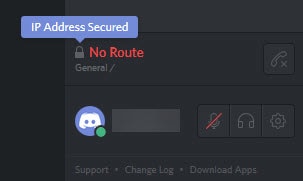
Es gibt keinen bestimmten Grund, warum Sie dieses Problem haben, aber aus den Benutzerberichten gibt es einige Ursachen, die unten aufgeführt sind:
Die Systemressourcen könnten feststecken, was den No Route Fehler verursacht, wenn die zugewiesene IP-Adresse geändert wurde.
Wenn eine Drittanbieter-Firewall oder ein Antivirus läuft, könnte Discord keine Verbindung zum externen Server herstellen.
Discord kann eingeschränkt oder blockiert werden, wenn Sie darauf zugreifen.
Außerdem lesen: Wie man behebt, wenn die Discord-Installation fehlgeschlagen ist?
Wie Sie den Discord No Route Fehler beheben können?
Wenn Sie mit solchen Fehlern konfrontiert sind, sind hier einige Methoden, die Ihnen helfen werden.
Neustart und Neustart
Wie wir wissen, starten wir manchmal unseren Computer oder unser Mobiltelefon neu, wenn solche Probleme in einer der Anwendungen auftreten.
Ähnlich müssen Sie Ihren Computer neu starten, und die erste Frage, die gestellt wird, ist: „ Haben Sie versucht, Ihren Computer neu zu starten?“
Die Frage ist, warum wir unseren PC zusammen mit einem Modem oder Router neu starten. Der Grund dafür ist, dass manchmal bestimmte Systemressourcen dazwischen feststecken.
Dafür müssen Sie Ihre Geräte neu starten, damit eine andere IP-Adresse das Problem lösen könnte.
Zuerst starten Sie Ihren Router oder Ihr Modem neu, dann überprüfen Sie, ob der Fehler weiterhin angezeigt wird. Wenn er weiterhin angezeigt wird, starten Sie Ihren PC erneut mit Modem oder Router. Wenn alles neu gestartet oder neu gestartet wurde, testen Sie Ihr Discord.
Überprüfen Sie Ihre AV- und Firewall-Einstellungen
Wie wir wissen, erlaubt eine Firewall Internetpakete, zu unseren Systemen zu gelangen und zurückzukommen, aber dies kann zu einem „Discord No Route“ Fehler führen, weil, wenn diese Konfigurationen durcheinander geraten, Ihre Discord-Pakete nicht durchkommen können.
Bevor Sie beginnen, müssen Sie Ihre Firewall-Einstellungen überprüfen, um zu sehen, ob sie Discord erlaubt, Verbindungen herzustellen oder nicht. Hier sind die Schritte,
- Zuerst schließen Sie die Discord-App und öffnen dann die Systemsteuerung, indem Sie im Suchfeld suchen oder sie im Dialogfeld ausführen.
- Jetzt sehen Sie die angegebene Liste von Elementen, aus der Sie „ Windows Defender Firewall “ auswählen.
- Wenn das Fenster geöffnet wird, klicken Sie im linken Bereich auf „ Eine App oder ein Feature über die Windows Defender Firewall zulassen “.
- Jetzt müssen Sie die Option „ Einstellungen ändern “ finden und auswählen.
- Wenn die Liste angezeigt wird, suchen Sie nach Discord und achten Sie darauf, dass beide Kontrollkästchen für privat und öffentlich aktiviert sind. Wählen Sie danach Discord aus und löschen Sie es.
- Wählen Sie dann die Schaltfläche OK.
- Jetzt führen Sie Ihr Discord erneut aus, möglicherweise wird Windows Defender Firewall um Erlaubnis gebeten, auf private und öffentliche Netzwerke zuzugreifen, aber ignorieren Sie dies.
- Danach versuchen Sie, sich mit Ihrem Discord-Sprachkanal zu verbinden.
Durch Deaktivieren von QoS
Quality of Service (QoS) ist ein Dienst über Netzwerke, der es ermöglicht, Pakete zu priorisieren, wenn sie übertragen werden. In der Regel verwenden Sprach-Anwendungen hochpriorisierte Pakete, um eine bessere Qualität sicherzustellen und Verzögerungen zu reduzieren, aber das gilt auch für Discord.
Aber einige Anwendungen können die Warteschlangeneinstellungen nicht handhaben und können verschiedene Arten von Problemen verursachen. Wenn wir jedoch „Hohe Paketpriorität“ deaktivieren, kann dies unser Problem lösen. Hier sind die Schritte, wie Sie QoS deaktivieren können.
- Zuerst öffnen Sie Discord und dann die Benutzereinstellungen, die sich rechts von Ihrem Benutzernamen befinden.
- Jetzt finden Sie im neuen Fenster die Einstellungen „ Sprache und Video “ im linken Bereich.
- Scrollen Sie nach unten, bis Sie die Einstellung „ Qualität des Dienstes Hohe Paketpriorität aktivieren “ finden, und deaktivieren Sie sie.
- Danach verwenden Sie Ihr Audio und versuchen Sie erneut, sich mit einem Kanal zu verbinden.
Ändern Ihrer Sprachserverregion
Der Standort Ihres Servers spielt ebenfalls eine sehr wichtige Rolle, denn wenn Ihr Server weit entfernt ist, werden Sie mehr Probleme wie Verzögerungen haben. Daher ist es sehr wichtig, den richtigen Server auszuwählen, der sich in Ihrer Nähe befindet.
Der No Route Fehler kann auch durch den Server an einem anderen Standort oder durch einen regionalen Ausfall verursacht werden. Aber Sie können dieses Problem auch beheben.
Wenn Sie Administratorrechte haben, können Sie die Region selbst ändern, aber wenn nicht, bitten Sie den Administrator, dies für Sie zu tun.
Hier sind die Schritte, wenn Sie ein Administrator sind:
- Zuerst melden Sie sich bei Ihrem Discord an.
- Wählen Sie jetzt den „ Server “ oder den Pfeil, der nach unten zeigt, daneben aus.
- Wenn das Kontextmenü geöffnet wird, wählen Sie die Servereinstellungen aus.
- Wählen Sie danach die Übersicht aus, die sich im linken Bereich befindet (wenn nicht ausgewählt).
- Jetzt werden verschiedene Informationen auf dem Bildschirm angezeigt, wie Name und Region. Wählen Sie die Schaltfläche Ändern, die direkt neben der Serverregion steht.
- Die Serverregion wird angezeigt, und wählen Sie dann das Gebiet aus, das sich in Ihrer Nähe befindet.
- Nachdem Sie all diese Schritte durchgeführt haben, starten Sie Ihr Discord neu und versuchen Sie, sich mit dem Sprachkanal zu verbinden, um sicherzustellen, dass das Problem behoben ist oder nicht.
Entfernen von VPN
Dies ist auch ein häufiges Problem, mit dem die Leute meistens konfrontiert sind, aber das gilt nicht für alle VPNs. Wenn Ihr VPN jedoch das User Datagram Protocol (UDP) für Verbindungen nicht verwendet, müssen Sie es ändern.
In der Regel funktioniert Discord gut mit VPNs, die dieses Protokoll aktiviert haben oder Unterstützung dafür bieten.
Wenn Sie also Ihre VPN-Dienste oder -Konfiguration geändert haben, müssen Sie sie zurückwechseln, um Ihre Verbindung mit dem „No Route Error“ wiederherzustellen.
Fazit – Discord No Route Fehler
Dies waren einige der Methoden, wie Sie No Route Fehler beheben können. Wir hoffen, dass es Ihnen hilft, sie zu beheben.
Falls Sie etwas nicht verstanden haben oder andere Fragen zu diesem Artikel haben, zögern Sie nicht, unten zu kommentieren. Wir helfen Ihnen gerne weiter.
Außerdem lesen: [Gelöst] Ethernet hat keine gültige IP-Konfiguration in Windows 10
Erhalte neue Beiträge in deinem Posteingang.
Kein Spam. Jederzeit abmelden.