Technologie · 3 min read · Nov 30, 2025
So beheben Sie, dass Discord im Edge-Browser nicht geladen wird?
Funktioniert Discord nicht im Edge-Browser auf Ihrem Windows- oder Mac-PC? Dann wird dieser Leitfaden die besten Lösungen zur Behebung dieses Problems betrachten. Discord ist eine der beliebtesten Plattformen für Instant Messaging, Sprach- und Videoanrufe. Es ermöglicht Ihnen, private Gruppen, sogenannte Server, zu erstellen, um zu kommunizieren und Nachrichten auszutauschen. Hauptsächlich von Gamern genutzt, um zu spielen und zu sprechen, bietet es die kostenlose Nutzung von Servern.
Sie können Discord in Ihrem Desktop-Browser oder in der mobilen App verwenden, es gibt auch eine native App für Computer-PCs. Viele Benutzer berichten, dass die Discord-Website im Edge-Browser auf ihrem PC nicht geladen wird oder nicht geöffnet werden kann. Hier sind einige der besten Lösungen, um das Problem zu beheben, dass Discord im Edge-Browser nicht funktioniert.
DNS in den Edge-Einstellungen ändern
DNS oder Domain Name Service ist ein Verzeichnis aller IP-Adressen, das dem Browser hilft, die Informationen zu sammeln, wann immer ein Benutzer Daten aus dem Internet anfordert. Ein defekter DNS, der von ISP bereitgestellt wird, ist eines der häufigsten Probleme beim Laden von Websites.
Es ist gut, den DNS zu ändern. DNS hat keinen Einfluss auf Ihre Internetgeschwindigkeit und schränkt auch keine Websites ein. Es handelt sich lediglich um ein Verzeichnis von IP-Adressen. Das Ändern des DNS kann das Problem beheben, dass Discord nicht im Edge-Browser geladen oder geöffnet wird.
- Öffnen Sie die Einstellungen von Edge.
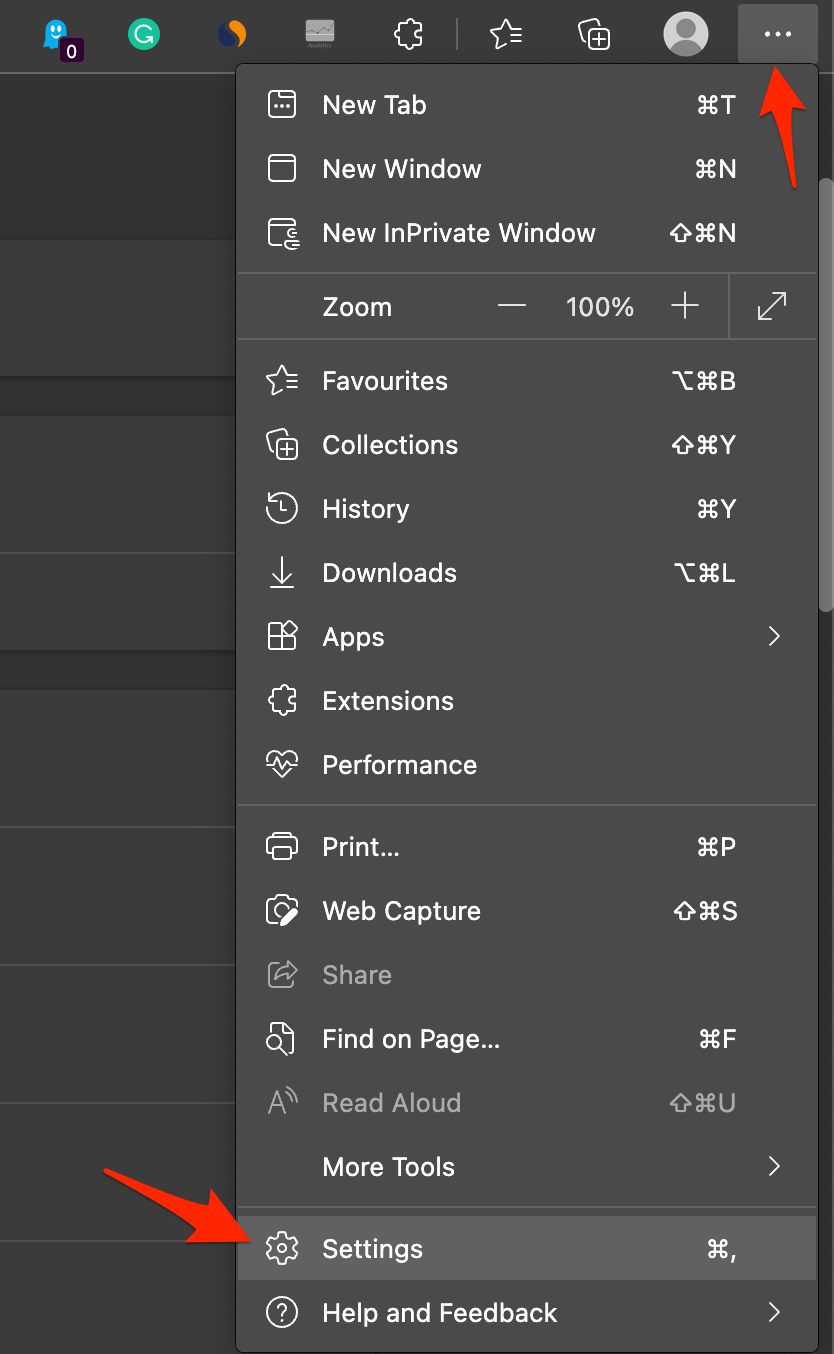
- Klicken Sie auf Datenschutz, Suche und Dienste.
- Wählen Sie unter Sicherheit Einen Dienstanbieter auswählen.
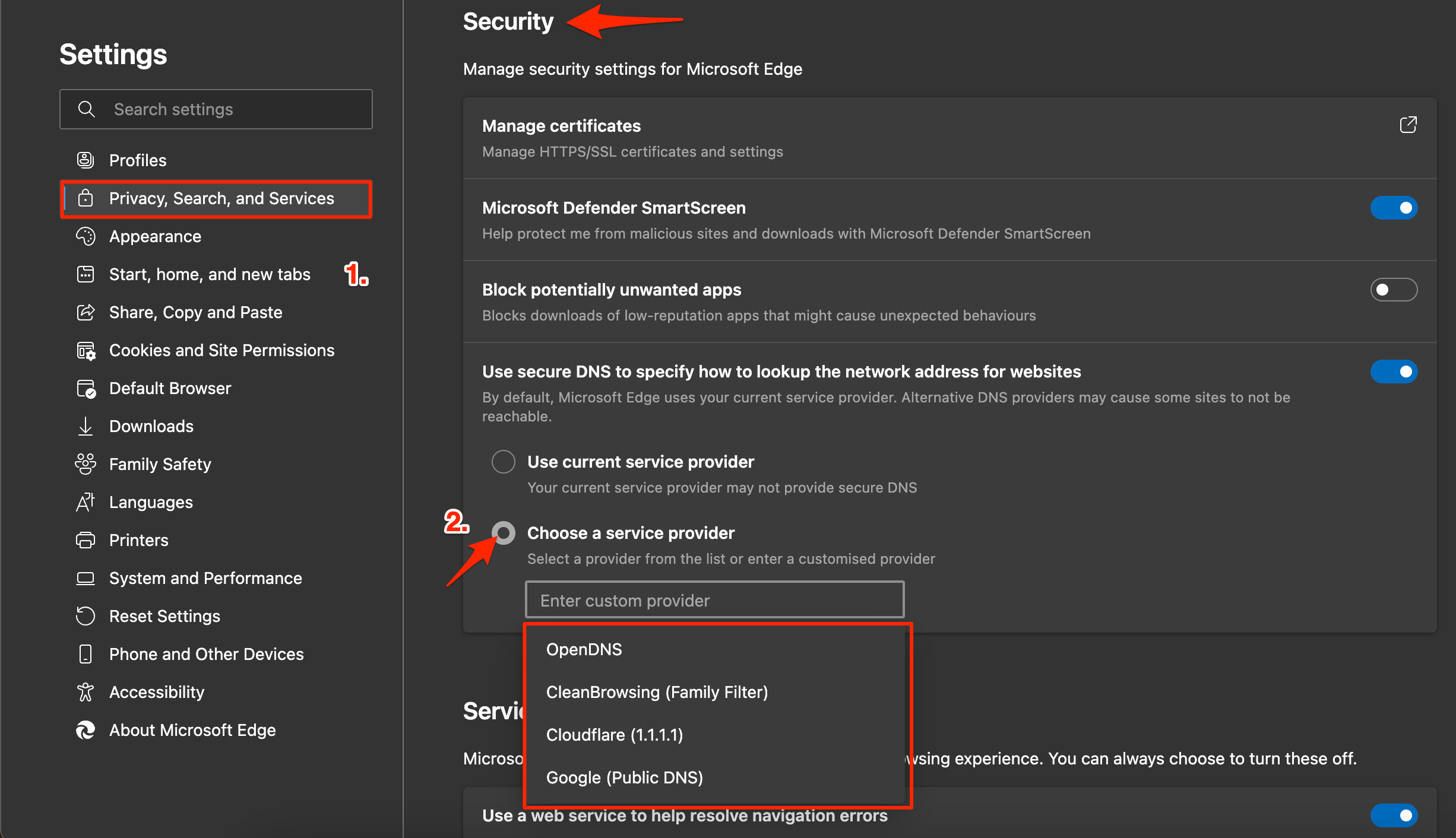
- Wählen Sie Google DNS oder einen anderen aufgeführten DNS aus und überprüfen Sie, ob das Problem mit Discord im Edge-Browser behoben ist oder nicht.
Vorladen von Seiten deaktivieren
Google verwendet das Cookie-Verhalten, um den Cache von Seiten zu sammeln, um sie schnell zu laden. Das Vorladen von Inhalten kann Probleme mit Discord verursachen. Sie können es deaktivieren, um zu sehen, ob dies Ihnen hilft, dass Discord im Edge-Browser nicht funktioniert.
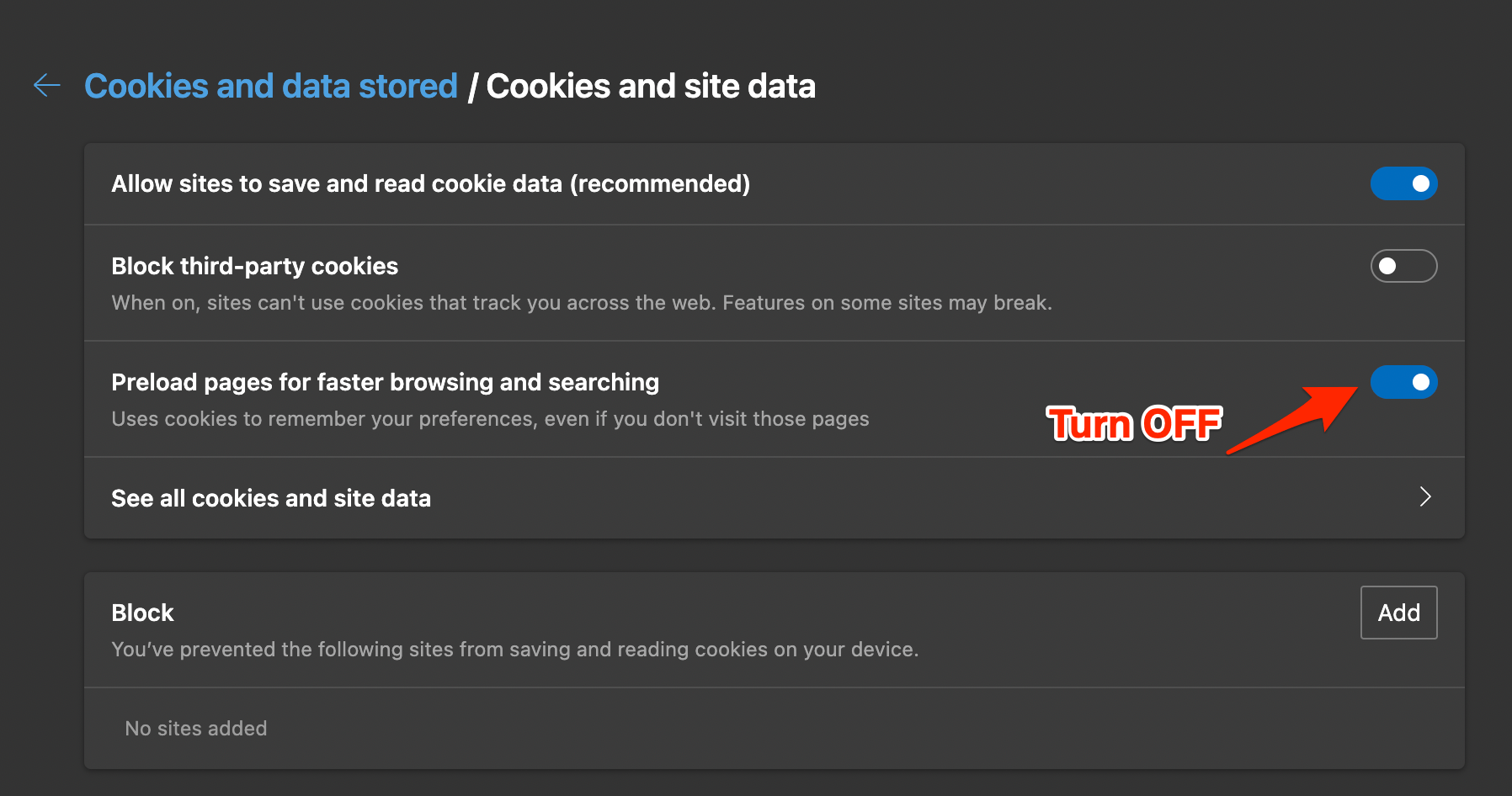
Öffnen Sie den Edge-Browser und klicken Sie auf das 3-Punkte-Menü-Symbol oben rechts. Wählen Sie Einstellungen aus der Liste der angezeigten Optionen.
Klicken Sie hier auf Cookies und Website-Berechtigungen und tippen Sie auf Cookies und Website-Daten verwalten und löschen.
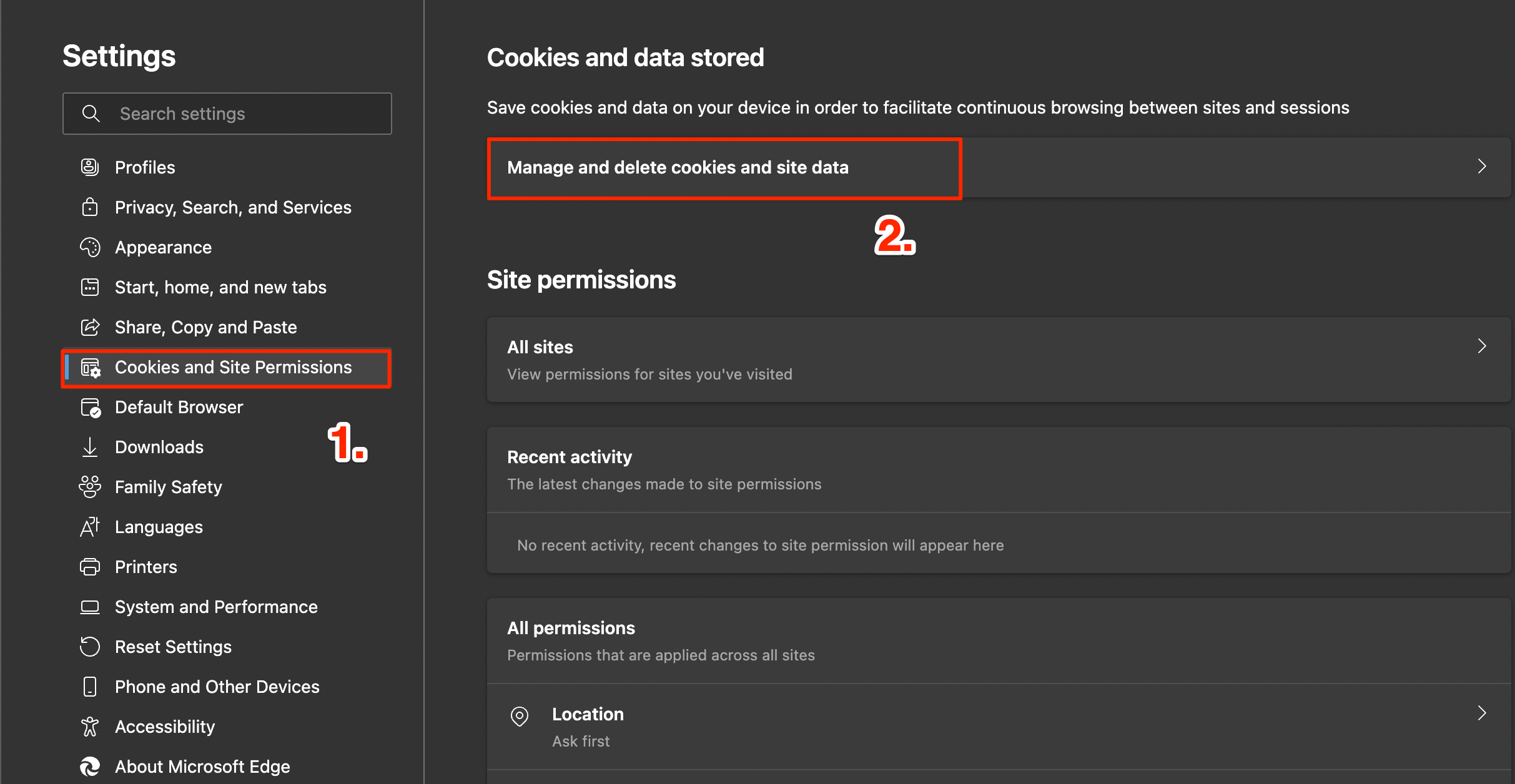
Deaktivieren Sie das Vorladen von Seiten für schnelleres Browsen und Suchen.
Edge-Daten löschen
Der Edge-Browser sammelt im Laufe der Zeit Cache, Daten, Passwörter und andere Daten. Dieser Aufbau kann manchmal Probleme mit der normalen Funktion des Edge-Browsers verursachen. Um die Edge-Daten zu löschen;
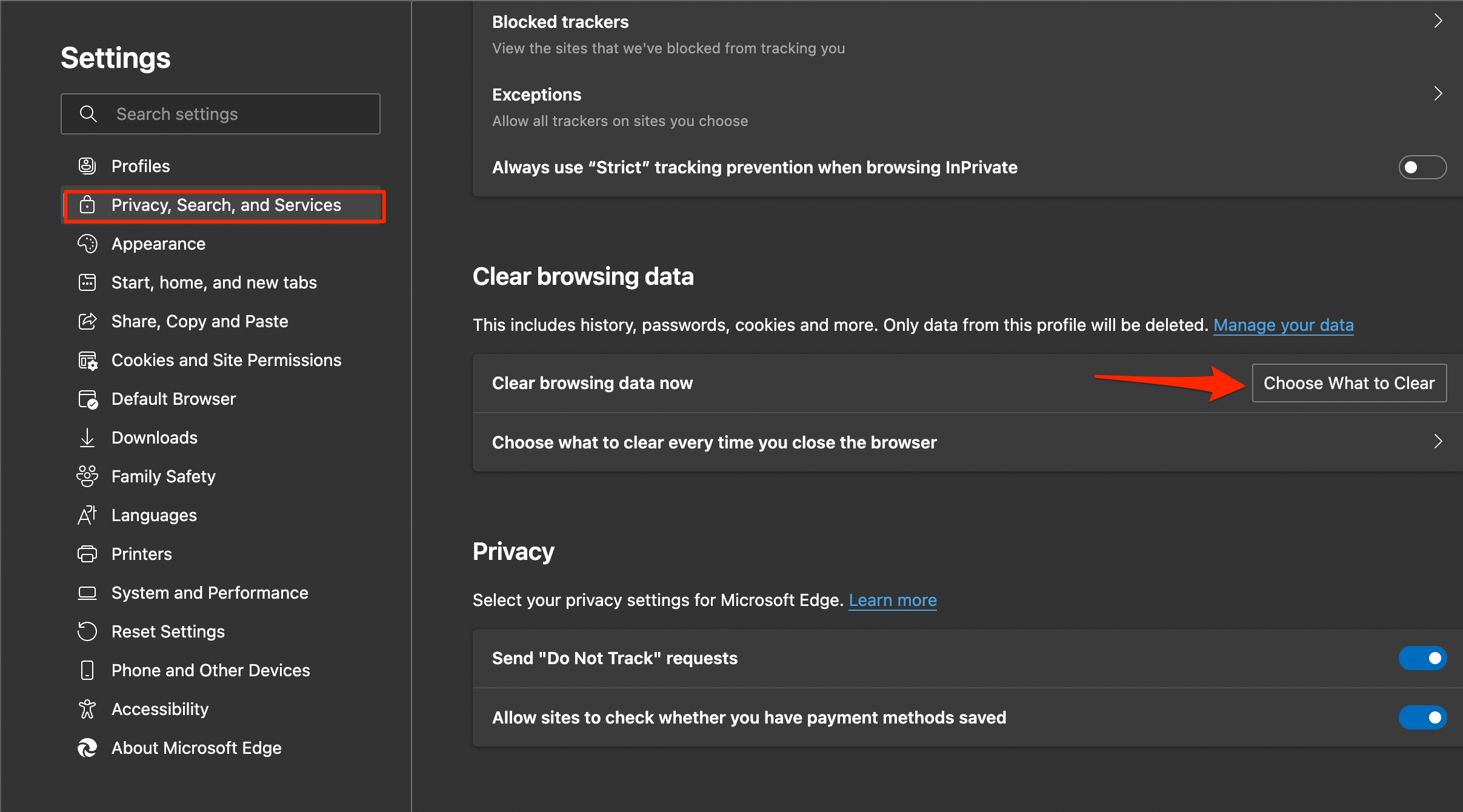
- Öffnen Sie die Edge-Einstellungen.
- Klicken Sie auf Datenschutz, Suche und Dienste.
- Wählen Sie unter Browserdaten löschen Wählen Sie aus, was gelöscht werden soll.
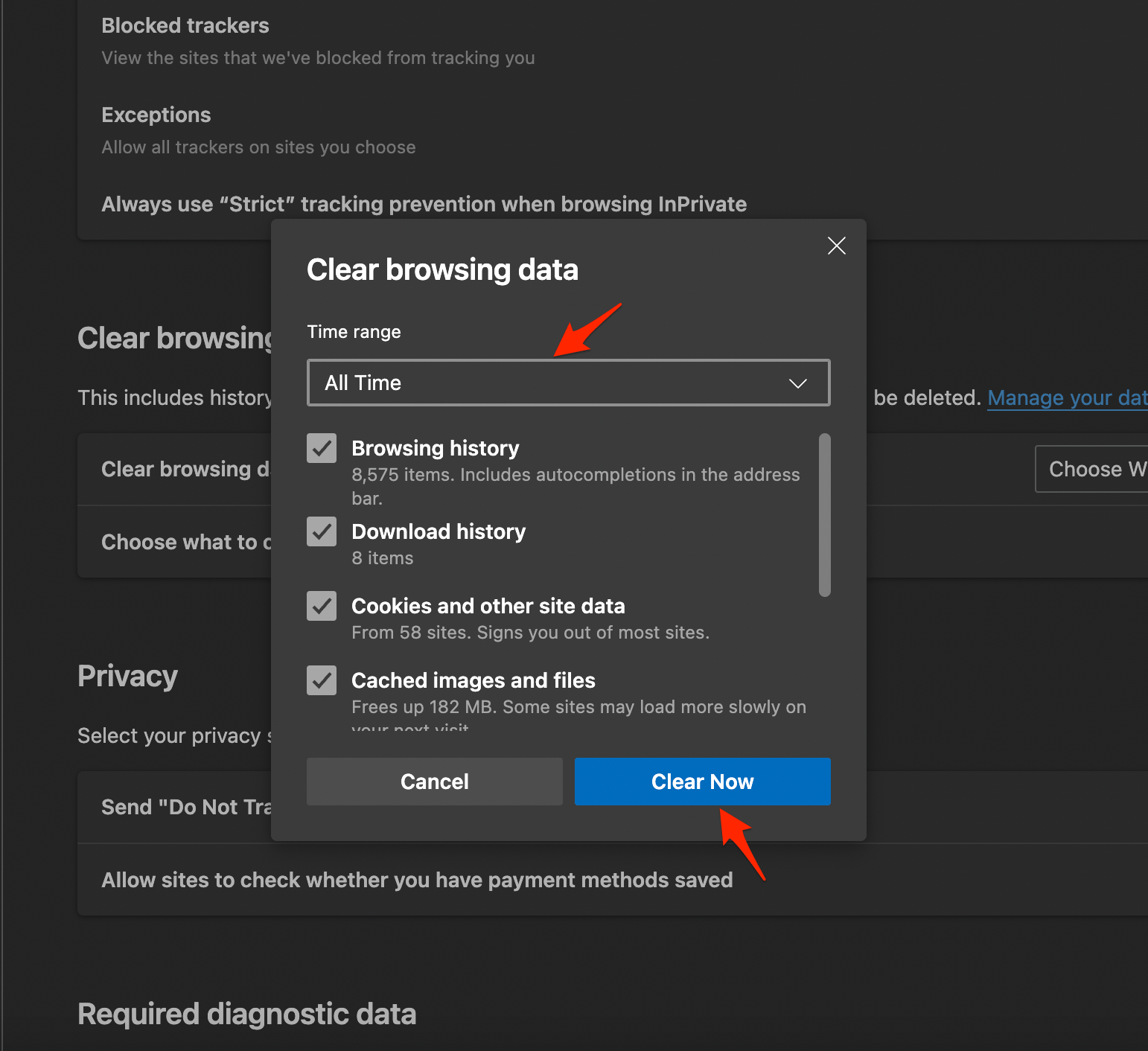
- Wählen Sie alle Optionen außer Passwörter und AutoFill aus und klicken Sie auf Jetzt löschen.
Das war’s, probieren Sie die Methoden aus, um zu sehen, welche Ihnen hilft, die Ladeprobleme der Edge-Seite auf Ihrem Windows 11 Laptop oder Computer-PC zu beheben.
Erweiterungen entfernen
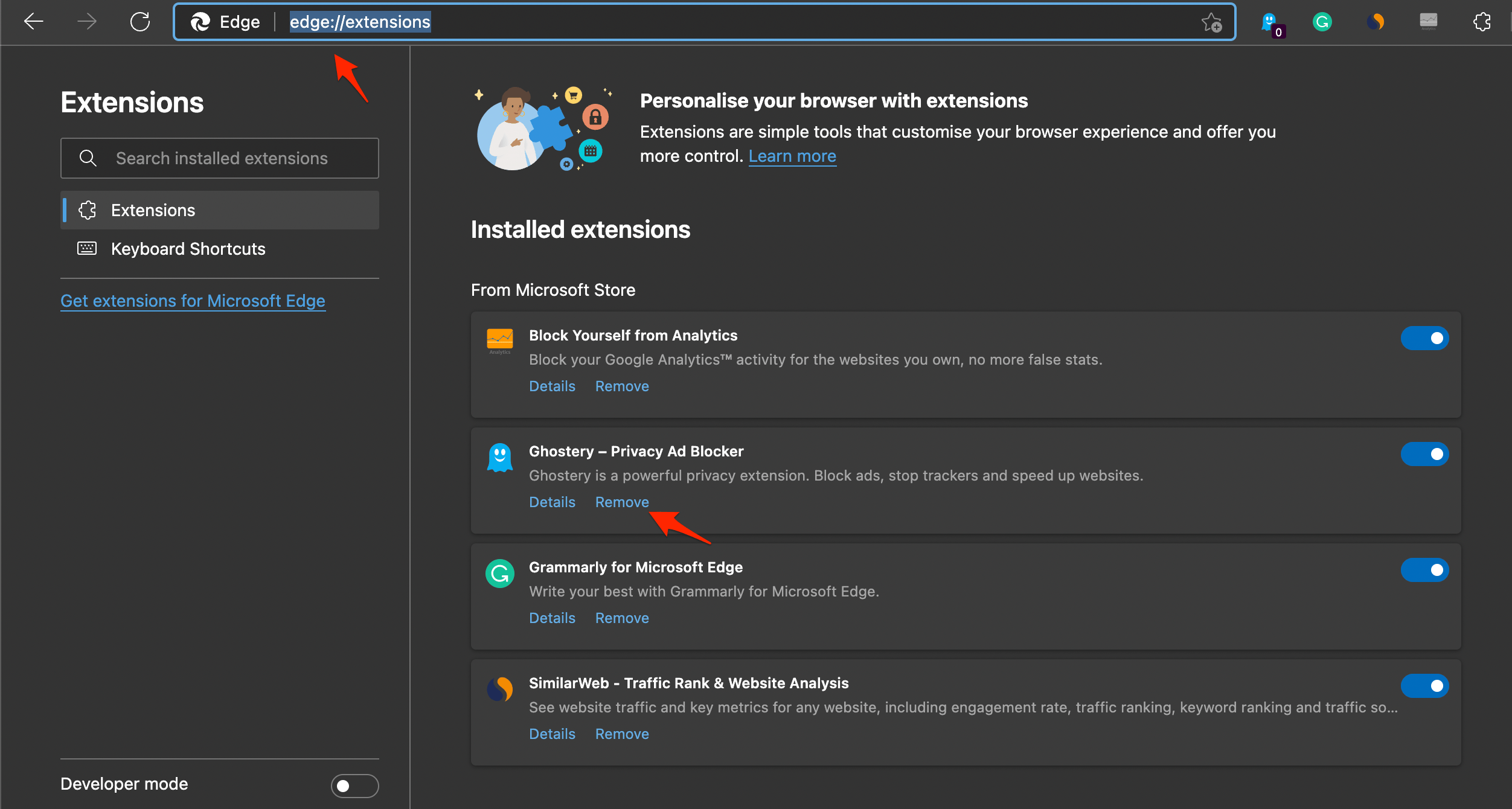
Edge-Erweiterungen können in einigen Fällen das Laden der Seite behindern. Wenn Sie einige Add-Ons verwenden, die Codes, Skripte oder andere Daten in die Webseite einfügen, ist es gut, solche Erweiterungen loszuwerden.
- Öffnen Sie edge://extensions/ in Ihrem Edge-Browser.
- Suchen Sie nach codebezogenen Erweiterungen oder Cookie-Blockierungs-Erweiterungen und entfernen Sie diese.
Microsoft Edge neu starten
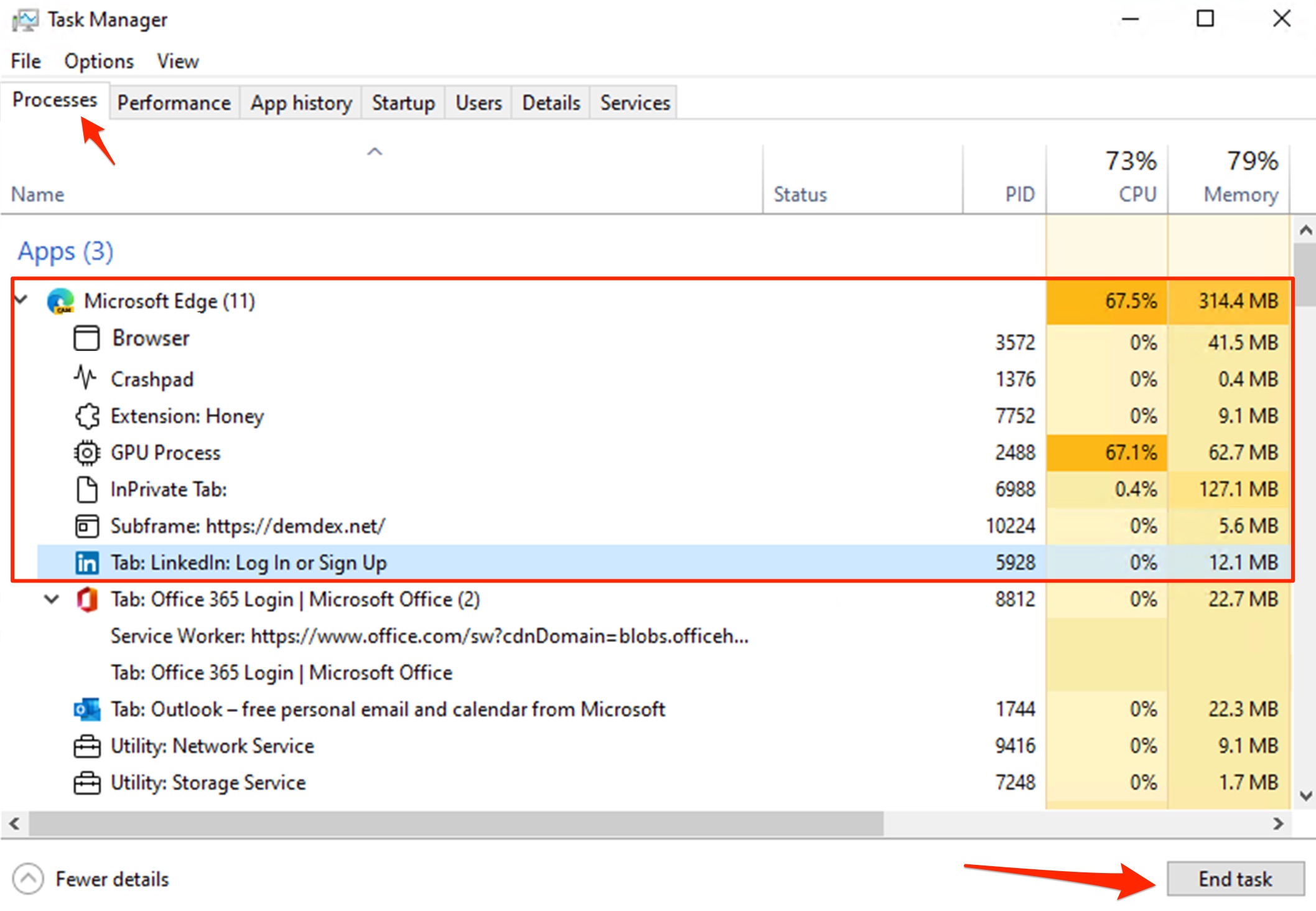
Anstatt nur den Edge-Browser zu schließen, können Sie versuchen, die Aufgabe im Windows-Task-Manager zu beenden.
- Drücken Sie die Tasten Strg + Alt + Entf, um den Task-Manager aufzurufen.
- Klicken Sie auf Task-Manager.
- Klicken Sie nun auf Prozesse.
- Klicken Sie mit der rechten Maustaste auf den Edge-Browser und klicken Sie auf Task beenden.
Wenn Sie Gedanken zu So beheben Sie, dass Discord im Edge-Browser nicht geladen wird? haben, können Sie gerne unten im Kommentarfeld schreiben. Abonnieren Sie auch unseren DigitBin YouTube-Kanal für Video-Tutorials. Prost!
Erhalte neue Beiträge in deinem Posteingang.
Kein Spam. Jederzeit abmelden.