Discord Hilfe · 4 min read · Nov 03, 2025
So beheben Sie, dass Discord über WLAN nicht funktioniert?
Funktioniert Discord nicht über WLAN? In diesem Leitfaden überprüfen wir, was das Problem ist und welche Fehlersuche-Tipps sie effizient beheben können. Discord ist eine der größten Plattformen, die Gemeinschaften von Nutzern aus verschiedenen Bereichen schafft. Ob Gaming, Fotografie oder Reisen, es gibt eine dedizierte Gemeinschaft für die jeweiligen Enthusiasten.
Wenn Discord über WLAN nicht funktioniert, verpassen Sie alle wichtigen Kommunikationen mit Ihren Discord-Mitgliedern. Das Problem liegt hauptsächlich am WLAN-Router und an einer schlechten Netzwerkverbindung. Wenn Sie Discord über das WLAN-Netzwerk Ihres Colleges oder Büros nutzen, haben Sie möglicherweise keinen Zugriff auf die Plattform.
Manchmal kann der Discord-Server wegen der Verwaltung von Fehlerproblemen und zur Durchführung von Wartungsarbeiten nicht verfügbar sein. Der Cache von Discord kann aufgrund der Speicherung von Daten über einen längeren Zeitraum beschädigt worden sein. Dies kann zu verschiedenen Problemen führen, und eines davon könnte sein, dass die Plattform nicht mehr funktioniert, wenn Sie sich über WLAN verbinden.
Top Möglichkeiten, um Discord zu reparieren, das über WLAN nicht funktioniert
Hier sind einige Fehlersuche-Tipps, die Ihnen helfen werden, sich wieder mit Discord zu verbinden, wenn Sie ein WLAN-Netzwerk nutzen.
1. Löschen Sie den Discord-Cache
Beginnen Sie die Fehlersuche, indem Sie den Discord-Cache löschen. Die im Cache gespeicherten Informationen helfen, die App jedes Mal schneller zu laden, wenn Sie darauf zugreifen. Im Prozess der Speicherung temporärer Daten kann der Cache beschädigt werden. Nur durch das Löschen des Caches können Sie es beheben.
- Starten Sie den Datei-Explorer, indem Sie die Windows + E-Tastenkombination drücken.
- Folgen Sie diesem Pfad
C:\Users\Benutzername\AppData\Roaming - Ersetzen Sie im obigen Pfad „Benutzername“ durch den Namen Ihres PCs.
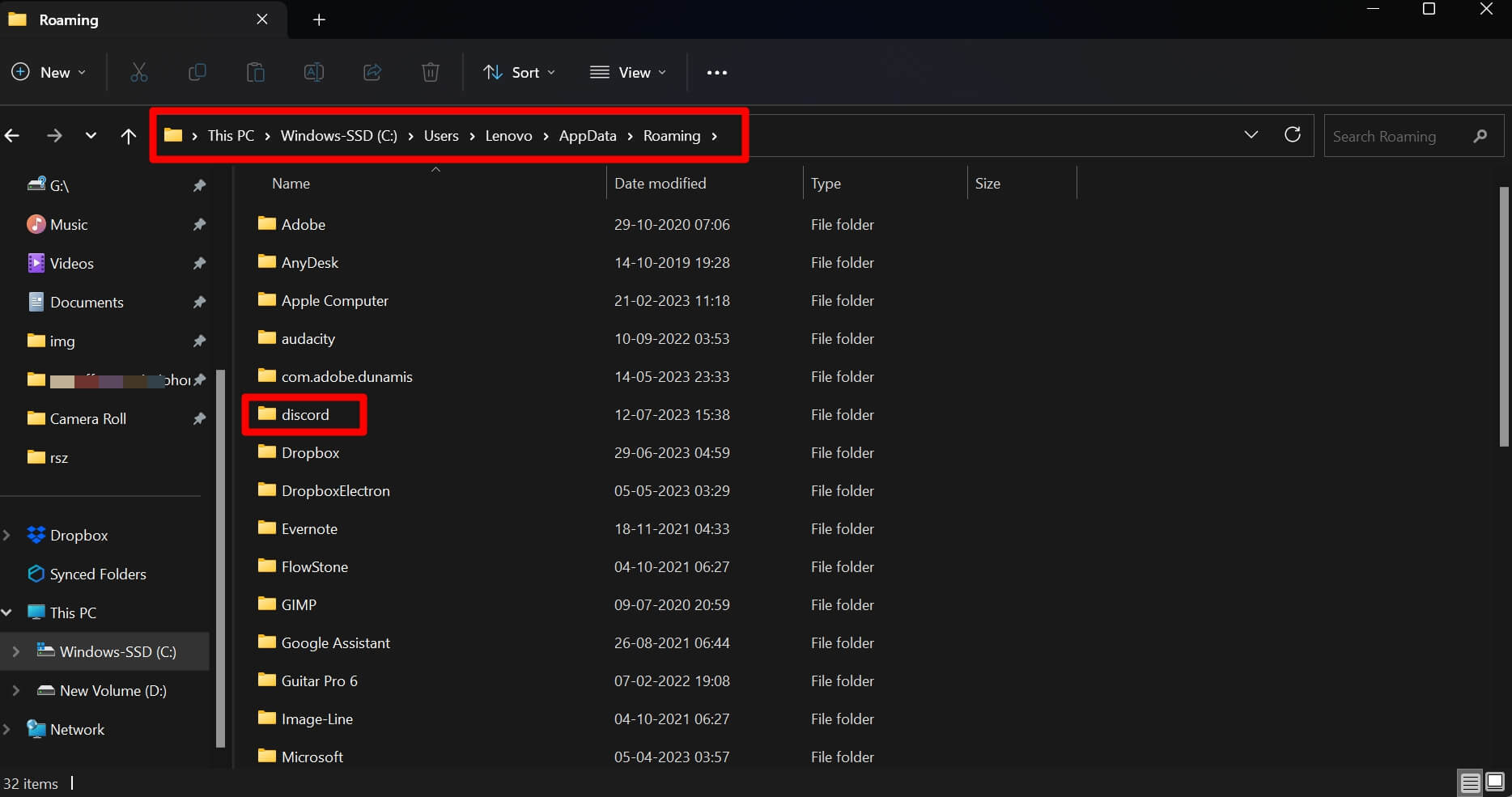
- Scrollen Sie im Abschnitt Roaming zu Discord und öffnen Sie den Ordner.
- Suchen Sie nun drei Ordner: Cache, GPU Cache und Code Cache.
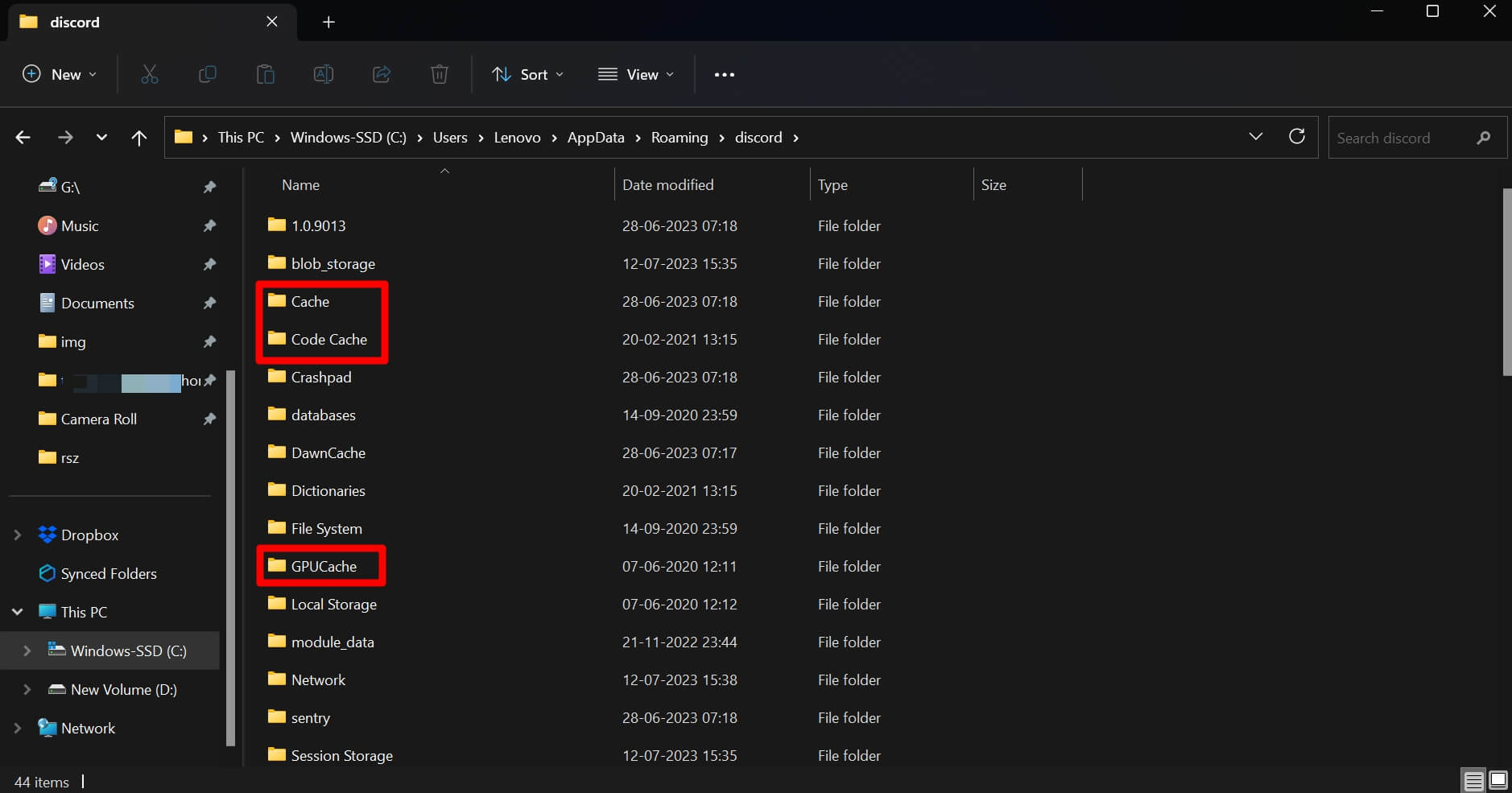
- Wählen Sie alle drei Ordner aus und drücken Sie Shift + Delete, um sie dauerhaft zu entfernen.
2. Beheben Sie die Netzwerkprobleme
Dies ist der wichtigste Teil der Fehlersuche, nämlich die Behebung der Netzwerkprobleme. Wenn Sie ständig Unterbrechungen im Netzwerk erleben, wenden Sie sich an den Support Ihres Internetanbieters. Sie werden vorbeikommen und das Netzwerkproblem für Sie beheben.
Darüber hinaus können Sie den Router manuell neu starten. Trennen Sie Ihr Gerät vom Netzwerk und schalten Sie dann die Stromversorgung des Routers aus. Verwenden Sie die vorgesehenen Tasten, um ihn auszuschalten und wieder einzuschalten.

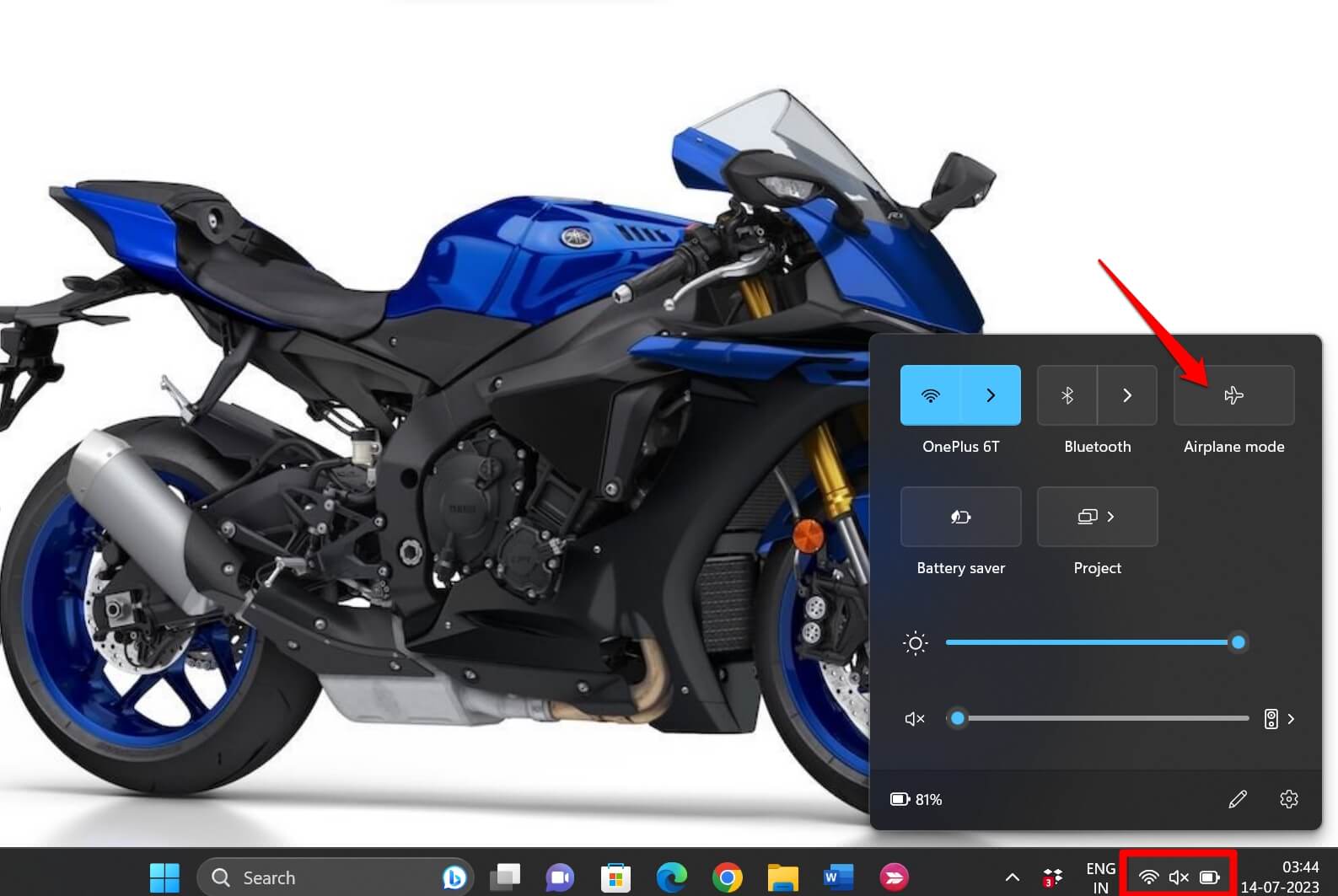
Darüber hinaus können Sie versuchen, zwischen dem Aktivieren und Deaktivieren des Flugmodus auf Ihrem PC zu wechseln. Die Flugmodusfunktion ist leicht über das Systemtray neben der Taskleiste zugänglich. Wenn Sie Zugriff auf ein anderes stabiles WLAN-Netzwerk haben, versuchen Sie, Ihr Gerät mit diesem zu verbinden und Discord zu verwenden.
3. Überprüfen Sie, ob der Discord-Server ausgefallen ist
Sie können die Downdetector-Website besuchen, um zu überprüfen, ob die Discord-Server offiziell wegen Wartungsarbeiten oder Fehlerbehebungen offline genommen wurden.
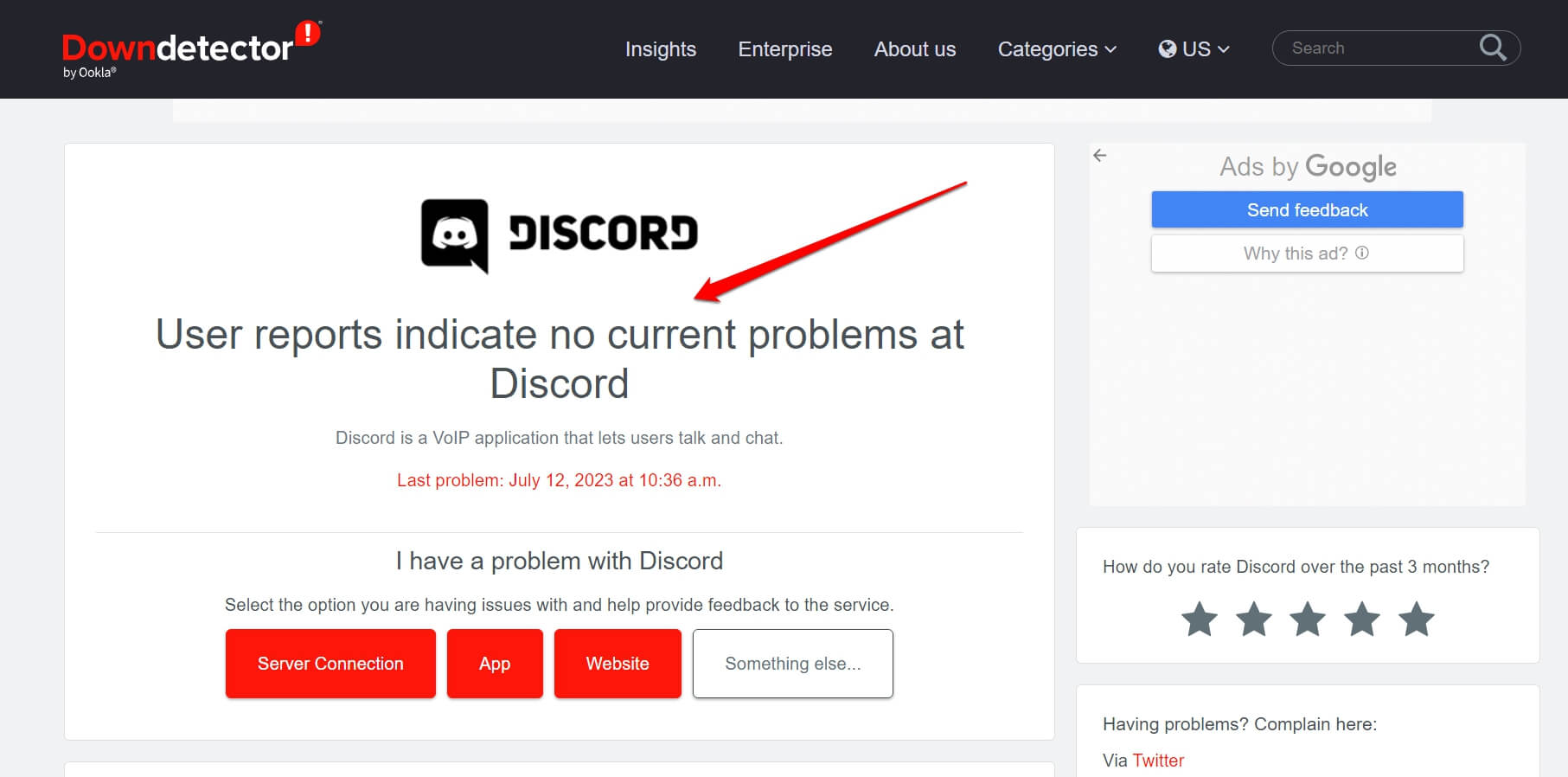
Darüber hinaus können Sie, wenn Sie soziale Medien wie Twitter oder Threads nutzen, die Konten von Discord markieren und sie direkt nach dem Ausfallproblem fragen. Außerdem gibt es zahlreiche andere Discord-Nutzer, die Informationen über Serverausfälle und deren Wiederherstellung haben.
4. Überprüfen Sie, ob Ihre Schule/Ihr Arbeitsplatz den Zugriff auf Discord erlaubt
An Orten wie Schulen oder Büros dürfen Sie möglicherweise nicht auf Discord zugreifen, da dies als Zeit- und Produktivitätsverschwendung angesehen werden kann. Sie können sich mit dem Netzwerkadministrator Ihrer Schule/Ihres Colleges/Ihres Büros in Verbindung setzen und bestätigen, ob bestimmte Seiten, einschließlich Discord, beim Zugriff über das offizielle WLAN-Netzwerk der Institution gesperrt sind.
Falls die Institution den Zugriff auf Discord über ihr WLAN-Netzwerk nicht erlaubt, können Sie Discord auf Ihrem Smartphone installieren. Android-Nutzer können Discord aus dem Play Store herunterladen, und Apple iPhone-Nutzer können es aus dem App Store herunterladen. Mit den mobilen Daten auf Ihrem Telefon können Sie Discord verwenden, und es sollte keine Probleme geben.
5. Deaktivieren Sie die gemessene Netzwerkverbindung auf Ihrem PC
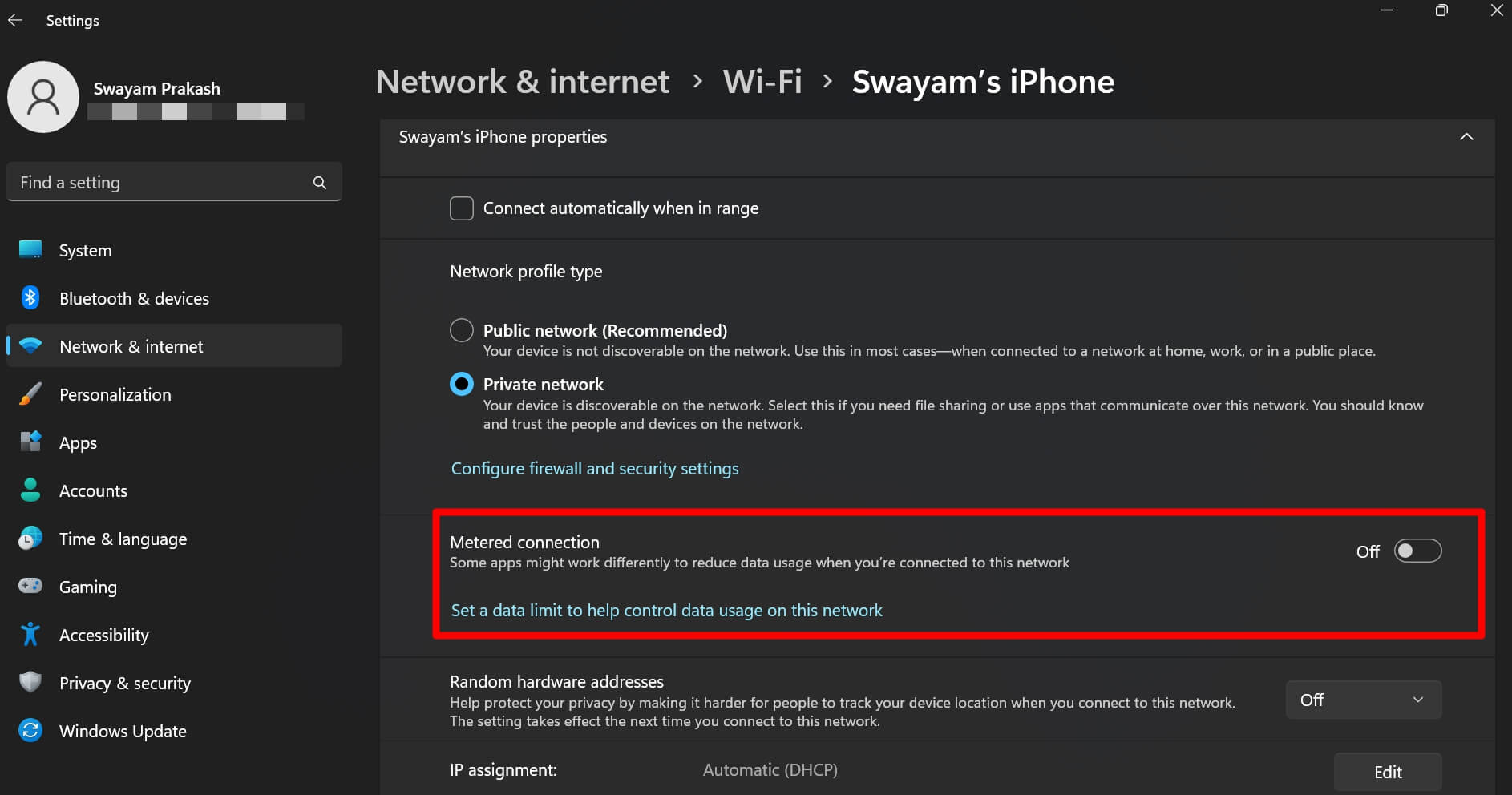
Wenn Sie die gemessene Netzwerknutzung auf Ihrem Gerät aktiviert haben, wird das Netzwerk langsam sein. Wenn Sie Discord nutzen und gleichzeitig andere Apps verwenden, die das Internet benötigen, besteht die Möglichkeit, dass Discord nicht mehr reagiert. Um das zu beheben, müssen Sie die gemessene Verbindung in den WLAN-Einstellungen deaktivieren.
- Drücken Sie Windows + I, um die Einstellungen zu öffnen.
- Klicken Sie im linken Bereich auf Netzwerk & Internet.
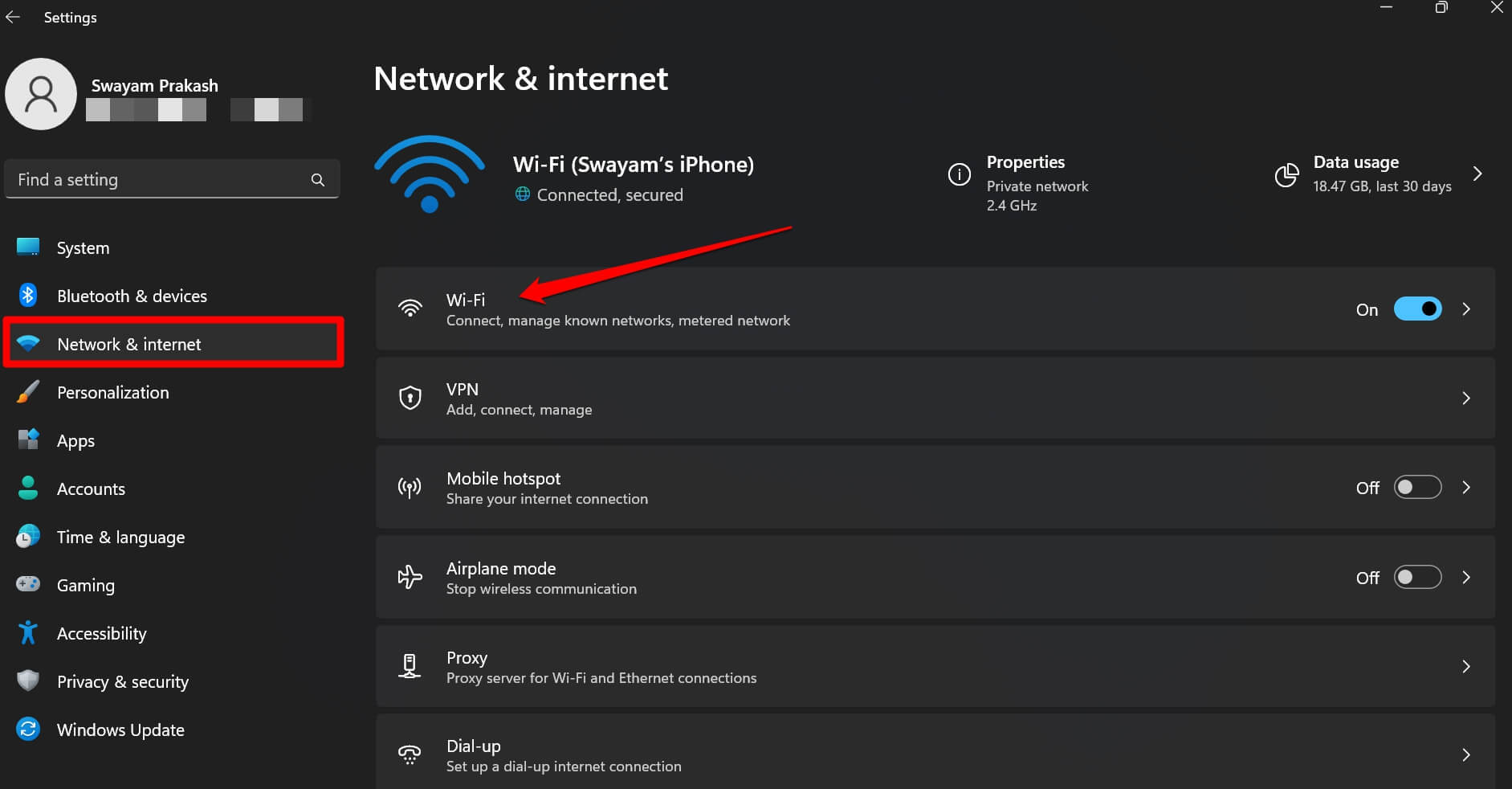
- Klicken Sie auf WLAN > Klicken Sie dann auf die
Eigenschaften . - Scrollen Sie zu Gemessene Verbindung und klicken Sie auf den Schalter daneben, um die Funktion auszuschalten.
6. Installieren Sie Discord neu
Zuletzt können Sie Discord deinstallieren und erneut installieren. Dadurch werden alle Fehler aus der aktuellen Version der App, die Sie auf Ihrem Gerät verwenden, entfernt.
- Öffnen Sie die Systemsteuerung.
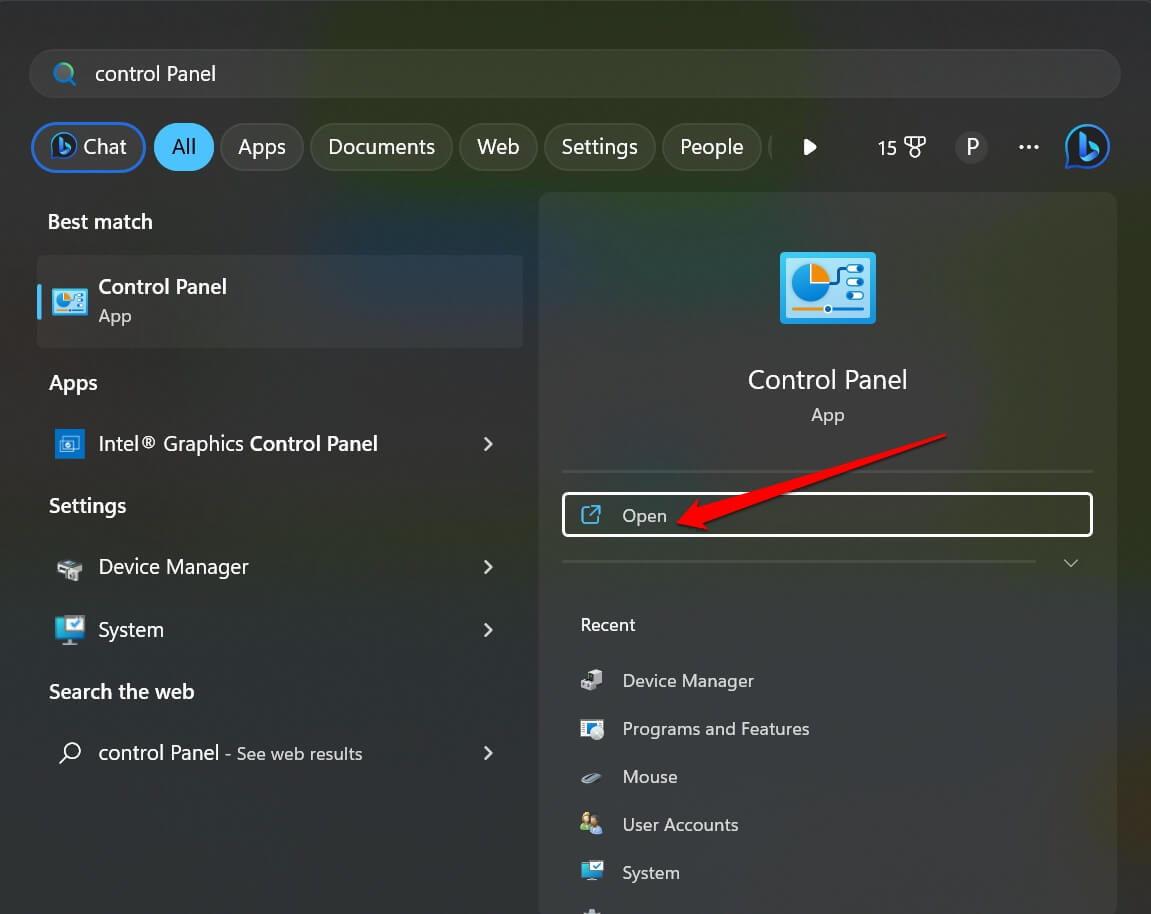
- Klicken Sie auf Programme und Funktionen.
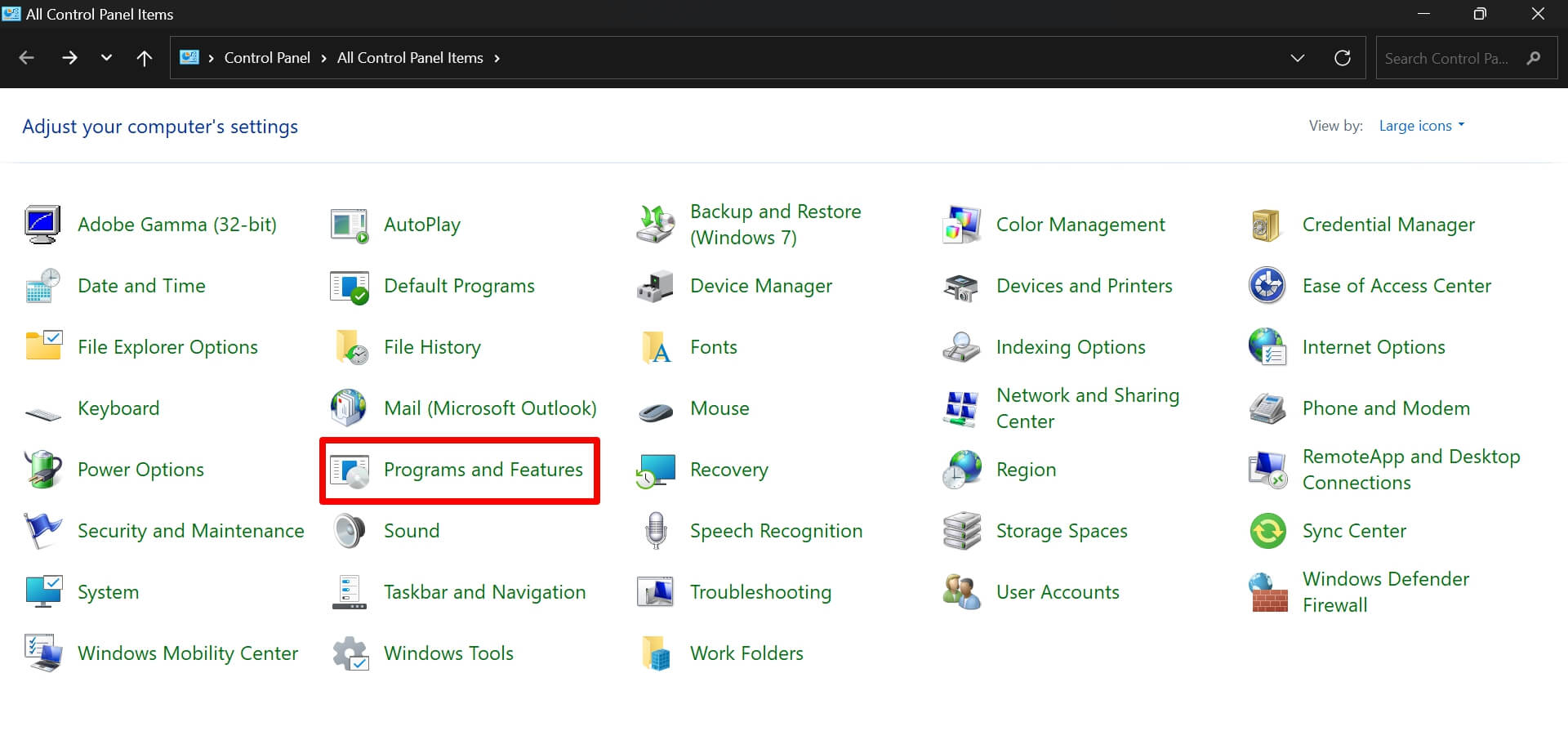
- Scrollen Sie zu Discord und klicken Sie mit der rechten Maustaste darauf.
- Klicken Sie auf Deinstallieren/Ändern.
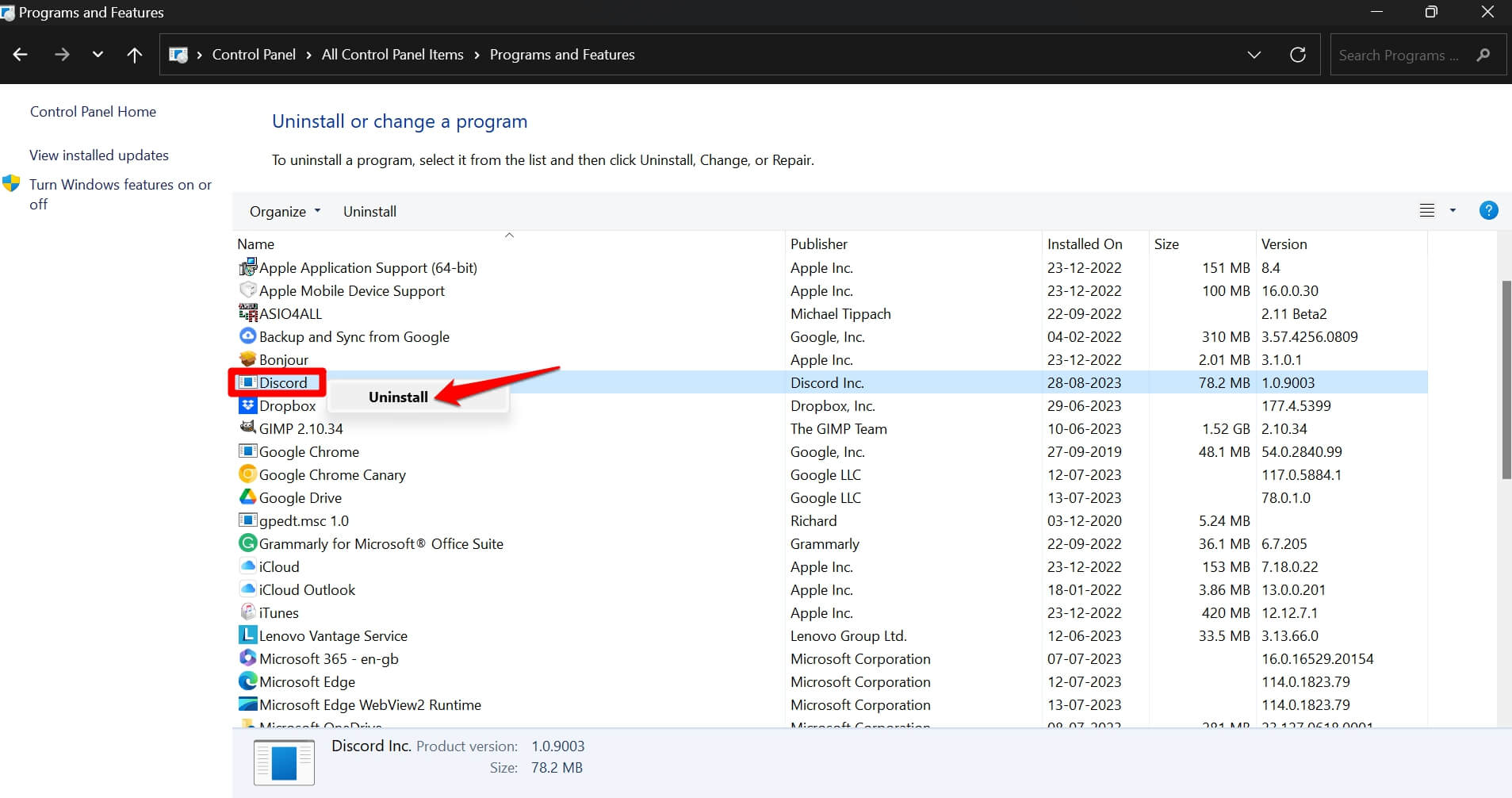
- Befolgen Sie die Anweisungen auf dem Bildschirm, um Discord vollständig von Ihrem Computer zu deinstallieren.
- Starten Sie nun die Microsoft Store-App und suchen Sie nach Discord.
- Klicken Sie auf Holen, um Discord auf Ihrem PC zu installieren.
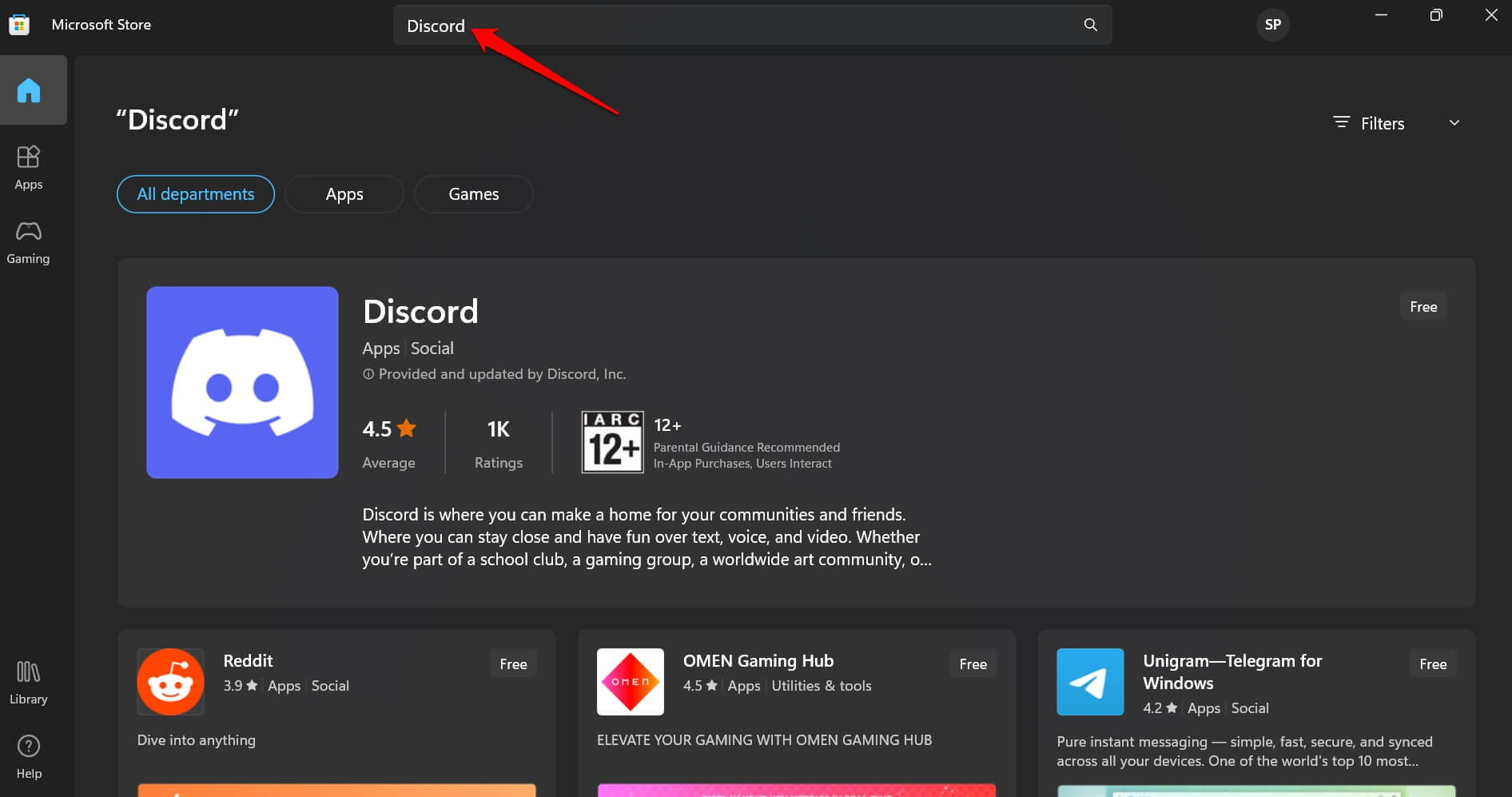
Immer mit Discord verbunden bleiben
Das Problem, dass Discord über WLAN nicht funktioniert, wird hauptsächlich durch Netzwerkprobleme verursacht. Neben der Behebung des Netzwerks können Sie auch die anderen oben beschriebenen Fehlersuche-Tipps durchführen. Das sollte das Problem lösen, und Sie können Discord verwenden, während Sie mit einem WLAN-Netzwerk verbunden sind.
Wenn Sie Gedanken zu So beheben Sie, dass Discord über WLAN nicht funktioniert? haben, können Sie gerne unten im Kommentarfeld schreiben. Bitte abonnieren Sie auch unseren DigitBin YouTube-Kanal für Video-Tutorials. Prost!
Erhalte neue Beiträge in deinem Posteingang.
Kein Spam. Jederzeit abmelden.