Discord Hilfe · 4 min read · Oct 10, 2025
So beheben Sie, dass Discord unter Windows 11 nicht funktioniert?

Discord ist eine kostenlose Sprach-, Video- und Text-Chat-Anwendung, die von Millionen von Menschen genutzt wird, um mit ihren Communities und Freunden zu sprechen und abzuhängen. Discord bietet verschiedene Server, die es Gruppen und Communities ermöglichen, miteinander zu interagieren. Die plattformübergreifende Unterstützung ist ebenfalls einer der Gründe, warum Discord so beliebt ist.
Aber in letzter Zeit haben viele Menschen darüber geklagt, dass Discord auf ihrem Windows 11-PC nicht funktioniert. Wenn Sie einer dieser Menschen sind, lesen Sie diesen Artikel, um zu erfahren, wie Sie das Problem beheben können, dass Discord unter Windows 11 nicht funktioniert.
Lösung 1: Starten Sie Ihren Computer neu
Bevor Sie mit den Fehlersuche-Methoden beginnen, versuchen Sie, Ihren PC neu zu starten und zu überprüfen, ob das Problem behoben ist oder nicht. Das Neustarten Ihres Computers kann manchmal kleine Fehler und Probleme beheben.
Lösung 2: Beenden Sie die Discord-App zwangsweise
Befolgen Sie diese Schritte, um die Discord-App zwangsweise zu beenden:
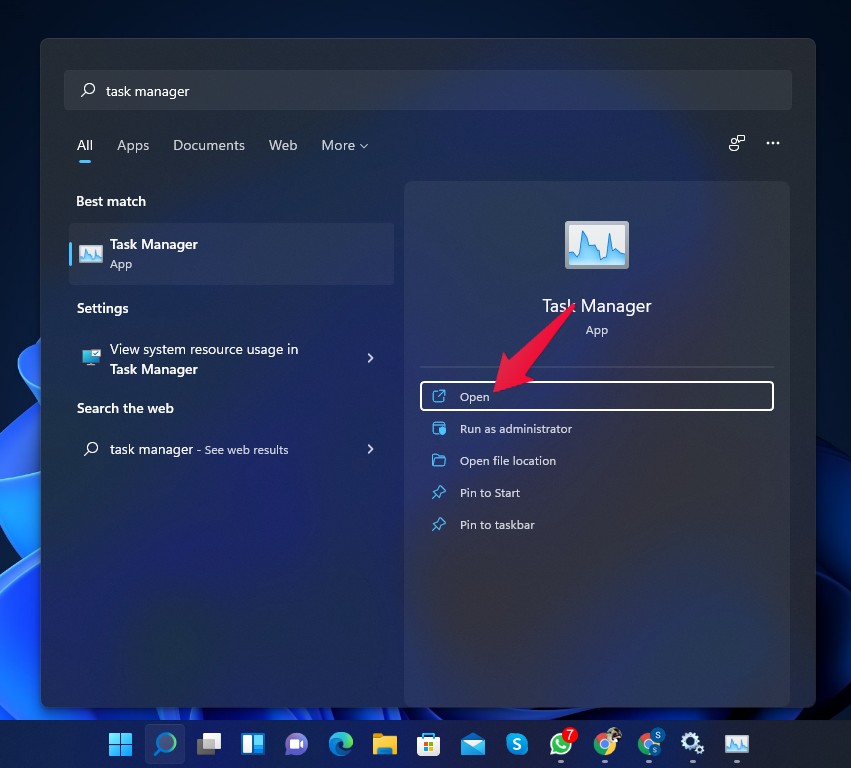
- Klicken Sie auf Start und suchen Sie nach Task-Manager.
- Klicken Sie auf Öffnen.
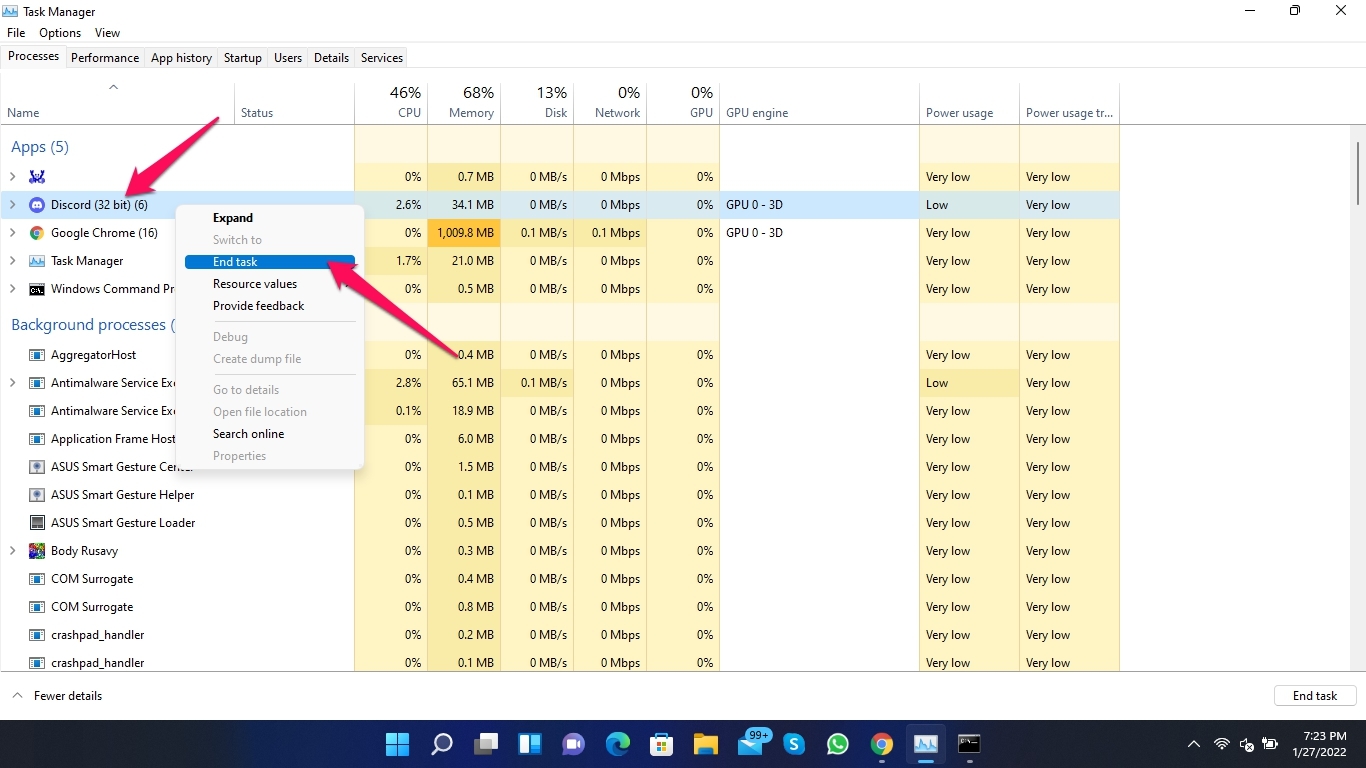
- Rechtsklicken Sie auf Discord.
- Klicken Sie auf Task beenden.
Lösung 3: Führen Sie Discord als Administrator aus
Das Ausführen von Discord als Administrator kann manchmal das Problem lösen. Discord wird nicht abstürzen, während es als Administrator ausgeführt wird, da es keine Berechtigungen hat, um auf bestimmte Dateien und Daten auf Ihrem System zuzugreifen. So können Sie Discord als Administrator ausführen:
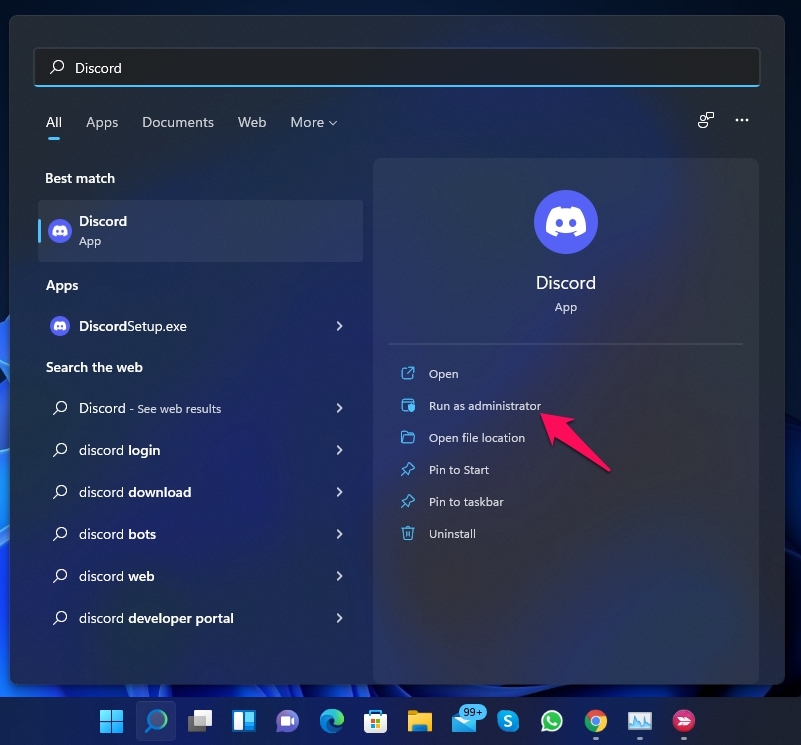
- Klicken Sie auf Start und suchen Sie nach Discord.
- Klicken Sie auf Als Administrator ausführen.
Lösung 4: DNS-Cache leeren
Discord verwendet einen DNS-Server, um eine sichere Verbindung zum Internet herzustellen. Wenn es ein Problem mit seinen Servern oder deren Cache-Dateien gibt, kann es sein, dass Discord nicht geöffnet werden kann. Durch das Leeren des DNS-Cache kann dieses Problem möglicherweise behoben werden. So können Sie es tun:
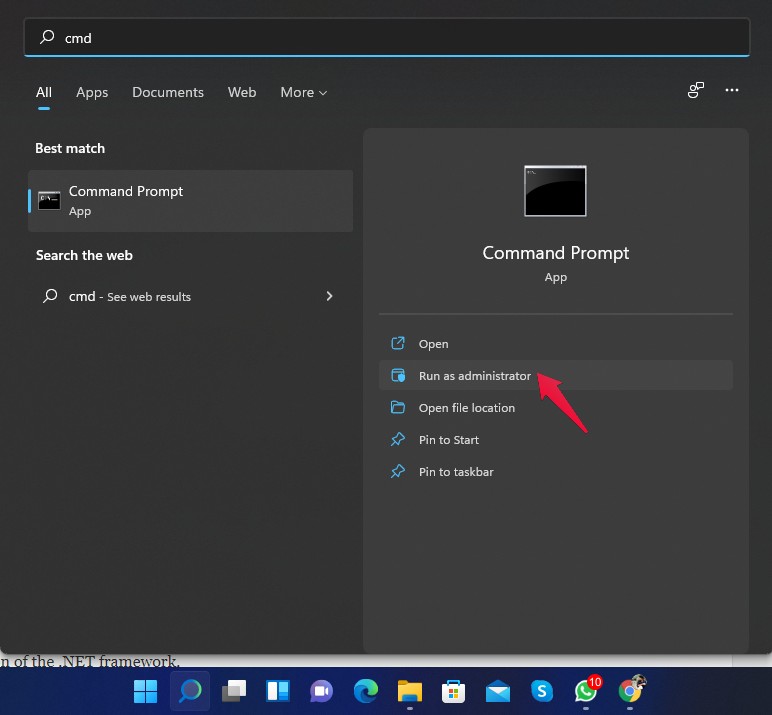
- Klicken Sie auf Start und suchen Sie nach cmd .
- Klicken Sie auf Als Administrator ausführen.
- Geben Sie den folgenden Befehl ein und drücken Sie Enter.
ipconfig/flushdns 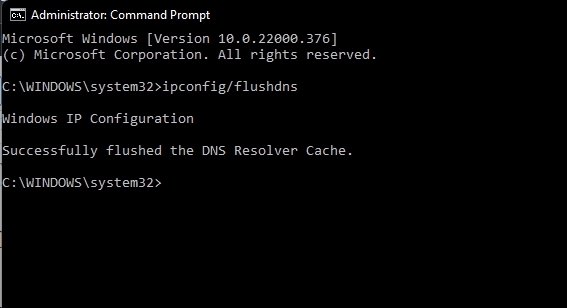 - Nachdem der Vorgang abgeschlossen ist, starten Sie Ihren Computer neu und überprüfen Sie, ob das Problem behoben ist oder nicht.
Lösung 5: Führen Sie SFC aus
Beschädigte und bösartige Dateien können ebenfalls diesen Fehler verursachen. Führen Sie einen SFC-Scan durch, um alle diese Dateien auf Ihrem PC zu beseitigen. So können Sie es tun:
- Klicken Sie auf Start und suchen Sie nach Eingabeaufforderung.
- Klicken Sie auf Als Administrator ausführen.
- Geben Sie den folgenden Befehl ein und drücken Sie Enter.
sfc/scannow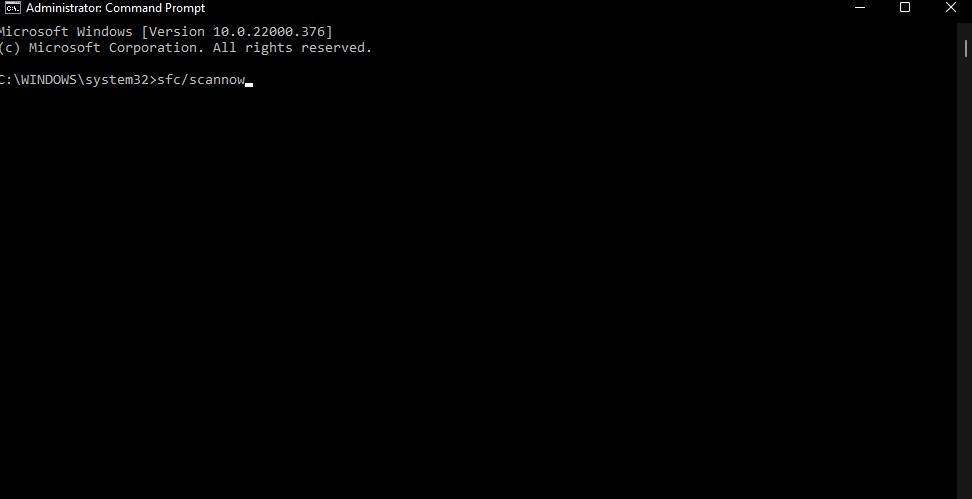 - Starten Sie Ihren Computer neu, sobald der Vorgang abgeschlossen ist, und überprüfen Sie, ob das Problem behoben ist oder nicht.
Lösung 6: Temporäre Dateien löschen
Manchmal können temporäre Dateien dazu führen, dass Discord nicht richtig funktioniert. Löschen Sie alle temporären Dateien, um dieses Problem zu beheben. So können Sie es tun:
- Drücken Sie Windows-Taste + R, um das Ausführen-Dialogfeld zu öffnen.
- Geben Sie % temp % ein und drücken Sie Enter.
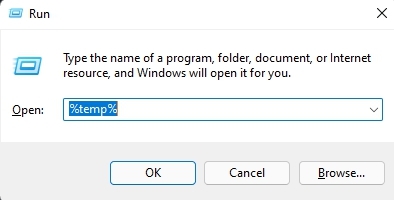
- Drücken Sie Strg + A, um alle Dateien auszuwählen, und drücken Sie dann Umschalt + Entf, um alle Dateien dauerhaft zu löschen.
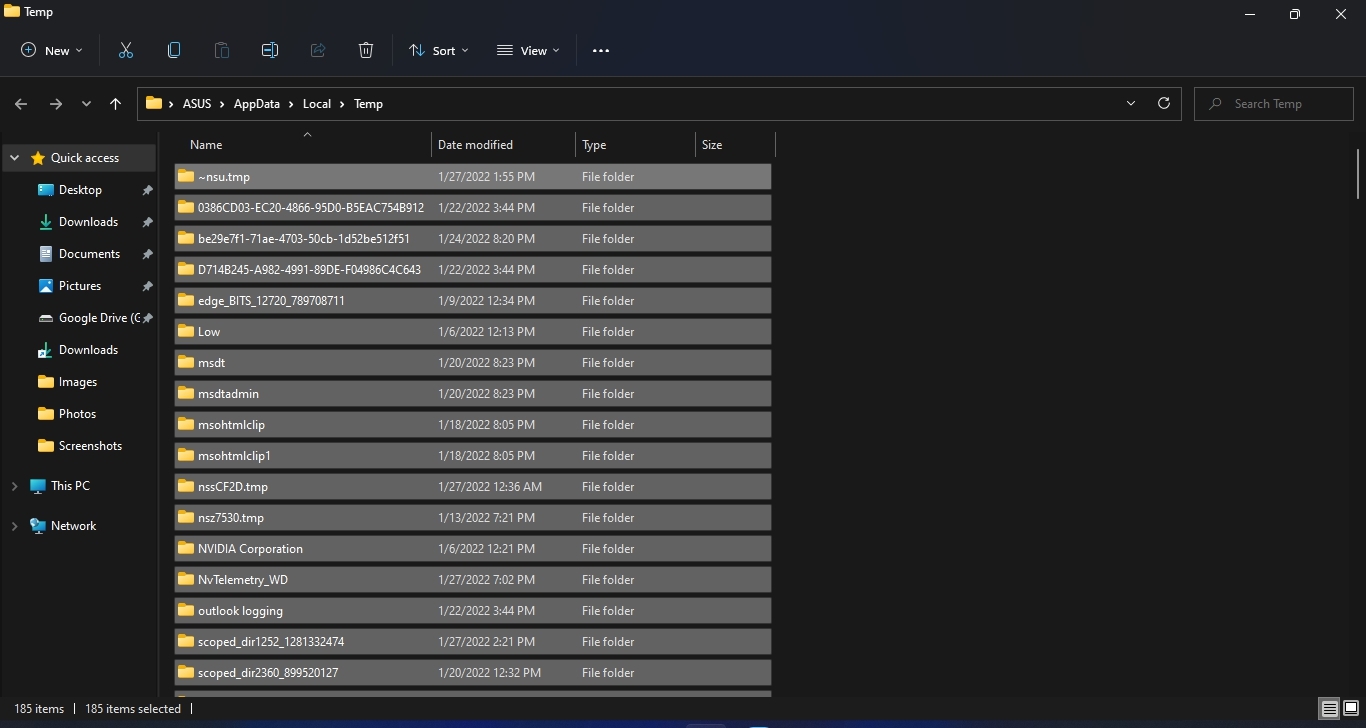
- Starten Sie Ihren Computer neu und überprüfen Sie, ob das Problem behoben ist oder nicht.
Lösung 7: Führen Sie Discord direkt von seinem Installationsort aus
So können Sie Discord direkt von seinem Installationsort ausführen:
- Öffnen Sie den Datei-Explorer.
- Navigieren Sie zu folgendem Ordner: C:\ProgramData\Benutzername\Discord.
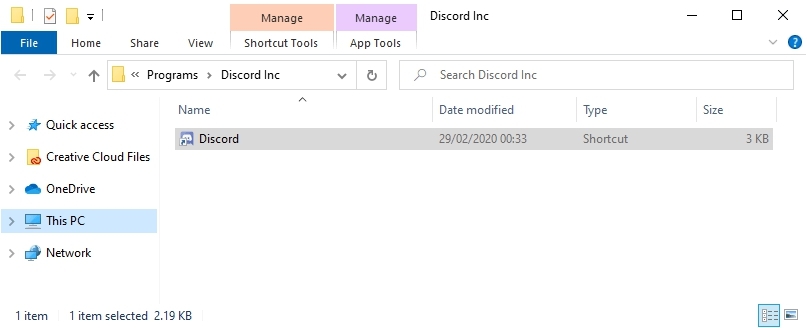
- Doppelklicken Sie auf die Discord.exe-Datei, um die Anwendung zu starten.
Lösung 8: Setzen Sie das Winsock-Katalog zurück
Das Zurücksetzen des Winsock-Katalogs könnte helfen, das Problem mit Discord zu lösen. Die Winsock-Einstellungen enthalten die Konfiguration Ihres PCs für die Internetverbindung, und das Zurücksetzen kann das Problem beheben. So können Sie es tun:
- Klicken Sie auf Start und suchen Sie nach Eingabeaufforderung.
- Klicken Sie auf Als Administrator ausführen.
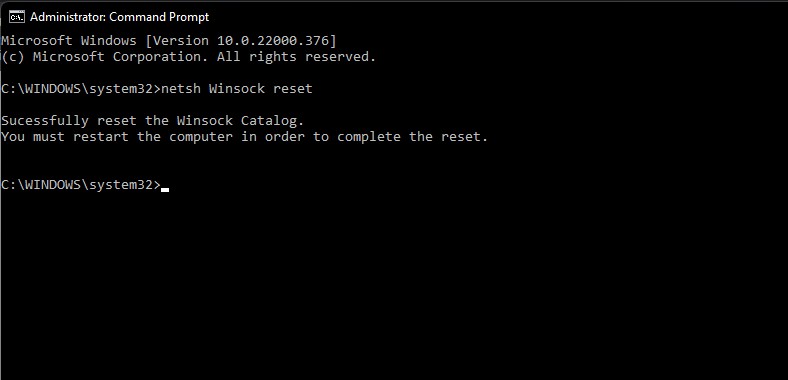
- Geben Sie den folgenden Befehl ein und drücken Sie Enter.
netsh Winsock zurücksetzen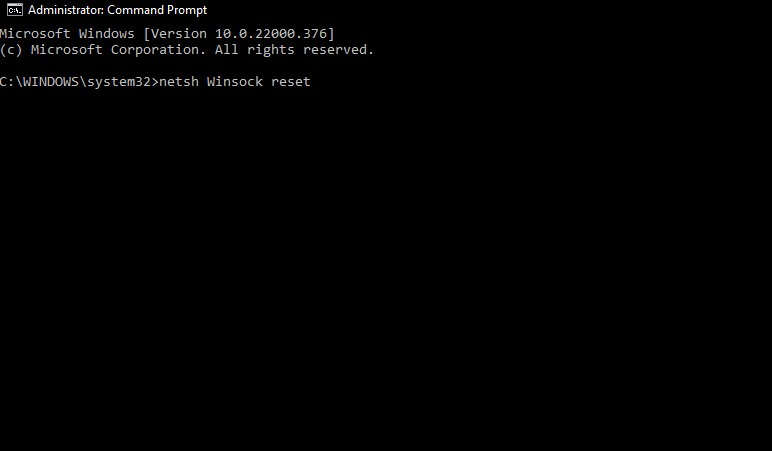
- Starten Sie Ihren Computer neu, um den Vorgang abzuschließen.
Lösung 9: Discord-App neu installieren
Wenn keine der oben genannten Fehlersuche-Methoden das Problem lösen konnte, versuchen Sie, die Discord-App neu zu installieren. Es ist möglich, dass ein Problem mit den Kern-Dateien der App vorliegt, und Sie können diese Dateien nicht manuell überprüfen. Wenn Sie Discord neu installieren, werden alle alten Dateien entfernt und die neuen frisch installiert. Sie können Discord hier herunterladen.
Zusammenfassung
Das war alles, was Sie tun können, um das Problem zu beheben, dass Discord nicht funktioniert. Befolgen Sie die oben genannten Lösungen, um das Problem zu beheben.
Wir hoffen, dass Sie das Problem mit Discord beheben konnten. Wenn Sie dennoch Probleme haben, zögern Sie nicht, uns im Kommentarbereich zu kontaktieren.
Wenn Sie Gedanken zu So beheben Sie, dass Discord unter Windows 11 nicht funktioniert? haben, können Sie diese gerne im Kommentarbereich hinterlassen. Abonnieren Sie auch unseren DigitBin YouTube-Kanal für Video-Tutorials. Prost!
Erhalte neue Beiträge in deinem Posteingang.
Kein Spam. Jederzeit abmelden.