Discord Fehler · 6 min read · Nov 20, 2025
Wie behebt man den Discord Sticker Invalid Asset-Fehler?
In der heutigen Welt ist Discord ein integraler Bestandteil des Lebens eines Gamers geworden. Der Grund, warum es so nah zu uns geworden ist, liegt darin, dass es Ihnen ermöglicht, mit Freunden und Gemeinschaften zu chatten, Sprachanrufe zu tätigen und Inhalte zu teilen. Leider ist es, wie jede andere Social-Media-Plattform, nicht ohne seine Eigenheiten.
Ein grundlegendes Problem, mit dem Benutzer in der Regel konfrontiert sind, sind Probleme mit Stickern. Ja, wir sprechen über den Discord Sticker Invalid Asset-Fehler. Aber es gibt keinen Grund zur Sorge, da wir einige Lösungen haben, die das Potenzial haben, dieses Problem zu beheben. Lassen Sie uns diese also überprüfen.
Was ist der Discord Sticker Invalid Asset-Fehler?
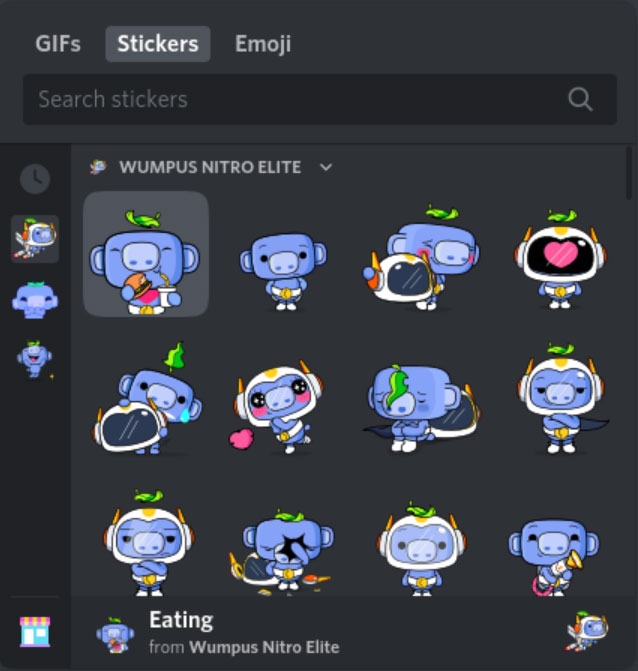
Im Grunde genommen handelt es sich um einen häufigen Fehler, den Benutzer erhalten, wenn sie versuchen, Sticker auf Discord hochzuladen oder zu verwenden, aber das Sticker-Dateiformat nicht erkannt wird und eine Fehlermeldung über ein ungültiges Asset angezeigt wird.
Dieses Problem kann jedoch aus verschiedenen Gründen auftreten, wie z. B. nicht unterstützte Dateien wie PNG, APNG, eine beschädigte Sticker-Datei, das Hochladen einer Datei, die die von Discord erlaubten Größen überschreitet, d. h. 1 MB für statische Sticker und 10 MB für animierte Sticker, oder es gibt einen Serverfehler.
So beheben Sie den Discord Sticker Invalid Asset-Fehler
Beim Hochladen von Stickern auf Discord können Sie auf den frustrierenden “Invalid Asset”-Fehler stoßen, der Ihre Fähigkeit einschränken kann, mit personalisierten Stickern zu kommunizieren. Wenn Sie den Fehler “Invalid Asset” erhalten, wenn Sie versuchen, einen Sticker zu Discord hinzuzufügen, befolgen Sie diese Schritte:
Lösung 1: Überprüfen des Dateiformats
Der erste Schritt besteht darin, das Dateiformat des Stickers zu bestätigen. Es gibt eine Reihe von Bilddateiformaten, die Discord akzeptiert, darunter GIF, PNG und APNG. Es ist wichtig, die Erweiterung des Stickers zu überprüfen, z. B. .png, .apng oder .gif.
Es ist nicht möglich, eine .jpeg-Datei in .png umzubenennen, und dies könnte zu einem Fehler mit dem Titel “Invalid Asset” führen. Darüber hinaus können Sie die Datei mit einem Online-Konverter oder Bildbearbeitungssoftware in das richtige Format konvertieren.
Lösung 2: Überprüfen der Sticker-Dimensionen
Um sicherzustellen, dass die Anforderungen von Discord erfüllt sind, müssen die Dimensionen des Stickers überprüft werden. Sticker sollten eine bestimmte Größe und ein quadratisches Seitenverhältnis haben.
Stellen Sie sicher, dass die Dimensionen der Sticker-Datei korrekt sind. Sie sollten 320px x 320px Sticker auf Discord verwenden. Mit dieser Methode wird der Sticker in der Discord-App ohne Verzerrung korrekt angezeigt.
Lösung 3: Überprüfen des Discord-Serverstatus
Der Discord-Server kann ebenfalls Probleme haben, die dazu führen, dass der Discord Sticker Invalid Asset-Fehler angezeigt wird. Hier sind die Schritte, um den Status Ihres Servers zu überprüfen:
Überprüfen Sie das Discord-Community-Forum oder die offizielle Statusseite.
Wenn das Hochladen von Stickern von einem laufenden Vorfall oder Wartungsarbeiten betroffen ist, sollten Sie dies überprüfen.
Es wird einige Zeit dauern, bis Discord die Serverprobleme behoben hat.
Lösung 4: Sicherstellen der richtigen Sticker-Dateigröße
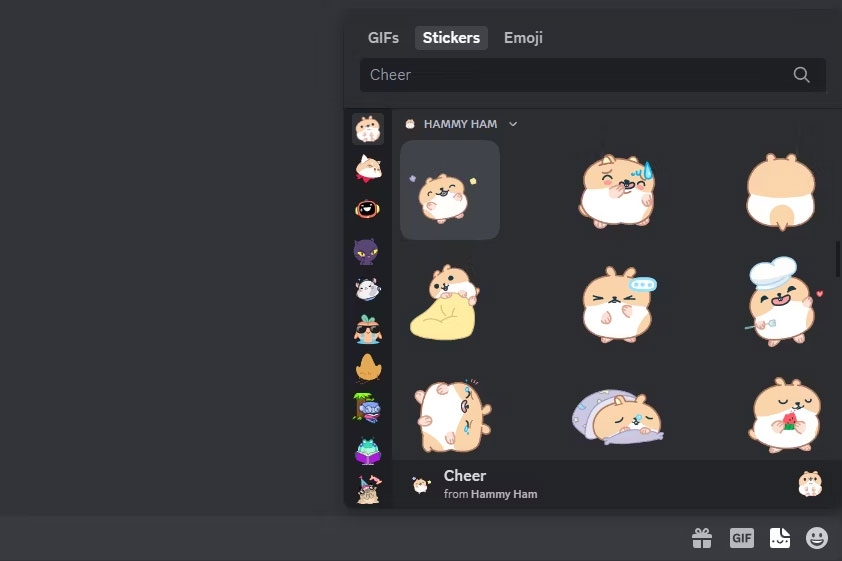
Es ist wichtig sicherzustellen, dass der Sticker den Dateigrößenbeschränkungen von Discord entspricht. Überprüfen Sie, ob die Dateigröße im zulässigen Bereich liegt.
Sie sollten in Betracht ziehen, das Bild zu komprimieren, während Sie die Qualität beibehalten, wenn die Größe das Limit überschreitet.
Es ist wichtig sicherzustellen, dass die Dateigröße des Stickers 512 KB nicht überschreitet, da dies die maximale Dateigröße für Sticker auf Discord ist.
Lösung 5: Discord-Cache leeren
Es kann zu Problemen beim Hochladen von Stickern auf Discord kommen, wenn der Cache voll ist. Es kann hilfreich sein, den Cache zu leeren, um den Invalid Asset-Fehler zu beheben. Hier ist, was Sie tun müssen:
Windows:
Discord muss geschlossen werden.
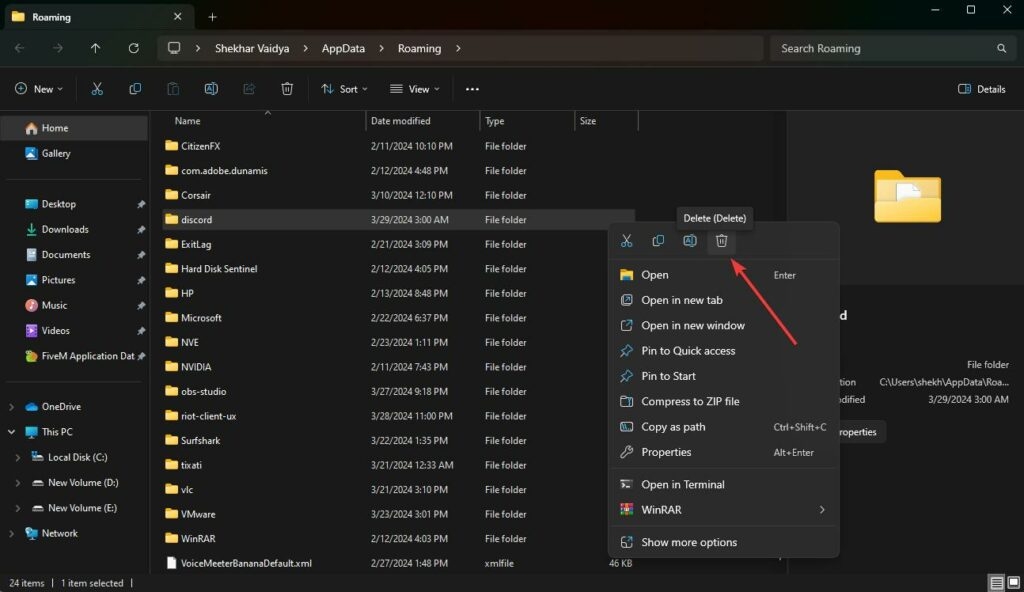
Drücken Sie anschließend Windows + R, geben Sie %appdata% ein und drücken Sie Enter.
Finden Sie den Discord-Ordner und löschen Sie ihn.
Sie sollten Discord neu starten.
Mac:
Schließen Sie Discord.
Um eine Benutzeroberfläche auszuführen, öffnen Sie den Finder, drücken Sie Command + Shift + G, geben Sie ~/Library/Application Support/ ein und drücken Sie Enter.
Löschen Sie den Discord-Ordner von Ihrem Computer.
Sie sollten Discord neu starten.
Lösung 6: Beschädigte Dateien reparieren oder ersetzen
Discord kann Sticker-Dateien nicht erkennen, wenn sie beschädigt oder unvollständig sind. Wenn Ihre Dateien beschädigt sind, hier ist, wie Sie sie reparieren können:
Beschädigte Dateien reparieren: Stellen Sie sicher, dass Ihre Sticker-Dateien nicht beschädigt sind, indem Sie ein zuverlässiges Dateireparaturtool verwenden.
Unvollständige Dateien ersetzen: Gelegentlich müssen Sie unvollständige Dateien ersetzen, wenn die Reparatur nicht funktioniert.
Lösung 7: Solider Bildhintergrund
Um Stickerbilder gut aussehen zu lassen, wird empfohlen, dass sie einen soliden Hintergrund haben. Wenn Ihre Sticker transparent sind oder komplexe Hintergründe haben, kann das Hochladen Probleme verursachen.
Es ist wichtig, dass der Hintergrund des Stickers ein solides, einheitliches Erscheinungsbild hat, um die Fehlermeldung “Invalid Asset” zu vermeiden.
Lösung 8: Discord aktualisieren
Es kann Bugs oder Kompatibilitätsprobleme in veralteten Versionen von Discord geben, die den Invalid Asset-Fehler verursachen können. Stellen Sie sicher, dass Sie die neueste Version von Discord verwenden:
Windows:
Öffnen Sie Discord. Schließen Sie es dann über die Taskleiste.
Öffnen Sie es jetzt, und es wird automatisch nach ausstehenden Updates suchen.
Mac:
Öffnen Sie Discord.
Sie können nach Updates suchen, indem Sie zu Discord > Nach Updates suchen gehen.
Um Discord zu aktualisieren, folgen Sie den Anweisungen auf dem Bildschirm.
Lösung 9: Discord neu installieren
Sie können alle zugrunde liegenden Fehler, die durch den Invalid Asset-Fehler verursacht werden, beheben, indem Sie Discord neu installieren:
Windows:
Schließen Sie Discord.
Drücken Sie Windows + R, um appwiz.cpl zu öffnen, und geben Sie es ein.
Klicken Sie mit der rechten Maustaste auf Discord und wählen Sie Deinstallieren.
Laden Sie anschließend die neueste Version von Discord von der offiziellen Website herunter und installieren Sie sie.
Mac:
Schließen Sie Discord.
Um Discord zu entfernen, ziehen Sie es in den Papierkorb.
Laden Sie anschließend die neueste Version von Discord von der offiziellen Website herunter und installieren Sie sie.
Lösung 10: Kontaktieren des Discord-Supports
Es wird empfohlen, den Discord-Support für zusätzliche Unterstützung zu kontaktieren, wenn Sie den Fehler “Invalid Asset” beim Hochladen eines Stickers auf Discord nach Befolgung der obigen Schritte erfahren.
Das ist alles, was wir für Sie haben, um den Discord Sticker Invalid Asset-Fehler zu beheben. Wir hoffen, dass dieser Leitfaden Ihnen geholfen hat. Wenn Sie weitere Informationen wünschen, hinterlassen Sie bitte einen Kommentar unten.
Gibt es etwas, das ich tun kann, wenn keine der Lösungen funktioniert?
Der Discord Sticker Invalid Asset-Fehler kann nicht mit einer der zuvor beschriebenen Lösungen behoben werden. Bitte kontaktieren Sie den Discord-Support für Unterstützung.
Darüber hinaus finden Sie möglicherweise alternative Lösungen in den offiziellen Community-Foren oder FAQs von Discord. Um gerätespezifische oder Kompatibilitätsprobleme auszuschließen, versuchen Sie, Discord auf einem anderen Gerät oder Webbrowser zu verwenden.
Es besteht die Möglichkeit, dass der Fehler durch einen Systemfehler verursacht wird, der ein neues Update von Discord erfordert. Um dieses Problem vorübergehend zu umgehen, sollten Sie alternative Stickeroptionen in Betracht ziehen.
Wie groß dürfen Discord-Sticker sein?
In Discord dürfen statische Sticker eine maximale Dateigröße von 1 MB haben, und animierte Sticker dürfen eine maximale Dateigröße von 10 MB haben. Es ist möglich, den Invalid Asset-Fehler auszulösen, wenn Sticker hochgeladen werden, die größer sind als diese Limits.
Müssen Sticker auf Discord eine bestimmte Größe haben?
Discord empfiehlt, dass statische Sticker eine Größe von 128×128 Pixeln und animierte Sticker eine Größe von 320×320 Pixeln haben. Durch die Verwendung dieser Dimensionen erscheinen Sticker auf der Discord-Plattform in der bestmöglichen Qualität und Darstellung.
Weiterführende Literatur:
Wie man das Soundboard auf Discord verwendet?
Was bedeutet Idle auf Discord?
Discord Nitro vs Nitro Classic: Das Beste, was man wählen kann!
Erhalte neue Beiträge in deinem Posteingang.
Kein Spam. Jederzeit abmelden.