Discord Fehler · 4 min read · Nov 20, 2025
So beheben Sie den Discord Update-Fehler Schleife
Discord ist eine der Hauptplattformen für viele Creator und Streamer. Einer der Hauptgründe dafür ist, dass es regelmäßige Updates für Fehlerbehebungen und neue Funktionen erhält. Dies macht die Plattform ziemlich zuverlässig.
Jetzt erhalten einige Benutzer den Discord Update-Fehler, bei dem die Discord-App nicht aktualisiert wird und in der Update-Schleife stecken bleibt.
Nun, hier gibt es nichts zu befürchten. In diesem Artikel werde ich Ihnen einige Methoden zeigen, mit denen Sie den Discord Update-Fehler auf Ihrem PC beheben können.
Discord Update-Fehler beheben
Discord als Administrator ausführen
Das Gewähren von Administratorrechten an eine App ermöglicht ihr mehr Berechtigungen, und Sie können versuchen, dies mit Discord zu tun, wenn Sie den Update-Schleifenfehler haben. So führen Sie Discord als Administrator aus:
- Gehen Sie einfach zur Windows-Taskleiste und klicken Sie auf die Suchleiste.
- Geben Sie hier “ Discord “ ein und klicken Sie mit der rechten Maustaste auf die App.
- Wählen Sie schließlich “ Als Administrator ausführen “ aus den Optionen.
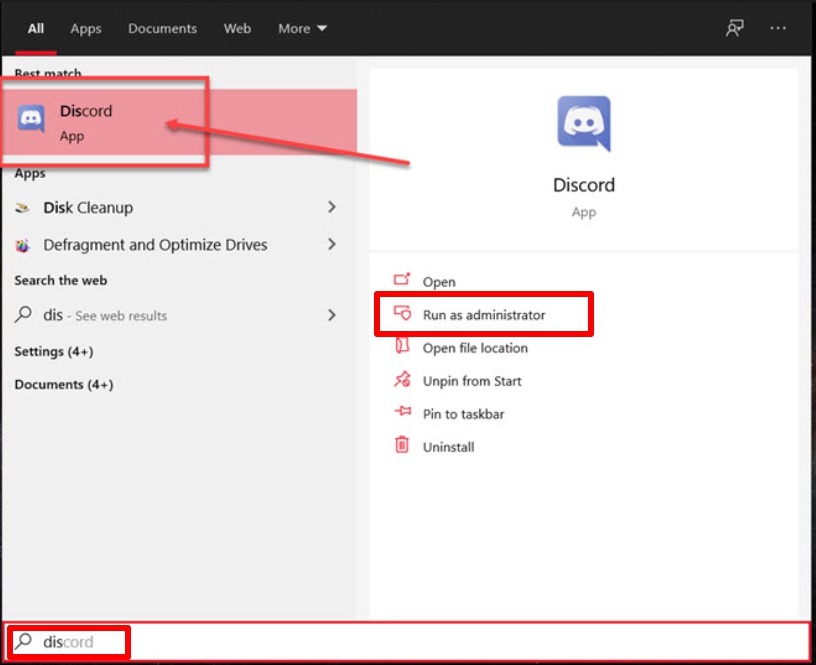
Versuchen Sie nun, Ihr Discord zu aktualisieren, und es sollte alles gut sein.
Update.exe-Datei umbenennen
Manchmal ist es eine alte Update-executive-Datei, die diesen Fehler verursacht. Sie können dies ganz einfach beheben, indem Sie die Update.exe-Datei umbenennen. So geht’s:
Schritt 1: Öffnen Sie den Datei-Explorer und navigieren Sie zu folgendem Pfad: “ C:\Users\Benutzername\AppData “
Schritt 2: Öffnen Sie den Local-Ordner im AppData-Ordner.
Schritt 3: Navigieren Sie im Ordner und finden Sie den Discord-Ordner. Sobald Sie ihn gefunden haben, öffnen Sie ihn ebenfalls.
Schritt 4: Navigieren Sie hier und wählen Sie die Update.exe-Datei aus, klicken Sie mit der rechten Maustaste darauf und klicken Sie auf Umbenennen.
Schritt 5: Benennen Sie es in “ UpdateX.exe “ um.
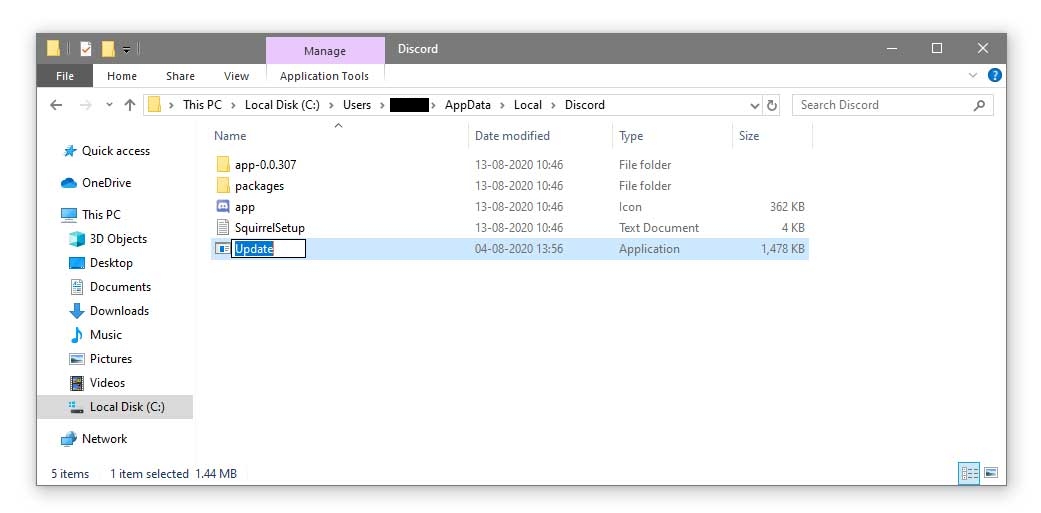
Das war’s! Starten Sie jetzt einfach Ihren Computer neu und versuchen Sie, Ihr Discord zu aktualisieren. Hoffentlich ist der Discord Update-Fehler für Sie verschwunden.
Windows Defender deaktivieren
Manchmal hindert Windows Defender oder eine andere Drittanbieter-Antivirus-Software die Discord-Updates. Sie können versuchen, diese vorübergehend zu deaktivieren, und das sollte das Problem beheben. So deaktivieren Sie Ihren Windows Defender:
Schritt 1: Gehen Sie zur Windows-Suchleiste, geben Sie “ Einstellungen “ ein und drücken Sie die Eingabetaste.
Schritt 2: Klicken Sie auf Update & Sicherheit.
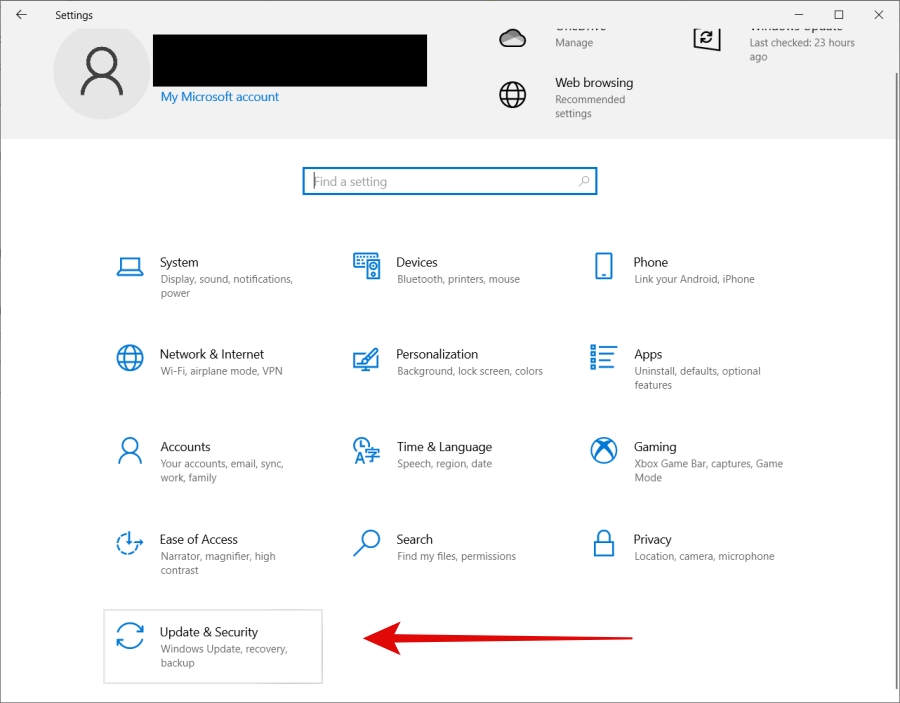
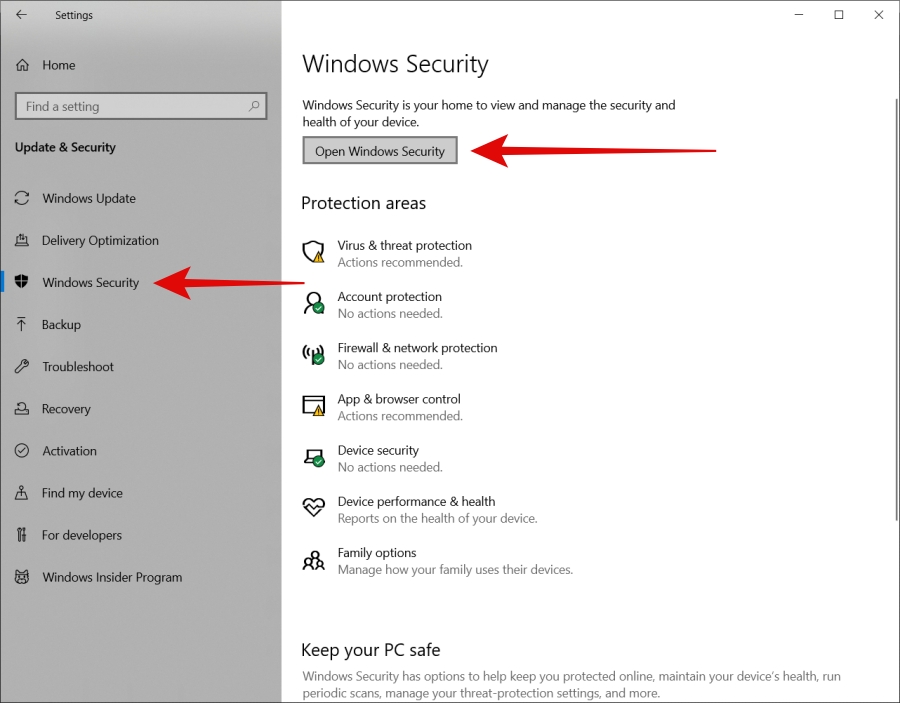
Schritt 3: Klicken Sie hier auf Windows-Sicherheit auf der linken Seite und dann auf Windows-Sicherheit öffnen.
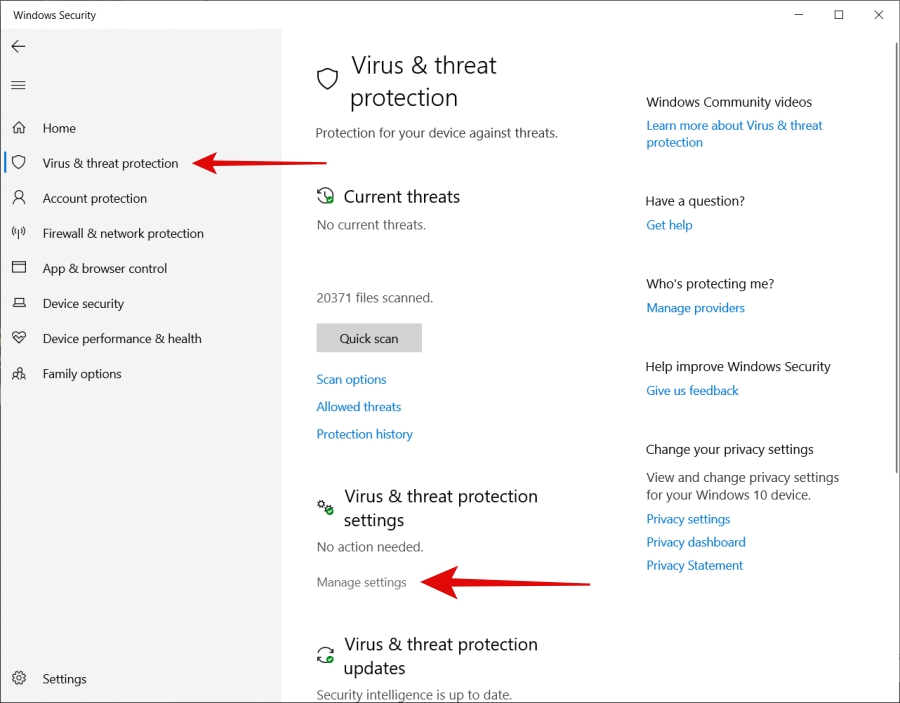
Schritt 4: Klicken Sie auf Einstellungen verwalten unter Einstellungen für Viren- und Bedrohungsschutz.
Schritt 5: Deaktivieren Sie den Echtzeitschutz mit dem Schalter.
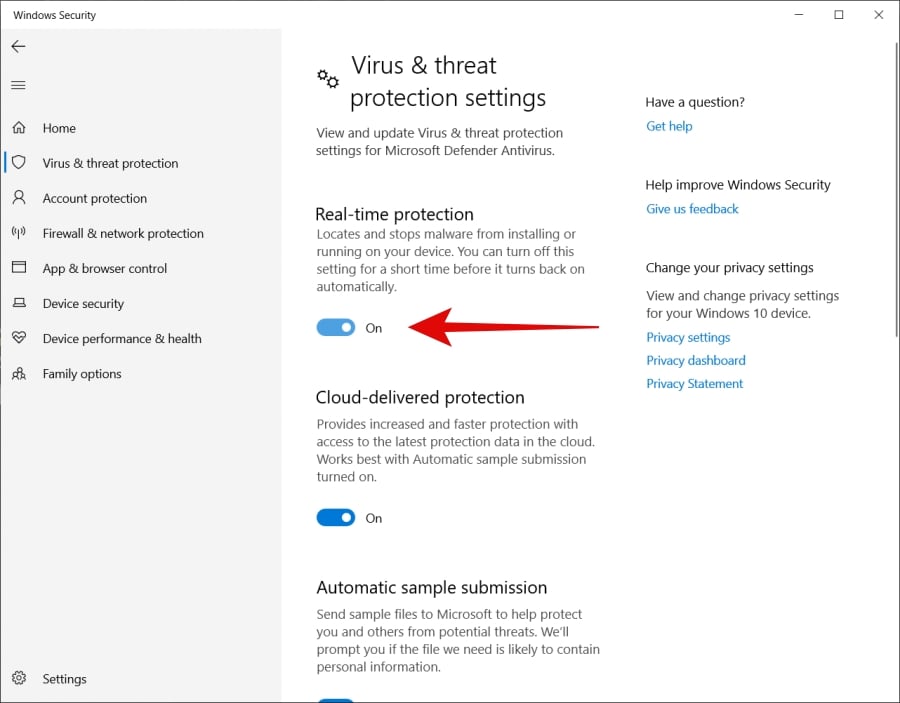
Versuchen Sie jetzt schnell, Ihr Discord zu aktualisieren. Sobald es aktualisiert ist, stellen Sie sicher, dass Sie den Windows Defender wieder aktivieren.
Deaktivieren Sie jede Drittanbieter-Antivirus-Software
Wenn Sie eine Drittanbieter-Antivirus-Software verwenden, besteht die Möglichkeit, dass diese den Discord Update-Fehler auf Ihrem PC verursacht. Sie können es deaktivieren und dann versuchen, Ihr Discord zu aktualisieren.
Jetzt haben verschiedene Antivirenprogramme unterschiedliche Methoden zur Deaktivierung. Die gebräuchlichste und einfachste Methode besteht darin, einfach den Antivirus-Prozess im Task-Manager zu beenden. Sie können es versuchen oder auch im Internet nachsehen, wie Sie Ihre Antivirus-Software deaktivieren.
Stellen Sie nur sicher, dass Sie, sobald Sie Ihr Discord aktualisiert haben, Ihre Antivirus-Software wieder aktivieren/starten.
Deaktivieren Sie Ihr VPN
Viele Creator und Streamer verwenden VPN, um ihren physischen Standort zu verbergen. Obwohl es manchmal entscheidend ist, wenn Sie in einem Land leben, das viele Einschränkungen hat und aus Sicherheitsgründen.
Aber es kann Probleme verursachen, wenn Sie versuchen, Ihr Discord zu aktualisieren. Stellen Sie also sicher, dass Sie Ihr VPN deaktiviert haben, wenn Sie Ihr Discord aktualisieren.
Discord neu installieren
Dies ist die letzte Lösung, wenn keine der oben genannten Methoden für Sie funktioniert. Dann müssen Sie einfach Discord deinstallieren und erneut installieren, um diesen Discord Update-Fehler zu beheben.
Jetzt ist dies nicht Ihr normaler Deinstallationsprozess, also folgen Sie den Schritten sorgfältig:
Schritt 1: Drücken Sie die Tasten “ Strg+Alt+Entf “ und wählen Sie Task-Manager.
Schritt 2: Navigieren Sie im Tab Prozesse und wählen Sie Discord aus.
Schritt 3: Sobald Sie Discord ausgewählt haben, klicken Sie auf Task beenden. Tun Sie dies für alle Discord-Prozesse.
Schritt 4: Gehen Sie jetzt zur Windows-Suchleiste, geben Sie “ Systemsteuerung “ ein und drücken Sie die Eingabetaste.
Schritt 5: Klicken Sie auf Programme und Funktionen.
Schritt 6: Klicken Sie hier mit der rechten Maustaste auf Discord und dann auf Deinstallieren.
Befolgen Sie alle Schritte, um die Apps zu deinstallieren.
Schritt 7: Schließen Sie alles und drücken Sie dann die Tasten “ Windows+R “, um das Ausführen-Dialogfeld zu öffnen.
Schritt 8: Geben Sie “ %appdata% “ ein und drücken Sie die Eingabetaste.
Schritt 9: Suchen Sie den Discord-Ordner und löschen Sie ihn.
Schritt 10: Öffnen Sie das Ausführen-Dialogfeld erneut, geben Sie “ %localappdata% “ ein und drücken Sie die Eingabetaste.
Schritt 11: Suchen und löschen Sie auch den Discord-Ordner von hier.
Starten Sie jetzt Ihren Computer neu.
Sobald Ihr Computer hochgefahren ist, können Sie Discord von Grund auf neu herunterladen und installieren. Dies sollte das Problem für Sie beheben.
Fazit
Das war alles, was Sie über die Behebung des Discord Update-Fehler Schleife wissen müssen. Befolgen Sie alle Schritte korrekt und Sie sollten alles gut haben.
Ich hoffe, dieser Artikel hilft Ihnen, das Problem mit Ihrem Discord zu beheben. Falls Sie irgendwo stecken bleiben, können Sie gerne unten kommentieren.
Erfahren Sie mehr über:
- Wie behebt man den Discord No Route Fehler?
- Wie behebt man, wenn die Discord-Installation fehlgeschlagen ist?
- Discord Javascript-Fehler – So beheben Sie den Fehler einfach
- Wie behebt man, wenn Discord Overlay nicht funktioniert
Erhalte neue Beiträge in deinem Posteingang.
Kein Spam. Jederzeit abmelden.