Windows Fehler · 5 min read · Sep 10, 2025
Wie man den DISM-Fehler 87 in Windows 10 behebt?
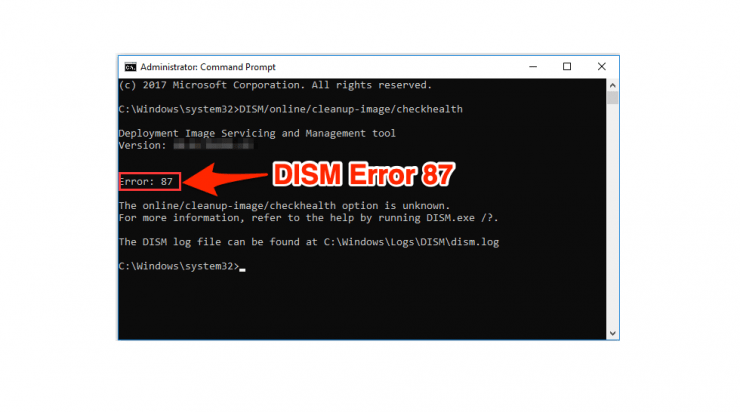
Mit Systemdateibeschädigungen in Windows umzugehen, ist schwierig; vertrau mir, ich war dort. Manchmal kann der berüchtigte SFC (System File Check)-Befehl diese Beschädigung nicht beheben. An diesem Punkt denkst du vielleicht daran, das Windows-Betriebssystem erneut zu installieren. Aber das wird zeitaufwendig, besonders wenn du danach viele Software einrichten musst.
In diesem Fall kommt ein weiteres nützliches Tool ins Spiel; es heißt DISM-Tool. DISM steht für Deployment Image Servicing and Management. Dies hilft, beschädigte oder defekte Windows-Abbilder zu reparieren, ohne von Grund auf neu installieren zu müssen. Der Vorteil gegenüber dem SFC-Befehl ist, dass er Probleme beheben kann, die der normale SFC /SCANNOW-Befehl nicht beheben kann.
Aber wenn der DISM-Befehl unsachgemäß verwendet wird, kann er auch fehlschlagen. Er gibt uns jedoch einen Fehlercode, den wir verwenden können, um die Ursache des Problems zu identifizieren. Ein solcher Fehlercode, den die DISM-Tools ausgeben, ist der Fehlercode 87. Lassen Sie uns also in diesem Artikel den Grund für dieses Problem und die Lösungsmöglichkeiten ansehen.
Warum tritt der DISM-Fehlercode 87 auf?
Microsoft definiert, dass dieser Fehler auftreten kann, wenn die nach dem DISM-Befehl angegebenen Parameter falsch sind. Das bedeutet einfach, dass du den Befehl falsch eingegeben hast und du die Abstände und die Schreibweise im Befehl korrekt überprüfen musst. Dieser Fehler kann auch auftreten, wenn du inkompatible Befehle eingibst.
Zum Beispiel funktionieren bestimmte Befehle nicht in früheren Versionen von Windows wie 7 oder 8.1. Daher besteht die Möglichkeit, diesen Fehler zu erhalten, wenn du versuchst, Befehle auszuführen, die für deine Windows-Version nicht verfügbar sind.
Versuche SFC /SCANNOW
Wie bereits erwähnt, wird der DISM-Befehl hauptsächlich verwendet, wenn der normale SFC /SCANNOW-Befehl das Problem nicht beheben konnte. Einige Leute führen jedoch den DISM-Befehl im Voraus aus. Wenn du diesen Befehl vor SFC verwendest, würde ich dir empfehlen, zuerst den SFC-Befehl auszuführen. Hoffentlich sollte dein Problem damit behoben werden.
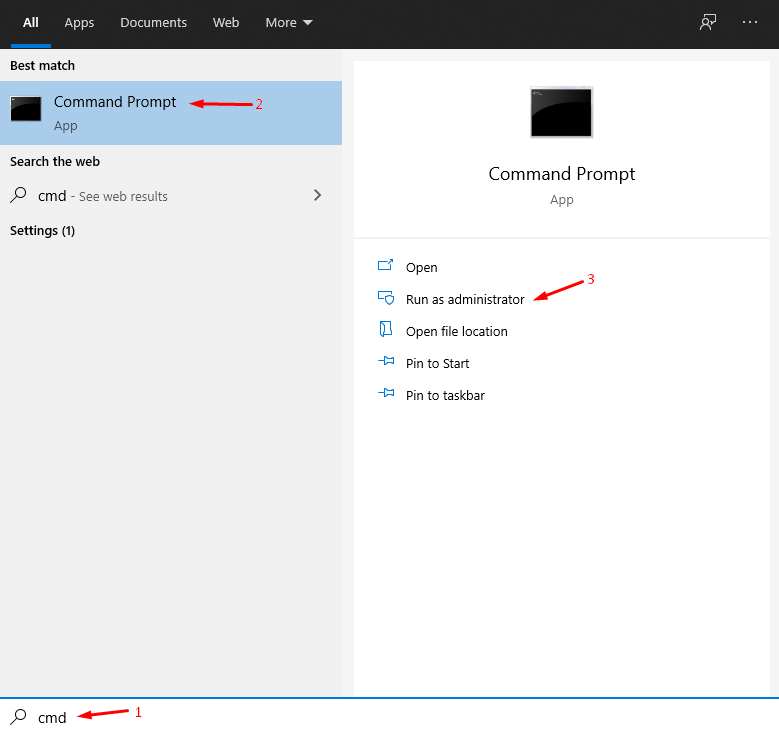
- Drücke Windows-Taste + S und suche dann nach Eingabeaufforderung oder CMD, um sie als Administrator zu öffnen.
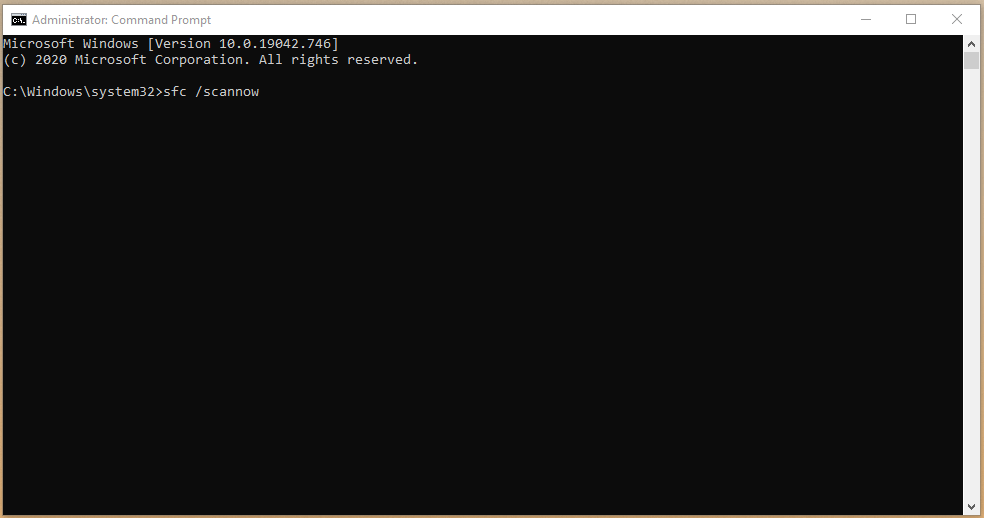
- Gib „ sfc /scannow “ ein und drücke die Eingabetaste, um den Prozess zu starten.
- Gib dem Tool mindestens zehn Minuten Zeit, um nach beschädigten Windows-Systemdateien zu suchen.
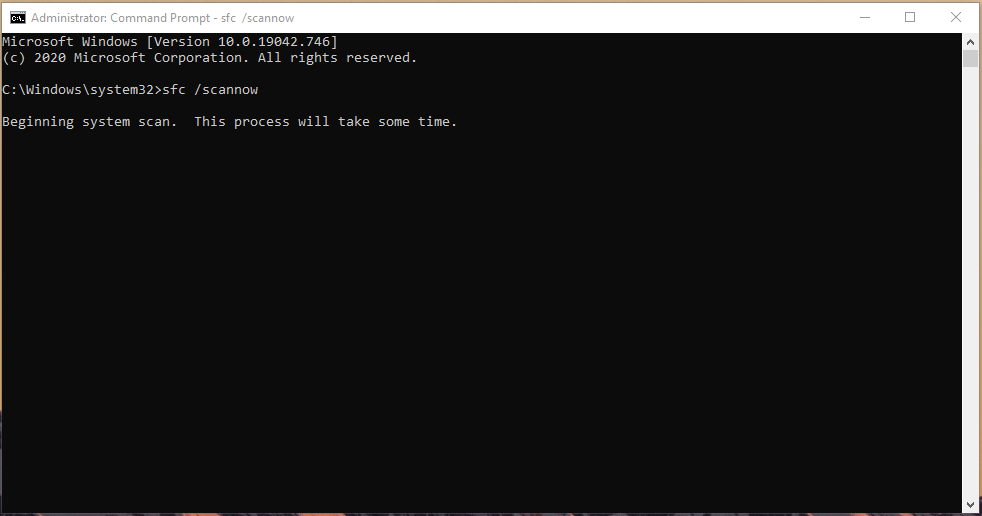
- Das integrierte Tool sucht nach beschädigten Systemdateien und repariert sie automatisch.
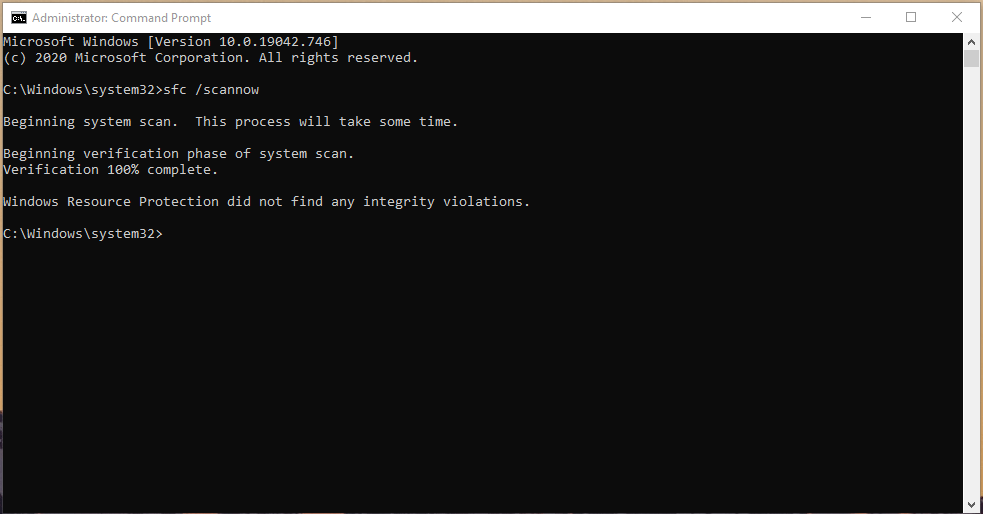
Der gesamte Scanprozess dauert weniger als zehn Minuten, aber wenn es beschädigte Dateien gibt, dauert es zwanzig Minuten. Schließe die Eingabeaufforderung nicht oder zwinge das Gerät nicht zum Herunterfahren, denn es lohnt sich.
Möglichkeiten zur Behebung des Fehlercodes 87 für DISM-Befehle
Der beste Weg, dieses Problem zu beheben, besteht darin, den richtigen Befehl mit der richtigen Syntax in der Eingabeaufforderung oder PowerShell einzugeben. Du kannst jedoch auch den Hilfebefehl verwenden, um alle möglichen Argumente zu erhalten, die du nach dem DISM-Befehl angeben kannst. Alternativ kannst du unten auf die am häufigsten verwendeten DISM-Befehle verweisen.
Gib die richtigen DISM-Befehlszeilen ein
Es ist wichtig, die DISM-Befehle korrekt mit Abständen und Schrägstrichen sowie den richtigen Wörtern einzugeben
Drücke die Windows-Taste und suche nach „ CMD “ oder „Eingabeaufforderung“, um sie als Administrator zu öffnen.
Scan Heath
Dieser Befehl kann verwendet werden, um nach Beschädigungen im Windows-Abbild zu suchen. Um dies zu tun, kannst du den folgenden Befehl in einer administrativen Eingabeaufforderung oder Powershell verwenden. Dies ist der am häufigsten verwendete Befehl im DISM-Tool.
- DISM.exe /Online /Cleanup-image /Scanhealth
Restore Health
Nach dem Scannen der Gesundheit musst du den folgenden Befehl verwenden, um das Problem zu beheben, falls Probleme gefunden werden. In der Regel wird dieser Befehl nach dem ScanHealth-Befehl ausgeführt, um die in dem ersten Befehl gefundenen Probleme zu beheben.
- DISM.exe /Online /Cleanup-image /Restorehealth
Get Image Info
Dieser Befehl kann dir helfen, Informationen zur WIM-Abbilddatei zu erhalten. In der Regel ist dieser Befehl nützlich für Administratoren, die mit mehreren Abbilddateien arbeiten. Hier ist der Befehl, um Informationen über die Abbilddatei zu überprüfen.
- Dism.exe /Get-ImageInfo /ImageFile:C:\test\offline\install.wim
Hinweis: Hier musst du den Text nach /ImageFile durch den Speicherort deiner Abbilddatei ersetzen, die du überprüfen möchtest.
Mount Image
Der folgende Befehl kann verwendet werden, um den Inhalt eines Abbilds zu überprüfen, indem es an einem bestimmten Ort gemountet wird. Du musst jedoch sicherstellen, dass der angegebene Ort leer ist, um das Abbild an diesem Ort zu mounten.
- Dism /Mount-Image /ImageFile:C:\test\images\myimage.wim /index:1 /MountDir:C:\test\offline
Hinweis: Auch hier musst du das /MountDirectory und /ImageFile gemäß deinen Anforderungen ändern.
Verwendung des gemounteten Abbilds zur Behebung eines beschädigten Windows-Abbilds
Falls du keine zuverlässige Internetverbindung hast, kannst du ein Windows-Installationsabbild mit dem oben genannten Befehl mounten und dann dieses Abbild als Quelldatei verwenden, um nach Systembeschädigungen zu scannen und diese zu beheben. Hier ist der Befehl dafür:
- Dism /Image:C:\offline /Cleanup-Image /RestoreHealth /Source:c:\test\mount\windows
Hinweis: Hier musst du den Text nach /Source durch den Speicherort deines gemounteten Abbilds ersetzen.
Wenn du das Problem immer noch nicht beheben kannst, kannst du den DISM-Befehl versuchen, um es zu beheben. Wenn das nicht funktioniert, musst du dein Windows-System über Windows Update aktualisieren, falls Updates verfügbar sind. Wenn du bereits die neueste Version hast, kannst du nur das Betriebssystem zurücksetzen oder neu installieren.
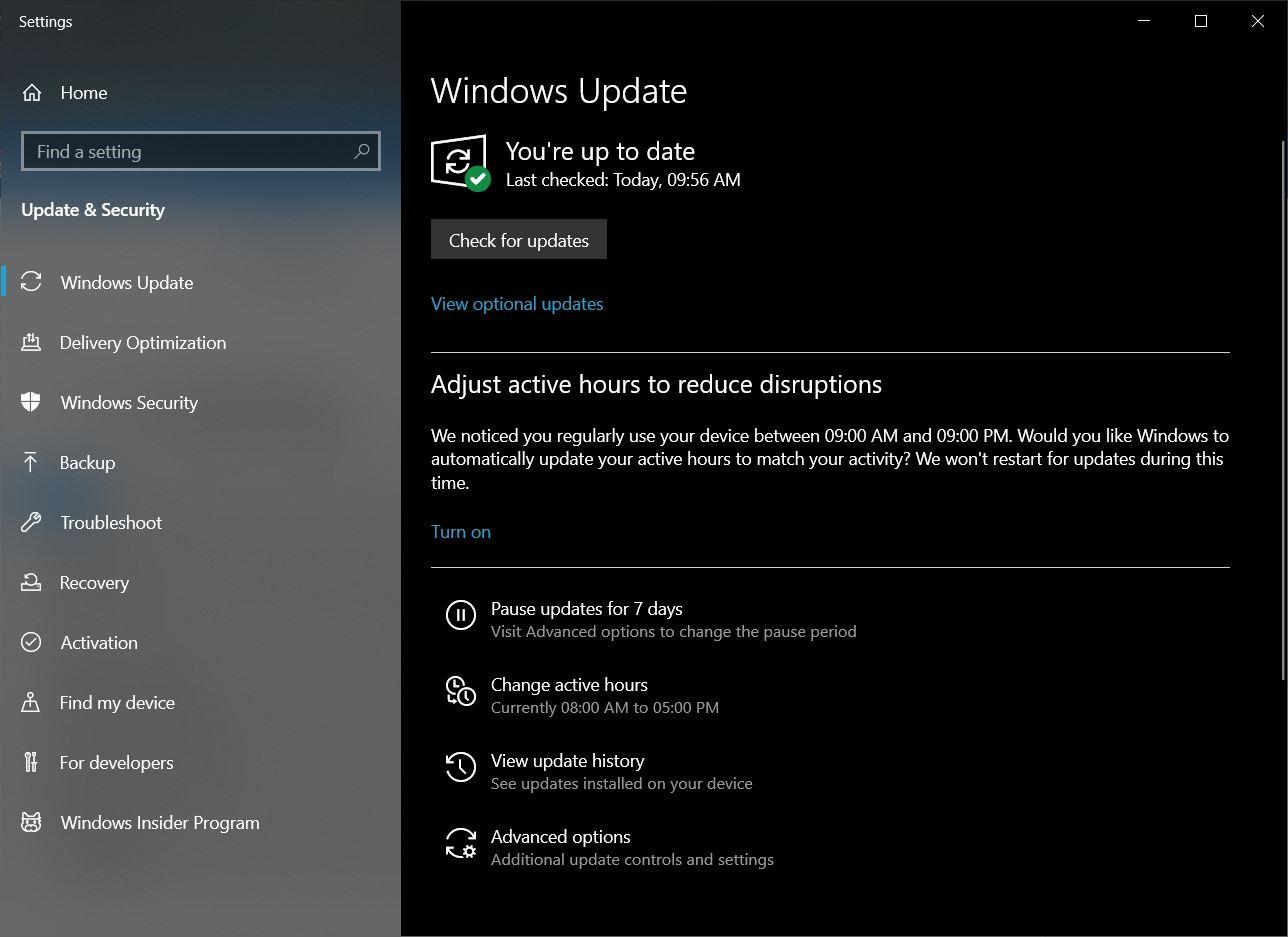
Windows Update installieren
Start > Einstellungen > Update und Sicherheit auswählen > Auf die Registerkarte Windows Update klicken > Auf nach Updates suchen klicken.
Und wenn du Updates findest, aktualisiere einfach die Software.
Verwendung der richtigen Version von DISM
Ich empfehle dir, die aktuelle Version deines DISM zu überprüfen und sie auf die neueste Version zu aktualisieren, falls du eine alte verwendest. Wenn du die Befehlszeile in der Windows 8-Version von DISM verwendest und erwartest, dass sie auf dem neuesten Betriebssystem ausgeführt wird, liegst du falsch. Die Windows 10-Version von DISM kommt mit dem Wofadk.sys-Filtertreiber, und Benutzer haben keine Probleme. Sieh dir auch die DISM unterstützten Plattformen für weitere Details an.
Informationen zu weiteren Befehlen erhalten
Wenn du mehr Informationen zu jedem Befehl oder Informationen zu einem anderen Befehl möchtest, musst du auf das offizielle Dokument für diesen Befehl verweisen. Du kannst hier klicken und es dir ansehen. Diese Dokumentation bietet einen tiefen Überblick über die Anwendungsnutzung des Befehls mit Beispielen. Dies kann nützlich sein, wenn du häufig mit Windows-Abbildern arbeitest.
Fazit
Wie du sehen kannst, ist es sehr einfach, den Fehlercode 87 im Windows Deployment Image Servicing and Maintenance-Tool zu beheben. Da es in diesem Fehlercode keine technischen Aspekte gibt. Es ist nur eine Frage, den richtigen Befehl in der Eingabeaufforderung oder PowerShell-Umgebung einzugeben.
Außerdem musst du sicherstellen, dass du den Befehl als Administrator ausführst. Andernfalls kann es dir andere Fehler geben. Obwohl das Ausführen als Administrator auf persönlichen Computern sehr einfach ist. Wenn du es in einer Unternehmensumgebung verwendest, musst du möglicherweise die Unternehmensrichtlinien einhalten, um Administratorrechte zu erhalten und einen solchen Befehl auszuführen, der eine Erhöhung erfordert.
Wenn du Gedanken zu Wie man den DISM-Fehler 87 in Windows 10 behebt? hast, dann hinterlasse gerne unten im Kommentarfeld. Abonniere auch unseren DigitBin YouTube-Kanal für Video-Tutorials. Prost!
Erhalte neue Beiträge in deinem Posteingang.
Kein Spam. Jederzeit abmelden.