Streaming Fehler · 5 min read · Oct 20, 2025
Wie man den Disney Plus Fehlercode 142 behebt?
Die Beliebtheit von OTT-Plattformen nimmt zu und bietet viel Unterhaltung. In den letzten 2 Jahren haben viele große Akteure wie Amazon, Apple und HBO ihre eigenen OTT-Plattformen gestartet, um mit Netflix zu konkurrieren.
Früher hat auch Walt Disney seine eigene OTT-Plattform namens Disney Plus gestartet. Sie finden so viele Filme, TV-Shows und Dokumentarfilme auf Disney.
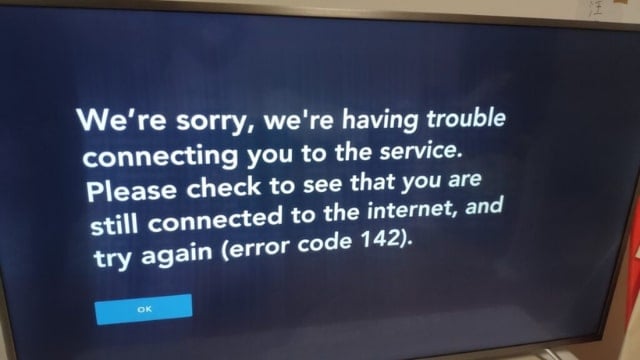
Einige Disney-Nutzer haben berichtet, dass sie diesen seltsamen Fehler namens Disney Plus Fehlercode 142 sehen, während sie einen Film oder eine TV-Show auf Disney ansehen.
Was ist der Disney Plus Fehlercode 142?
Ähnlich wie bei anderen Streaming-Diensten hat Disney Plus einige Probleme, und der Disney Plus Fehler 142 ist eines der frustrierendsten.
Viele Menschen haben sich beschwert, dass die Disney Plus-App auf ihrem Smart-TV nicht funktioniert oder sie die Show auf einem Laptop nicht ansehen können. Jedes Mal, wenn sie versuchen, einen Film oder eine TV-Show zu sehen, erhalten sie diesen Fehlercode 142.
Der Fehlercode 142 erscheint normalerweise, wenn es ein Problem auf der Serverseite gibt. Die Plattform zeigt diesen Fehler normalerweise an, wenn die Server von Disney nicht verfügbar sind oder gewartet werden.
Manchmal erscheint der Fehlercode 142 aufgrund einer schlechten Internetverbindung oder aufgrund der ausgefallenen App.
So beheben Sie den Disney Plus Fehlercode 142
Die Behebung des Disney Plus Fehlercodes 142 ist einfach. Die typischste Lösung besteht darin, die Seite neu zu laden, wenn Sie Disney im Browser verwenden. Wenn das nicht funktioniert, können Sie diese Schritte zur Fehlersuche befolgen.
Hier sind einige funktionierende Schritte zur Behebung des Disney Plus Fehlercodes 142.
Methode 1: Schließen Sie die Disney-App und öffnen Sie sie erneut
Es wird empfohlen, die Disney Plus-App als ersten Schritt zur Behebung dieses Problems zu schließen und neu zu starten. Sie können normalerweise jeden Streaming-Dienst lösen, indem Sie einfach Ihre App auf Ihrem Telefon, Laptop oder Fernseher neu starten.
Sobald dies erledigt ist, versuchen Sie, einen Film anzusehen, und sehen Sie, ob das Problem behoben ist oder nicht.
Sie können auch Ihren Fernseher, Ihr Telefon oder Ihren Laptop neu starten, bevor Sie die Disney Plus-App erneut öffnen.
Methode 2: Überprüfen Sie Ihre Internetverbindung
Eine schlechte Internetverbindung oder kein Internet ist einer der Hauptgründe für den Fehlercode 142.
Wenn Sie also dieses Problem auf Ihrem Fernseher oder Smartphone haben, überprüfen Sie Ihre Internetverbindung. Hier sind einige Schritte zur Fehlersuche bei der Internetverbindung.
Schritt 1: Starten Sie zuerst Ihren Modem oder Router neu und überprüfen Sie, ob das Problem behoben ist oder nicht.
Schritt 2: Wenn Sie immer noch den gleichen Fehler haben, schalten Sie Ihren Router für 30 Sekunden aus. Schalten Sie auch das WLAN auf Ihrem Telefon oder Fernseher aus.
Nach 30 Sekunden schalten Sie Ihren Router wieder ein. Verbinden Sie das WLAN auf Ihrem Telefon und sehen Sie, ob Sie auf Disney+ TV-Shows oder Filme zugreifen können.
Versuchen Sie, andere Websites zu überprüfen und zu sehen, ob Sie Inhalte streamen können oder nicht. Wenn Sie dasselbe Problem haben, könnte das Problem von Ihrem Internetanbieter ausgehen.
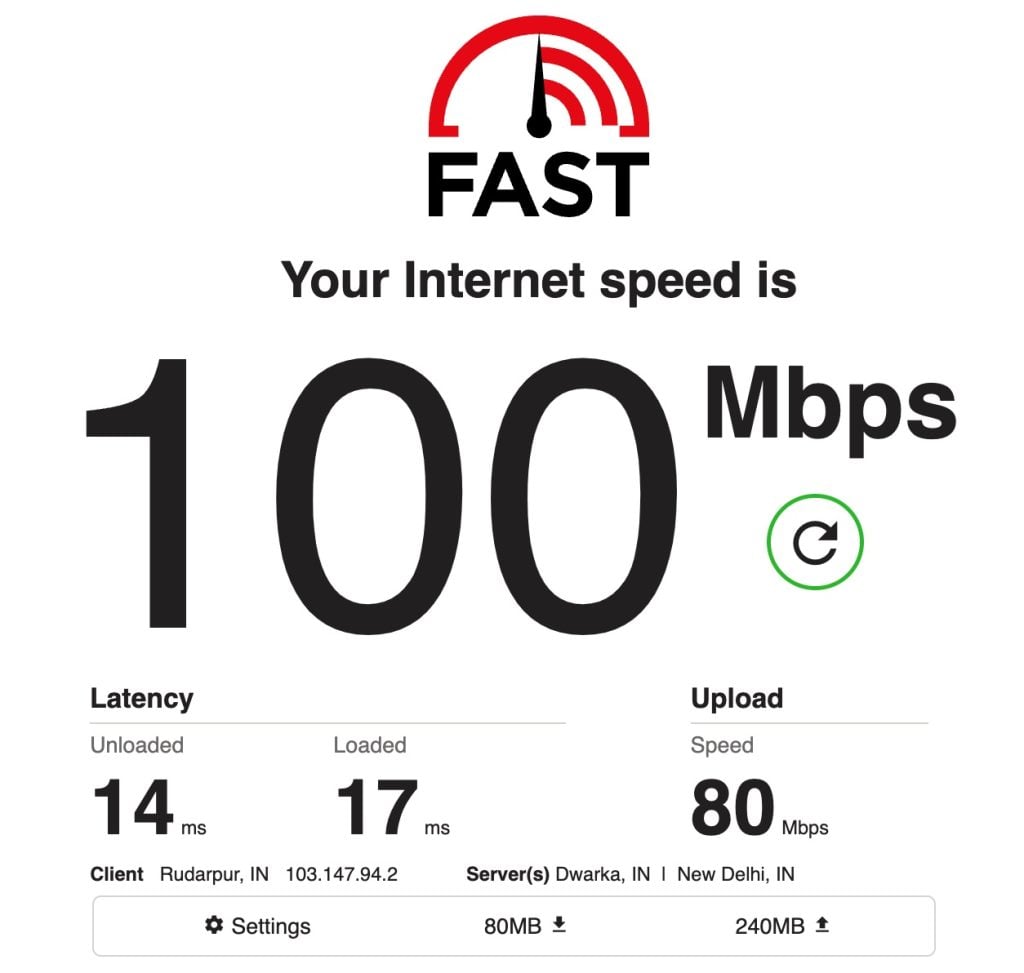
Kontaktieren Sie Ihren Internetdienstanbieter und bitten Sie ihn, Ihre Verbindung zu überprüfen. Überprüfen Sie in der Zwischenzeit Ihre Internetgeschwindigkeit, indem Sie fast.com oder speedtest.net besuchen.
Methode 3: Überprüfen Sie den Disney-Server
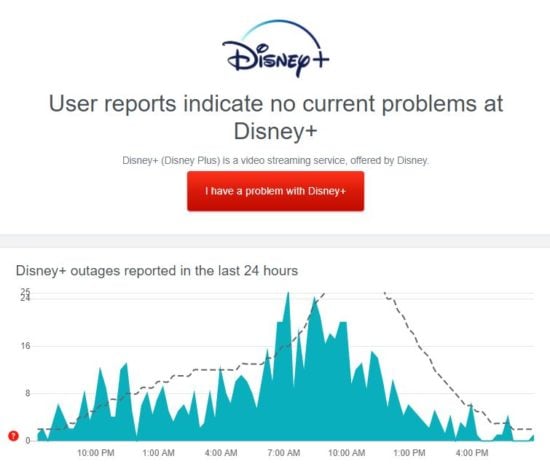
Manchmal haben wir aufgrund der Disney-Server Probleme wie dieses. Es ist sehr wichtig zu überprüfen, ob die Disney-Server ausgefallen sind oder funktionieren, bevor Sie eine andere Lösung versuchen.
Um den Status der Disney-Server zu überprüfen, können Sie die offiziellen sozialen Medien von Disney Plus überprüfen oder 3rd-Party-Seiten wie downdetector besuchen.
Wenn die Disney-Server ausgefallen sind, müssen Sie einige Zeit warten, bis sie das Problem behoben haben.
Methode 4: Abmelden von Disney Plus
Wenn Sie den Fehlercode 142 auf Ihrem Fernseher oder Telefon sehen, melden Sie sich von Ihrem Disney Plus-Konto ab.
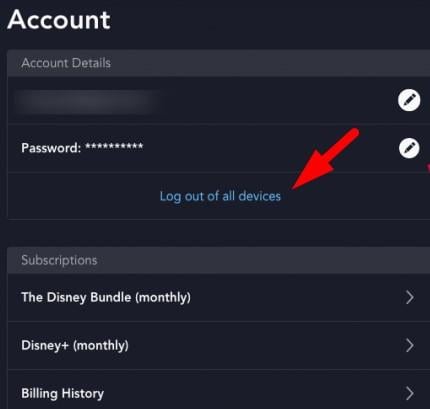
Schließen Sie die App oder den Browser und schalten Sie ihn dann wieder ein.
Melden Sie sich bei Ihrem Disney + Konto an und sehen Sie, ob dies Ihnen geholfen hat, Ihr Problem zu lösen oder nicht.
Methode 5: Aktualisieren Sie die Disney Plus-App
Wenn Sie die Disney Plus-App auf Ihrem Fernseher, Telefon oder Computer verwenden, überprüfen Sie zuerst die App-Version. Manchmal können Sie aufgrund einer älteren App-Version auf diesen Verbindungsfehler bei Disney Plus stoßen.
Um dieses Problem zu beheben, aktualisieren Sie Ihre Disney Plus-App und sehen Sie, ob dies funktioniert oder nicht.
Methode 6: Deinstallieren und Neuinstallieren der Disney Plus-App
Wenn das Aktualisieren der Disney-App nicht funktioniert, versuchen Sie, die Disney Plus-App aus dem App Store zu löschen und neu zu installieren.
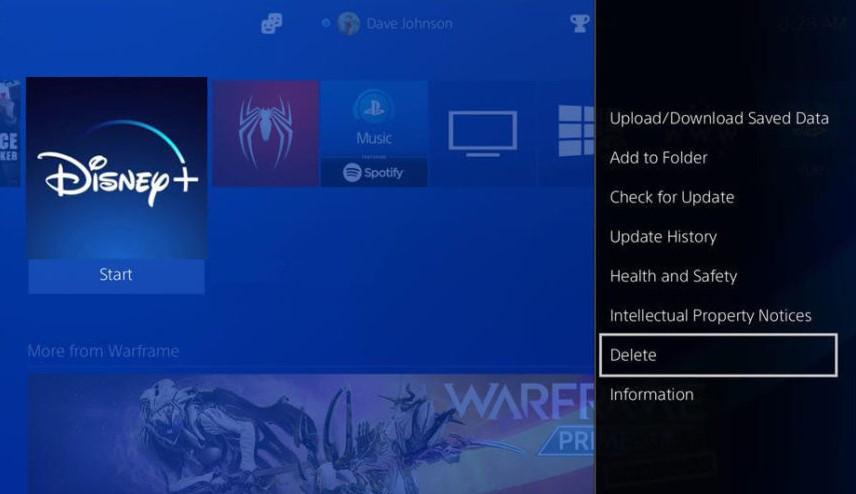
Dies wird Ihr Konto aktualisieren und wieder mit dem Disney Plus-Server verbinden.
Methode 7: Deaktivieren Sie Proxy- oder VPN-Apps
Wenn Sie eine Proxy- oder VPN-App verwenden, deaktivieren Sie diese. Manchmal können Sie aufgrund einer VPN-App oder eines Proxys keinen Film oder keine TV-Show ansehen.
Vergessen Sie nicht, Ihr Gerät nach der Deaktivierung des VPN neu zu starten und dann die Disney Plus-App zu öffnen.
Methode 8: Verwenden Sie andere Geräte oder Browser
Manchmal können Sie aufgrund von Cache- oder Cookie-Problemen im Browser auf den Fehlercode 142 stoßen, während Sie einen Film auf Disney Plus ansehen.
In diesem Fall versuchen Sie, einen anderen Browser auf Ihrem Computer zu verwenden und zu sehen, ob Disney Plus funktioniert oder nicht.
Disney Plus Fehlercode 142 auf Amazon FireStick & Fire TV
Wenn Sie diesen Fehlercode 142 auf Ihrem Amazon Firestick oder TV haben, befolgen Sie diese Schritte:
Schließen Sie zuerst die Disney Plus-App auf Ihrem Firestick und starten Sie die App neu.
Überprüfen Sie Ihre Internetverbindung mit Firestick.
Melden Sie sich von Disney Plus ab und dann wieder an.
Versuchen Sie, die Disney-App zu aktualisieren oder neu zu installieren.
Kontaktieren Sie den Disney Plus Support
Wenn Sie immer noch das gleiche Problem haben, können Sie den Disney Plus Support kontaktieren und Ihr Problem mit ihnen teilen. Sie können Ihnen helfen.
- (USA) – 888-905-7888
- (Kanada) – 888-282-0520
- (Vereinigtes Königreich) – 02039 362903
- (Australien) – 01800 965160
Sie können sie auch über Twitter unter @DisneyPlusHelp kontaktieren.
Allgemeine FAQs
Was bedeutet der Fehlercode 142 auf Disney Plus?
Der Fehlercode 142 erscheint aufgrund einer schlechten Internetverbindung oder aufgrund von Problemen mit den Disney Plus-Servern.
Wie behebe ich das Problem mit dem Disney Plus Fehlercode 142?
Starten Sie Ihre Disney Plus-App neu oder installieren Sie sie neu. Sie können auch versuchen, die Disney-App zu aktualisieren.
Erhalte neue Beiträge in deinem Posteingang.
Kein Spam. Jederzeit abmelden.