Fehlerbehebung · 4 min read · Jan 18, 2026
Wie man DLG_FLAGS_INVALID_CA in Windows 11/10 behebt?

Haben Sie die Fehlermeldung DLG_FLAGS_INVALID_CA erhalten oder hatten Sie sie beim Surfen in Microsoft Edge, Google Chrome oder einem anderen Browser unter Windows 11?
Diese Zertifikat-Warnmeldung ist ein echtes Problem, insbesondere wenn es um den Besuch sicherer Websites geht.
In diesem Leitfaden erklären wir Ihnen die Ursache des DLG_FLAGS_INVALID_CA-Fehlers, was dies für die Sicherheit Ihres Systems bedeutet und vor allem, wie Sie das Problem selbst in nur wenigen Schritten beheben können.
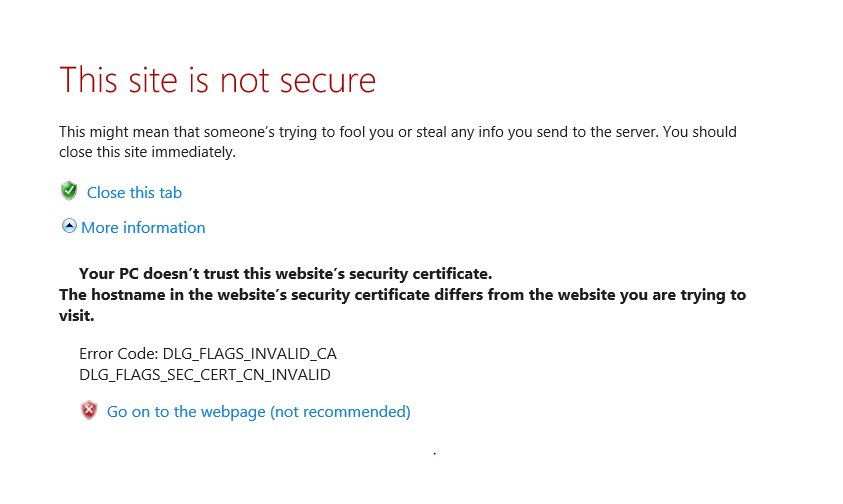
Was ist der DLG_FLAGS_INVALID_CA Fehler?
Der DLG_FLAGS_INVALID_CA Fehler ist eine Fehlermeldung des Browsers, die Ihnen mitteilt, dass das SSL-Zertifikat der Website von einer Zertifizierungsstelle (CA) ausgestellt wurde, die Ihr System oder Ihr Browser nicht erkennt oder vertraut.
Diese Haftungsausschluss wird normalerweise gefolgt von:
„DLG_FLAGS_SEC_CERT_CN_INVALID“
„Es gibt ein Problem mit dem Sicherheitszertifikat dieser Website.“
„Ihre Verbindung ist nicht privat.“
Dieser Fehler tritt häufig in Microsoft Edge und Chrome auf, kann aber auch in anderen Browsern wie Firefox und Opera erscheinen.
Ursachen von DLG_FLAGS_INVALID_CA in Windows 11
Sobald Sie wissen, warum, können Sie das Problem beheben. Hier sind einige der häufigsten Gründe:
Untrusted Certificate Authority
Expired Certificate
Incorrect System Date & Time
Corrupt Windows Certificate Store
Antivirus or Firewall Interference
Network or Proxy Issues
So beheben Sie DLG_FLAGS_INVALID_CA in Windows 11
Hier sind einige Lösungen für den DLG_FLAGS_INVALID_CA-Fehler. Arbeiten Sie sich methodisch von oben nach unten, bis das Problem behoben ist:
Lösung 1: Cache des Browsers leeren
Sie können auch versuchen, den Cache des Browsers zu leeren, um den Fehlercode DLG_FLAGS_INVALID_CA zu beheben. Hier sind die Schritte:
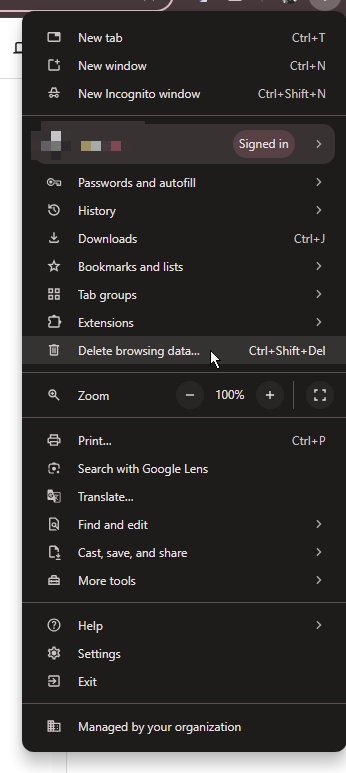
- Öffnen Sie Chrome und klicken Sie auf das Drei-Punkte-Menü unter dem X-Button, um Browserverlauf löschen auszuwählen.
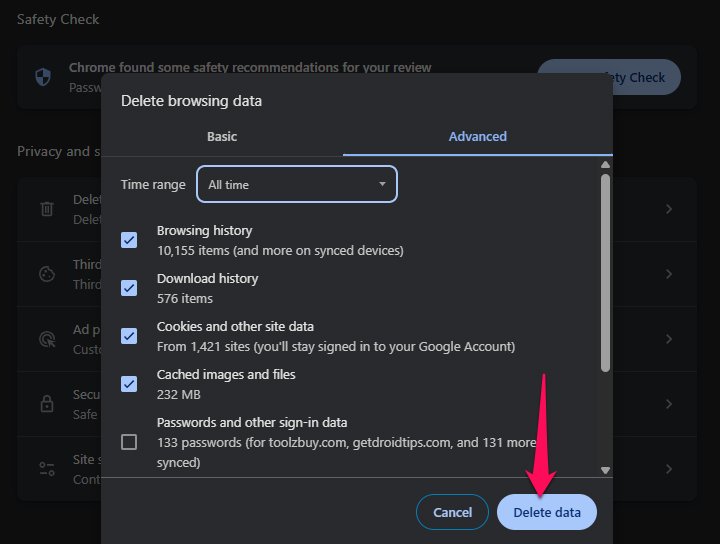
Klicken Sie auf die Erweitert-Registerkarte und setzen Sie den Zeitraum auf Gesamter Zeitraum.
Danach aktivieren Sie das Kästchen neben Zwischengespeicherte Bilder und Dateien und klicken Sie auf Daten löschen.
- Starten Sie Ihr Backup neu und prüfen Sie, ob der Fehlercode DLG_FLAGS_INVALID_CA jetzt verschwunden ist.
Lösung 2: Zeit- und Datumseinstellungen ändern
Sie können versuchen, die Zeit/Datum zu ändern, um den Fehlercode DLG_FLAGS_INVALID_CA zu beheben. So geht’s:
Geben Sie zunächst im Suchfeld Datum ein und klicken Sie dann auf Datum- und Uhrzeiteinstellungen.
Wenn Sie es deaktiviert haben, schalten Sie Zeit automatisch einstellen auf Ein. Wenn die Uhrzeit und das Datum nicht korrekt angezeigt werden, auch wenn die Option Zeit automatisch einstellen aktiviert ist, versuchen Sie, die Uhr mit einem Zeitserver zu synchronisieren.
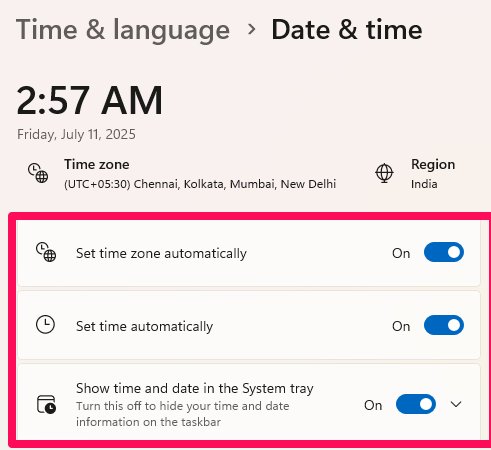
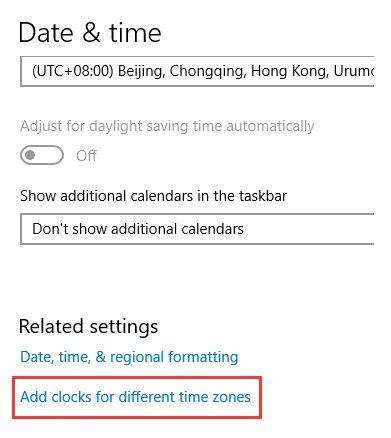
Wenn Sie Windows 10 haben, können Sie zusätzlich Folgendes tun:
- Klicken Sie auf + Uhren für verschiedene Zeitzonen hinzufügen.
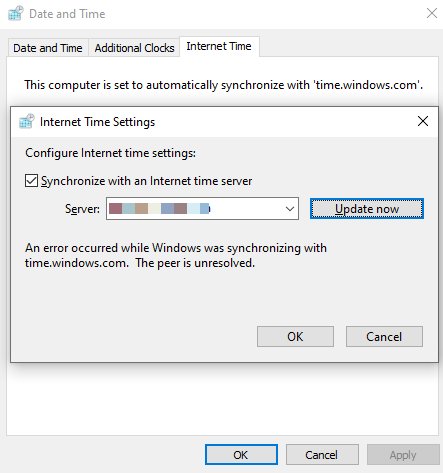
Navigieren Sie zur Internetzeit-Registerkarte und klicken Sie auf die Schaltfläche Einstellungen ändern….
Aktivieren Sie das Kästchen bei Mit einem Internetzeitserver synchronisieren, wählen Sie einen Server aus der Dropdown-Liste aus und klicken Sie dann auf Jetzt aktualisieren.
- Besuchen Sie die Website und prüfen Sie, ob Sie weiterhin auf den Fehlercode DLG_FLAGS_INVALID_CA stoßen.
Lösung 3: Browser zurücksetzen
Sie können auch versuchen, den Browser zurückzusetzen, um den Fehlercode DLG_FLAGS_INVALID_CA zu beheben. Hier verwenden wir das Beispiel von Chrome:
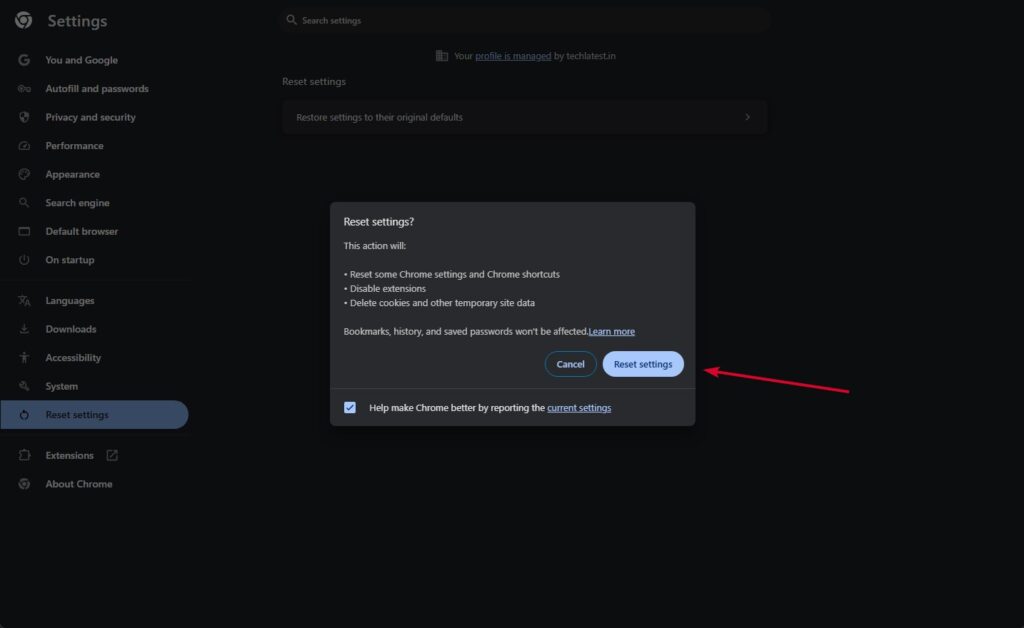
Öffnen Sie Chrome, klicken Sie auf die drei Punkte und gehen Sie zu Einstellungen.
Scrollen Sie anschließend nach unten zu den Einstellungen und klicken Sie auf die Registerkarte Einstellungen zurücksetzen.
Klicken Sie danach auf die Option Einstellungen auf die ursprünglichen Standardwerte zurücksetzen und klicken Sie auf Einstellungen zurücksetzen, um die Aktion zu bestätigen.
Lösung 4: Warnungen des Browsers bei Zertifikatsadressfehlern stoppen
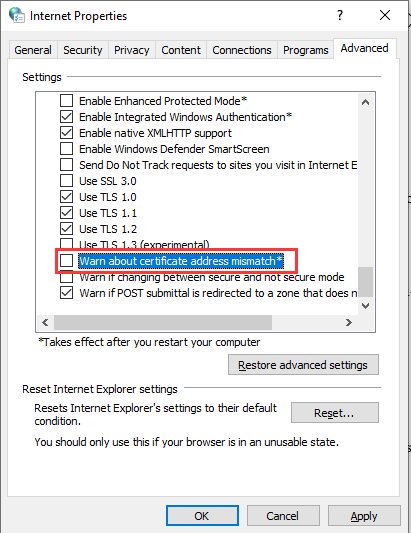
Ein letzter Ansatz besteht darin, die Option Warnung bei Zertifikatsadressfehlern auszuschalten. So geht’s:
Geben Sie in die Suche Internetoptionen ein und klicken Sie auf das Suchergebnis, das am besten übereinstimmt, um es zu öffnen.
Klicken Sie auf die Erweitert-Registerkarte und deaktivieren Sie Warnung bei Zertifikatsadressfehlern.
Klicken Sie danach auf Übernehmen und OK, um die Änderungen zu speichern.
- Versuchen Sie, die Liste zu leeren, und starten Sie dann Ihren Computer neu, um zu sehen, ob der Fehler behoben ist.
Lösung 5: Kontaktieren Sie den Website-Besitzer
Wenn die Seite wichtig ist (zum Beispiel Ihr Unternehmensintranet), kontaktieren Sie den Administrator oder Webentwickler.
So verhindern Sie zukünftige DLG_FLAGS_INVALID_CA-Fehler
Halten Sie Windows und Browser auf dem neuesten Stand.
Verwenden Sie einen guten Antivirus-Scanner, aber seien Sie vorsichtig beim Scannen Ihrer HTTPS.
Führen Sie keine sensiblen Aktivitäten in einem offenen öffentlichen WLAN durch.
Achten Sie auf das Vorhängeschloss und die URL und überprüfen Sie diese, bevor Sie Ihre Informationen eingeben.
Es ist ratsam, sich über die einfachen Regeln des Internets zu informieren, um falsche Websites zu erkennen.
Fazit
Der DLG_FLAGS_INVALID_CA-Fehler unter Windows 11 ist ein Hinweis darauf, dass etwas mit dem SSL-Zertifikat der Website, die Sie besuchen möchten, nicht stimmt.
Obwohl es normalerweise ein serverseitiges Problem ist, kann es auch an lokalen Einstellungen und Systemfehlkonfigurationen liegen.
In den meisten Fällen hilft es, die Schritte zur Fehlersuche in diesem Leitfaden zu befolgen, um das Problem zu lösen.
Erhalte neue Beiträge in deinem Posteingang.
Kein Spam. Jederzeit abmelden.