Fehlerbehebung · 6 min read · Sep 26, 2025
So beheben Sie den Fehler "Fehlende DLL-Dateien" auf Windows 11-PC
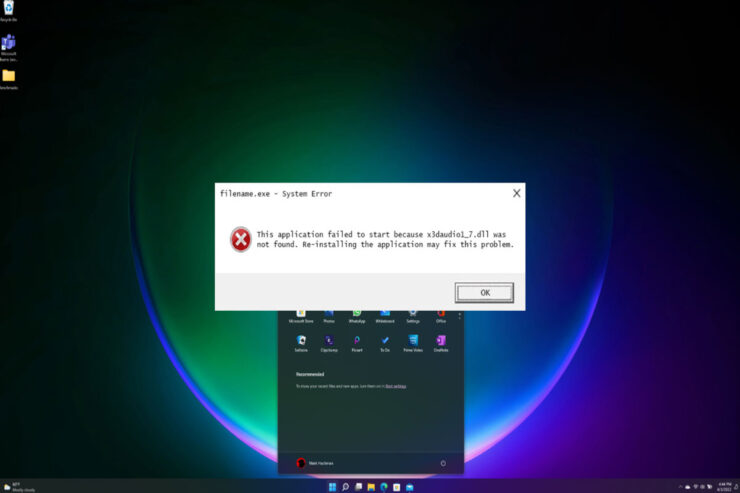
In Windows 11 wird der Fehler “fehlende *.dll-Dateien” häufig als Fehlermeldung angezeigt. Verschiedene Faktoren können zu diesem Problem führen, aber Sie sind hier, weil dieser lästige Fehler Ihnen ebenfalls Probleme bereitet. Dennoch gibt es mehrere Möglichkeiten, dieses Problem zu beheben, damit Sie keine Ihrer täglichen Aufgaben verpassen müssen. Aber nicht viele Benutzer sind mit den verschiedenen Methoden zur Behebung dieses Problems vertraut. Lesen Sie also weiter, um die fehlenden DLL-Dateien auf Ihrem Windows 11-PC zu beheben.
Was sind die Ursachen für den Fehler “Fehlende DLL-Dateien”?
Es ist üblich, dass DLL-Dateien fehlen, also sollten Sie sich keine Sorgen machen. Fehlende oder beschädigte DLL-Dateien einer Anwendung verursachen diese Fehlermeldung. . Verschiedene Gründe können zu einer fehlenden DLL-Datei führen, wie z.B. versehentliche Löschung, Festplattenfehler oder dass sie überhaupt nicht installiert ist.
Es ist auch möglich, dass Sie diese Fehlermeldung erhalten, wenn Ihr PC mit einem Virus oder Malware infiziert wurde. Da Sie nun mit den verschiedenen Gründen vertraut sind, warum Sie dieses Problem haben, ist es an der Zeit, es zu beheben. Lassen Sie uns sehen, wie die Lösungen funktionieren.
Top-Methoden zur Behebung des Fehlers “Fehlende DLL-Dateien” auf Windows 11-PC
Sie können verschiedene Lösungen verwenden, um Fehler mit fehlenden DLL-Dateien auf Windows 11-PC zu beheben. Ich sage Ihnen was? Dieser Leitfaden enthält alle notwendigen Lösungen. Lassen Sie uns also diese Lösungen überprüfen:
Lösung 1: Aktualisieren Sie Ihr Betriebssystem
Die OS- oder Build-Version von Windows muss ebenfalls aktualisiert werden, um die Kompatibilität mit veralteten Spielen und Anwendungen zu gewährleisten. Darüber hinaus verbessert das Update die Leistung und behebt Fehler oder Stabilitätsprobleme. Der Fehler “fehlende DLL-Dateien” könnte auf die Inkompatibilität der Anwendung mit Ihrem Betriebssystem zurückzuführen sein.
- Drücken Sie zunächst Win+I und wählen Sie Windows Update.
- Klicken Sie dann auf Nach Updates suchen.
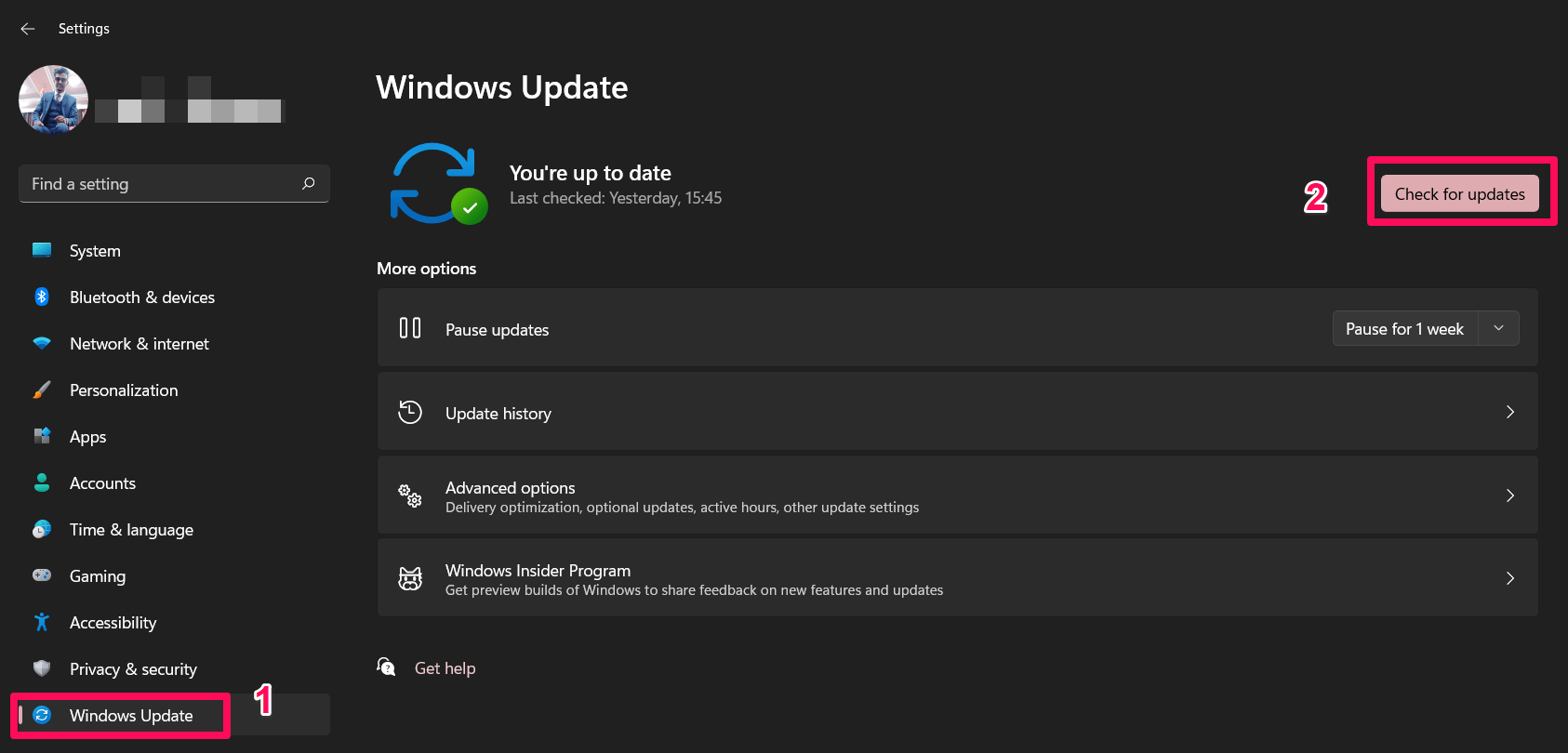
Sie sind fertig. Führen Sie die betreffende Anwendung aus, nachdem das Windows-System aktualisiert wurde, und sehen Sie, ob der schwerwiegende Fehler behoben wurde.
Lösung 2: Führen Sie SFC- und DISM-Scans aus
In Windows sind SFC- und DISM-Scans Befehlszeilen-Dienstprogramme zum Auffinden beschädigter Dateien und zum Ersetzen durch funktionierende Versionen. Daher empfehlen wir Ihnen, den SFC- und DISM-Scan auszuführen, um den Fehler “fehlende DLL-Dateien” auf Windows 11-PC zu beheben. Gehen Sie dazu wie folgt vor:
- Starten Sie zunächst die Eingabeaufforderung als Administrator aus dem Startmenü.
- Öffnen Sie das SFC-Tool mit dem folgenden Befehl:
sfc /scannow
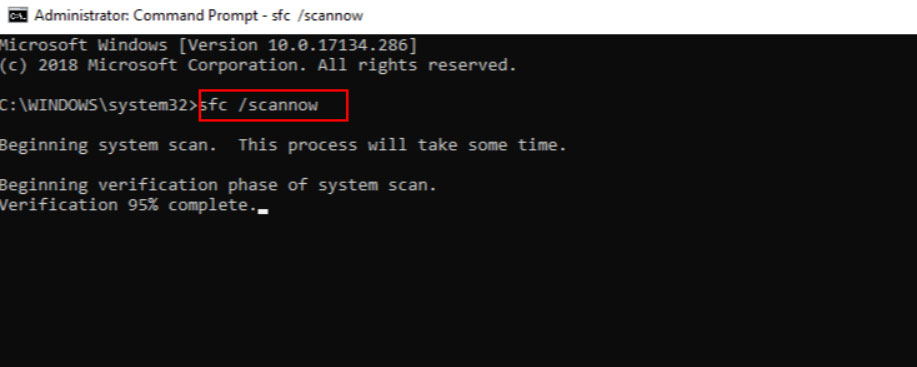
- Nachdem der SFC-Scan abgeschlossen ist, verwenden Sie das DISM-Tool. Kopieren Sie den folgenden Befehl:
DISM /Online /Cleanup-Image /RestoreHealth
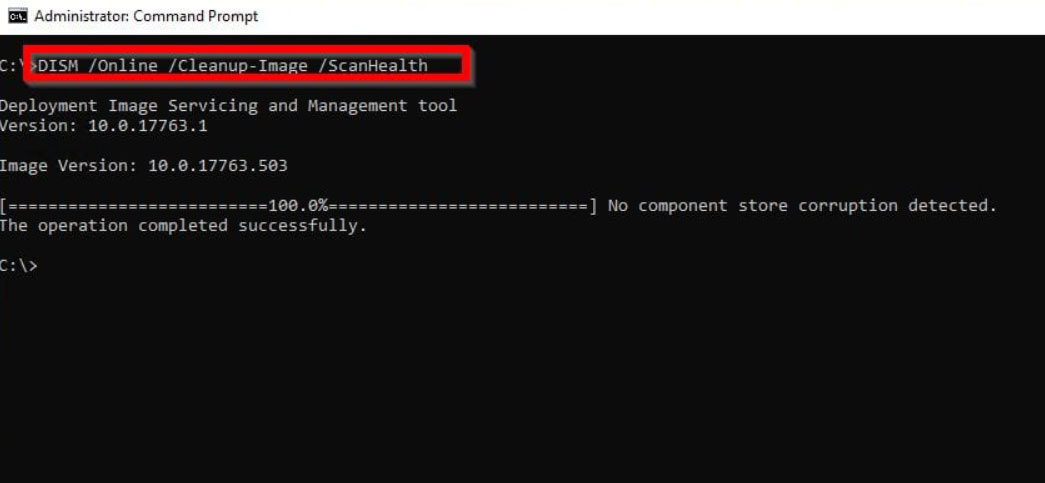
- Es wird empfohlen, Ihren PC neu zu starten, nachdem DISM den Scan abgeschlossen hat.
- Überprüfen Sie, ob Ihr Windows 11-Computer mit den fehlenden DLL-Dateien ausgestattet ist, nachdem er hochgefahren ist.
Lösung 3: Treiber aktualisieren
Wann immer Sie schwere Spiele auf Ihrem Computer spielen, ist es wichtig, die GPU-Treiber zu aktualisieren, da GPUs Ihrem System ermöglichen, das Spiel und die Anwendung reibungslos auszuführen. Daher ist die Aktualisierung der GPU-Treiber von größter Bedeutung. Darüber hinaus berichten viele Benutzer weltweit, dass der Fehler “fehlende DLL-Dateien” automatisch behoben wird, nachdem der GPU-Treiber aktualisiert wurde. Um dieses Problem zu beheben, müssen Sie überprüfen, ob der GPU-Treiber ausstehende Updates hat.
- Öffnen Sie den Geräte-Manager, indem Sie mit der rechten Maustaste auf das Startmenü klicken und ihn auswählen.
- Doppelklicken Sie anschließend auf den Grafikadapter.
- Klicken Sie mit der rechten Maustaste auf den GPU-Namen und wählen Sie Treiber aktualisieren, um den GPU-Treiber zu aktualisieren.
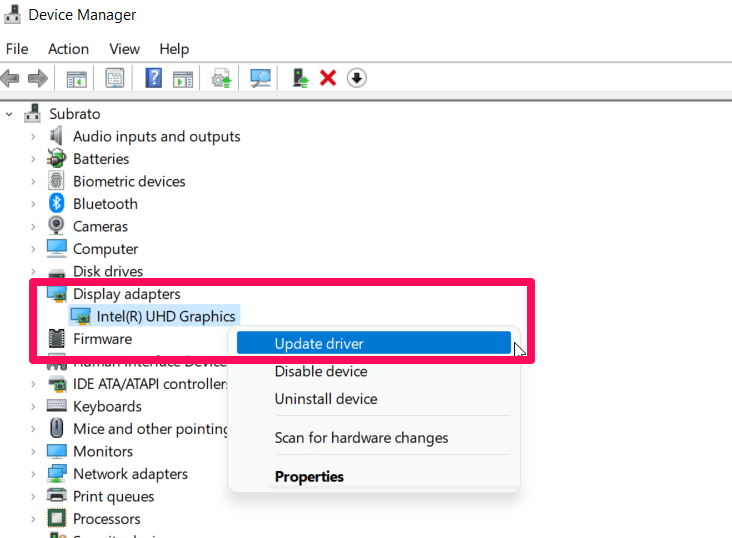
- Klicken Sie auf Automatisch nach Treibern suchen.
Das war’s. Warten Sie anschließend, bis der GPU-Treiber aktualisiert wurde, und starten Sie dann Ihr System neu und führen Sie das betreffende Spiel oder die Anwendung aus, um festzustellen, ob die fehlenden DLL-Dateien behoben wurden.
Lösung 4: DLL-Datei manuell herunterladen
Es ist zweifellos die einfachste Lösung, die umzusetzen ist. Das Problem kann behoben werden, indem die fehlende DLL-Datei heruntergeladen und in das richtige Verzeichnis verschoben wird. Leider können Sie diese Dateien nicht aus einer offiziellen Quelle herunterladen.
Viele Drittanbieter-Websites bieten kostenlose DLL-Dateien an, die Sie durch eine Google-Suche finden können. Dennoch müssen Sie die auswählen, die am besten zu Ihren Anforderungen passt. Nachdem Sie die DLL-Datei heruntergeladen haben, übertragen Sie sie in das Verzeichnis C:/Windows/System32/ und überprüfen Sie, ob die Fehler mit fehlenden DLL-Dateien auf Windows 11-PC behoben sind.
Lösung 5: DLL-Datei erneut registrieren
DLL-Dateien, die von Drittanbieter-Websites heruntergeladen wurden, oder DLL-Dateien, deren Konfiguration beschädigt wurde, müssen erneut registriert werden. Alternativ können Sie Ausführen oder CMD verwenden. Wir empfehlen jedoch, die RUN-Methode zu verwenden, da sie die beste und einfachste Methode ist, um die DLL-Dateien auf Ihrem Windows 11-PC erneut zu registrieren. Um dies zu tun:
- Drücken Sie Windows+R, um das Dialogfeld Ausführen zu öffnen.
- Verwenden Sie den folgenden Befehl, wenn sich die DLL im System32-Ordner befindet:
regsvr32 "C:\Windows\System32\acproxy.dll" - Wenn sich die Datei jedoch im SysWow64-Ordner befindet, führen Sie den Befehl aus:
regsvr32 "C:\Windows\SysWOW64\acproxy.dll"
Starten Sie nun Ihr Gerät neu und überprüfen Sie, ob dies Ihr Problem mit fehlenden DLL-Dateien auf Windows 11 löst; lassen Sie es uns wissen.
Lösung 6: Verwenden Sie das SysWow64-Verzeichnis
Einige DLL-Dateien werden auch im SysWow64-Verzeichnis gespeichert, das der Standardort für DLL-Dateien in Windows ist. Um sicherzustellen, dass die DLL-Datei ordnungsgemäß installiert ist, sollten Sie eine Kopie in C:/Windows/SysWOW64/ ablegen. Starten Sie Ihren Windows 11-Computer neu, nachdem Sie diese Schritte abgeschlossen haben, um zu sehen, ob das Problem mit den fehlenden DLL-Dateien behoben ist.
Lösung 7: Berechtigungen für das TypeLib-Register vergeben
Es ist auch möglich, dass das Problem, das wir derzeit erleben, darauf zurückzuführen ist, dass die DLL nicht die erforderlichen Berechtigungen erhält. Diese Art von Informationen wird in der TypeLib-Registrierungsdatei gespeichert. Daher wird empfohlen, ihr das höchste Maß an Berechtigungen zu gewähren und ihr zu erlauben, uneingeschränkt zu funktionieren. Wenn Sie jedoch nicht wissen, wie das geht, stellen Sie sicher, dass Sie diese Schritte befolgen:
- Starten Sie den Registrierungs-Editor über das Startmenü.
- Gehen Sie dort in die Adressleiste und kopieren Sie die folgende URL:
Computer\HKEY_CLASSES_ROOT\TypeLib - Um Änderungen an den Berechtigungen für TypeLib vorzunehmen, klicken Sie mit der rechten Maustaste auf den Ordner und wählen Sie Berechtigungen.
- Um es zu speichern, setzen Sie ein Häkchen bei Erlauben neben Vollzugriff und klicken Sie auf OK.
Lösung 9: Visual C++ Redistributables neu installieren
Die Redistributable Visual C++-Laufzeitbibliothekspakete sind für viele Spiele und Anwendungen erforderlich, die auf API, DirectX und .NET-Frameworks ausgeführt werden. Diese Redistributables hängen auch von einigen Dynamic Link Library-Dateien ab. Die DLL-Dateien erfahren negative Auswirkungen, wenn sie beschädigt oder veraltet sind. Folglich sollte die neueste C++-Laufzeit auf Ihrem Gerät installiert werden, und um dies zu tun, befolgen Sie diese Schritte:
- Deinstallieren Sie zunächst die Microsoft Visual C++-Laufzeit von Ihrem Gerät.
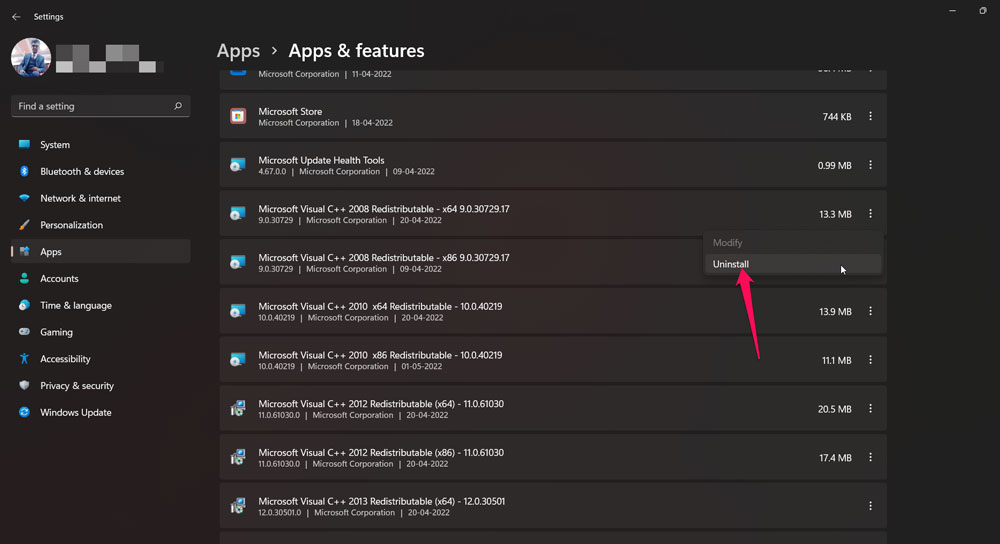
- Besuchen Sie die offizielle Microsoft Visual C++-Laufzeit-Website, um die neueste Version herunterzuladen.
- Befolgen Sie die Anweisungen auf dem Bildschirm, nachdem Sie die Setup-Datei gestartet haben, um das Update abzuschließen.
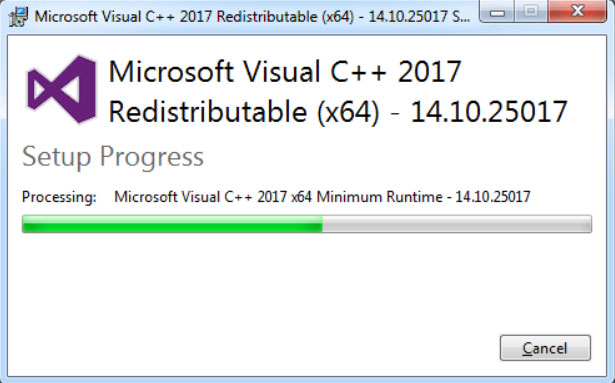
Das war’s. Stellen Sie nun sicher, dass Sie Ihren PC neu starten und überprüfen, ob der Fehler “fehlende DLL-Dateien” auf Windows 11-PC behoben wurde oder nicht.
Lösung 8: Windows-Firewall deaktivieren
Das Deaktivieren von Windows Defender kann auch sicherstellen, dass Ihre Antivirensoftware die Anwendungsdateien auf Ihrem PC nicht blockiert. Um dies zu tun:
- Drücken Sie Windows + I, um Windows-Einstellungen zu öffnen.
- Klicken Sie im linken Bereich auf Update & Sicherheit > Windows-Sicherheit.
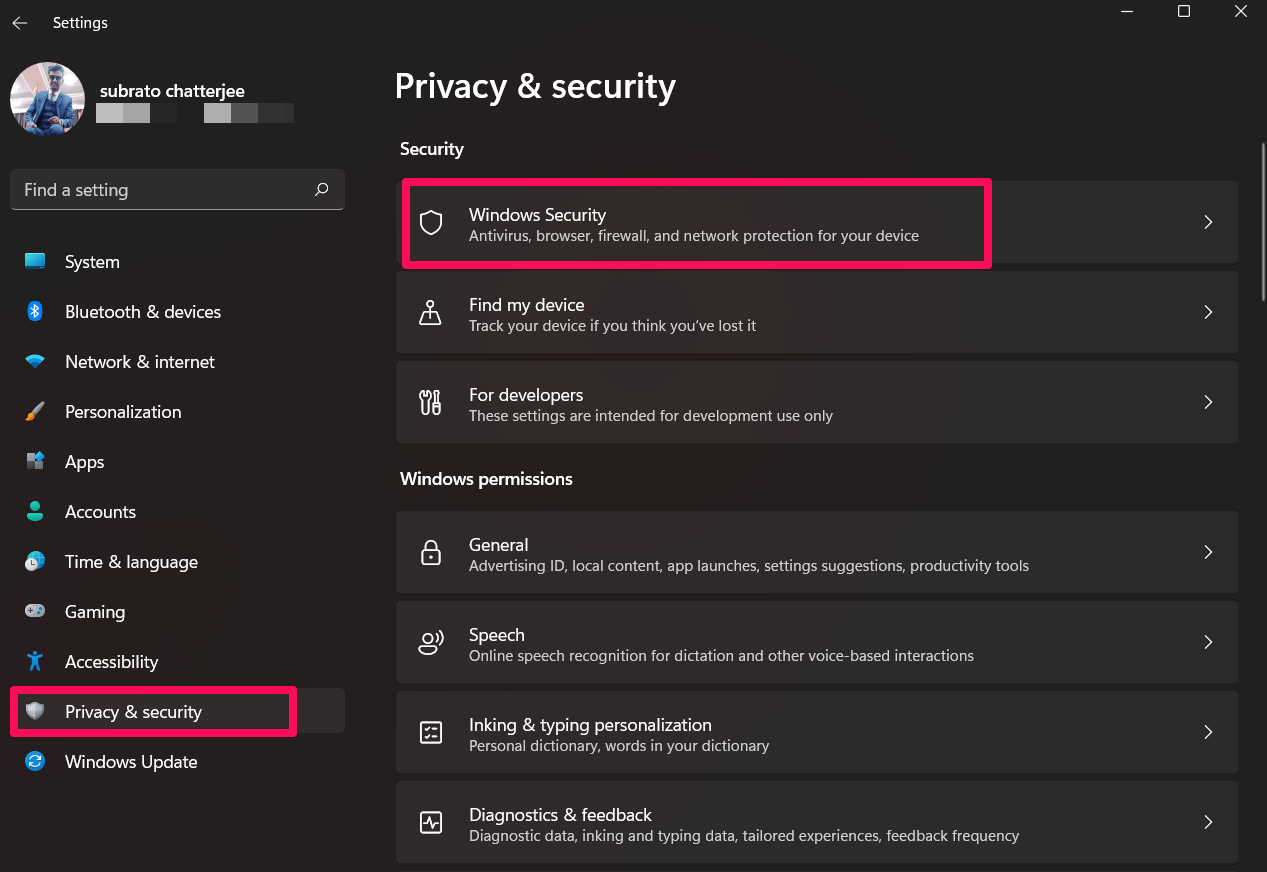
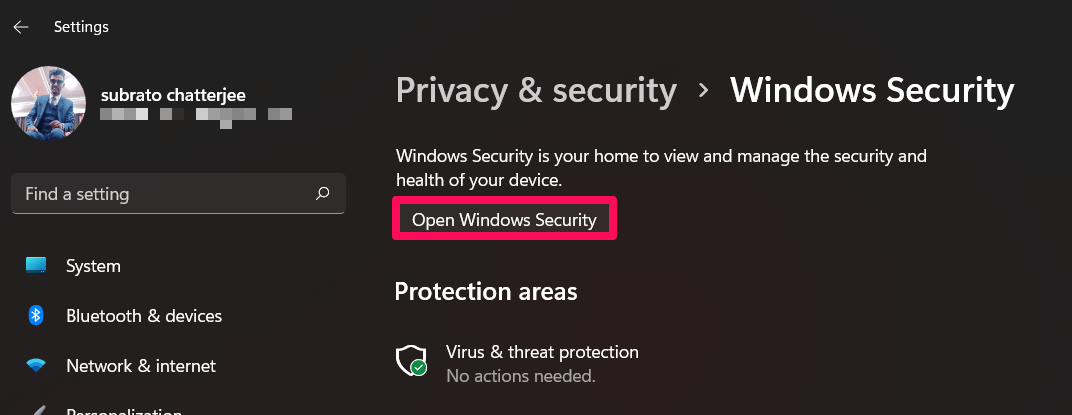
- Wählen Sie im Menü Windows-Sicherheit öffnen.
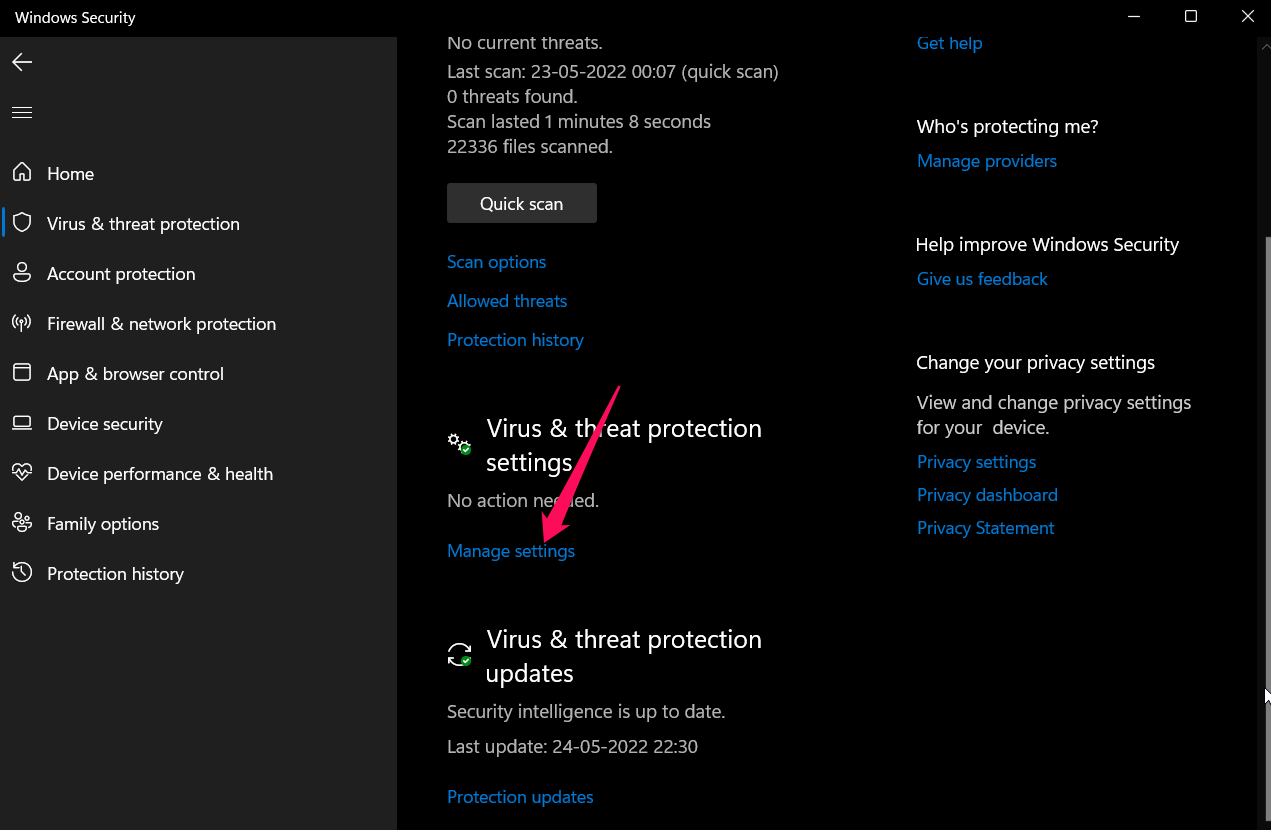
- Klicken Sie unter Virus- & Bedrohungsschutz auf Einstellungen verwalten.
- Deaktivieren Sie anschließend den Echtzeitschutz. Sie können dies tun, indem Sie den Schalter daneben umlegen.
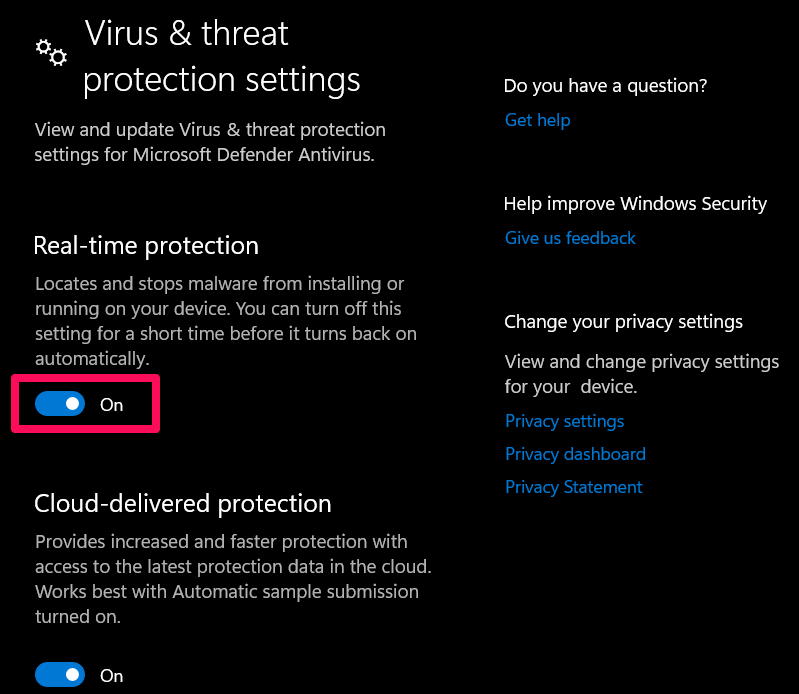
Sie sollten es auch ausschalten, wenn Sie ein anderes Antivirenprogramm verwenden. Führen Sie dann die betreffende Anwendung erneut aus, die Ihnen den Fehler “fehlende DLL-Dateien” auf Ihrem Windows 11-PC anzeigt, und überprüfen Sie, ob er behoben wurde oder nicht.
Wenn Sie Gedanken zu So beheben Sie den Fehler “Fehlende DLL-Dateien” auf Windows 11-PC haben, können Sie diese gerne im Kommentarfeld unten hinterlassen. Abonnieren Sie auch unseren DigitBin YouTube-Kanal für Video-Tutorials. Prost!
Erhalte neue Beiträge in deinem Posteingang.
Kein Spam. Jederzeit abmelden.