Internet Fehler · 6 min read · Dec 09, 2025
So beheben Sie den DNS-Server, der nicht auf den Fehler in Windows 10 reagiert
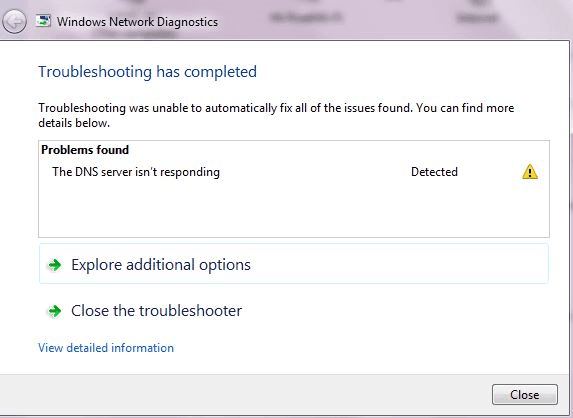
Ihr Internetzugang ist plötzlich abgebrochen? Sie sind nicht mehr mit dem Internet verbunden? Millionen von Menschen nutzen das Internet, aber nur wenige kennen die komplexe Struktur im Hintergrund. Wenn Sie nicht auf das Internet zugreifen können, ist das Erste, was Sie tun, den Router oder das WLAN zu überprüfen, ob es richtig verbunden ist oder nicht? Dann haben Sie sicher das Windows-Netzwerkdiagnosetool ausgeführt, um das Problem zu beheben. Und Boom, was Sie nach der Fehlersuche erhalten haben, ist DNS-Server antwortet nicht oder Der DNS-Server antwortet nicht.
Was tun Sie nun? Wie beheben Sie den Fehler “DNS-Server antwortet nicht” in Windows 10? Keine Sorge, wir sind hier mit allen besten Methoden, die Ihnen helfen werden, den Fehler “DNS-Server antwortet nicht” zu beheben. Dies ist ein häufiger Fehler, der häufig auf Windows-PCs auftritt und schnell behoben werden kann. Um zu erfahren, wie, lesen Sie diesen Artikel.
Schritte zur Behebung des Fehlers “DNS-Server antwortet nicht”
Gründe
Hier sind einige häufige Gründe, die zu diesem Fehler führen können und Sie daran hindern, auf den Internetdienst zuzugreifen.
- Falsche DNS-Einstellungen.
- Geänderte IP-Adresse
- Firewall-Probleme.
- Veraltete Informationen der Hosts-Datei.
Auch lesen: So beheben Sie den Fehler “Bestätigen Sie die Formularwiederholung ERR_CACHE_MISS”
Bevor Sie beginnen
Bevor Sie irgendwelche Lösungen anwenden, um den Fehler zu beheben, sollten Sie die folgenden kleinen Tricks ausprobieren. Dies wird Ihnen helfen, das Problem einfacher zu lösen. Oft helfen uns diese kleinen Tricks, das Problem ohne großen Aufwand zu beheben. Versuchen Sie also zunächst diese Methoden:
- Überprüfen Sie die Internetverbindung des Routers oder WLANs und überprüfen Sie auch, ob es richtig verbunden ist oder nicht.
- Überprüfen Sie die Sicherheitssoftware und stellen Sie sicher, dass sie keine Website blockiert.
- Überprüfen Sie auch, ob das Internet nur für einige Websites oder für alle Websites nicht funktioniert. Wenn das Problem nur für einige Websites besteht, handelt es sich um ein vorübergehendes Problem, das sich nach einiger Zeit von selbst löst.
- Überprüfen Sie auch, ob es sich nicht um ein Browserproblem handelt.
- Schalten Sie Modem oder Router aus und wieder ein.
- Versuchen Sie einen anderen Webbrowser. Lesen Sie mehr über den sichersten Webbrowser.
- Versuchen Sie, sich mit einem anderen Gerät zu verbinden.
Nachdem Sie die oben genannten Punkte überprüft haben, wenn Sie das Problem nicht beheben können, versuchen Sie die folgenden Lösungen, um den Fehler “DNS-Server antwortet nicht” zu beheben. Lassen Sie uns mit den Lösungen beginnen.
Auch lesen: So beheben Sie den Fehler “Kmode_Exception_Not_Handled” in Windows 10
Lösungen
Netzwerkadresse beheben
Der Fehler “DNS-Server antwortet nicht” könnte auf eine falsche DNS-Serveradresse zurückzuführen sein. Um den DNS-Serverfehler zu korrigieren, lesen Sie diesen Artikel, Sie erhalten die Methode zur Änderung der DNS-Adresse.
Netzwerkadresse manuell beheben
Um die Netzwerkadresse manuell zu beheben, befolgen Sie die angegebenen Schritte:
- Öffnen Sie das Ausführen-Dialogfeld, drücken Sie gleichzeitig WinKey+R.
- Geben Sie cmd in die Suchleiste ein, um die Eingabeaufforderung zu öffnen.
- Drücken Sie die Eingabetaste.
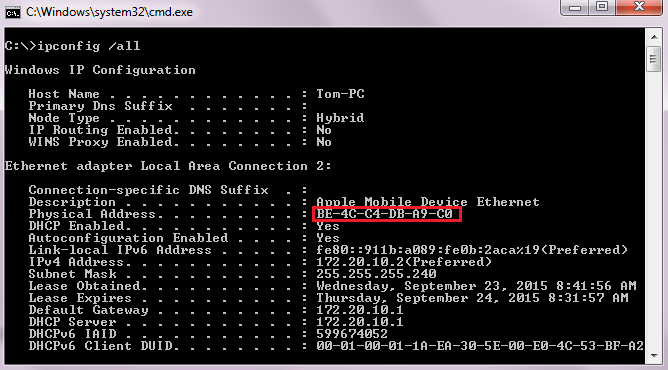
- Geben Sie im nächsten Bildschirm (in der Eingabeaufforderung) ipconfig ein und drücken Sie die Eingabetaste.
- Eine Liste der verbundenen Netzwerkgeräte und deren Eigenschaften wird vor Ihnen geöffnet, notieren Sie sich die physische Adresse aus dieser Liste.
- Gehen Sie nun zum Netzwerk- und Freigabecenter Ihres Computers.
- Klicken Sie mit der rechten Maustaste auf den Netzwerkadapter.
- Wählen Sie Eigenschaften.
- Klicken Sie nun auf die Schaltfläche Konfigurieren und wählen Sie dann die Registerkarte Erweitert.
- Suchen Sie im nächsten Bildschirm die Netzwerkadresse und geben Sie die physische Adresse ein (die Sie in Schritt 5 aus der Eingabeaufforderung kopiert haben (ohne Bindestriche)).
- Klicken Sie nun auf OK.
- Starten Sie Ihr System neu und überprüfen Sie, ob das Problem behoben ist oder ob Ihr System erneut den Fehler “DNS-Server antwortet nicht” anzeigt.
Auch lesen: So beheben Sie den Fehler “ERR_CERT_DATE_INVALID” in Google Chrome
IP zurücksetzen und DNS-Cache leeren.
Das Zurücksetzen der IP-Adresse und das Leeren des DNS-Caches können ebenfalls den Fehler “DNS-Server antwortet nicht” beheben. Gehen Sie dazu wie folgt vor:
- Gehen Sie zum Startmenü, geben Sie cmd in die Suchleiste ein.
- Klicken Sie mit der rechten Maustaste auf die Eingabeaufforderung.
- Wählen Sie “Als Administrator ausführen”.
- Geben Sie nun in der Eingabeaufforderung nacheinander die folgenden Befehle ein und drücken Sie nach jedem Befehl die Eingabetaste.
- ipconfig /flushdns
- ipconfig /registerdns
- ipconfig /release
- ipconfig /renew
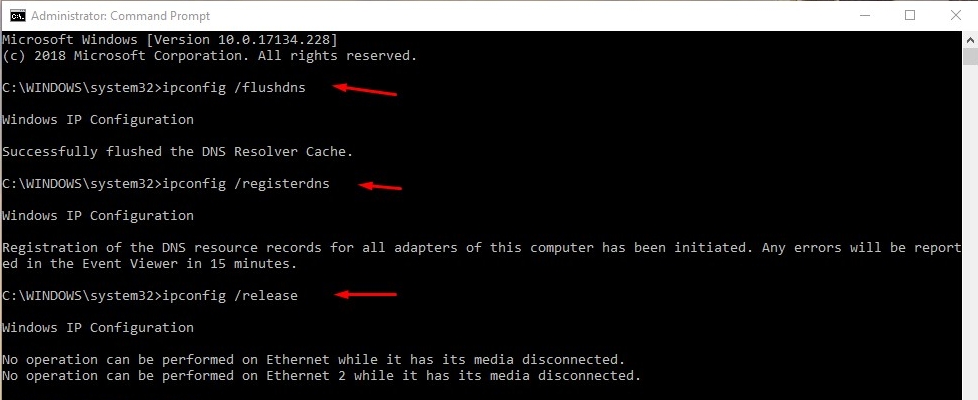
- Alle diese Befehle setzen die IP-Adressen zurück und leeren auch den Cache des DNS-Servers.
- Starten Sie Ihr System neu und überprüfen Sie, ob das Problem behoben ist oder ob Ihr System erneut den Fehler “DNS-Server antwortet nicht” anzeigt.
Auch lesen: So beheben Sie den Fehler “Video_Dxgkrnl_Fatal_Error” einfach in Windows 10
Treiber des Netzwerkadapters aktualisieren
Ein alter Treiber des Netzwerkadapters kann ebenfalls zu dem Fehler “DNS-Server antwortet nicht” führen. In diesem Fall müssen Sie den Treiber des Netzwerkadapters aktualisieren. Dies kann das Problem beheben, gehen Sie dazu wie folgt vor:
- Drücken Sie gleichzeitig WinKey+X, um das Power-User-Menü zu öffnen.
- Wählen Sie nun den Geräte-Manager aus.
- Erweitern Sie die Netzwerkadapter.
- Wählen Sie nun Ihren Netzwerkadapter-Treiber aus und klicken Sie mit der rechten Maustaste darauf.
- Wählen Sie “Treiber-Software aktualisieren”.
- Wählen Sie die Option Automatisch nach aktualisierter Treibersoftware suchen.
- Führen Sie alle Anweisungen auf dem Bildschirm aus.
- Klicken Sie auf Schließen, um die Aufgabe abzuschließen.
Auch lesen: So aktivieren Sie den Gruppenrichtlinien-Editor (gpedit.msc) in Windows 10 Home
Es wurde festgestellt, dass einige Windows-Updates neue Treiber vermissen. In diesem Fall müssen Sie zur Website des Herstellers gehen und den aktualisierten Treiber für den Netzwerkadapter herunterladen. Wir wissen, dass Sie nicht auf das Internet zugreifen können, also müssen Sie einen anderen Computer verwenden. Befolgen Sie die folgenden Schritte, um die Treiber in Ihrem System zu aktualisieren, nachdem Sie sie auf einem anderen PC heruntergeladen und in Ihrem gespeichert haben.
- Drücken Sie gleichzeitig WinKey+X, um das Power-User-Menü zu öffnen.
- Wählen Sie nun den Geräte-Manager aus.
- Erweitern Sie die Netzwerkadapter.
- Wählen Sie nun Ihren Netzwerkadapter-Treiber aus und klicken Sie mit der rechten Maustaste darauf.
- Wählen Sie “Treiber-Software aktualisieren”.
- Klicken Sie auf die Option Durchsuchen Sie meinen Computer nach Treibersoftware.
- Klicken Sie auf Durchsuchen und suchen Sie den Ordner, in dem Sie die heruntergeladenen Treiber gespeichert haben.
- Wählen Sie nun den Treiber aus.
- Klicken Sie auf die Schaltfläche Weiter.
- Führen Sie alle Anweisungen auf dem Bildschirm aus.
- Klicken Sie auf Schließen, um die Aufgabe abzuschließen.
- Starten Sie Ihr System neu und überprüfen Sie, ob das Problem behoben ist oder ob Ihr System erneut den Fehler “DNS-Server antwortet nicht” anzeigt.
Auch lesen: Die 5 besten CMD-Tipps und -Tricks, die Sie kennen sollten
So, das waren einige Methoden, mit denen Sie den Fehler “DNS-Server antwortet nicht” einfach beheben können. Wenn Sie nach so vielen Methoden immer noch nicht mit dem Internet verbunden sind, könnte es ein anderes Problem sein, das den Fehler DNS-Server antwortet nicht verursacht. Sie können Ihr Problem an den Microsoft-Support schreiben, um einen Fehler zu melden. Ich hoffe, Ihnen gefällt der Inhalt. Wenn Sie weitere Vorschläge haben, lassen Sie es uns bitte im Kommentarbereich wissen.
Auch lesen: So beheben Sie den Fehler “Ihre Windows-Lizenz läuft bald ab” in Windows 10
Erhalte neue Beiträge in deinem Posteingang.
Kein Spam. Jederzeit abmelden.