Fehlerbehebung · 3 min read · Sep 29, 2025
Wie man den Fehler „drive.google.com verweigert die Verbindung“ behebt?
Haben Sie sich mit mehreren Gmail-Konten in Ihrem Browser angemeldet und versucht, G-Suite zu verwenden?
Wenn ja, sind Sie möglicherweise auf den Fehler „drive.google.com verweigert die Verbindung“ gestoßen. In diesem Artikel haben wir einige der funktionierenden Methoden aufgelistet, um diesen Fehler zu beheben. Werfen Sie einen Blick darauf.
Wie man den Fehler „drive.google.com verweigert die Verbindung“ behebt?
Methode 1: Abmelden von mehreren Gmail-Konten
Zunächst wird empfohlen, sich von allen Gmail-Konten abzumelden, wenn Sie mehrere Gmail-Konten im selben Browser verwenden.
So können Sie das tun:
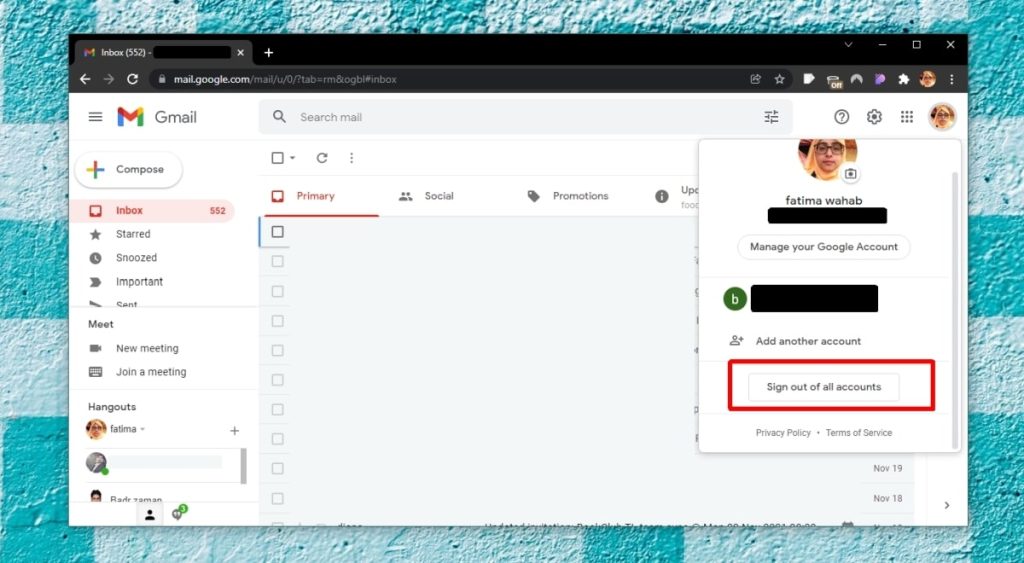
- Zuerst geben Sie gmail.com ein und navigieren zu Ihrem Profil.
- In der oberen rechten Ecke sehen Sie Ihr Profilbild. Klicken Sie darauf.
- Jetzt finden Sie die Option „Von allen Konten abmelden“. Klicken Sie darauf.
- Sobald Sie sich von den Gmail-Konten abgemeldet haben, besuchen Sie Google Docs.
- Melden Sie sich jetzt bei dem Gmail-Konto an, das Sie verwenden möchten.
- Installieren Sie das Google Drive-Add-On.
Methode 2: Verwenden Sie das Inkognito-Fenster im Browser
Eine weitere schnelle Möglichkeit, den Fehler „drive.google.com verweigert die Verbindung“ zu beheben, besteht darin, den privaten Modus (Inkognito-Fenster) in Ihrem Browser zu verwenden. Dies hilft Ihnen, nur mit dem Konto zu arbeiten, das Sie mit Google Drive verwenden möchten.
So können Sie das Inkognito-Fenster in Ihrem Browser verwenden.
- Wenn Sie Chrome verwenden, navigieren Sie zur oberen rechten Ecke. Dort finden Sie drei vertikale Punkte.
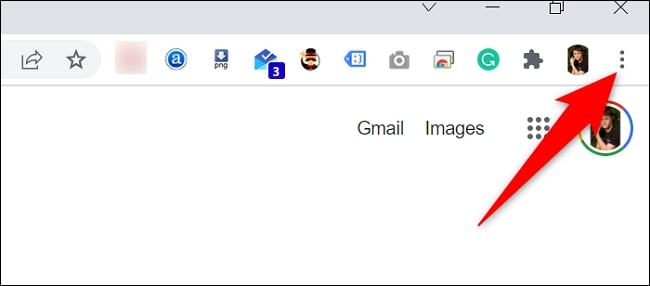
- Klicken Sie nun auf die Option „Neues Inkognito-Fenster“, um den privaten Browser zu öffnen. Alternativ können Sie auch die Tastenkombination „Strg+Umschalt+N“ drücken, um das Inkognito-Fenster zu öffnen.
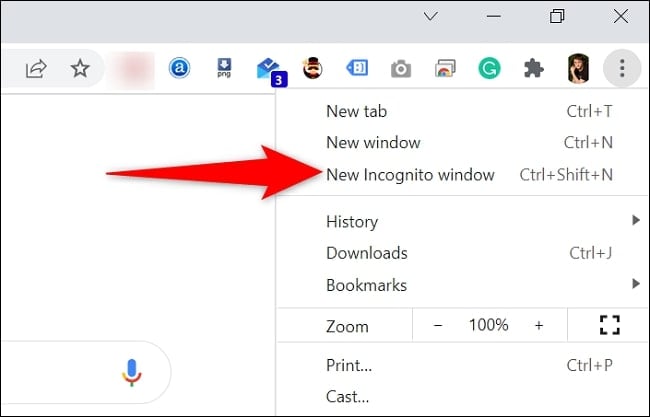
- Sobald das Inkognito-Fenster geöffnet ist, navigieren Sie zu Google Docs.
- Melden Sie sich jetzt mit dem Gmail-Konto an, mit dem Sie sich anmelden möchten.
- Installieren Sie das Google Drive-Add-On.
Methode 3: Erstellen Sie ein neues Browserprofil in Ihrem Browser
Wenn Sie sich nicht von mehreren Konten abmelden möchten, versuchen Sie, ein neues Browserprofil in Ihrem Chrome- oder Firefox-Browser zu erstellen.
Wenn Sie Chrome verwenden:
- Öffnen Sie den Browser und gehen Sie zur oberen rechten Ecke, und klicken Sie auf das Profilbild.
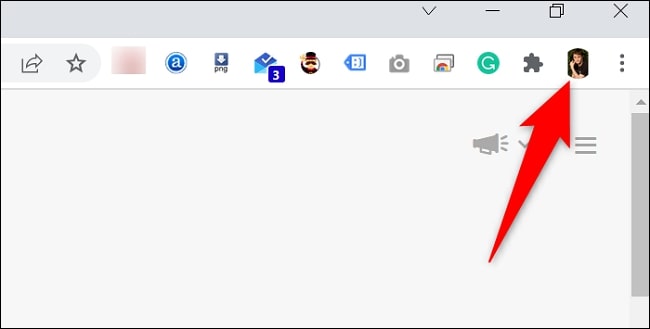
- Gehen Sie jetzt zum Profilbereich und klicken Sie auf die Option „Hinzufügen“.
- Ein neues Popup erscheint und fordert Sie auf, sich für das neue Chrome-Profil anzumelden.
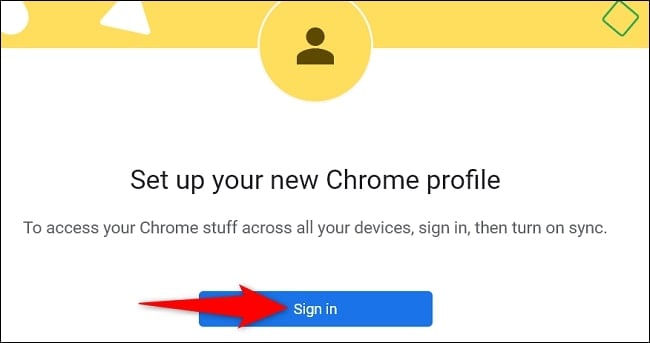
- Sobald Sie sich mit Ihrer gewünschten Gmail-ID anmelden, können Sie auf alle Dateien in Google Drive zugreifen.
Wenn Sie Firefox verwenden, folgen Sie den unten genannten Schritten:
- Öffnen Sie den Firefox-Browser und geben Sie about:profiles in das URL-Feld ein. Jetzt sehen Sie, dass die Seite über Profile geöffnet ist und eine kurze Beschreibung angezeigt wird.
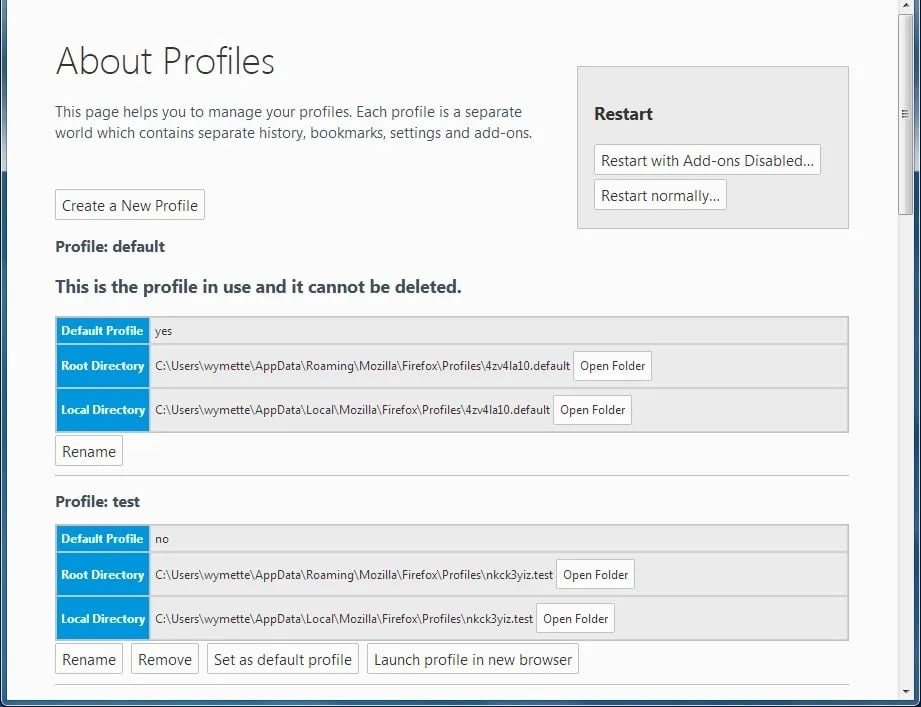
- Klicken Sie auf „Neues Profil erstellen“ und folgen Sie den angezeigten Schritten. Sobald Sie alle Schritte abgeschlossen haben, klicken Sie auf „Fertigstellen“.
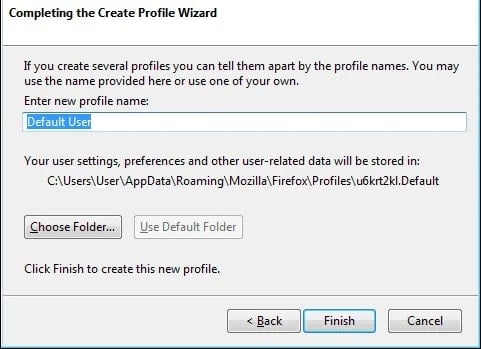
- Sobald das neue Profil erstellt wurde, gehen Sie zurück zum Abschnitt „about:profiles“, um den neuen Firefox-Benutzer zu finden.
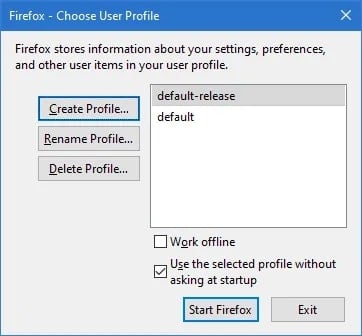
- Klicken Sie jetzt auf den neuen Benutzernamen und wählen Sie „ Firefox starten „.
- Alternativ können Sie auch die Tastenkombination „ Windows + R „ drücken und dann „ firefox.exe -p „ eingeben und die Eingabetaste drücken, um ein neues Profil zu erstellen.
Nachdem Sie sich in das neue Firefox-Profil eingeloggt haben, navigieren Sie zu Google Drive und melden Sie sich mit Ihrer gewünschten Gmail-Adresse an.
Fazit
Wenn Sie mehrere Gmail-Konten verwenden, könnten Sie nur dann auf den Fehler „drive.google.com verweigert die Verbindung“ auf Ihrem System stoßen. Falls Sie nur ein Google-Konto angemeldet haben, aber dennoch das Problem haben, bedeutet das, dass das Konto daran gehindert wird, Add-Ons zu installieren.
In einem solchen Fall müssen Sie Ihren G-Suite-Administrator bitten, Ihnen den Zugriff auf die Installation der Add-Ons zu gewähren. Dieses Problem tritt jedoch nicht bei persönlichen Gmail-Konten auf.
Erhalte neue Beiträge in deinem Posteingang.
Kein Spam. Jederzeit abmelden.