Computerhilfe · 8 min read · Dec 18, 2025
Wie man den Fehler "Driver Overran Stack Buffer" behebt?
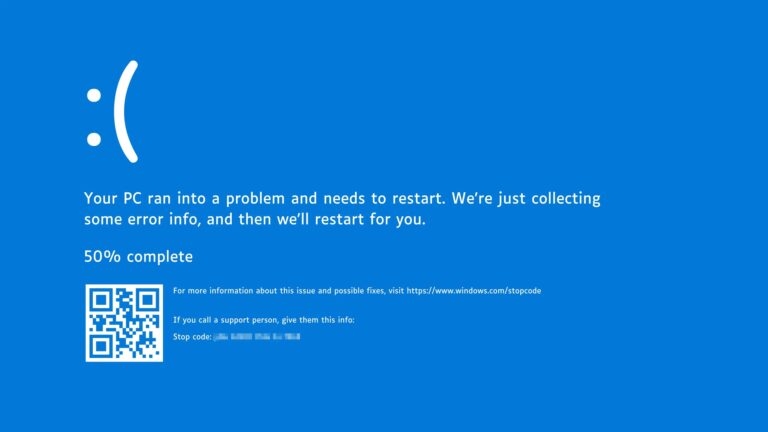
Haben Sie jemals diesen frustrierenden Moment erlebt, wenn Ihr Computer plötzlich einfriert, eine Fehlermeldung anzeigt und Sie sich ratlos fragen? Sie sind nicht allein!
Ein häufiger Grund für diesen technischen Fehler ist die berüchtigte BSoD-Meldung “Driver Overran Stack Buffer Error”. Aber keine Sorge, denn wir sind hier, um dieses Problem zu lösen und Sie durch die einfachen Schritte zu führen, um es zu beheben.
In diesem Artikel erklären wir diesen ärgerlichen Fehler so, dass ihn jeder verstehen kann, und helfen Ihnen, Ihren Computer wieder einwandfrei zum Laufen zu bringen. Lassen Sie uns anfangen!
Wie man den Fehler “Driver Overran Stack Buffer” behebt?
Sie würden viele Methoden finden, um den Fehler “Driver Overran Stack Buffer” zu beheben, aber nicht alle lösen das Problem tatsächlich. Aber wir haben die getesteten Methoden für Sie!
1. Aktualisieren Sie Ihr Windows
Die erste Methode besteht darin, Ihr Windows zu aktualisieren! Ja, Sie fragen sich vielleicht, was dann? Das ist so grundlegend! Aber diese kleine Sache kann Ihren Gerätetreiber vor Fehlfunktionen bewahren.
Manchmal können die Hardware und Software Ihres Computers Fehler wie “DRIVER_OVERRAN_STACK_BUFFER” verursachen. Aber die gute Nachricht ist, dass Windows-Updates diese Probleme oft beheben können.
Normalerweise aktualisiert sich Ihr Windows-System selbst, aber manchmal verpasst es einige. Es ist eine gute Idee, manuell nach Updates zu suchen. So geht’s:
Drücken Sie die Win+I-Tasten, um die Windows-Einstellungen zu öffnen.
Gehen Sie zu Update & Sicherheit.
Klicken Sie im Abschnitt Windows Update auf die Schaltfläche Nach Updates suchen.
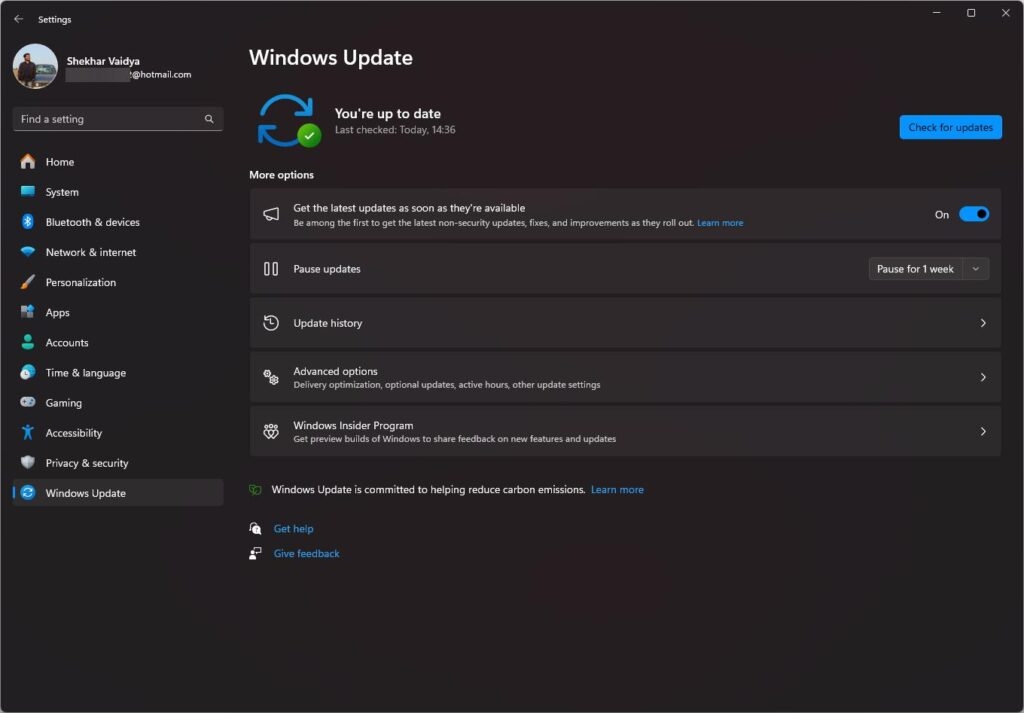
Ihr Computer sucht nun nach Updates, die installiert werden müssen. Wenn er etwas findet, wird es automatisch installiert. Starten Sie danach Ihren Computer neu und sehen Sie, ob der Fehler verschwunden ist. Es ist ein einfacher Schritt, der einen großen Unterschied machen kann!
2. Aktualisieren Sie die Systemtreiber
Es ist wichtig, die Treiber Ihres Computers auf dem neuesten Stand zu halten, da veraltete oder defekte Treiber oft den Fehler “DRIVER OVERRAN STACK BUFFER” verursachen.
So können Sie Ihre Treiber aktualisieren:
- Drücken Sie die Windows- und die ‘R’-Taste, um das Ausführen-Dialogfeld zu öffnen, und führen Sie den Befehl devmgmt.msc aus.
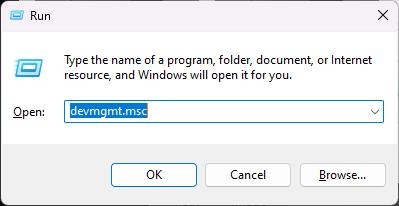
Sie sehen eine Liste verschiedener Treiber. Hier werden wir den Treiber für den Grafikadapter aktualisieren. Klicken Sie auf den, den Sie aktualisieren möchten.
Klicken Sie mit der rechten Maustaste auf den Treiber, und ein Menü wird erscheinen; wählen Sie Treiber aktualisieren aus dem Dropdown-Menü.
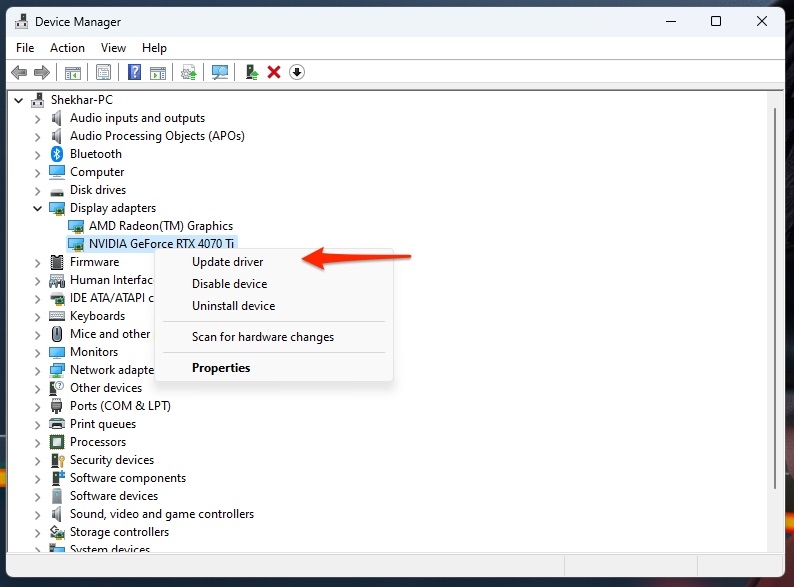
- Ein Fenster wird aufgepoppt, und Sie sollten Automatisch nach Treibern suchen auswählen.
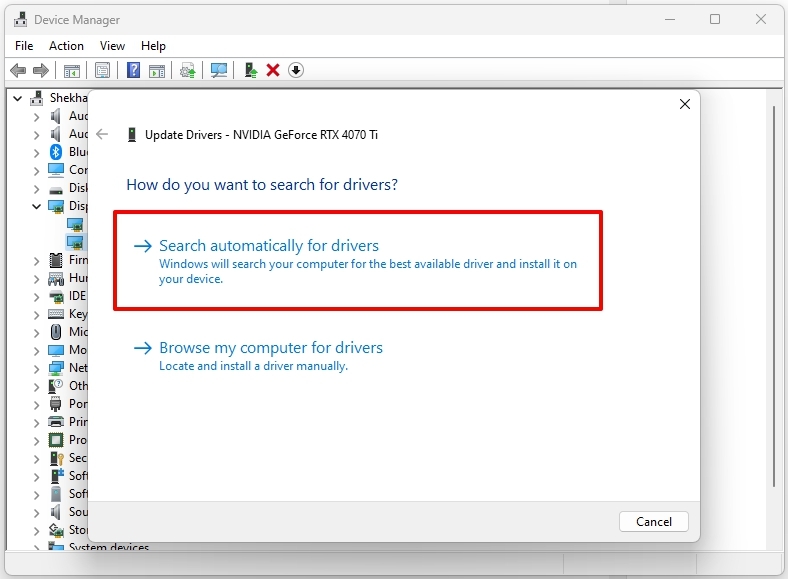
- Windows sucht nach den neuesten Treiberupdates und installiert sie. Sie müssen dies für alle veralteten Treiber tun.
Nach all den Updates starten Sie Ihren Computer neu und sehen Sie, ob der BSOD-Fehler verschwunden ist. Es ist ein einfacher Prozess, der Ihrem Computer helfen kann, reibungslos zu laufen!
3. Führen Sie die Fehlerbehebung bei Blue Screen aus (nur Windows 10)
Es gibt eine weitere einfache Lösung in Windows, die Fehlerbehebung genannt wird. Sie hilft, alle Arten von Problemen zu lösen, einschließlich dieser lästigen Bluescreen-Fehler wie “DRIVER OVERRAN STACK BUFFER”.
So verwenden Sie es:
Öffnen Sie Windows-Einstellungen.
Klicken Sie im Einstellungsfenster auf die Schaltfläche Update & Sicherheit.
Wählen Sie Problembehandlung im linken Bereich.
Klicken Sie im rechten Bereich auf Bluescreen und drücken Sie die Option Die Fehlerbehebung ausführen.
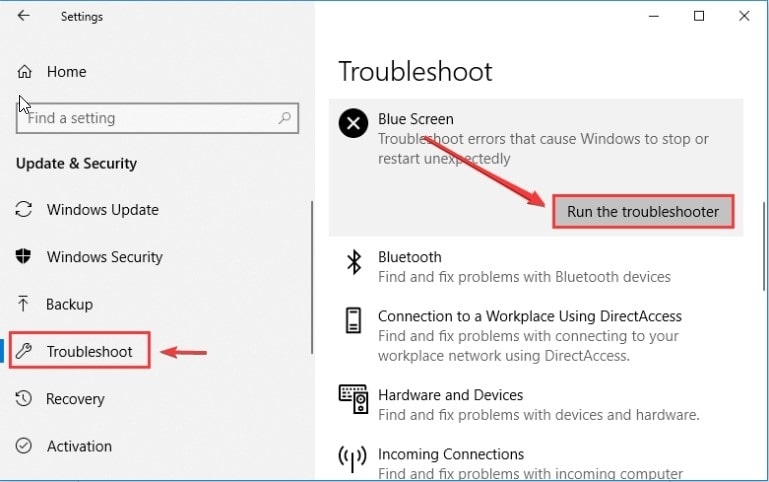
Das Tool beginnt, nach Problemen zu suchen. Wenn es etwas findet, folgen Sie einfach den Anweisungen auf dem Bildschirm, um die Fehlerbehebung abzuschließen. Es ist eine schnelle und einfache Möglichkeit, diese Bluescreen-Probleme anzugehen!
4. Deaktivieren Sie den Schnellstart
Sie wissen, dass es eine Funktion namens “Schnellstart” gibt, die den Fehler “DRIVER OVERRAN STACK BUFFER” verursachen kann. So schalten Sie es aus:
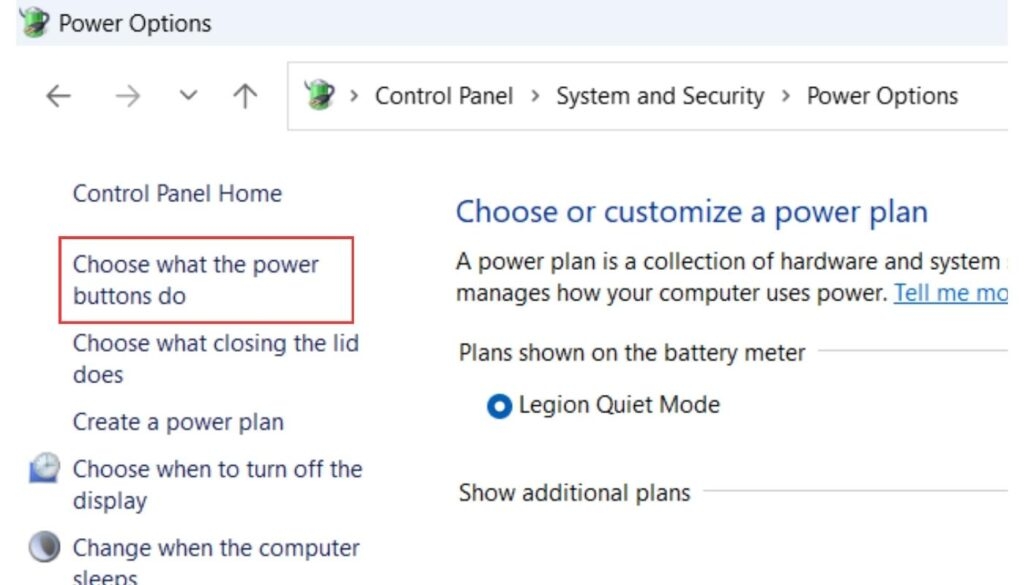
- Öffnen Sie die Systemsteuerung.
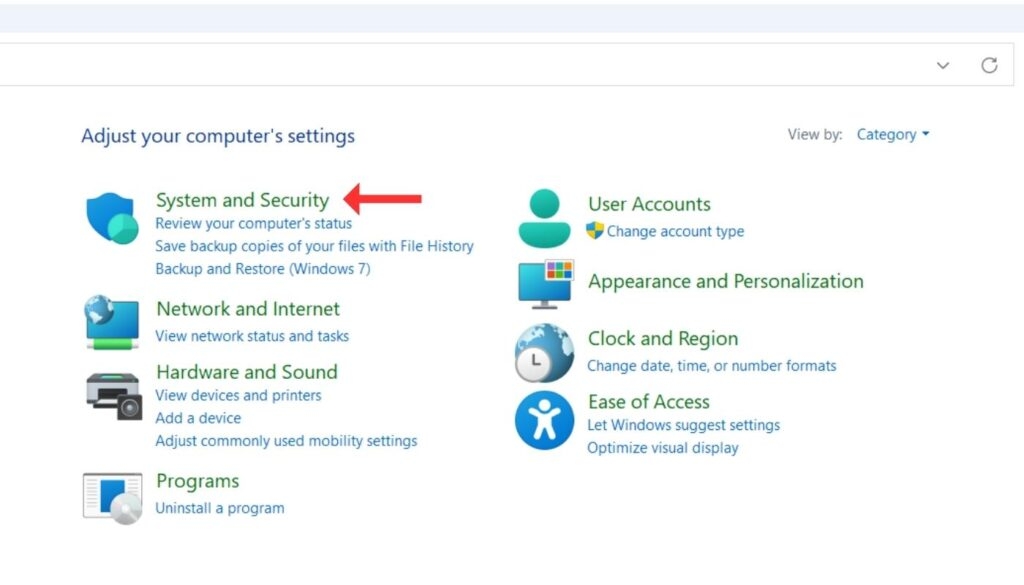
- Gehen Sie zu System und Sicherheit und dann zu Energieoptionen.
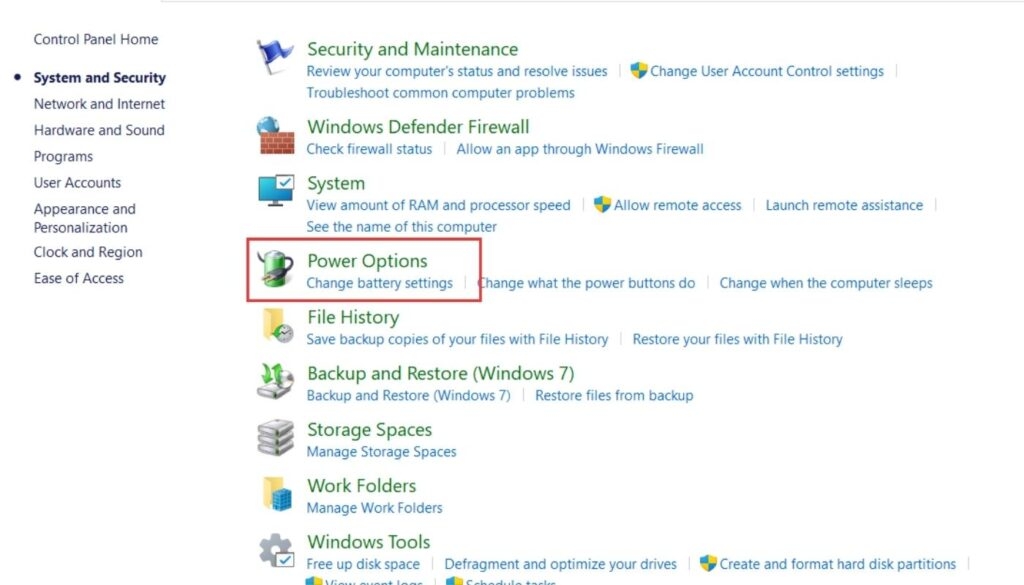
- Suchen Sie Ändern, was die Netzschalter tun. Klicken Sie auf Einstellungen ändern, die zurzeit nicht verfügbar sind. Dadurch können Sie die Schnellstart-Einstellung ändern.
- Deaktivieren Sie das Kontrollkästchen Schnellstart aktivieren (empfohlen) und klicken Sie auf Änderungen speichern.
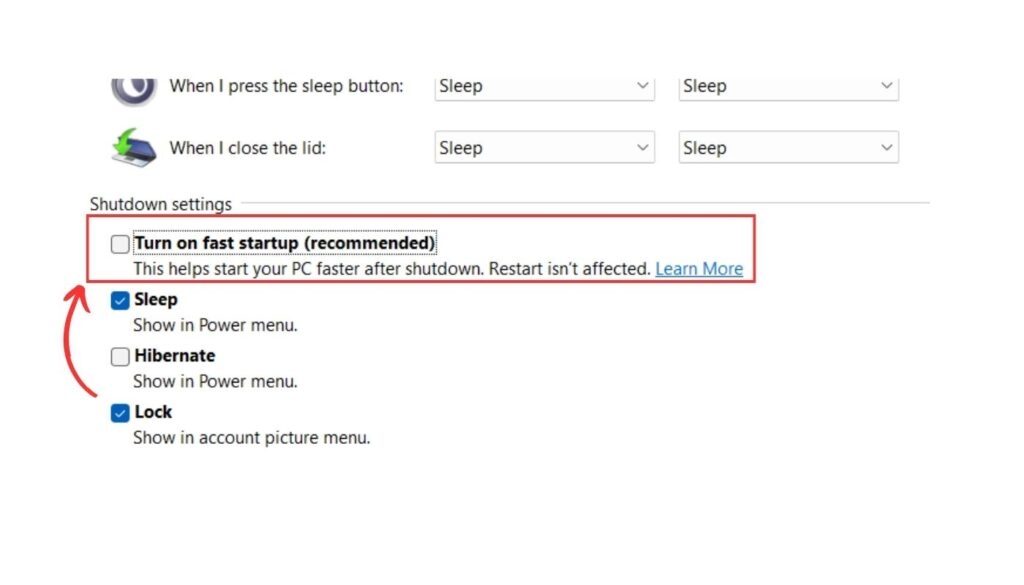
Starten Sie Ihren PC neu und sehen Sie, ob der Fehler “DRIVER OVERRAN STACK BUFFER” verschwunden ist. Diese Änderung kann helfen, das Problem zu lösen!
5. Beschädigte oder korrupte Systemdateien reparieren
Ein großer Grund für diese frustrierenden BSoD-Fehler sind durcheinandergebrachte oder fehlende Systemdateien. Um dies zu beheben, können Sie das Tool zur Überprüfung von Systemdateien (SFC) verwenden.
So geht’s:
Suchen Sie nach Eingabeaufforderung in der Windows-Suche, klicken Sie mit der rechten Maustaste darauf und wählen Sie Als Administrator ausführen.
Geben Sie im sich öffnenden Eingabeaufforderungsfenster sfc /scannow ein und drücken Sie die Eingabetaste.
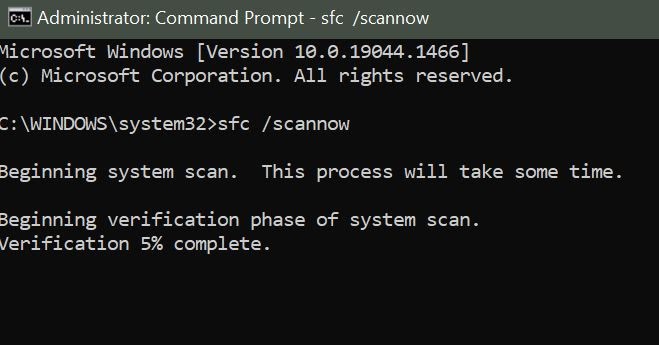
Das Tool beginnt, die beschädigten und fehlenden Dateien zu überprüfen und ersetzt sie durch die richtigen.
Sobald dies abgeschlossen ist, können Sie das Eingabeaufforderungsfenster schließen und Ihren Computer neu starten. Wenn es Ihnen sagt, dass Sie weitere Schritte ausführen sollen, folgen Sie auch diesen.
Dies kann helfen, diese BSoD-Fehler zu beseitigen und Ihren Computer wieder reibungslos laufen zu lassen!
6. Führen Sie das Check Disk-Dienstprogramm aus
Wenn Sie den Fehler “Driver overran stack buffer” aufgrund von Problemen mit Ihrer Festplatte haben. Die nächste Lösung hier ist ein Tool namens Check Disk Utility (CHKDSK), um dieses Problem mit dem Bluescreen zu finden und zu beheben.
Wir haben einen detaillierten Leitfaden, wie Sie dies tun können, um Festplattenfehler in Windows mit CHKDSK zu beheben. Folgen Sie einfach den Schritten in diesem Leitfaden, und es kann Ihnen helfen, den Fehler “Driver Overran Stack Buffer” loszuwerden, wenn beschädigte Teile Ihrer Festplatte dafür verantwortlich sind.
Gehen Sie zur Suchleiste und geben Sie Eingabeaufforderung ein. Öffnen Sie sie als Administrator.
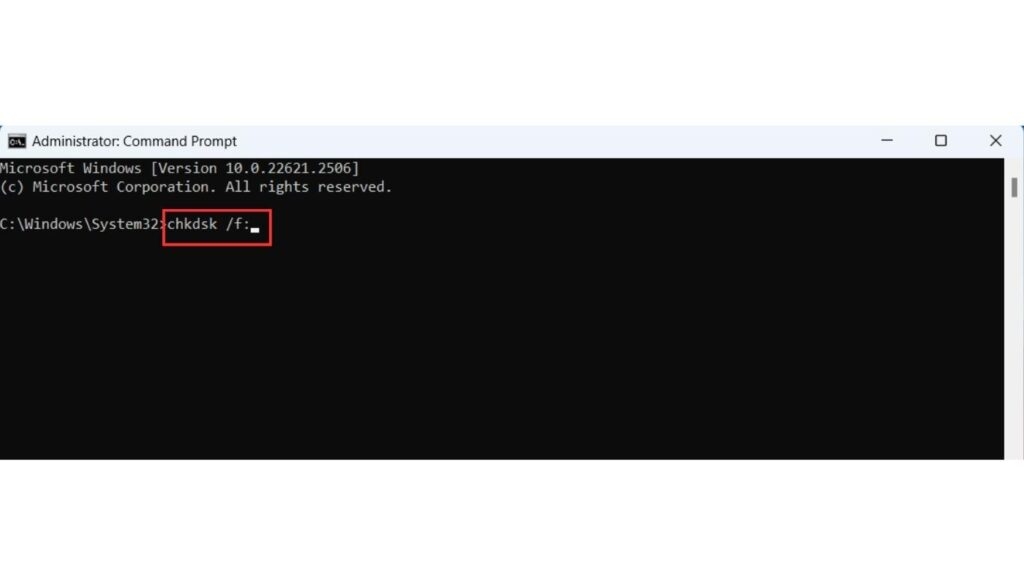
Geben Sie im nächsten Fenster chkdsk /x: ein und drücken Sie die Eingabetaste. Denken Sie daran, X durch den Laufwerksbuchstaben des Laufwerks zu ersetzen, das Sie überprüfen möchten. Zum Beispiel, geben Sie chkdsk /f: ein, wenn Sie Ihr F-Laufwerk scannen möchten.
- Sie werden aufgefordert, die Änderungen zu bestätigen. Geben Sie Y ein und drücken Sie Enter.
Das war’s! Das Check Disk-Dienstprogramm scannt und behebt potenzielle Fehler auf Ihrer Festplatte. Sobald es fertig ist, starten Sie einfach Ihren Computer neu! Wenn dies den Fehler “Driver Overran Stack Buffer” verursacht, wird Ihr Computer wieder auf Kurs sein!
7. Führen Sie einen Antimalware-Scan durch
Einen Antimalware-Scan durchzuführen, ist auch eine gute Option, um dieses BSoD-Problem zu lösen, das Ihre Aufgaben unterbricht.
Windows verfügt über ein eigenes Sicherheitstool namens Windows-Sicherheit, das großartig ist, um versteckte Viren und Malware zu finden und zu entfernen, die möglicherweise den Fehler “Driver Overran Stack Buffer” verursachen. So geht’s:
Klicken Sie auf die Windows-Starttaste und geben Sie Windows-Sicherheit ein. Öffnen Sie die Windows-Sicherheits-App aus der Ergebnisliste.
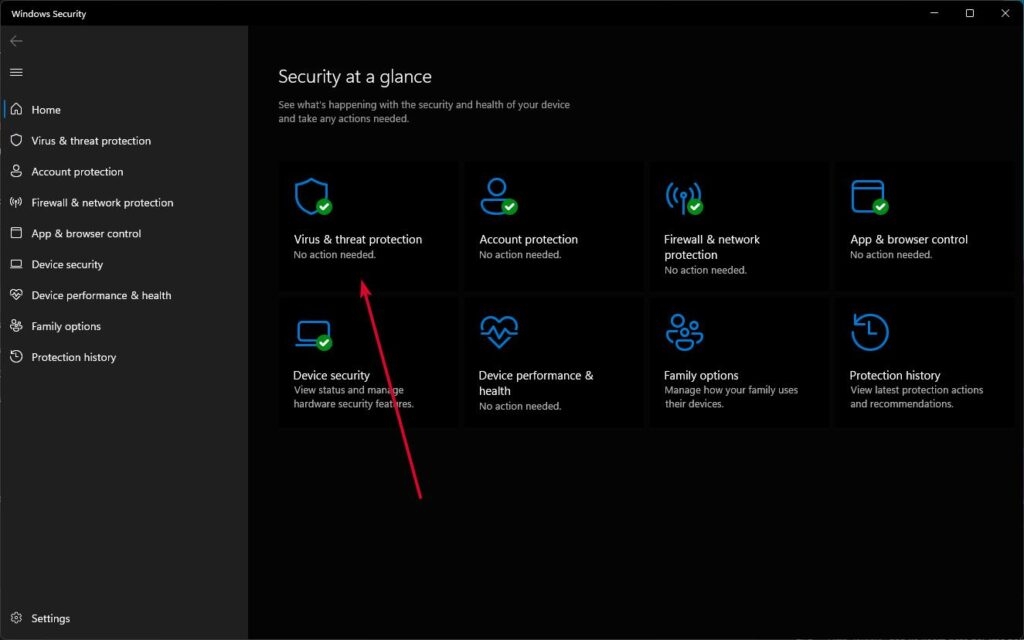
Klicken Sie in der Sicherheits-App auf Viren- und Bedrohungsschutz.
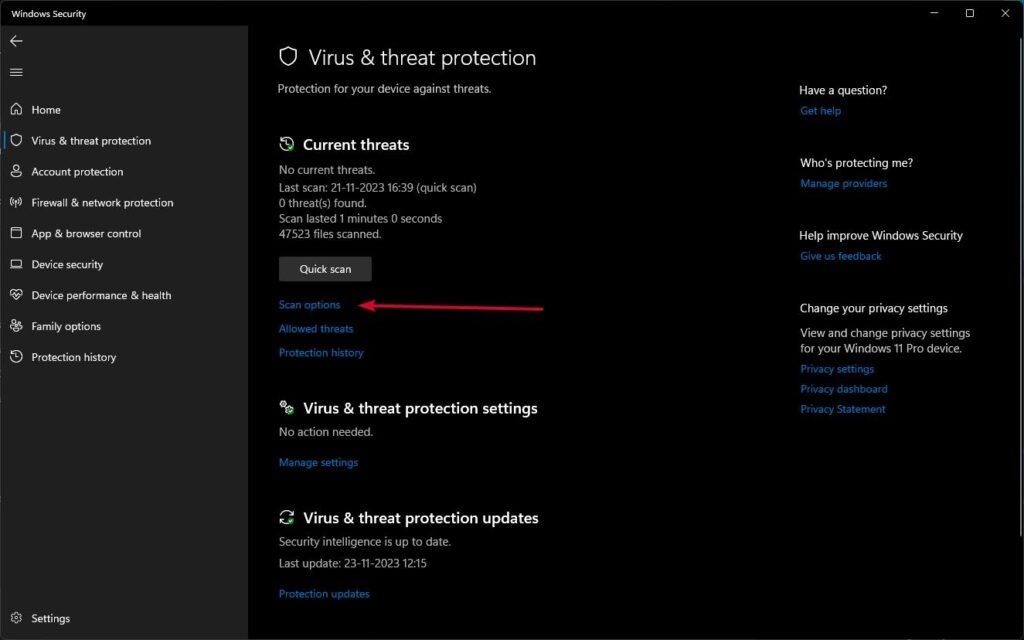
- Klicken Sie auf dem Bildschirm Viren- und Bedrohungsschutz auf Scan-Optionen.
- Wählen Sie Vollständiger Scan und klicken Sie auf die Schaltfläche Jetzt scannen.
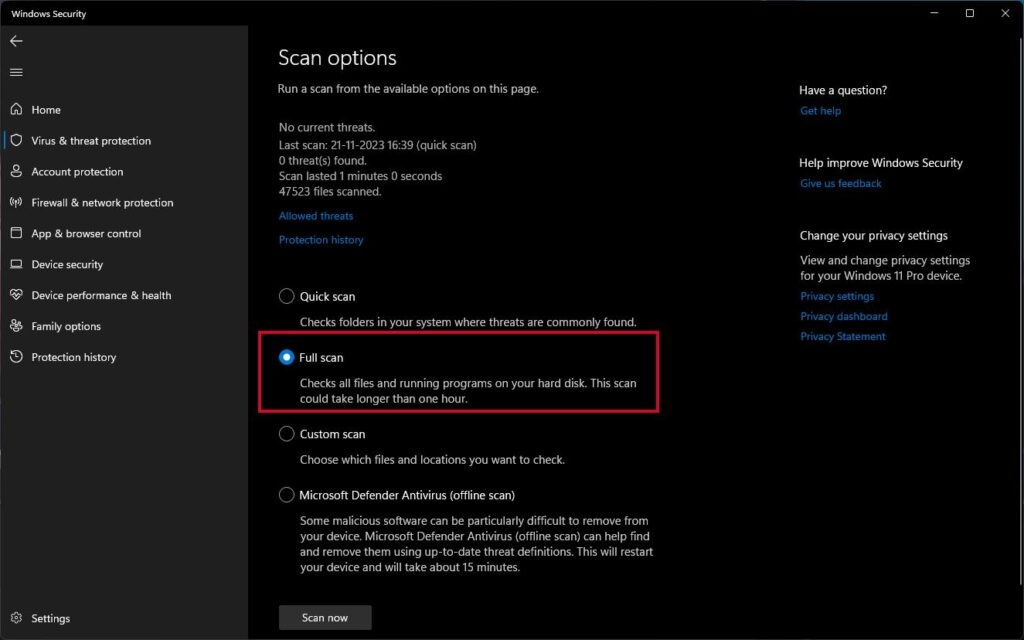
Das war’s! Dies führt einen gründlichen Virenscan durch. Vergessen Sie nicht, Ihren Windows-Computer nach Abschluss neu zu starten.
Dieser Prozess kann helfen, Ihren PC sicher und frei von malwarebezogenen Problemen wie dem Fehler “Driver Overran Stack Buffer” zu halten.
8. Windows zurücksetzen über die Startreparatur
Wenn keine der vorherigen Methoden für Sie funktioniert hat, ist der letzte Ausweg, Windows zurückzusetzen. Seien Sie sich bewusst, dass dies Ihre Dateien und Einstellungen löscht, daher ist es wichtig, Ihre Daten vorher zu sichern.
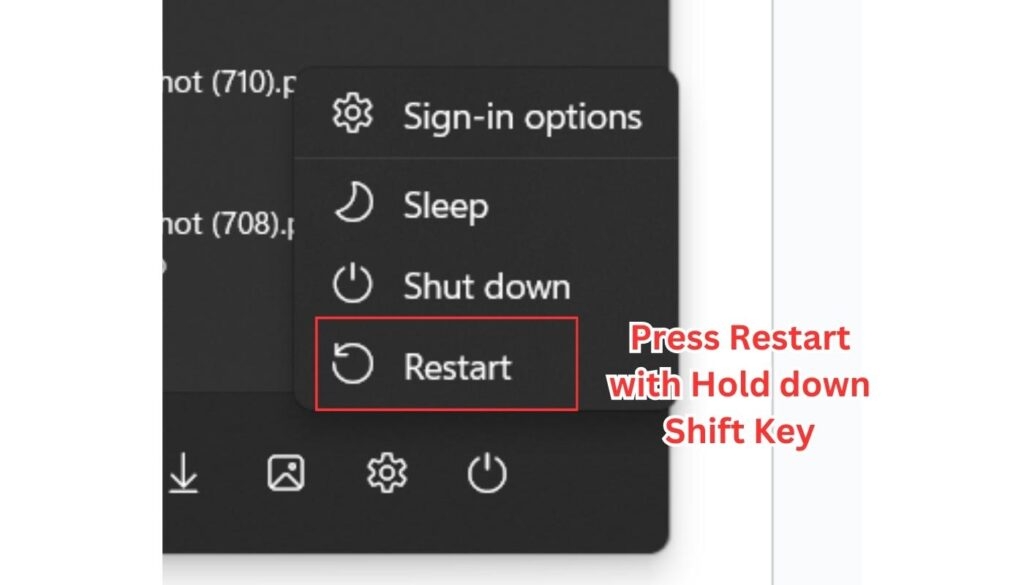
- Um auf die Optionen zur Startreparatur zuzugreifen, drücken Sie die SHIFT-Taste und klicken Sie gleichzeitig auf die Option Neustarten.
- Wählen Sie Problembehandlung.
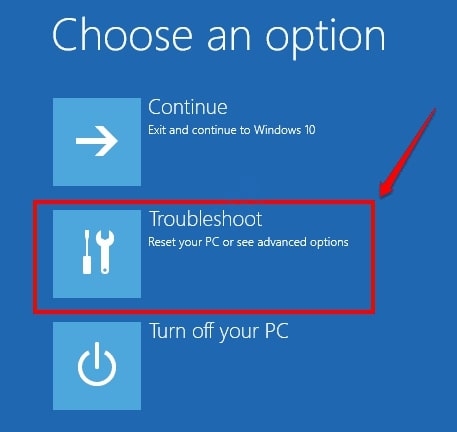
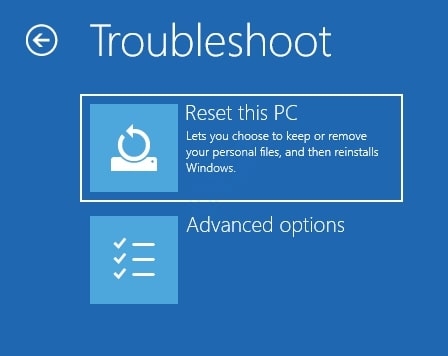
- Wählen Sie die Option Diesen PC zurücksetzen.
- Klicken Sie auf Alles entfernen.
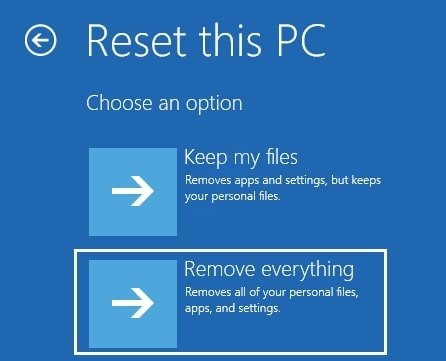
- Wählen Sie als Nächstes “Nur das Laufwerk, auf dem Windows installiert ist“. Wählen Sie dann “Nur meine Dateien entfernen“ und klicken Sie auf die Schaltfläche Zurücksetzen.
Befolgen Sie die Anweisungen auf dem Bildschirm, um den Reset abzuschließen.
Befolgen Sie alle oben genannten Anweisungen; dies sollte helfen, das Problem mit dieser lästigen Bluescreen-Nachricht vollständig zu lösen.
9. Deinstallieren Sie inkompatible oder fehlerhafte Software von Ihrem Gerät
Wenn Sie vermuten, dass bestimmte Software den Fehler “Driver Overran Stack Buffer” verursacht, können Sie versuchen, sie zu entfernen. So geht’s:
Gehen Sie zur Windows-Suche oder drücken Sie Windows + S, um die Suchleiste zu öffnen.
Geben Sie Systemsteuerung ein, um sie zu öffnen.
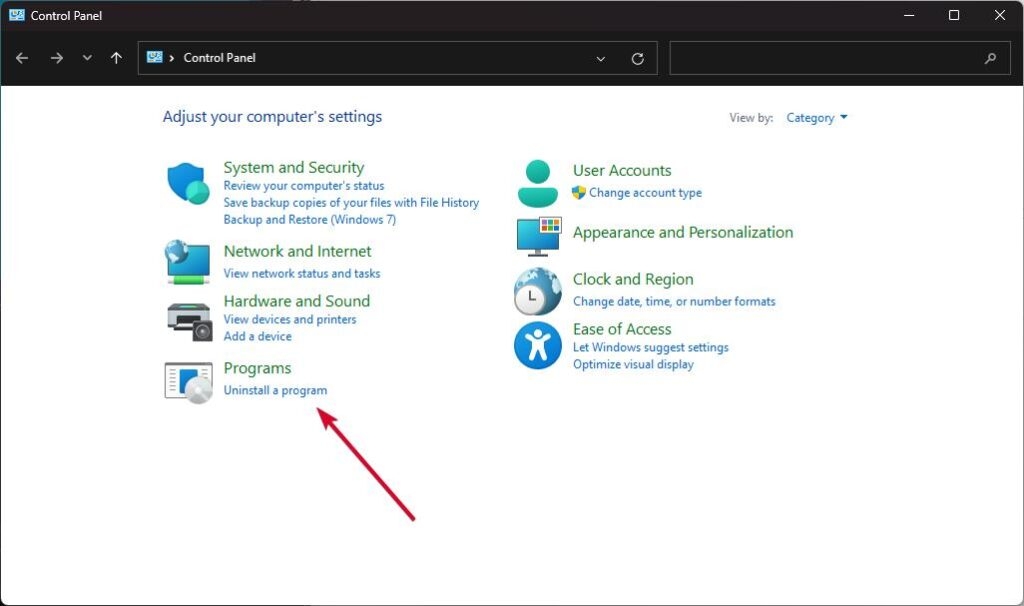
- Klicken Sie auf Programme und wählen Sie dann Ein Programm deinstallieren.
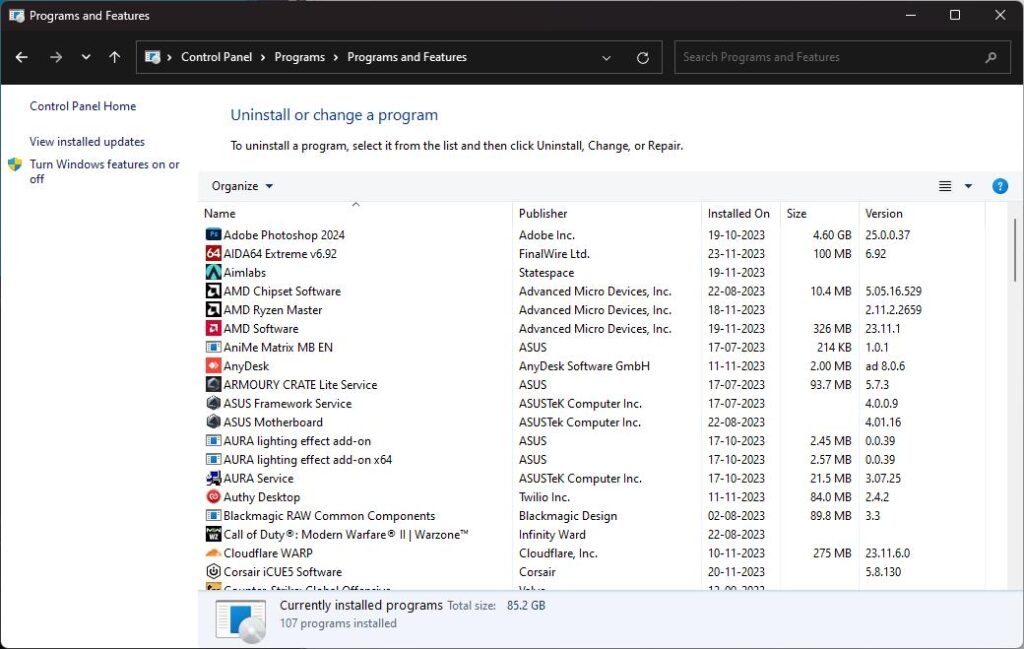
Suchen Sie das Programm, von dem Sie vermuten, dass es Probleme auf Ihrem System verursacht, wählen Sie es aus und klicken Sie auf Deinstallieren.
Befolgen Sie die Anweisungen, um den Deinstallationsprozess abzuschließen, und schließen Sie dann das Fenster.
Starten Sie schließlich Ihren Computer neu und überprüfen Sie, ob das Problem behoben wurde. Das Entfernen der problematischen Software kann helfen, das Problem zu beheben.
Fazit
Wie Sie hier sehen, haben wir den Fehler “Driver Overran Stack Buffer” mit einfachen Schritten angegangen, die jeder befolgen kann. Dinge aktualisieren, Überprüfungen durchführen und schlechte Software deinstallieren, diese Lösungen sind einfach und können Ihren Computer vor diesen verwirrenden Bluescreens retten.
Jetzt haben Sie das Wissen, um Fehler beim Überlaufen des Treibers zu beheben und Ihren Computer reibungslos laufen zu lassen. Jetzt können Sie Ihre Computeraufgaben so einfach wie nie zuvor erledigen, ohne sich um diese Bluescreen-Fehler zu sorgen!
Weiterführende Literatur:
Wie man die Gesundheit von HDD und SSD in Windows überprüft?
Was ist Killer Network Service? Alles, was Sie wissen müssen.
Fehler beheben: Ihr Computer scheint korrekt konfiguriert zu sein, aber das Gerät oder die Ressource (DNS-Server) antwortet nicht.
Erhalte neue Beiträge in deinem Posteingang.
Kein Spam. Jederzeit abmelden.