Windows 11 · 7 min read · Dec 23, 2025
So beheben Sie den BSOD-Fehler ‚Driver Power State Failure‘ in Windows 11
Microsoft Windows 11 ist ein beliebtes Betriebssystem, das von Millionen von Menschen auf der ganzen Welt verwendet wird. Es gibt jedoch einige Mängel. Es gibt ein Problem, das als Quick Driver Power State Failure bekannt ist und häufig Windows 11-Benutzer betrifft. Es kann frustrierend sein, mit diesem Fehler umzugehen, und es kann dazu führen, dass Ihr Computer abstürzt. In diesem Artikel werden wir die Ursachen des Quick Driver Power State Failure-Fehlers besprechen und Lösungen zu dessen Behebung anbieten.
Was ist Quick Driver Power State Failure?
Wenn einer oder mehrere der Treiber im Betriebssystem des Computers Probleme mit ihren Stromzuständen haben, tritt ein Quick Driver Power State Failure auf. Es gibt mehrere Gründe, warum dieser Fehler auftreten kann, wie z. B. beschädigte Treiber, veraltete Treiber oder inkompatible Treiber. Es wird eine Fehlermeldung auf dem BSOD angezeigt, die normalerweise lautet: DRIVER_POWER_STATE_FAILURE.
Ursachen des Quick Driver Power State Failure auf dem PC
Hier sind einige der häufigsten Ursachen:
- Beschädigte oder veraltete Treiber: Sie können auf diesen Fehler stoßen, wenn Ihre Treiber beschädigt oder veraltet sind. Sie können eine Fehlermeldung erhalten, die auf einen Quick Driver Power State Failure hinweist, wenn der Treiber für den Stromzustand Ihres Computers beschädigt ist.
- Inkompatible Treiber: Ihr Computer kann Quick Driver Power State Failure-Fehler erleben, wenn Sie einen Treiber installieren, der mit seiner Hardware oder Software inkompatibel ist.
- Stromversorgungseinstellungen: Es besteht auch die Möglichkeit, dass die Stromversorgungseinstellungen diesen Fehler verursachen können. Der Quick Driver Power State Failure-Fehler kann auftreten, wenn die Stromversorgungseinstellungen Ihres Computers nicht korrekt konfiguriert sind.
- Hardwareprobleme: Auch andere Faktoren können diesen Fehler verursachen. Sie können die Fehlermeldung Quick Driver Power State Failure erhalten, wenn es ein Problem mit der Hardware Ihres Computers gibt.
Top Möglichkeiten zur Behebung von DRIVER_POWER_STATE_FAILURE
Es ist möglich, den Quick Driver Power State Failure-Fehler in Windows 11 auf verschiedene Weise zu beheben. Es gibt eine Reihe von effektiven Lösungen, darunter:
1: Treiber aktualisieren
Es ist üblich, dass veraltete Treiber den Quick Driver Power State Failure-Fehler verursachen. Ihre Treiber müssen aktualisiert werden, um dieses Problem zu beheben. Sie können Treiber manuell aktualisieren, indem Sie die folgenden Schritte ausführen:
- Drücken Sie zunächst die Windows-Taste + X und wählen Sie Geräte-Manager.
- Erweitern Sie die Kategorie des Treibers, den Sie aktualisieren möchten.
- Klicken Sie dann mit der rechten Maustaste auf den Treiber und wählen Sie Treiber aktualisieren.
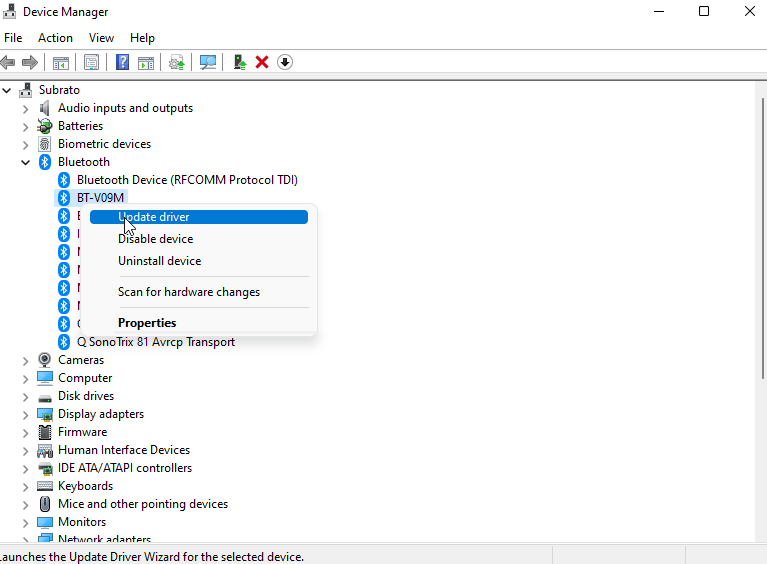
- Wählen Sie Automatisch nach aktualisierter Treibersoftware suchen.
- Schließlich sucht Windows nach der neuesten Treibersoftware und installiert sie.
2: Treiber deinstallieren und neu installieren
Wenn das Aktualisieren Ihrer Treiber den Fehler nicht behebt, versuchen Sie, sie zu deinstallieren und neu zu installieren. Befolgen Sie diese Schritte:
- Drücken Sie dann die Windows-Taste + X und wählen Sie Geräte-Manager.
- Wählen Sie die Kategorie des Treibers, den Sie deinstallieren möchten.
- Um den Treiber zu deinstallieren, klicken Sie mit der rechten Maustaste darauf und wählen Sie Gerät deinstallieren.
- Wählen Sie dann das Kontrollkästchen „Versuchen Sie, die Treibersoftware für dieses Gerät zu entfernen“ und klicken Sie auf Deinstallieren.
- Stellen Sie sicher, dass Ihr Computer neu gestartet wird.
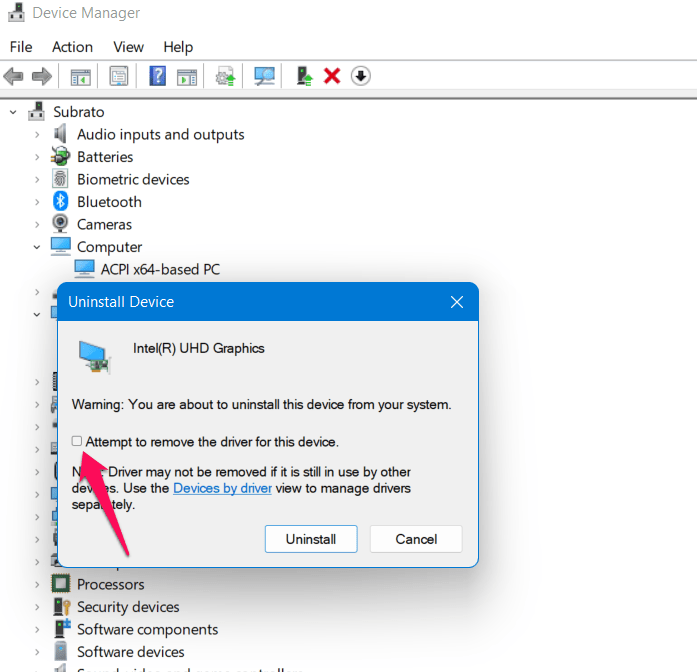
- Windows wird den Treiber automatisch neu installieren.
3: Überprüfen Sie die Energieeinstellungen
Ihr Computer könnte auf einen Fehler stoßen, wenn die Energieeinstellungen nicht korrekt konfiguriert sind. Um Ihre Energieeinstellungen zu überprüfen, befolgen Sie diese Schritte:
- Öffnen Sie die Systemsteuerung.
- Tippen Sie dann auf Hardware und Sound.
- Klicken Sie jetzt auf Energieoptionen.
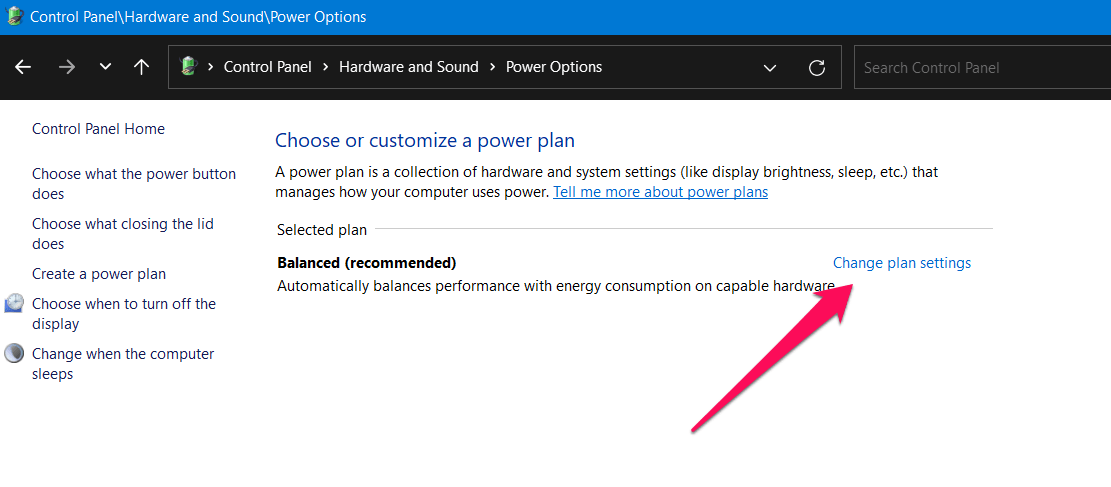
- Klicken Sie neben Ihrem aktuellen Energiesparplan auf Energiesparplaneinstellungen ändern.
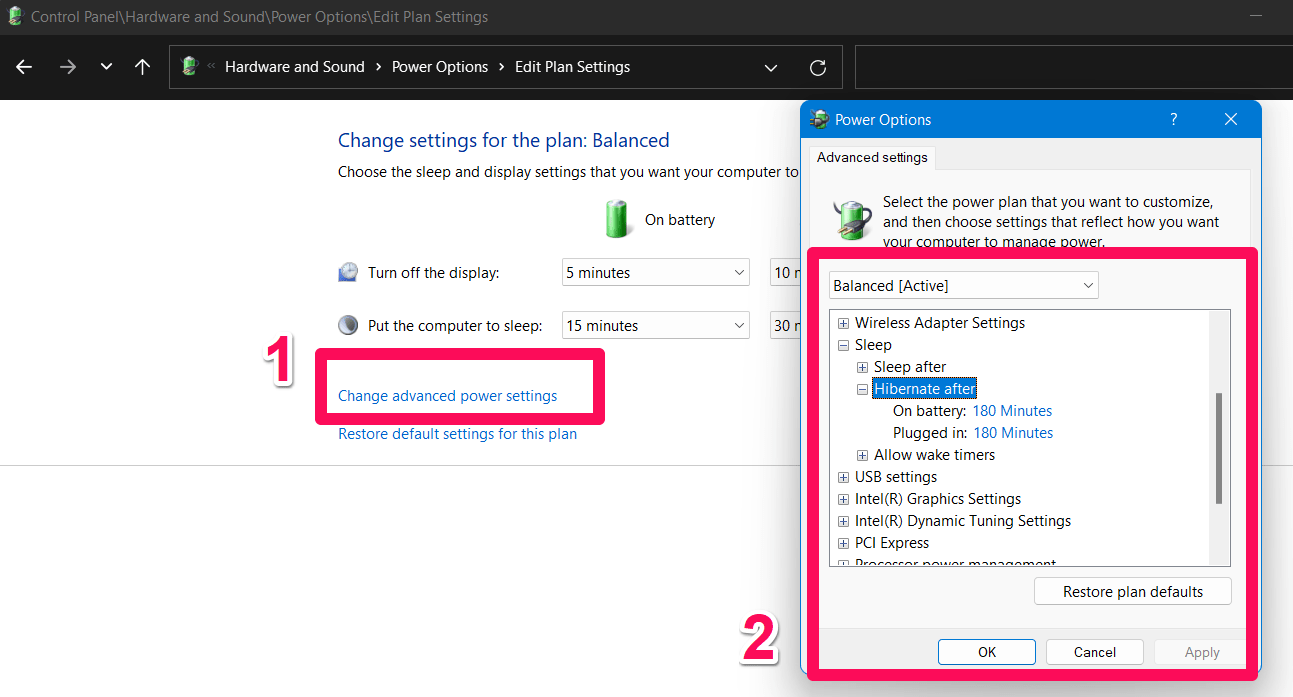
- Klicken Sie auf der Seite Erweiterte Energieeinstellungen ändern auf Ändern.
- Erweitern Sie die Kategorie Energie sparen.
- Erweitern Sie die Option Ruhezustand.
- Stellen Sie sicher, dass die Einstellung deaktiviert ist.
- Klicken Sie auf Übernehmen und dann auf OK.
4: Überprüfen Sie die Hardware
Ein Hardwareproblem kann den Power State Failure-Fehler verursachen, wenn keine der oben genannten Lösungen funktioniert. Sie können einen Hardware-Diagnosetest durchführen, um herauszufinden, ob es Hardwareprobleme gibt. Es gibt viele Diagnosetools von Computerherstellern. Wenn Sie den RAM in Ihrem Computer überprüfen möchten, können Sie auch das Windows-Speicherdiagnosetool verwenden.
Hier sind die Schritte zur Verwendung der Windows-Speicherdiagnose:
- Drücken Sie die Windows-Taste + R, um das Ausführen-Dialogfeld zu öffnen.
- Geben Sie „dsched.exe“ ein und drücken Sie Enter.
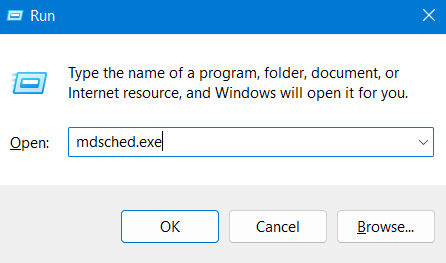
- Starten Sie schließlich Ihr Gerät neu und überprüfen Sie, ob das Problem behoben ist.
5: Führen Sie einen sauberen Neustart durch
Wenn keine der oben genannten Lösungen funktioniert, versuchen Sie, einen sauberen Neustart durchzuführen. Dadurch können Sie die Ursache des Quick Driver Power State Failure-Fehlers identifizieren, indem Sie Ihren Computer auf eine minimale Anzahl von Treibern und Startprogrammen zurücksetzen. Befolgen Sie diese Richtlinien, um einen sauberen Neustart durchzuführen:
- Drücken Sie die Windows-Taste + R, um das Ausführen-Dialogfeld zu öffnen.
- Geben Sie „sconfig“ ein und drücken Sie die Eingabetaste.
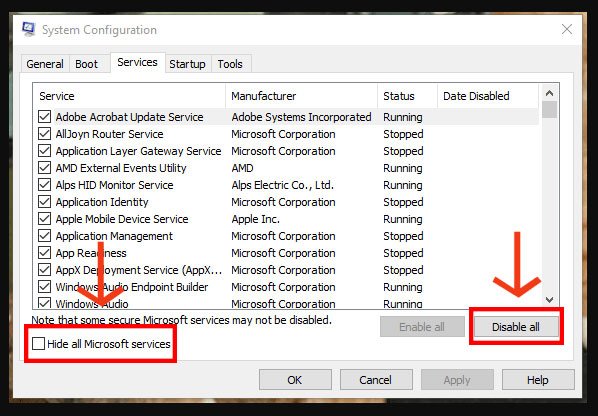
- Gehen Sie zur Registerkarte Dienste.
- Aktivieren Sie dann das Kontrollkästchen „Alle Microsoft-Dienste ausblenden.“
- Klicken Sie auf Alle deaktivieren.
- Gehen Sie zur Registerkarte Autostart.
- Klicken Sie auf Task-Manager öffnen.
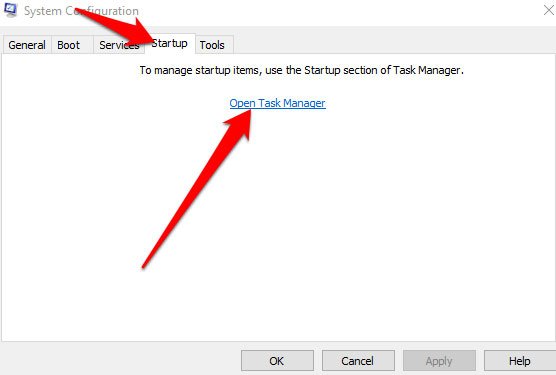
- Deaktivieren Sie alle Autostart-Elemente.
- Schließen Sie schließlich den Task-Manager und klicken Sie auf OK im Fenster der Systemkonfiguration.
- Starten Sie Ihren Computer neu.
6: Deaktivieren Sie den Schnellstart
Mit dem Schnellstart startet Ihr Computer nach dem Herunterfahren schneller. Dies kann jedoch manchmal zu Problemen mit Treibern und dem Quick Driver Power State Failure-Fehler führen. Befolgen Sie diese Schritte, um den Schnellstart zu deaktivieren:
- Öffnen Sie die Systemsteuerung.
- Tippen Sie dann auf Hardware und Sound.
- Klicken Sie jetzt auf Energieoptionen.
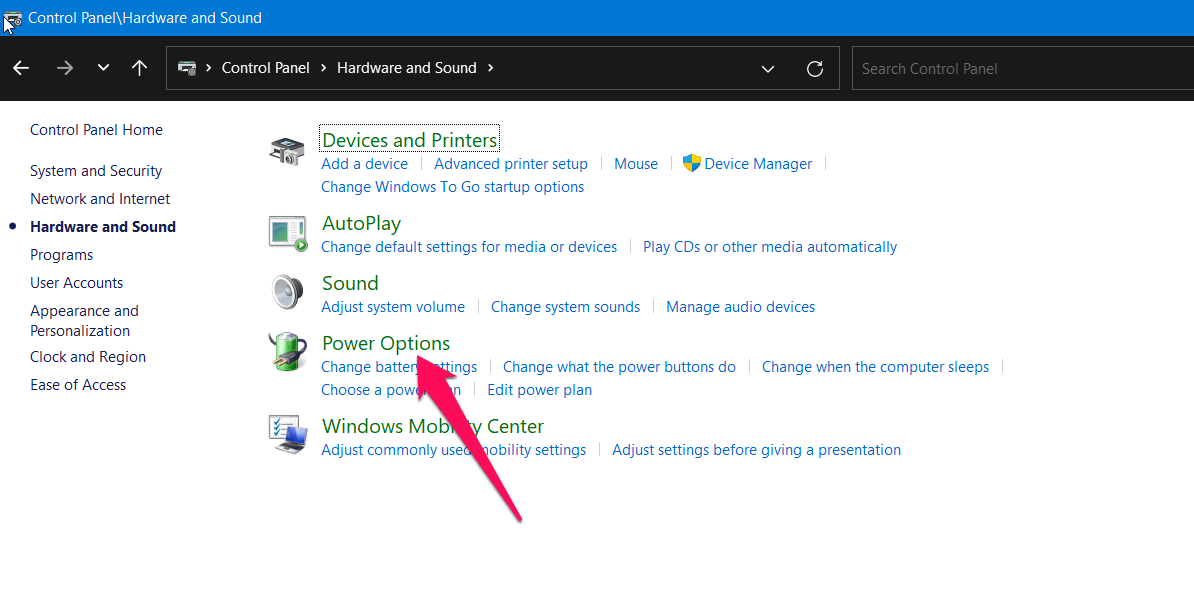
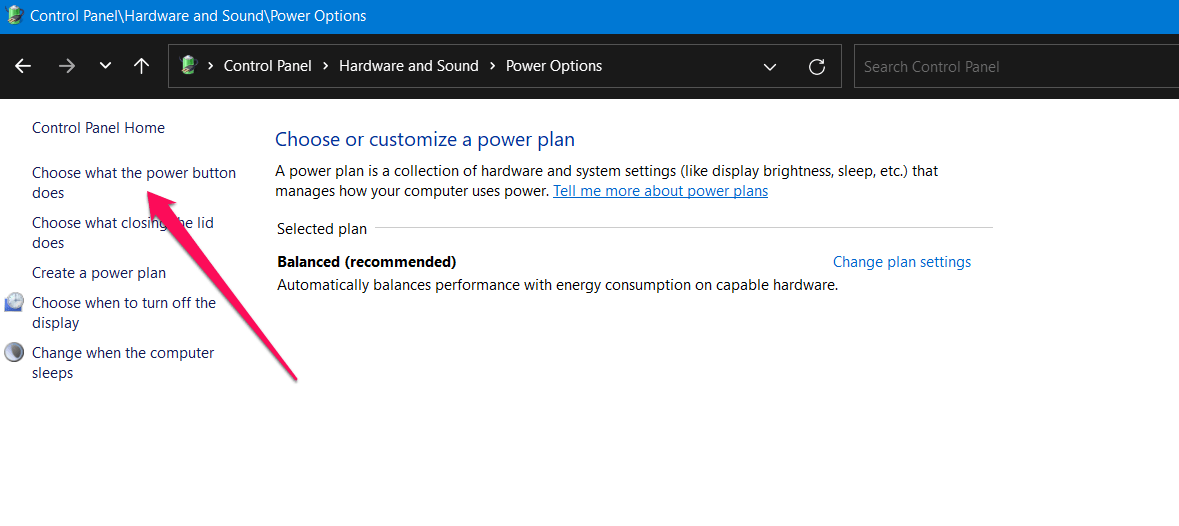
- Klicken Sie dann auf Wählen Sie aus, was die Netzschalter tun.
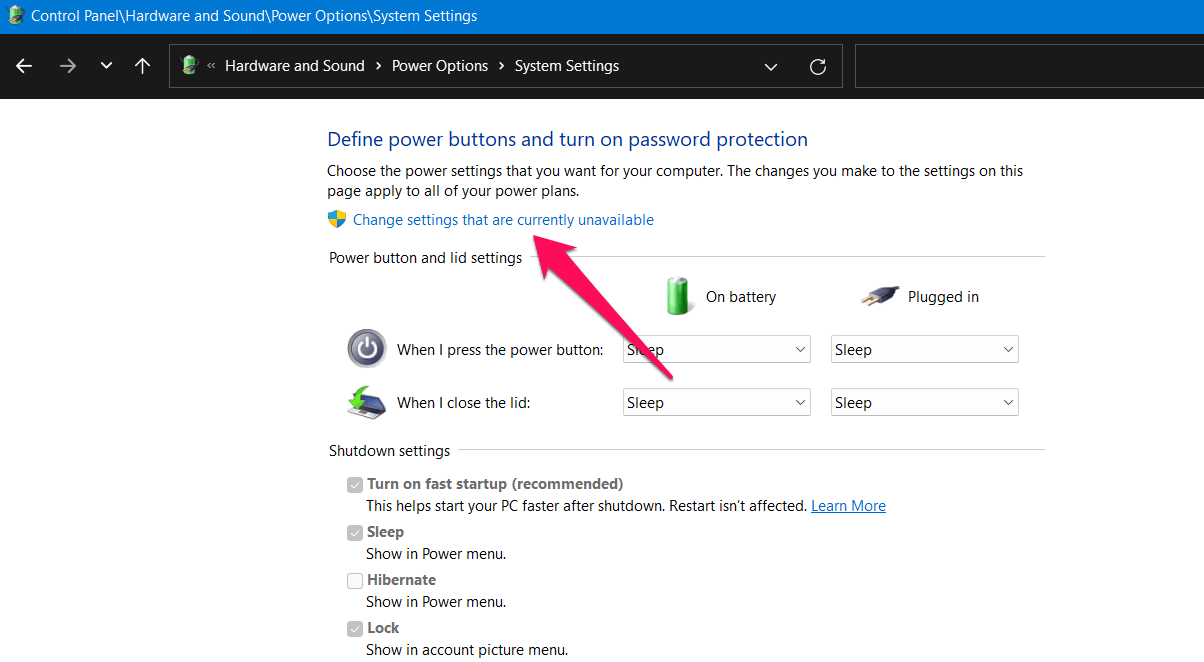
- Klicken Sie anschließend auf Ändern Sie die derzeit nicht verfügbaren Einstellungen.
- Scrollen Sie zum Abschnitt „Einstellungen für das Herunterfahren“ und deaktivieren Sie das Kontrollkästchen neben „Schnellstart aktivieren“.
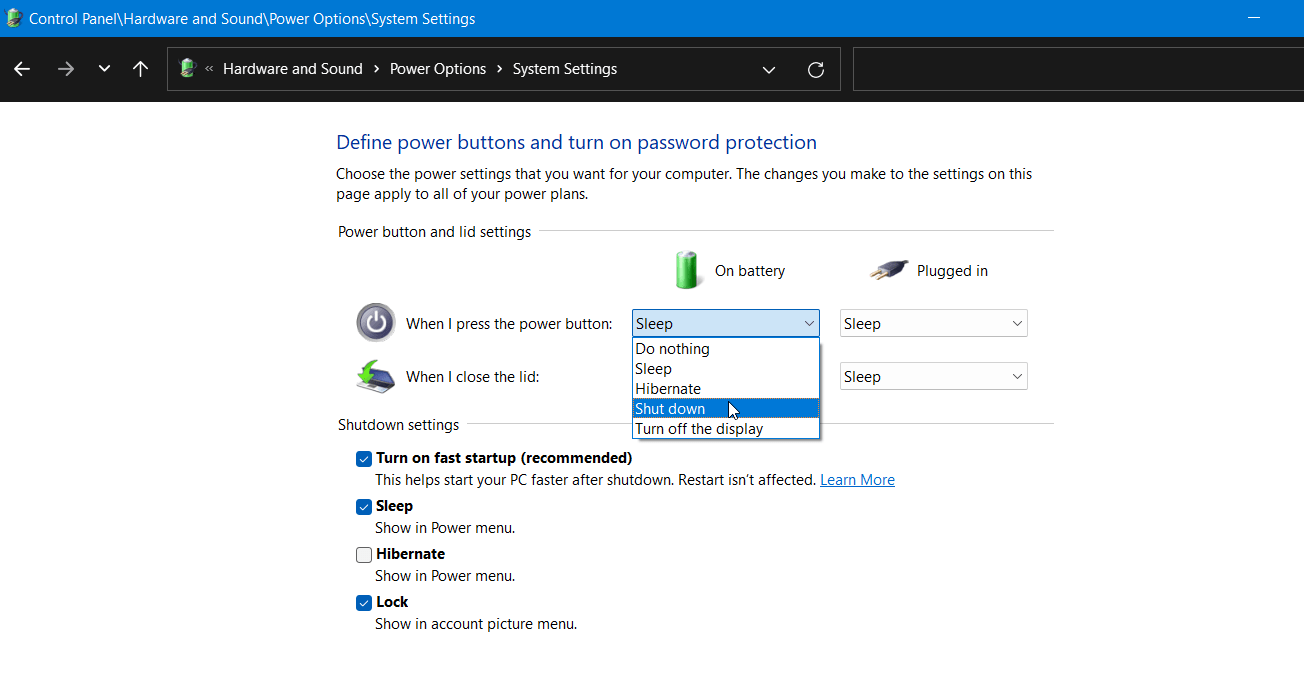
- Klicken Sie schließlich auf Änderungen speichern.
7: BIOS aktualisieren
Das BIOS Ihres Computers ist ein Programm, das die Initialisierung und den Test von Hardwarekomponenten beim Booten implementiert. Die Hardware und Treiber Ihres Computers könnten mit einer veralteten BIOS-Version inkompatibel werden, was zu einem Quick Driver Power State Failure-Fehler führt. Befolgen Sie diese Schritte, um Ihr BIOS zu aktualisieren:
- Laden Sie das neueste BIOS-Update für Ihr spezifisches Modell von der Website Ihres Computerherstellers herunter.
- Sie sollten die BIOS-Update-Datei auf einem USB-Flash-Laufwerk speichern.
- Starten Sie Ihren Computer und gehen Sie in den BIOS-Setup-Modus. In den meisten Fällen sind F2 oder Del die Tasten, die verwendet werden können, um in den BIOS-Setup-Modus zu gelangen, abhängig vom Hersteller Ihres Computers.
- Um Ihr BIOS zu aktualisieren, navigieren Sie zu dem Abschnitt, der dies im BIOS-Setup-Modus ermöglicht.
- Befolgen Sie dann die Anweisungen auf dem Bildschirm, um die BIOS-Update-Datei mit Ihrem USB-Flash-Laufwerk zu installieren.
- Ihr Computer sollte nach Abschluss des Updates neu gestartet werden.
Hinweis: Der Prozess zur Aktualisierung Ihres BIOS kann Ihren Computer irreparabel beschädigen. Stellen Sie sicher, dass Sie die Anweisungen des Herstellers sorgfältig befolgen.
8: Treiber zurücksetzen
Falls Sie kürzlich einen Treiber aktualisiert haben und den Quick Driver Power State Failure-Fehler erleben, können Sie den Treiber auf eine vorherige Version zurücksetzen. Hier sind die Schritte zum Zurücksetzen eines Treibers:
- Drücken Sie zunächst die Windows-Taste + X, um den Geräte-Manager zu öffnen.
- Klicken Sie mit der rechten Maustaste auf den Gerätetreiber, der das Problem verursacht.
- Wählen Sie Eigenschaften.
- Um einen Treiber zurückzusetzen, gehen Sie zur Registerkarte Treiber und klicken Sie auf Treiber zurücksetzen.
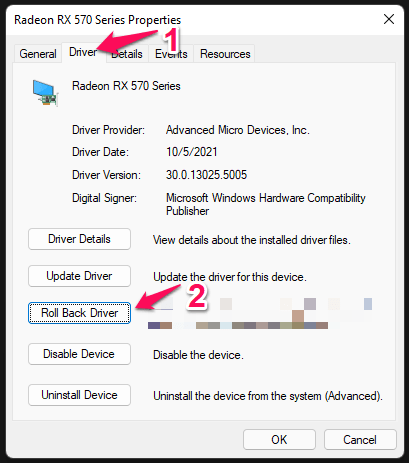
- Befolgen Sie die Anweisungen auf dem Bildschirm, um das Zurücksetzen abzuschließen.
Hinweis: Nicht alle Treiber erlauben Rücksetzungen. Es kann notwendig sein, den Treiber zu deinstallieren und eine frühere Version zu installieren, wenn die Option „Treiber zurücksetzen“ ausgegraut ist.
9: Windows 11 zurücksetzen
Es kann eine gute Idee sein, Ihr Windows 11-Betriebssystem wiederherzustellen, wenn keine der oben genannten Lösungen funktioniert. Es werden alle Ihre persönlichen Dateien und installierten Anwendungen gelöscht, also sichern Sie Ihre wichtigen Daten, bevor Sie fortfahren. Befolgen Sie diese Schritte, um Windows 11 zurückzusetzen:
- Drücken Sie die Windows-Taste + I, um Einstellungen zu öffnen.
- Wählen Sie System.
- Gehen Sie zur Registerkarte Wiederherstellung.
- Gehen Sie zu Diesen PC zurücksetzen und klicken Sie auf PC zurücksetzen.
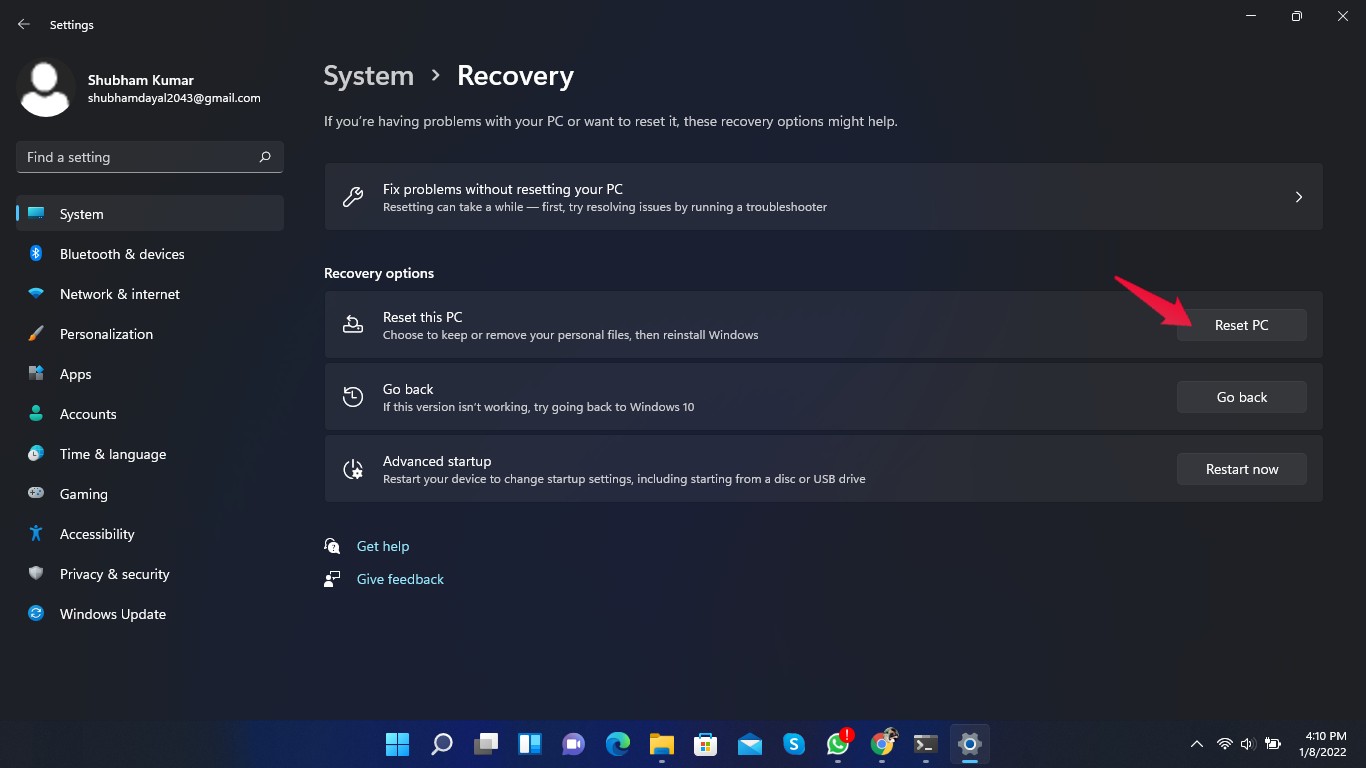
- Jetzt liegt es an Ihnen, ob Sie Ihre persönlichen Dateien behalten oder alle entfernen möchten.
- Sie müssen die Anweisungen auf dem Bildschirm befolgen, um den Reset abzuschließen.
Hinweis: Das Zurücksetzen von Windows 11 ist eine drastische Maßnahme und sollte nur als letztes Mittel verwendet werden. Wenn Sie Änderungen an Ihren Daten vornehmen möchten, stellen Sie sicher, dass Sie sie zuerst sichern.
Fazit
Es kann frustrierend sein, den Quick Driver Power-Fehler in Windows 11 zu erleben. Es gibt jedoch mehrere Lösungen für dieses Problem. Falls keine dieser Lösungen funktioniert, kann Ihnen ein professioneller Techniker helfen, das Problem zu diagnostizieren und zu beheben. Das ist alles, was wir für Sie haben.
Wenn Sie Gedanken zu So beheben Sie den BSOD-Fehler ‚Driver Power State Failure‘ in Windows 11 haben, können Sie gerne unten im Kommentarfeld schreiben. Abonnieren Sie auch unseren DigitBin YouTube-Kanal für Video-Tutorials. Prost!
Erhalte neue Beiträge in deinem Posteingang.
Kein Spam. Jederzeit abmelden.