Technische Anleitung · 7 min read · Dec 17, 2025
Wie man den Fehler mit der hohen Speichernutzung von Dtsapo4service behebt?

Speichernutzungsfehler können dazu führen, dass Ihr Computer langsamer wird, nicht mehr reagiert und allgemein frustrierend ist. DTSAPO4Service ist einer der Fehler, der von vielen Benutzern aufgrund seiner hohen Speichernutzung gemeldet wurde.
In diesem Leitfaden helfen wir Ihnen, das Problem mit der hohen CPU-Nutzung von Dtsapo4service.exe zu beheben. Sie müssen sich also keine Sorgen machen, wenn Sie dieses Problem haben. Lassen Sie uns also mit dem Leitfaden beginnen.
Was ist Dtsapo4service.exe?
DTS Audio Processing Object Service umfasst eine ausführbare Datei namens dtsapo4service.exe. Waves MaxxAudio Pro ist eines der Produkte, das mit DTS-Audiotechnologie ausgestattet ist.
Es steuert Audioverbesserungen und -einstellungen im System. Sein Hauptziel ist es, die Klangqualität zu verbessern und ein reichhaltiges, immersives Erlebnis zu bieten, indem Audiosignale in Echtzeit verarbeitet werden.
Warum ist Dtsapo4service wichtig?
Die Audioqualität ist hervorragend für Benutzer, die ihre Computer für Multimedia-Aufgaben wie Videobearbeitung, Gaming oder das gelegentliche Ansehen von Filmen verwenden.
Durch die Verwendung von dtsapo4service stellen Sie sicher, dass alle Details im Audioausgang klar, deutlich und lebendig sind.
Im Wesentlichen ist es ein digitaler Audioprozessor, der Ihr Hörerlebnis verbessert, indem er den Klang verfeinert, bevor er Ihre Ohren erreicht.
Was sind die häufigsten Probleme mit Dtsapo4service?
Obwohl Dtsapo4service wichtig ist, kann es auf Probleme stoßen, die seine Leistung beeinträchtigen und dazu führen, dass es eine große Menge an Speicher verbraucht. Hier sind einige häufige Probleme:
Übermäßiger Speicherverbrauch: Dtsapo4service verbraucht manchmal mehr als 1 GB RAM und überschreitet oft das Systemlimit. Zu viel Speicherverbrauch kann zu Leistungsproblemen, Systemverlangsamungen und nicht reagierendem Verhalten führen.
Softwarefehler: Wie jede Software ist auch dtsapo4service anfällig für Fehler. Versionen oder Updates, die nicht ordnungsgemäß optimiert wurden, können Probleme mit der Speicherverwaltung verursachen, die dazu führen, dass mehr Speicher verbraucht wird als nötig.
Ressourcenüberlastung: Wenn mehrere Audioanwendungen gleichzeitig ausgeführt werden oder intensive Audioverarbeitung durchgeführt wird, wird dtsapo4service überlastet und der Speicherverbrauch steigt. Benutzer mit begrenztem RAM werden dies am meisten bemerken.
Kompatibilitätsprobleme: In einigen Fällen arbeiten die DTS Sound-Software und Dtsapo4service aufgrund von Kompatibilitätsproblemen mit bestimmten Hardwarekonfigurationen oder Betriebssystemen nicht zusammen.
Wie behebt man den Fehler mit der hohen Speichernutzung von Dtsapo4service?
Hier sind einige Schritte, die Ihnen helfen, den Fehler mit der hohen Speichernutzung von Dtsapo4service zu beheben:
Fix 1: Aktualisieren Sie die DTS Audio-Software
Es ist möglich, dass Sie eine alte Version der DTS Sound-Software verwenden, wenn Sie Probleme oder Fehler haben. Um dies zu beheben:
Besuchen Sie die Website des Herstellers oder die offizielle Website der Software.
Laden Sie dann die neueste Version der DTS Sound-Software herunter.
Wenn dtsapo4service.exe nach der Installation des Updates ordnungsgemäß funktioniert, starten Sie Ihren Computer neu.
Fix 2: Deaktivieren Sie dtsapo4service.exe beim Start
Es ist möglich, den automatischen Start zu deaktivieren, wenn Sie die DTS-Audioverbesserungen nicht häufig verwenden. Gehen Sie dazu wie folgt vor:
Der erste Schritt besteht darin, den Task-Manager zu öffnen, die Tasten Strg + Umschalt + Esc gleichzeitig zu drücken und dann die Registerkarte Autostart auszuwählen.
Suchen Sie die Datei dtsapo4service.exe, klicken Sie darauf und dann auf die Schaltfläche Deaktivieren in der unteren rechten Ecke des Task-Managers.
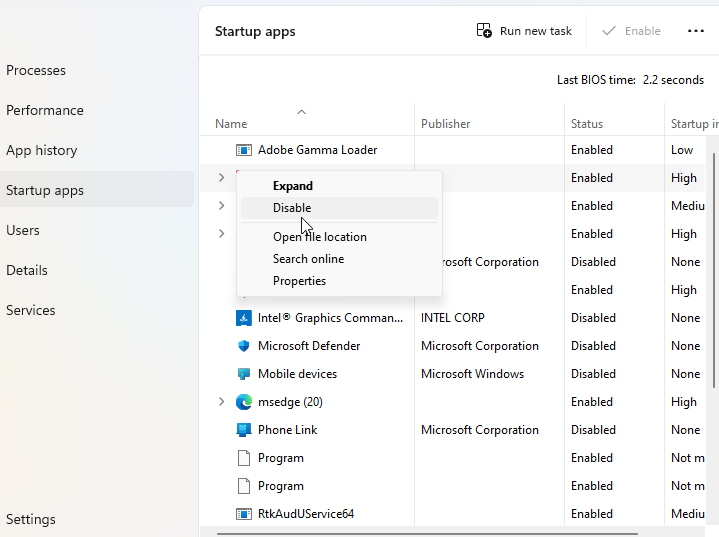
Wenn Sie Probleme mit dtsapo4service.exe haben, deaktivieren Sie es einfach. Insbesondere wenn es eine große Menge an CPU-Zeit oder Speicherplatz verbraucht, sollte es vermieden werden.
Fix 3: Führen Sie einen sauberen Neustart durch
Wenn Sie einen sauberen Neustart durchführen, können Sie herausfinden, ob Hintergrundprogramme mit DTSAPO4Service interferieren und dazu führen, dass der Dienst eine große Menge an Speicher verbraucht.
Wenn Windows mit einem sauberen Neustart startet, werden nur die grundlegendsten Treiber und Startprogramme geladen. Um einen sauberen Neustart durchzuführen, gehen Sie wie folgt vor:
Der erste Schritt besteht darin, das Ausführen-Dialogfeld zu öffnen und die Windows-Taste + R zu drücken.
Geben Sie dann msconfig ein und drücken Sie Enter.
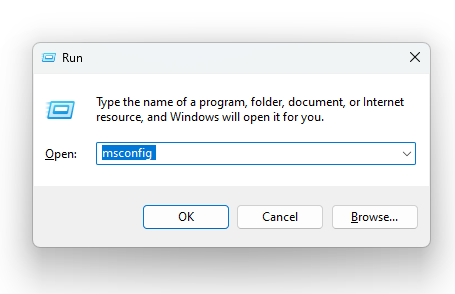
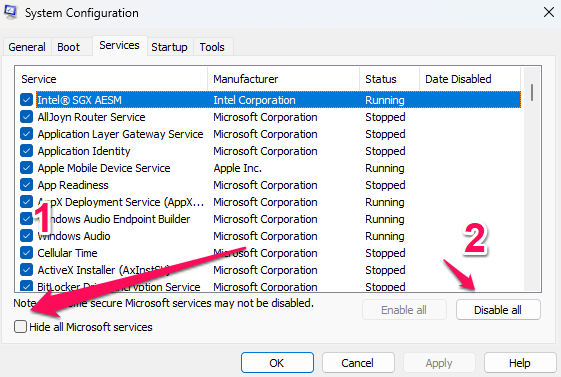
Gehen Sie dann zur Registerkarte Dienste in der Systemkonfiguration.
Wählen Sie Alle Microsoft-Dienste ausblenden aus dem Dropdown-Menü.
Wenn Sie alle Nicht-Microsoft-Dienste deaktivieren möchten, klicken Sie auf Alle deaktivieren.
- Wählen Sie Task-Manager öffnen aus der Registerkarte Autostart.
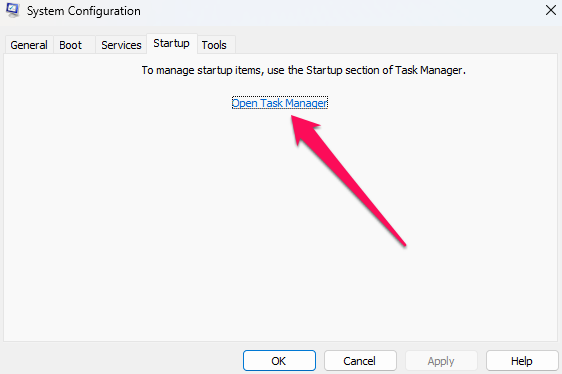
Verwenden Sie den Task-Manager, um mit der rechten Maustaste auf jedes Startprogramm zu klicken und Deaktivieren auszuwählen.
Schließen Sie den Task-Manager und kehren Sie zur Systemkonfiguration zurück. Klicken Sie dann auf OK.
Wenn das Problem weiterhin besteht, starten Sie Ihren Computer neu.
Fix 4: Führen Sie eine saubere Neuinstallation durch
Führen Sie eine saubere Neuinstallation der DTS Sound-Software durch, wenn die hohe Speichernutzung nach der Aktualisierung der Software und Treiber weiterhin besteht.
Sie können die Steuerelemente oder Einstellungen Ihres Computers verwenden, um die vorhandene DTS Sound-Software zu deinstallieren.
Wenn Sie einen Neuanfang wünschen, starten Sie Ihren Computer neu.
DTS Sound kann von der offiziellen Website oder der Support-Seite Ihres Computerherstellers heruntergeladen werden.
Sie müssen Ihren Computer neu starten, nachdem Sie die Software installiert haben.
- Beheben Sie die hohe CPU-Nutzung des Antimalware-Dienstes… von S. Chatterjee
- Was ist searchapp.exe? Wie behebt man es? von K. Masoun
- Was ist Taskhostw.Exe unter Windows 10 und ist es sicher? von Mannu Rathore
Fix 5: Führen Sie die Problembehandlung für die Wiedergabe von Audio aus
DTSAPO4Service kann eine hohe Speichernutzung verursachen, die durch Probleme verursacht wird, die mit der Problembehandlung für die Wiedergabe von Audio identifiziert und behoben werden können. Die Verwendung der Problembehandlung ist so einfach:
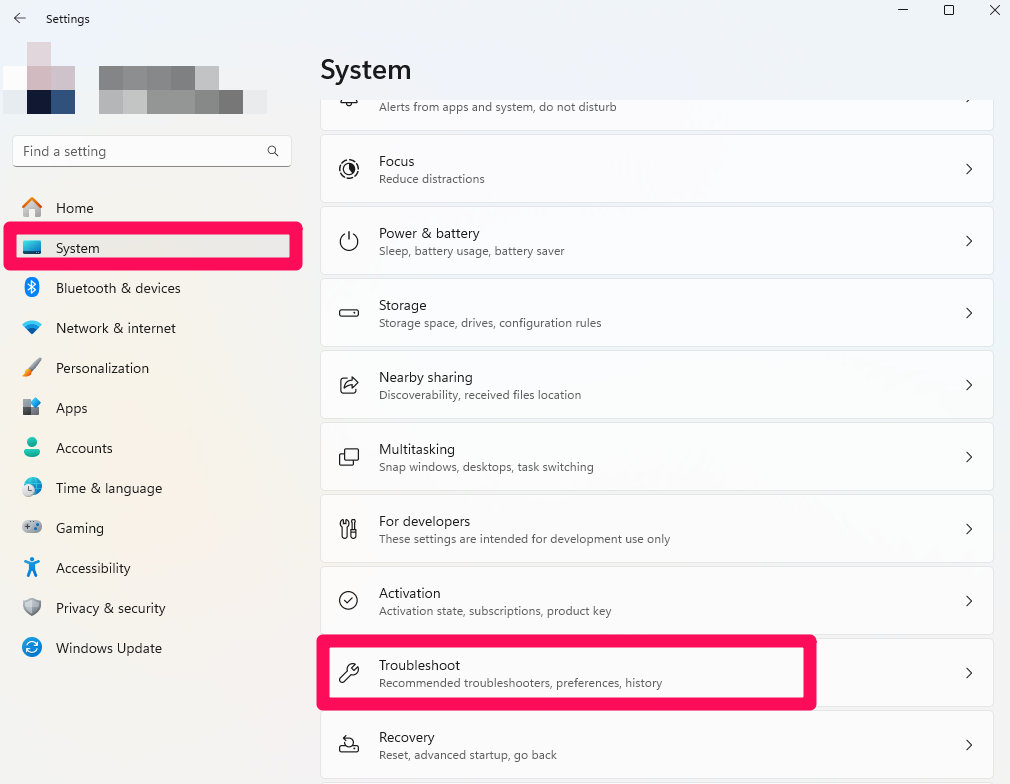
- Drücken Sie Windows + I, um die Einstellungen zu öffnen, und wählen Sie System > Problembehandlung.
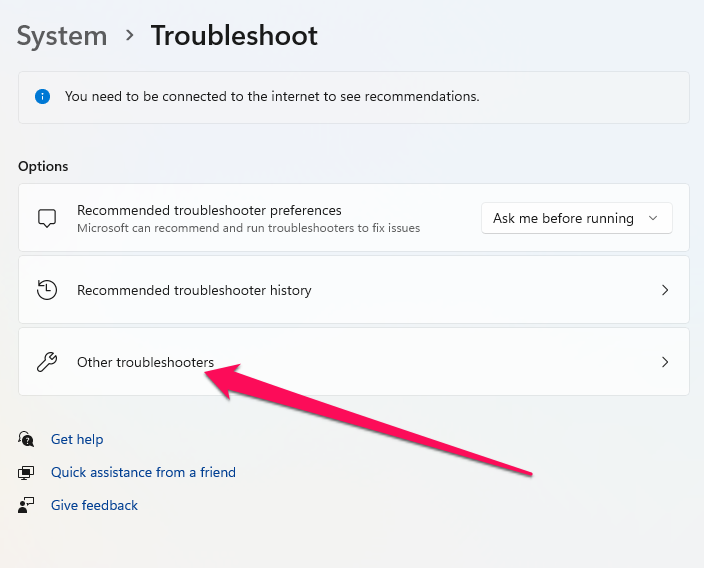
- Klicken Sie auf Weitere Problembehandlungen.
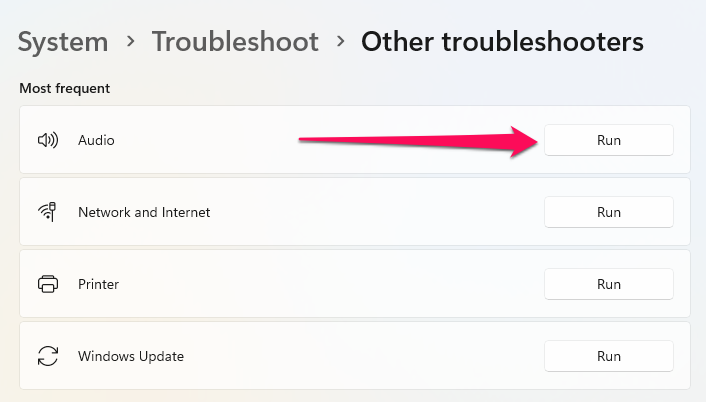
- Folgen Sie den Anweisungen auf dem Bildschirm und klicken Sie auf Ausführen neben der Option Audio.
Gelegentlich kann dtsapo4service.exe Fehlermeldungen anzeigen, wenn es ein Problem mit den audioverwandten Prozessen im Programm gibt.
Wenn Sie die integrierte Problembehandlung ausführen, sollten Sie in der Lage sein, diese Störungen zu beheben und den normalen Dienst wiederherzustellen.
Fix 6: Optimieren Sie die Systemleistung
Sie können die Systemleistung optimieren, damit dtsapo4service den geringsten Einfluss darauf hat:
Sie können Speicherressourcen freigeben, indem Sie unnötige Hintergrundprozesse und Anwendungen schließen.
Wenn Sie keine Startprogramme benötigen, deaktivieren Sie diese beim Systemstart, um den Speicherverbrauch zu reduzieren.
Das regelmäßige Entfernen nicht verwendeter Programme und temporärer Dateien hilft, Ihren Computer sauber zu halten.
Fix 7: Aktualisieren Sie den Soundtreiber
Es kann notwendig sein, Ihren Soundtreiber zu aktualisieren oder neu zu installieren, wenn Sie eine hohe Speichernutzung mit DTSAPO4Service erleben. Um zu erfahren, wie beides geht, folgen Sie diesen Schritten:
Drücken Sie Windows + R, geben Sie devmgmt.msc ein und klicken Sie auf OK.
Sie können mit der rechten Maustaste auf das hochauflösende Gerät klicken, nachdem Sie auf die Optionen Audio-, Video- und Gamecontroller doppelt geklickt haben.
Klicken Sie dann auf die Schaltfläche Treiber aktualisieren, um Ihren Treiber zu aktualisieren.
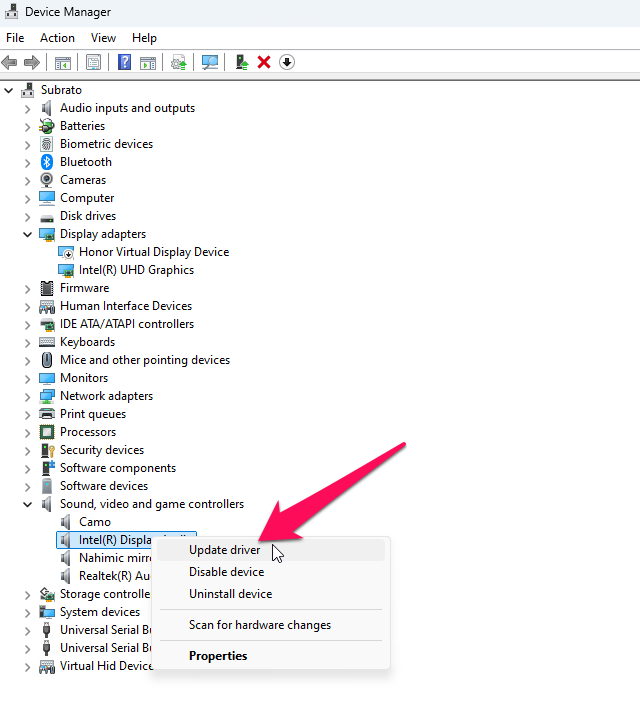
- Wenn ein Update verfügbar ist, wählen Sie Automatisch nach Treibern suchen und installieren Sie es.
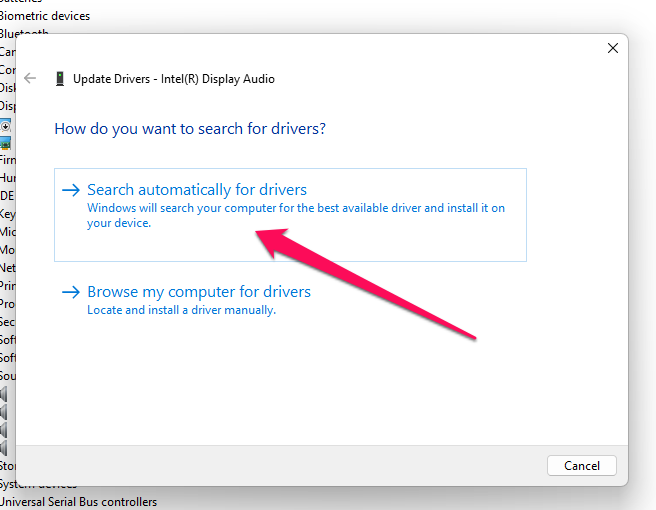
Um das Gerät zu deinstallieren, wiederholen Sie Schritte 1 bis 3, wählen Sie jedoch Gerät deinstallieren aus, wenn die Aktualisierung des Treibers nicht funktioniert hat.
Klicken Sie dann auf die Schaltfläche Deinstallieren und starten Sie Ihren Computer neu.
Fix 8: Installieren Sie die DTS-Sound-Software neu
Sie könnten auch versuchen, DTS Sound neu zu installieren, wenn das Aktualisieren oder das Stoppen von dtsapo4service.exe beim automatischen Start das Problem nicht löst. Um DTS Sound von Ihrem Computer zu entfernen, beginnen Sie mit der Deinstallation.
Laden Sie die neueste Version der DTS-Audio-Software von der Support-Seite des Herstellers oder der offiziellen Website herunter.
Sie können testen, ob dtsapo4service.exe nach der Installation der Software und dem Neustart Ihres Computers ordnungsgemäß funktioniert.
Fix 9: Suchen Sie technische Unterstützung
Wenn keine der oben genannten Lösungen das Problem der hohen Speichernutzung durch dtsapo4service löst, müssen Sie entweder das Unternehmen der DTS Sound-Software oder Ihren Computerhersteller um Unterstützung bitten.
Je nach Ihrer Systemkonfiguration haben sie möglicherweise spezifische Schritte zur Fehlerbehebung und Updates.
Das ist alles, was wir für Sie haben, um den Fehler mit der hohen Speichernutzung von dtsapo4service zu beheben. Wir hoffen, dass Ihnen dieser Leitfaden geholfen hat. Das ist nicht das Ende dieses Artikels; Sie können damit fortfahren, wenn Sie Fragen im Kommentarfeld unten haben.
- Wie man „Ihr PC hatte ein Problem und muss…“ von KJ behebt
- Wie man den Warzone-Entwicklerfehler 5573 behebt? (PC, Konsole) von Mannu Rathore
- Wie man Bluetooth-Probleme in Windows 10 behebt? von KJ
Erhalte neue Beiträge in deinem Posteingang.
Kein Spam. Jederzeit abmelden.