Fehlerbehebung · 8 min read · Nov 18, 2025
Wie man den Fehler 'Entry Point Not Found' unter Windows behebt?
Der Fehler “Entry Point Not Found” tritt auf, wenn ein Programm versucht, eine Funktion oder Prozedur in einer DLL (Dynamic Link Library) Datei zu finden, dies jedoch nicht gelingt. Diese Fehlermeldung erscheint normalerweise in Form eines Pop-up-Dialogfelds mit dem Titel “program.exe – Entry Point Not Found” und der Nachricht “Der Prozedureintragspunkt [Funktionsname] konnte in der dynamischen Linkbibliothek [DLL-Name] nicht gefunden werden.”
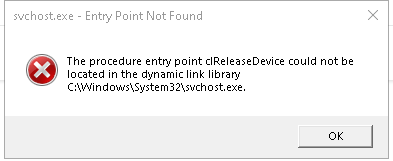
Dieser Fehler kann verschiedene Auswirkungen auf einen Benutzer haben, abhängig davon, welches Programm betroffen ist. Wenn der Fehler beispielsweise in einem Programm auftritt, das bei der Arbeit oder in der Schule verwendet wird, kann der Benutzer möglicherweise wichtige Aufgaben nicht abschließen oder Fristen nicht einhalten. Wenn ein Fehler in einem Programm auftritt, das für Unterhaltung oder Freizeit gedacht ist, kann dies ärgerlich sein und den Benutzer daran hindern, das Programm vollständig zu genießen. Wenn Sie jemals auf diesen Fehler “Entry Point Not Found” stoßen, machen Sie sich keine Sorgen; Sie sind nicht allein. Dies ist eines der häufigsten Probleme mit DLL-Dateien, und es ist normalerweise nicht allzu schwierig, es zu beheben.
Was ist ein ‘Entry Point Not Found’ Fehler?
Der Fehler “Entry Point Not Found” ist eine häufige Fehlermeldung, die angezeigt wird, wenn Sie versuchen, eine Softwareanwendung oder ein Programm auf einem Windows-Betriebssystem auszuführen. Es bedeutet normalerweise, dass eine erforderliche Funktion oder DLL-Datei, auf die die Anwendung zugreifen möchte, nicht gefunden werden kann oder aufgrund eines Problems nicht zugänglich ist. Wenn ein Programm gestartet wird, benötigt es möglicherweise eine bestimmte DLL-Datei, um ordnungsgemäß zu funktionieren. Wenn diese DLL-Datei fehlt oder beschädigt ist, wird das Programm nicht gestartet und gibt eine Fehlermeldung “Entry Point Not Found” zurück.
DLL-Dateien sind wesentliche Bestandteile vieler Windows-Programme und -Anwendungen. Sie enthalten Code und Daten, die von zahlreichen Programmen gleichzeitig verwendet werden können, was sie zu einem wesentlichen Bestandteil des Betriebssystems macht.
Top Möglichkeiten zur Behebung des Entry Point Not Found Fehlers auf dem PC
Hier sind einige Lösungen, die sich für viele Windows-Benutzer als nützlich erwiesen haben. Sie müssen nicht alle ausprobieren; arbeiten Sie sich einfach von oben nach unten, bis Sie eine finden, die für Sie funktioniert. Lassen Sie uns also beginnen.
1. Mit dem Systemdatei-Überprüfungsprogramm scannen
Das Systemdatei-Überprüfungsprogramm (SFC) kann verwendet werden, um den Fehler “Entry Point Not Found” unter Windows zu beheben. Das SFC-Tool scannt automatisch Ihr System nach beschädigten oder fehlenden Systemdateien und repariert diese. Um einen SFC-Scan durchzuführen, befolgen Sie diese Schritte:
- Drücken Sie die Windows + R-Tasten auf Ihrer Tastatur, um das Ausführen-Fenster zu öffnen.
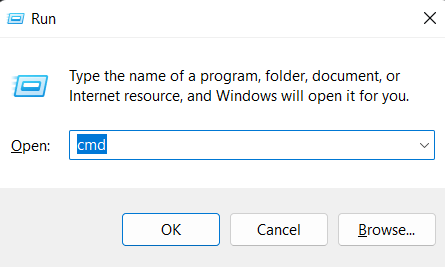
- Um die Eingabeaufforderung als Administrator auszuführen, geben Sie cmd ein und drücken Sie Strg+Umschalt+Enter.
- Geben Sie “ sfc /scannow “ im Eingabeaufforderungsfenster ein.
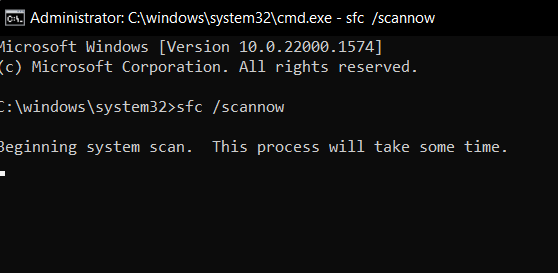
- SFC wird nun Ihre Systemdateien auf Fehler und beschädigte Dateien scannen. Dieser Vorgang kann einige Zeit in Anspruch nehmen, also haben Sie bitte Geduld und warten Sie, bis der Scan abgeschlossen ist.
- Wenn der Scan abgeschlossen ist, zeigt das SFC-Tool eine Nachricht an, die angibt, ob Fehler gefunden und behoben wurden oder nicht.
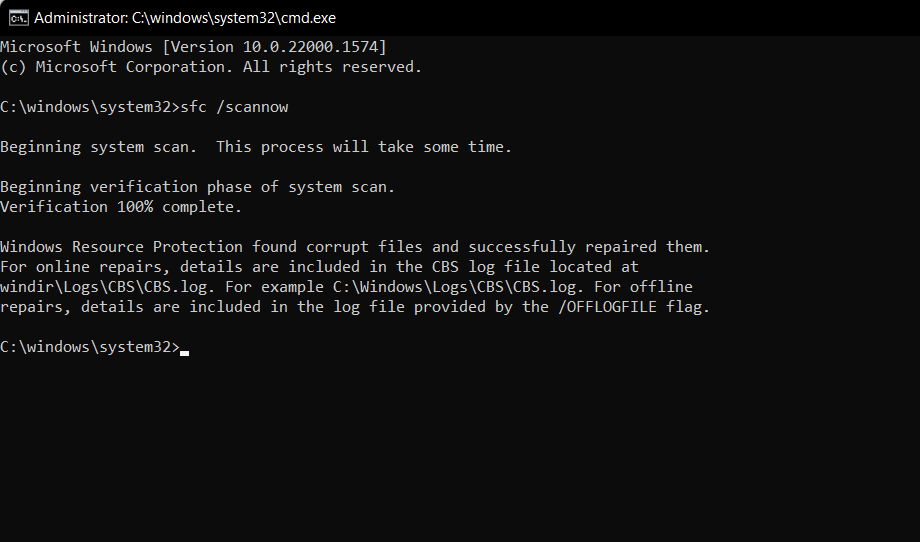
- Starten Sie Ihren Computer neu und versuchen Sie es erneut, um zu sehen, ob der Fehler “ Entry Point Not Found “ behoben wurde.
Wenn Sie weiterhin den Fehler “Entry Point Not Found” erhalten, versuchen Sie bitte die nächste Lösung, die unten aufgeführt ist.
2. Installieren Sie das neueste Visual C++ Redistributable-Paket
Die Installation der neuesten Version des Visual C++ Redistributable-Pakets kann ebenfalls helfen, den Fehler “ Entry Point Not Found “ zu beheben. Das Visual C++ Redistributable-Paket enthält die DLLs, die erforderlich sind, um Visual C++-Programme auszuführen.
Sie können das neueste Visual C++ Redistributable-Paket installieren, indem Sie die folgenden Schritte ausführen:
- Gehen Sie zum Microsoft Download Center und suchen Sie nach “ Microsoft Visual C++ Redistributable Downloads. “
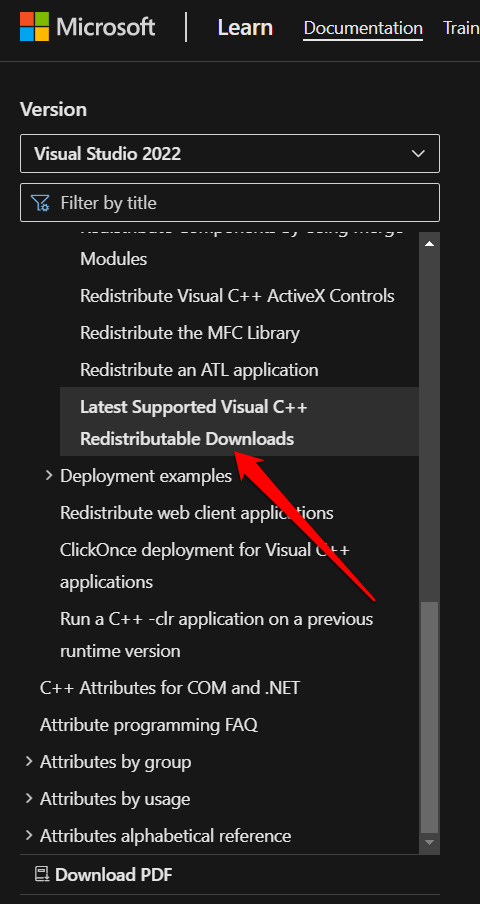
- Laden Sie die neueste Version des Pakets herunter, die zu Ihrem Betriebssystem und Ihrer Architektur ( 32-Bit oder 64-Bit ) passt.
x86: vc_redist.x86.exe und x64: vc_redist.x64.exe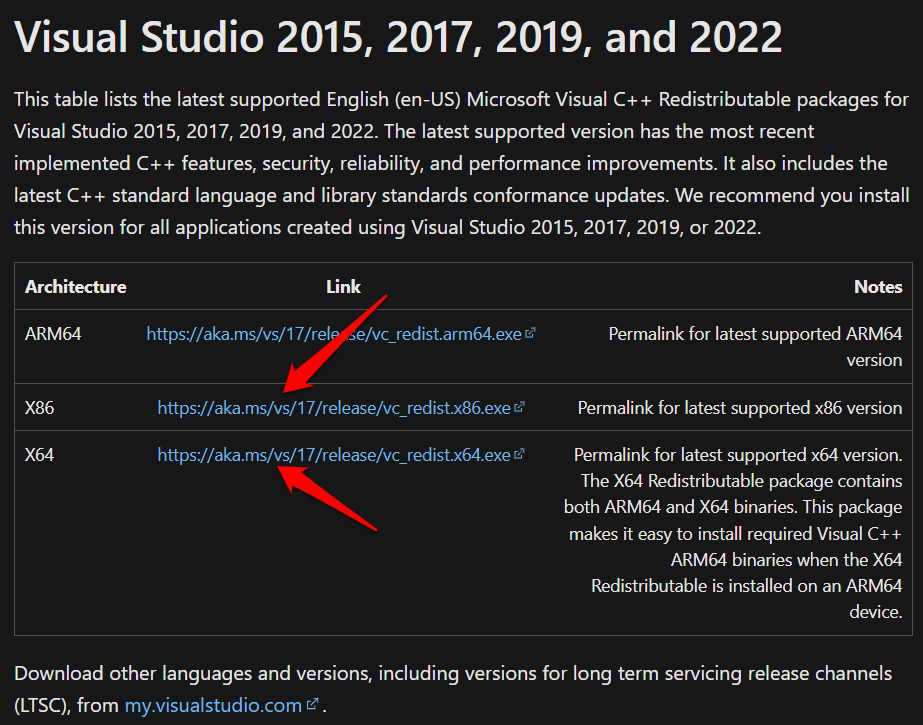
- Wenn der Download abgeschlossen ist, doppelklicken Sie auf die heruntergeladene Datei, um den Installationsprozess zu starten.
- Befolgen Sie die Anweisungen auf dem Bildschirm, um die Installation abzuschließen.
Nachdem die Installation abgeschlossen ist, starten Sie Ihren Computer neu und versuchen Sie erneut, das Programm oder die Anwendung auszuführen, die den Fehler “Entry Point Not Found” verursacht hat. Wenn der Fehler durch eine veraltete oder fehlende Visual C++ DLL-Datei verursacht wurde, sollte er nach der Installation des neuesten Redistributable-Pakets behoben sein.
3. Stellen Sie Ihren PC auf einen vorherigen Wiederherstellungspunkt zurück
Das Zurücksetzen Ihres Computers auf einen vorherigen Wiederherstellungspunkt kann manchmal den Fehler “Entry Point Not Found” beheben, insbesondere wenn der Fehler durch die letzte Systemänderung oder -aktualisierung verursacht wurde. Die Systemwiederherstellung ermöglicht es Ihnen, Ihren Computer auf einen früheren Zeitpunkt zurückzusetzen, als er ordnungsgemäß funktionierte.
- Drücken Sie die Windows + S-Tasten auf Ihrer Tastatur, um das Suchfeld zu öffnen, und geben Sie “ Systemwiederherstellung “ in die Suchleiste ein.
- Wählen Sie “ Wiederherstellungspunkt erstellen “ aus den Suchergebnissen aus.
- Klicken Sie auf die Schaltfläche “ Systemwiederherstellung “ im Fenster Systemeigenschaften.
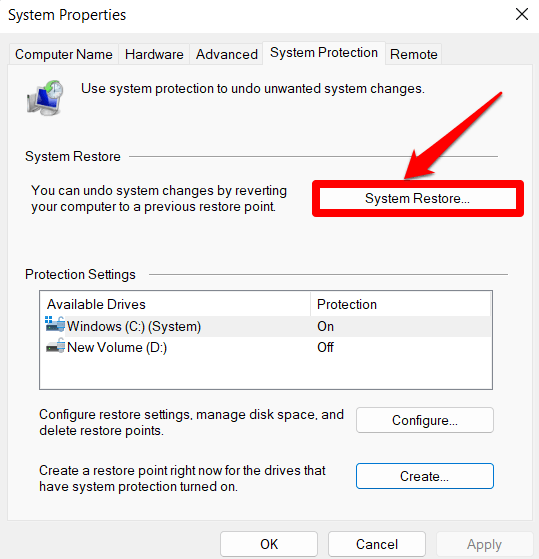
- Wählen Sie den Wiederherstellungspunkt aus, den Sie verwenden möchten, und klicken Sie auf “ Weiter.”
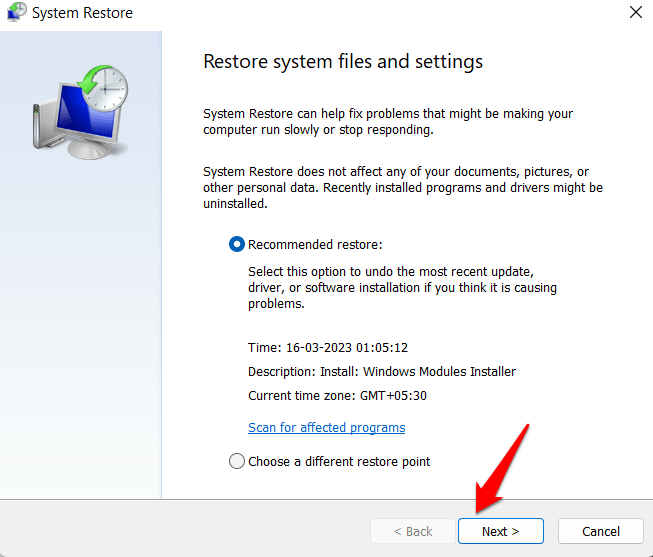
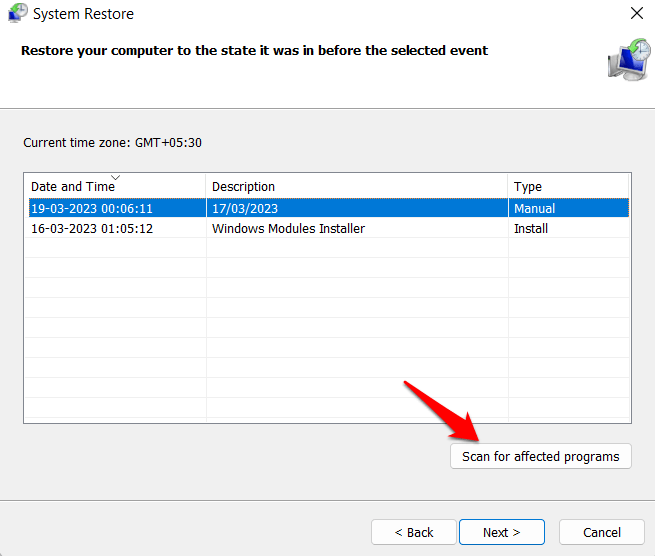
- Wählen Sie “Weitere Wiederherstellungspunkte anzeigen”, um zusätzliche Wiederherstellungspunkte anzuzeigen. Um herauszufinden, welche Programme und Treiber nach der Wiederherstellung betroffen sind, markieren Sie einen Wiederherstellungspunkt und klicken Sie dann auf Nach betroffenen Programmen suchen.
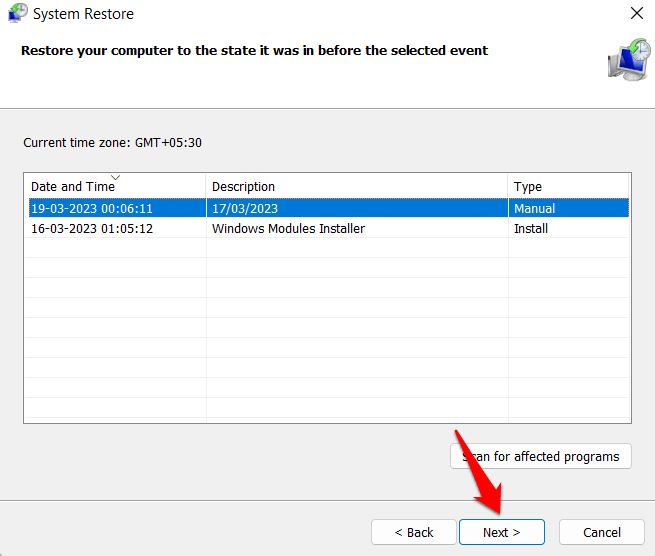
- Wenn Sie entschieden haben, welchen Wiederherstellungspunkt Sie verwenden möchten, klicken Sie auf Weiter.
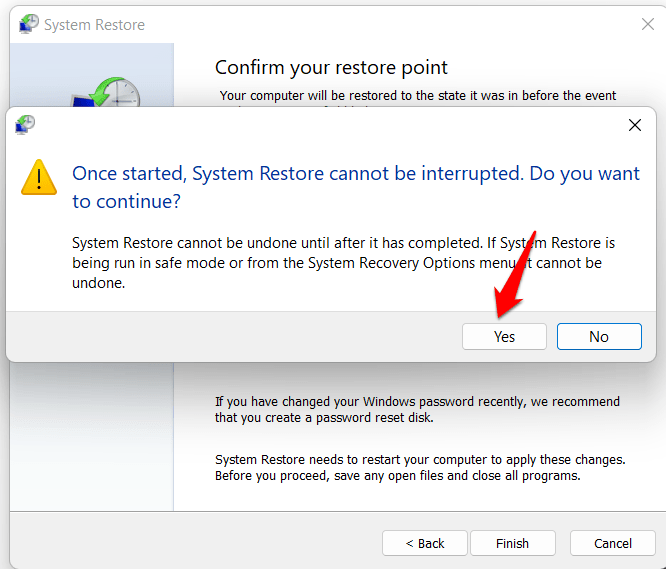
- Nachdem Sie Ihren Wiederherstellungspunkt bestätigt haben, klicken Sie auf Fertigstellen.
- Schließen Sie alle offenen Apps und speichern Sie alle nicht gespeicherten Arbeiten. Wenn Sie bereit sind, drücken Sie die Ja-Taste.
Wenn der Wiederherstellungsprozess abgeschlossen ist, wird Ihr Computer in den Zustand zurückversetzt, in dem er sich befand, als der Wiederherstellungspunkt erstellt wurde. Wenn der Fehler “Entry Point Not Found” durch die letzten Softwareinstallationen oder Softwareupdates verursacht wurde, sollte er nach dem Wiederherstellungsprozess behoben sein. Wenn der Fehler jedoch durch ein anderes Problem verursacht wurde, ist diese Methode möglicherweise nicht effektiv.
4. Verwenden Sie das Media Creation Tool
Wenn der Entry Point-Fehler durch beschädigte oder fehlende Systemdateien in Ihrem Windows-Betriebssystem verursacht wird, kann die Verwendung des Media Creation Tools helfen. Das Media Creation Tool ist ein Microsoft-Dienstprogramm, mit dem Sie Installationsmedien für Windows 10 erstellen können, die Sie für eine Neuinstallation oder zur Reparatur Ihrer aktuellen Installation verwenden können.
Befolgen Sie diese Schritte, um das Media Creation Tool zu verwenden:
- Laden Sie das Media Creation Tool von der Microsoft-Website herunter.
- Starten Sie das Media Creation Tool und wählen Sie “ Installationsmedien für einen anderen PC erstellen.”
- Wählen Sie Ihre Windows-Sprache, Edition und Architektur aus.
- Wählen Sie das Medium aus, das Sie verwenden möchten (USB-Flash, Laufwerk, DVD oder ISO-Datei) für einen anderen PC.
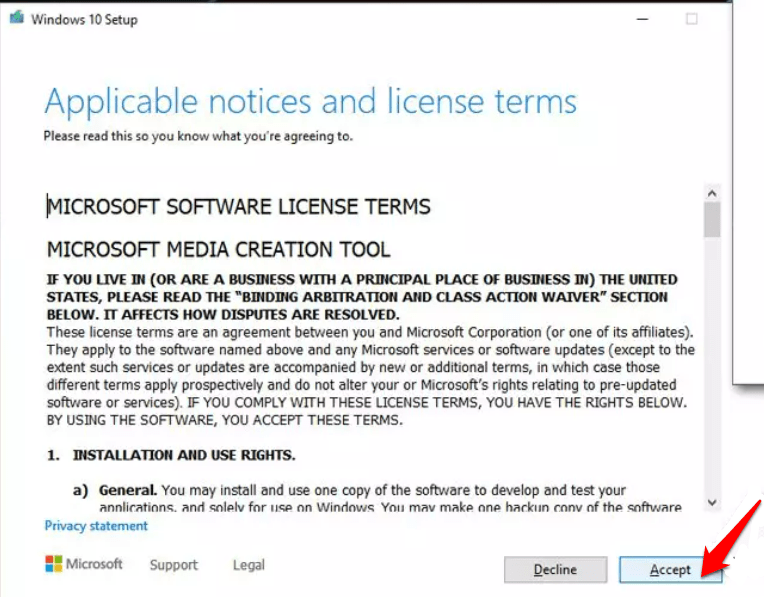
- Klicken Sie jetzt auf Weiter.
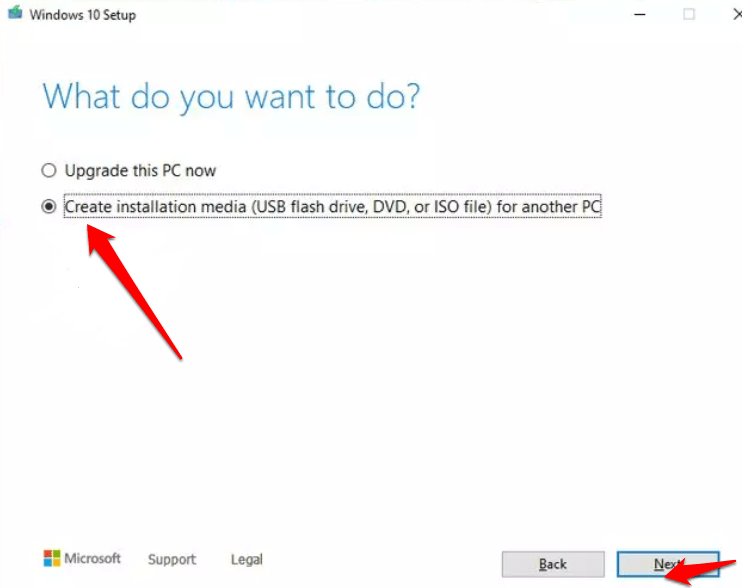
- Befolgen Sie nun die Anweisungen auf dem Bildschirm, und wenn die Option zur Auswahl eines Partitionstyps erscheint, wählen Sie UEFI.
- Befolgen Sie die Anweisungen auf dem Bildschirm, um den Vorgang abzuschließen.
- Doppelklicken Sie danach auf die Option “ Bereit zur Installation“.
- Wählen Sie “ Persönliche Dateien behalten” und warten Sie, bis der Vorgang abgeschlossen ist.
ODER
Sie können einen vollständigen Scan mit Windows Defender durchführen
Nachdem die Installation abgeschlossen ist, sollte Ihr PC eine frische Kopie von Windows installiert haben, die alle beschädigten oder fehlenden Systemdateien reparieren sollte, die den Entry Point-Fehler verursacht haben. Denken Sie jedoch daran, dass die Verwendung des Media Creation Tools zur Neuinstallation von Windows alle Daten und Programme auf Ihrem Computer löscht. Sichern Sie daher Ihre wichtigen Dateien, bevor Sie fortfahren.
5. Scannen Sie nach Viren und Malware
Das Scannen nach Viren und Malware kann ebenfalls den Fehler “ Entry Point Not Found “ beheben, insbesondere wenn der Fehler durch eine Virus- oder Malware-Infektion verursacht wurde. Viren und Malware können DLL-Dateien ändern oder löschen, was zu Fehlern beim Ausführen von Softwareanwendungen führt.
Um nach Viren und Malware zu scannen, befolgen Sie diese Schritte:
- Öffnen Sie Ihre Antivirensoftware und stellen Sie sicher, dass sie auf dem neuesten Stand ist.
- Führen Sie einen vollständigen Systemscan durch, um Ihren Computer auf Viren oder Malware zu überprüfen.
- Wenn Viren oder Malware erkannt werden, befolgen Sie die Entferungsanweisungen Ihrer Antivirensoftware.
- Starten Sie Ihren Computer neu, sobald der Scan abgeschlossen ist und alle Bedrohungen entfernt wurden.
- Starten Sie das Programm oder die Anwendung, die den Fehler “ Entry Point Not Found “ verursacht hat, erneut, um zu sehen, ob das Problem behoben wurde.
ODER
Sie können einen vollständigen Scan mit Windows Defender durchführen
- Drücken Sie die Windows + I-Taste, um Windows-Einstellungen zu öffnen.
- Wählen Sie in der Einstellungen-App “ Datenschutz & Sicherheit“ aus.
- Klicken Sie im linken Menü auf “ Windows-Sicherheit “ .
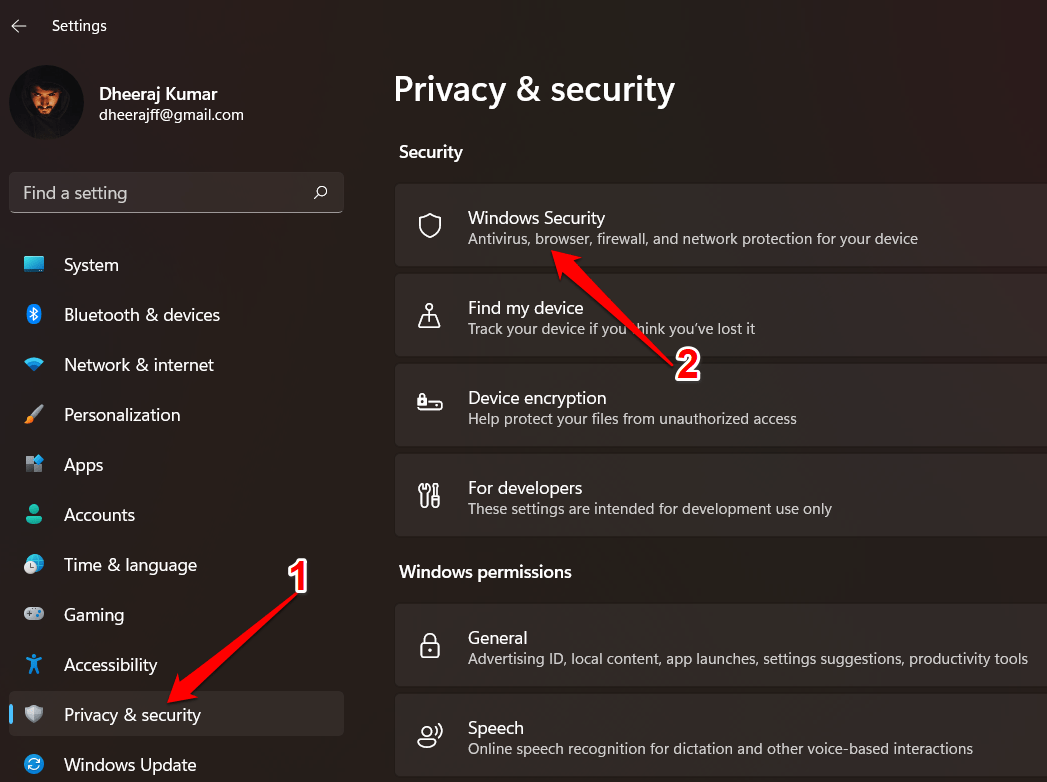
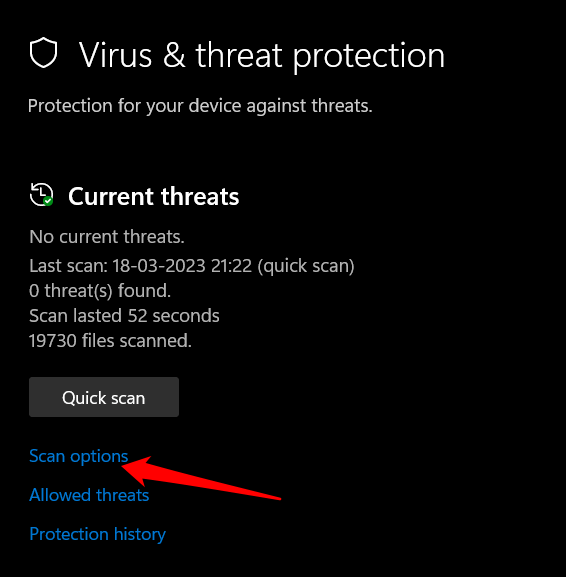
- Klicken Sie im Fenster Windows-Sicherheit auf “ Virus- und Bedrohungsschutz “ .
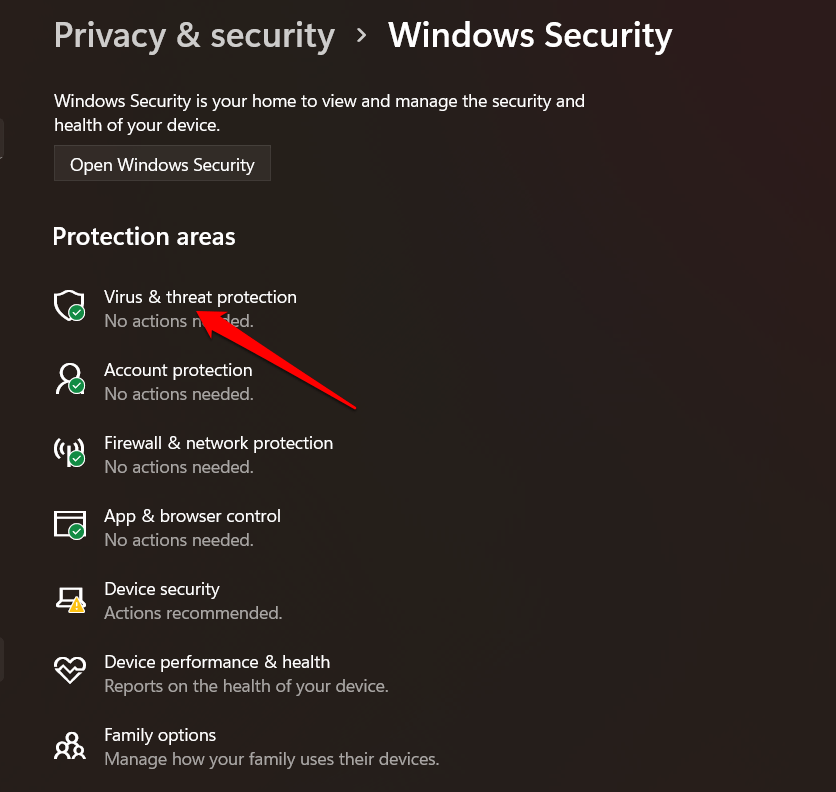
- Klicken Sie im Abschnitt “ Aktuelle Bedrohungen “ auf “ Scanoptionen “ .
- Wählen Sie “ Vollständiger Scan “ und klicken Sie dann auf “ Jetzt scannen.”
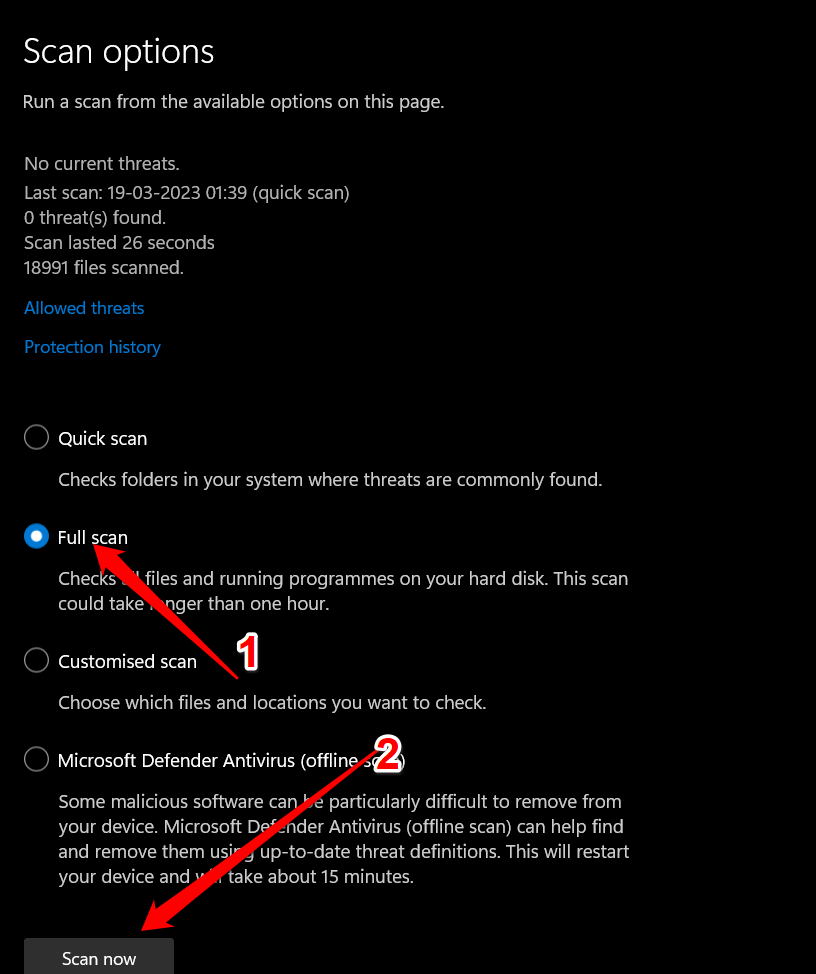
Windows Defender führt jetzt einen Virus- und Malware-Scan auf Ihrem Computer durch. Wenn eine Virus- oder Malware-Infektion den Fehler “Entry Point Not Found” verursacht hat, sollte das Scannen und Entfernen der Infektion das Problem beheben.
Fazit
Der Fehler “Entry Point Not Found” unter Windows kann leicht behoben werden, indem Sie einfach die oben genannten Fehlerbehebungsmethoden befolgen. Hoffentlich hat Ihnen dieser Beitrag geholfen, den Fehler zu beheben. Bitte hinterlassen Sie einen Kommentar, wenn Sie weitere Fragen oder Ideen haben. Sie sind auch herzlich eingeladen, uns andere nützliche Lösungen mitzuteilen. Vielen Dank fürs Lesen!
Wenn Sie Gedanken dazu haben, Wie man den Fehler ‘Entry Point Not Found’ unter Windows behebt?, dann können Sie gerne unten im Kommentarfeld schreiben. Abonnieren Sie auch unseren DigitBin YouTube-Kanal für Video-Tutorials. Prost!
Erhalte neue Beiträge in deinem Posteingang.
Kein Spam. Jederzeit abmelden.