Fehlerbehebung · 7 min read · Oct 25, 2025
So beheben Sie den Verbindungsfehler des Epic Games Launchers unter Windows 11?
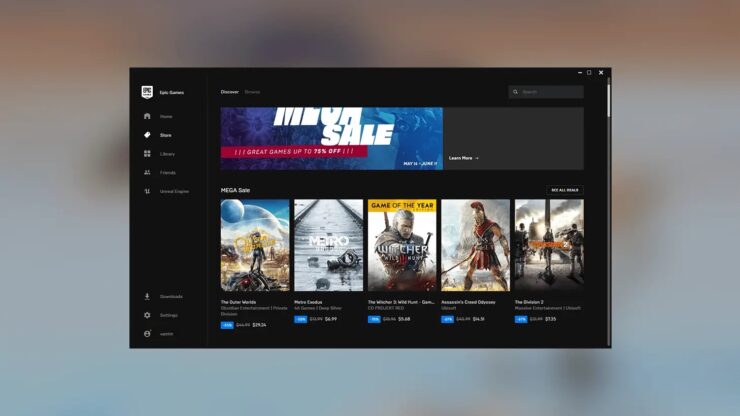
In diesem Leitfaden habe ich einige Tipps zur Fehlersuche erklärt, um den “Verbindungsfehler des Epic Games Launchers” unter Windows 11 zu beheben. Der Epic Games Launcher ist eine Plattform, die Epic Games anbietet, um Spiele auf dem Computer zu installieren. Außerdem ermöglicht er das Aktualisieren der Spiele, sobald die Herausgeber des Spiels Versionsupdates bereitstellen. Er wurde 2018 eingeführt.
Während der Launcher normalerweise unter Windows 11 recht reibungslos geöffnet wird, weigert er sich manchmal zu starten, was auf mögliche Verbindungsfehler zurückzuführen sein kann. Es könnte auch andere Gründe für dieses Problem geben. Eine Spieldatei, die mit dem Epic Games Launcher installiert wurde, könnte beschädigt sein.
Der Cache des Epic Games Launchers könnte mit zu vielen Junk-Daten gefüllt sein, was dazu führt, dass der Launcher manchmal nicht reagiert. Der Verbindungsfehler wird oft auf eine schlechte Netzwerkverbindung zurückgeführt, die häufig unterbrochen wird. Selbst die Verwendung einer VPN-App kann ein langsames Netzwerk verursachen, das dazu führt, dass der Epic Games Launcher nicht geöffnet werden kann, um ein Spiel zu installieren, zu spielen oder zu aktualisieren.
Top-Wege zur Behebung des Verbindungsfehlers im Epic Games Launcher
Hier sind verschiedene Tipps und Tricks, die Sie umsetzen können, um zu überprüfen, ob sie den Verbindungsfehler des Epic Games Launchers beheben können.
1. Verbinden Sie Ihren PC mit einem stabilen Netzwerk
Ein schlechtes Netzwerk, das ständig die Verbindung trennt, ist der Hauptschuldige bei einem Verbindungsfehler. Um das zu beheben, trennen Sie Ihren PC vom WLAN-Netzwerk. Schalten Sie dann den WLAN-Router aus und wieder ein und verbinden Sie ihn erneut mit dem PC.
Andernfalls, wenn Sie Zugang zu einem alternativen WLAN-Netzwerk haben, verbinden Sie den PC mit diesem Netzwerk. Alternativ versuchen Sie, den Flugmodus unter Windows ein- und auszuschalten, um mit dem nicht reagierenden Netzwerk umzugehen.
2. Löschen Sie den Web-Cache des Epic Games Launchers
Um beschädigte Dateien im Cache-Ordner des Epic Games Launchers zu entfernen, löschen Sie den Cache. Hier sind die Schritte, um dies zu tun.
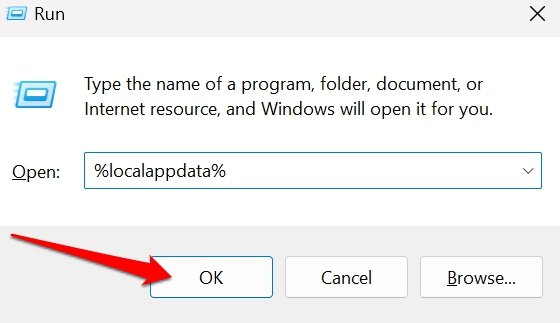
- Drücken Sie Windows + R, um das Ausführen-Fenster zu öffnen.
- Geben Sie den Begriff %localappdata% ein und drücken Sie die Eingabetaste.
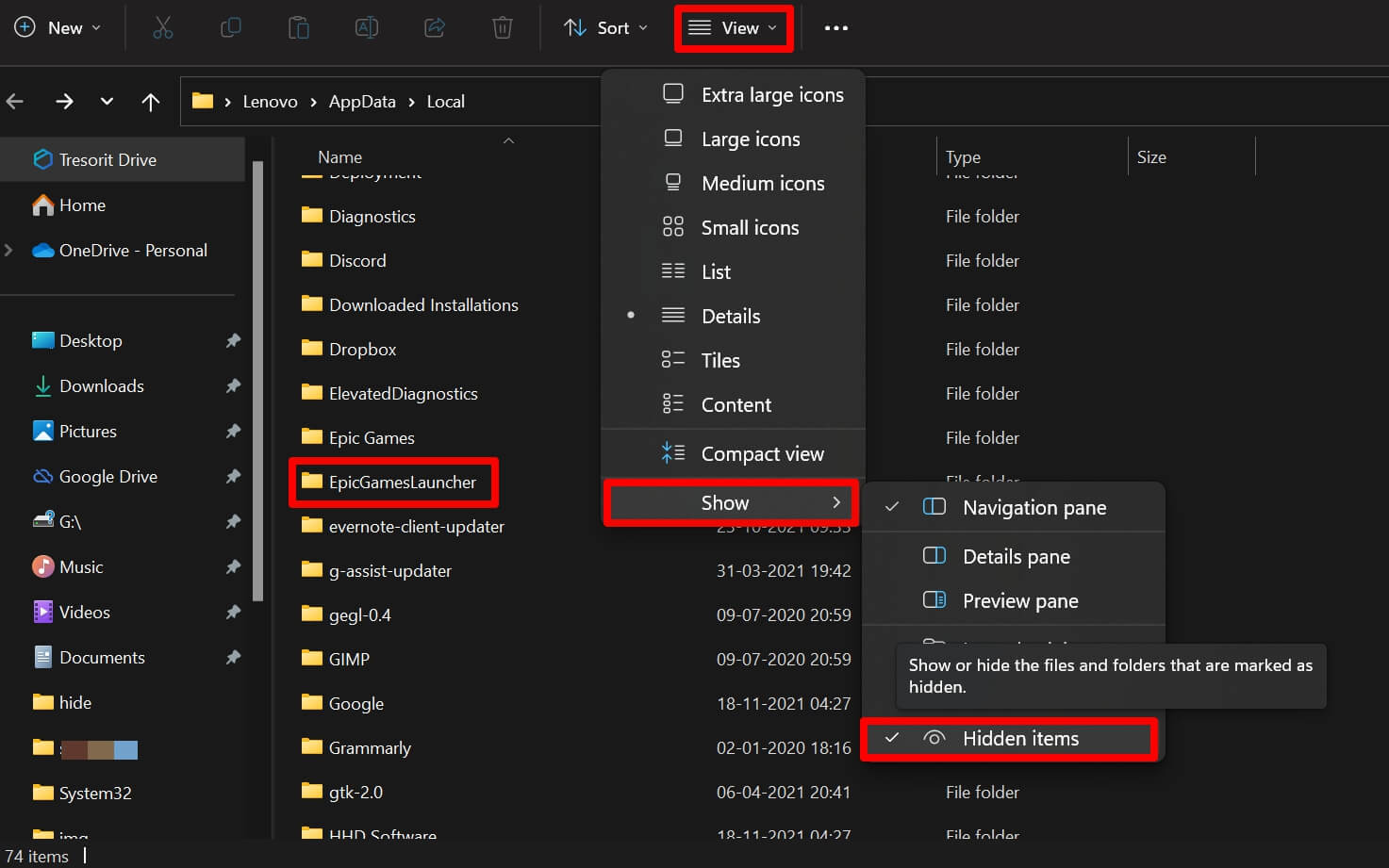
- Klicken Sie im AppData-Ordner auf Ansicht > Einblenden > Verborgene Elemente.
- Scrollen Sie zum Ordner EpicGamesLauncher und öffnen Sie ihn.
- Öffnen Sie darin den Ordner Gespeichert.
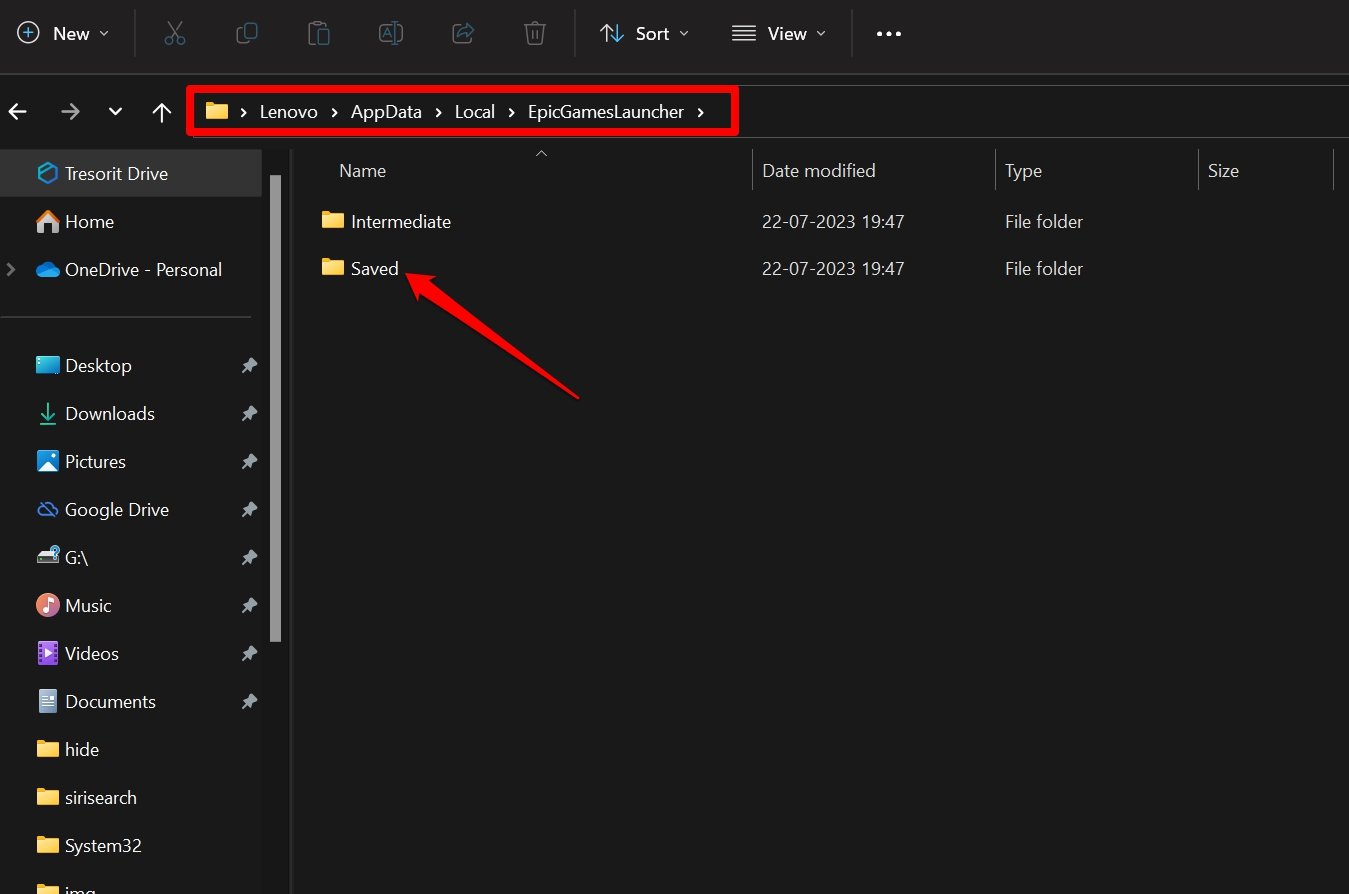
- Wählen Sie im Ordner Gespeichert die Ordner mit dem Namen Cache aus und löschen Sie sie.
- Starten Sie den Computer neu und starten Sie den Epic Games Launcher. Er sollte sich ohne Probleme verbinden.
3. Installieren Sie das ausstehende Windows 11-Update
Oft kann das Versäumnis, Systemupdates unter Windows zu installieren, Fehler verursachen, die die Funktion anderer Apps beeinträchtigen. Installieren Sie also alle ausstehenden Updates unter Windows 11 und starten Sie den Epic Games Launcher neu, wenn Sie auf Verbindungsfehler gestoßen sind.
Um nach Updates zu suchen,
- Drücken Sie Windows + I, um zu den Einstellungen zu gelangen,
- Klicken Sie in der linken Seitenleiste auf Windows Update.
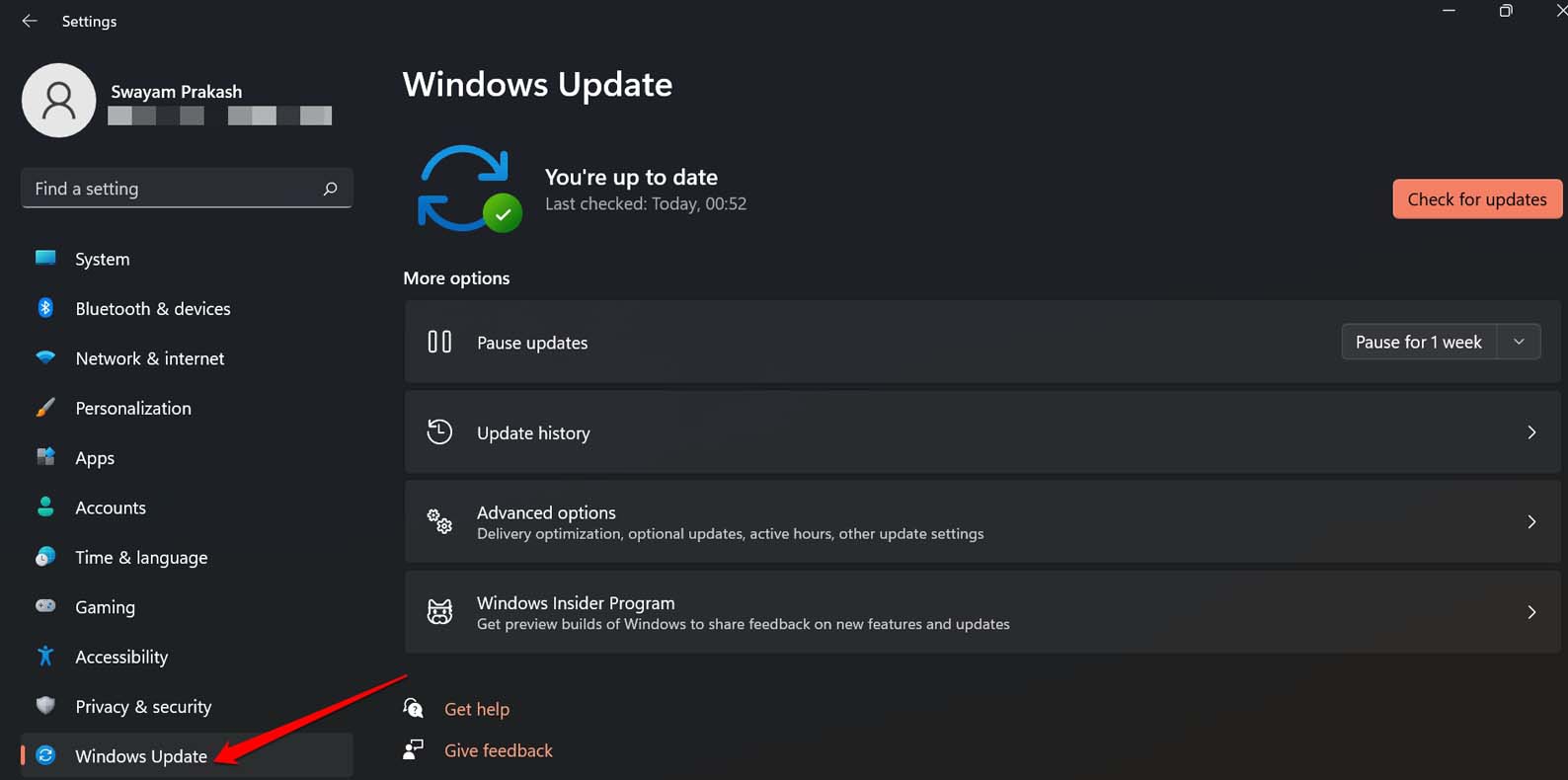
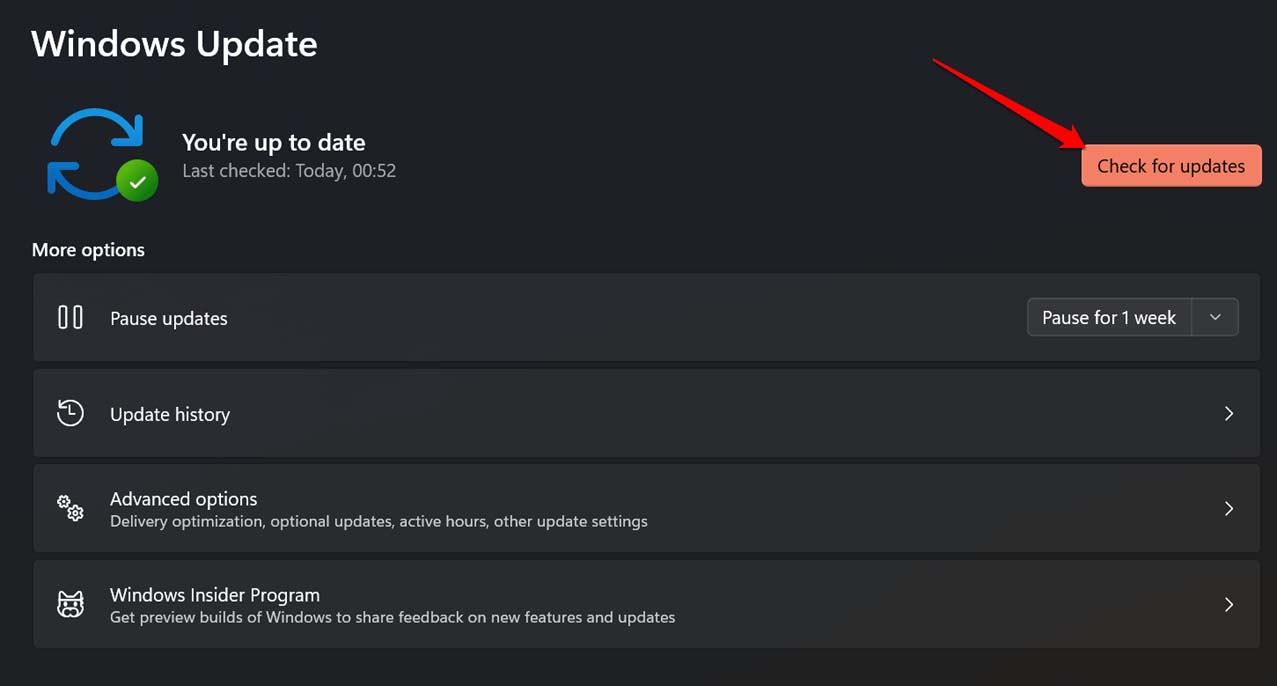
- Klicken Sie dann auf Nach Updates suchen.
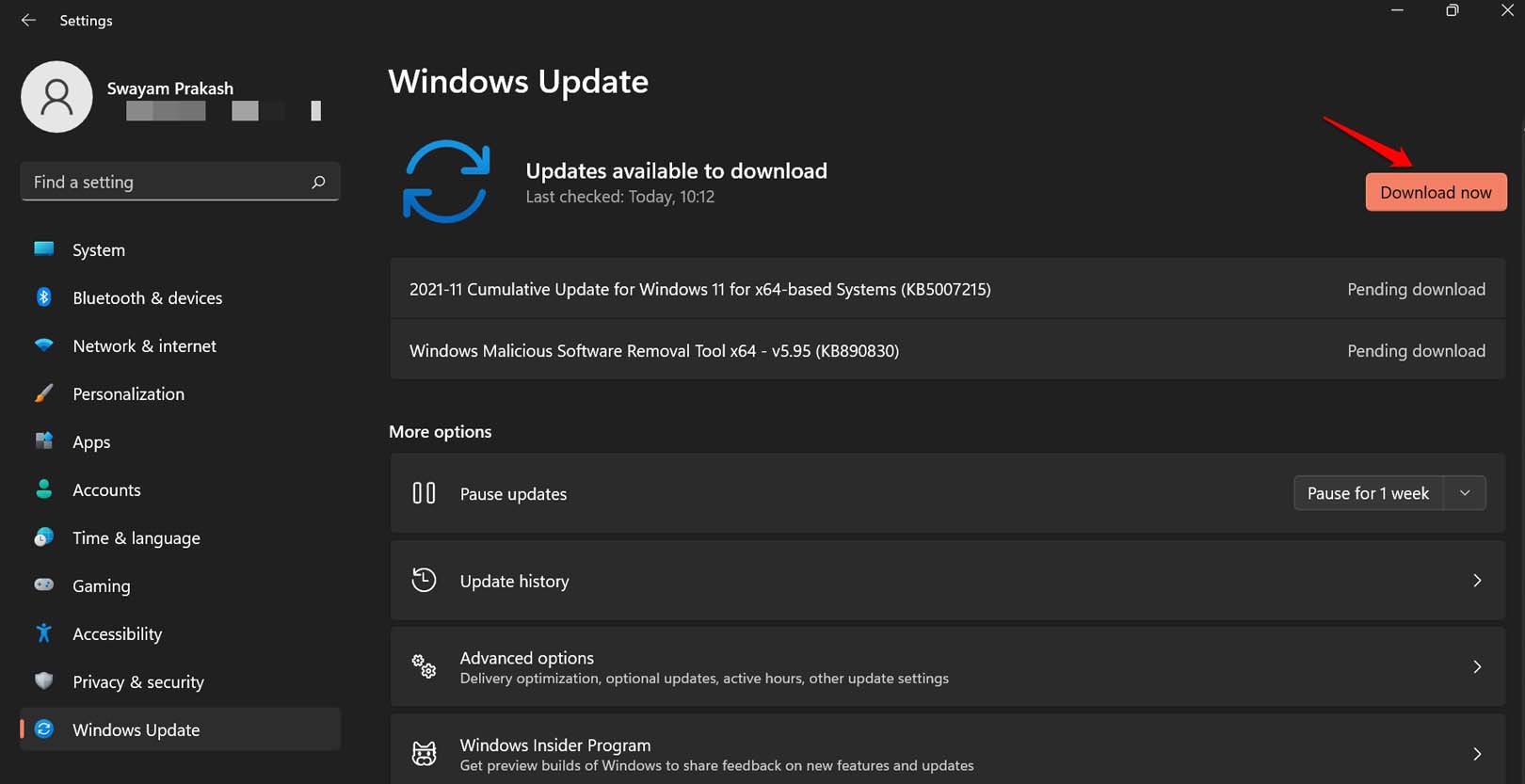
- Wenn ein neues Systemupdate verfügbar ist, klicken Sie auf Jetzt herunterladen, um es zu installieren.
4. Starten Sie mit Administratorrechten
Möglicherweise haben Sie als Benutzer nicht genügend Berechtigungen auf dem PC, die Sie daran hindern, den Epic Games Launcher zu verwenden. Dies kann passieren, wenn Sie versuchen, die App auf einem Büro- oder College-Computer zu verwenden, bei dem bestimmte Apps eingeschränkt sind und Administratorzugang erforderlich ist, um sie zu öffnen.
Wenn Sie einen persönlichen Computer verwenden und Schwierigkeiten haben, den Epic Games Launcher als Benutzer zu öffnen, öffnen Sie ihn mit Administratorrechten.
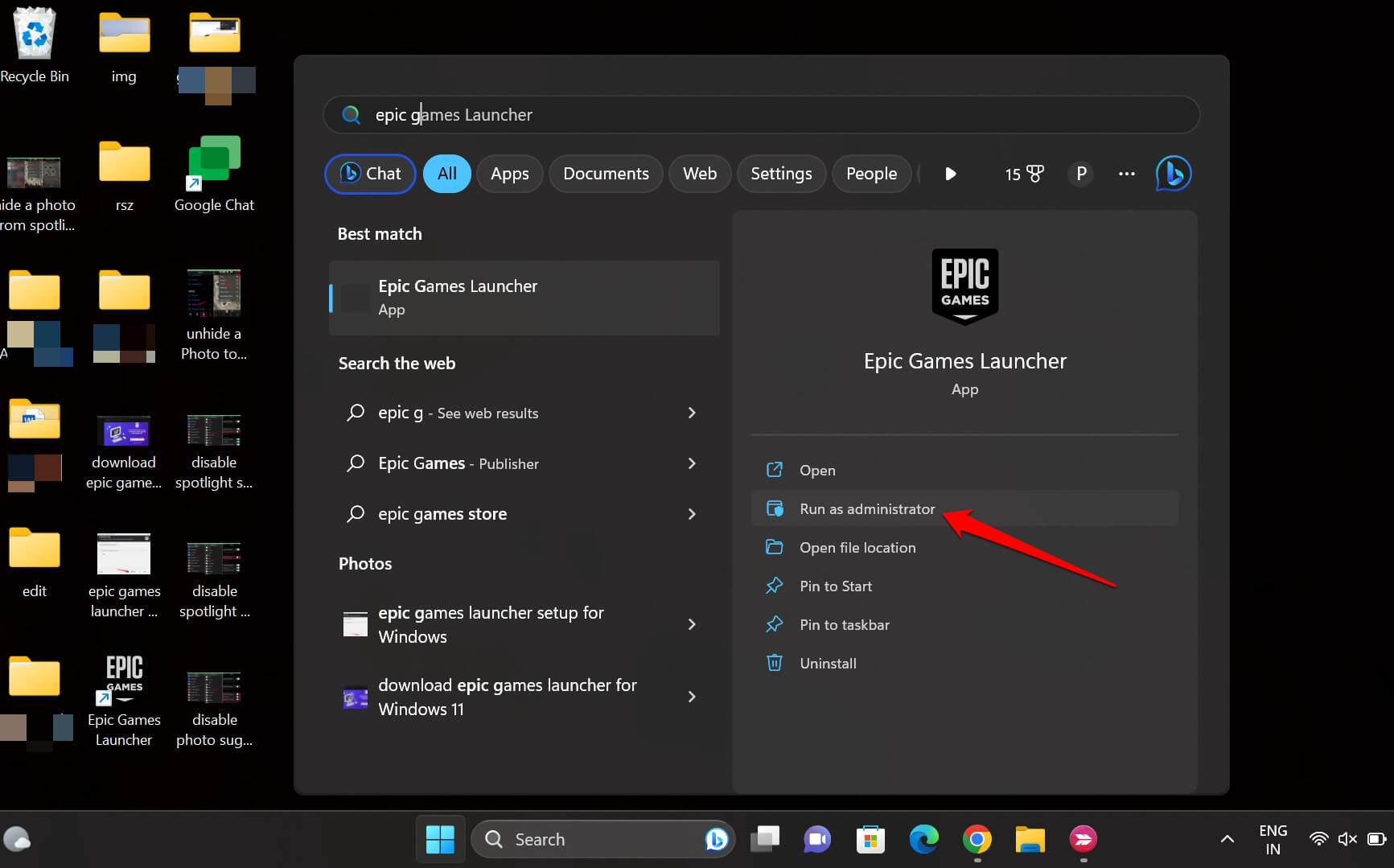
- Drücken Sie Windows+S, um die Suche zu öffnen.
- Geben Sie Epic Games Launcher in die Suchanfrage ein.
- Wenn das entsprechende Ergebnis angezeigt wird, klicken Sie auf Als Administrator ausführen.
5. Deaktivieren Sie das VPN auf Ihrem Windows-Computer
Wenn Sie ein VPN verwenden, ermöglicht es die Netzwerkverbindung über Remote-Server. Tausende anderer Benutzer greifen normalerweise von überall auf der Welt auf diese Remote-Server zu. Während eines Anstiegs der Benutzerzahl verlangsamt sich die VPN-App drastisch. Dies führt zu Verbindungsfehlern.
Um das VPN zu deaktivieren und den Verbindungsfehler des Epic Games Launchers zu beheben,
- Öffnen Sie die VPN-App.
- Klicken Sie auf den Schalter, um es auszuschalten.
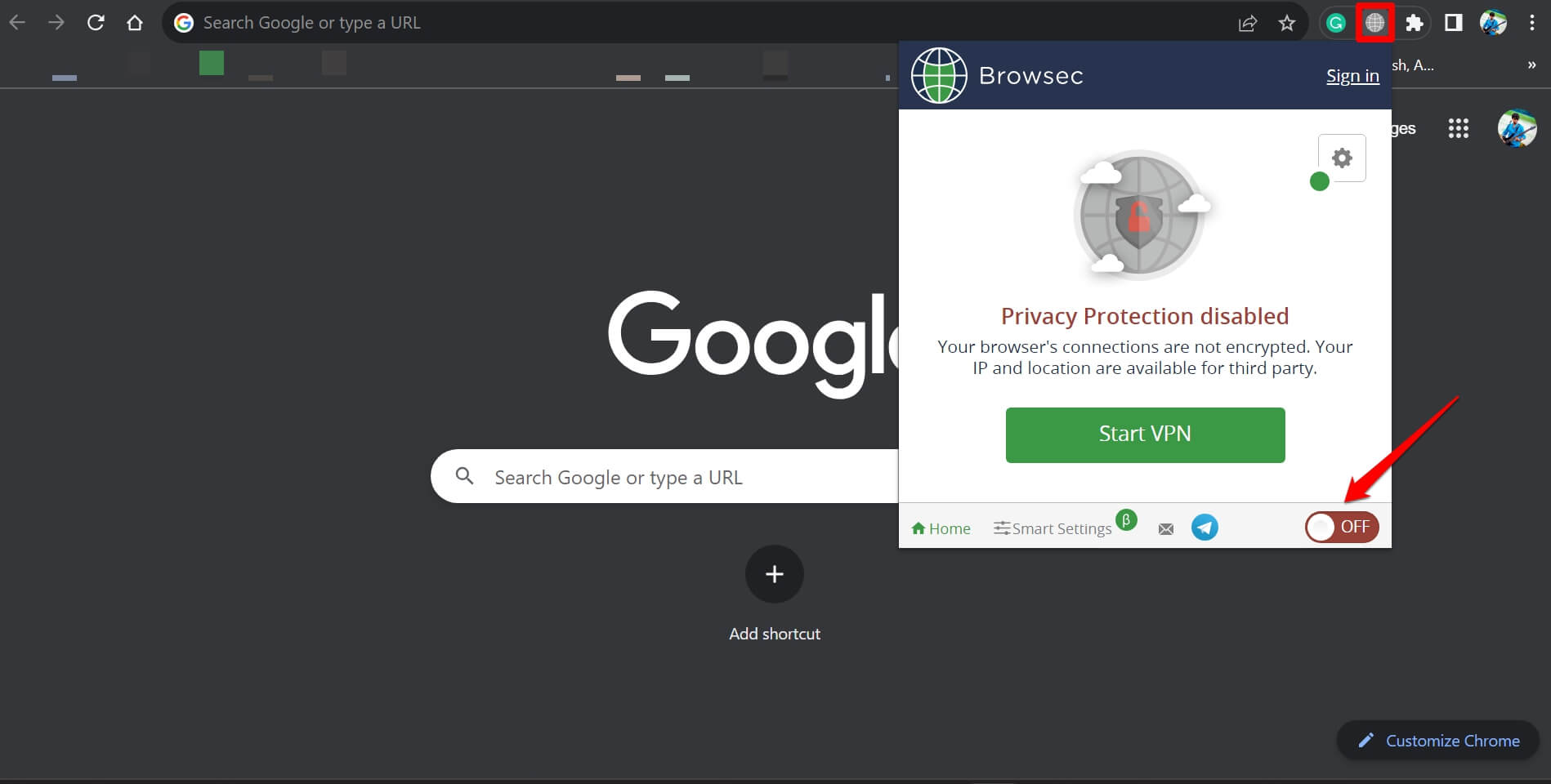
- Öffnen Sie jetzt den Epic Games Launcher, und er sollte sich jetzt ohne Probleme mit dem Internet verbinden.
6. Reparieren Sie die Epic Games Launcher-App
Der Epic Games Launcher könnte einige beschädigte Spieldateien enthalten. Um das zu beheben, können Sie die Epic Games Launcher-App reparieren.
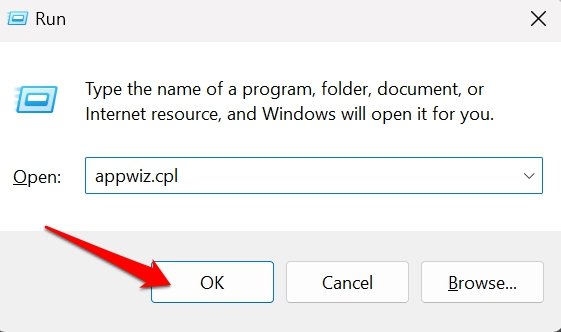
- Drücken Sie Windows + R, um das Ausführen-Fenster zu öffnen.
- Geben Sie “appwiz.cpl” ein und drücken Sie die Eingabetaste.
- Scrollen Sie zu Epic Games Launcher > klicken Sie mit der rechten Maustaste darauf und wählen Sie Reparieren.
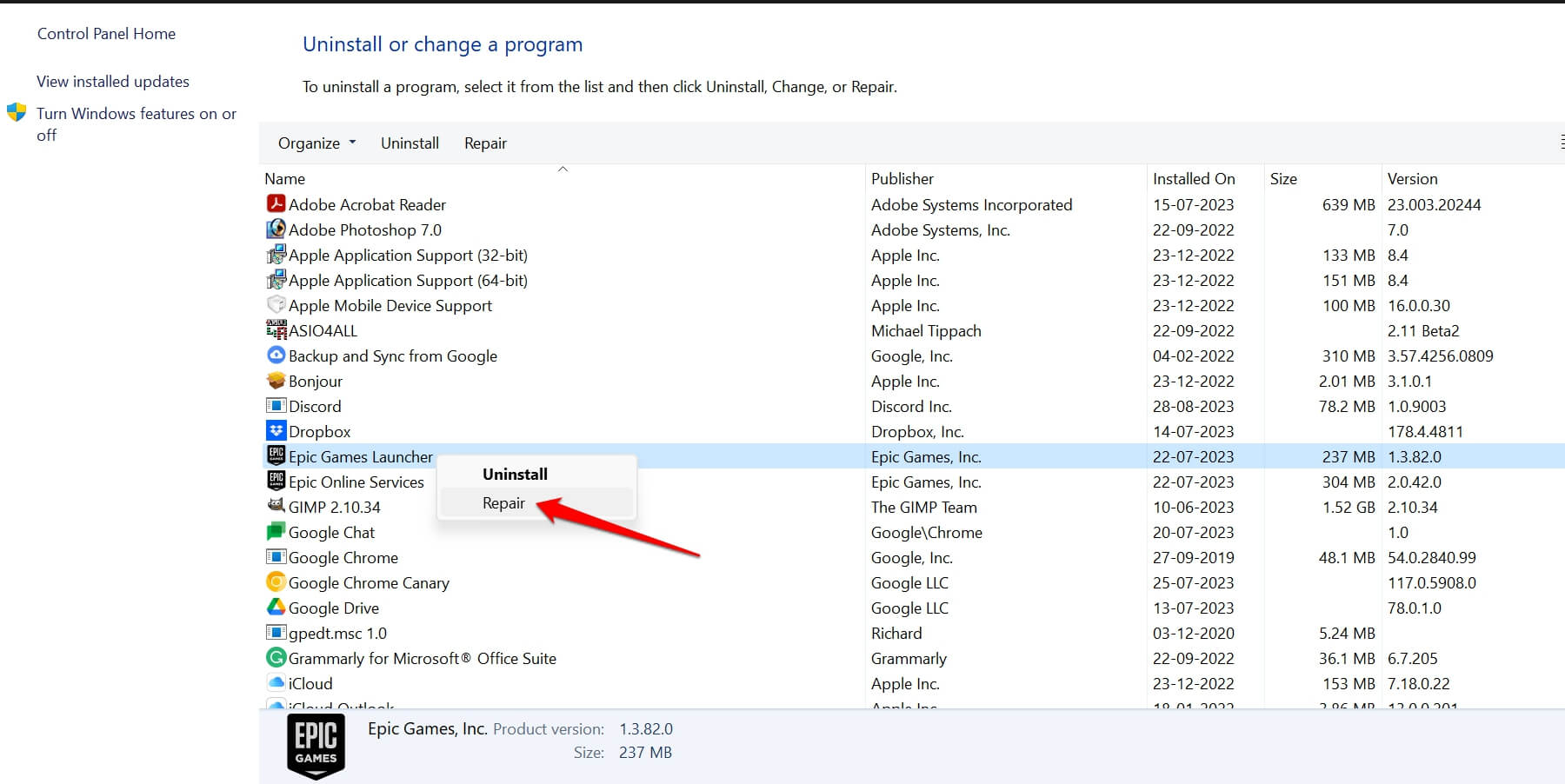
- Befolgen Sie die Anweisungen auf dem Bildschirm, um die App zu reparieren.
7. Deaktivieren Sie das Antivirenprogramm auf Ihrem Computer
Manchmal kann das Antivirenprogramm, das auf Windows installiert ist, das Starten von Anwendungsdateien verhindern. Wenn Sie ein ähnliches Problem mit dem Epic Games Launcher haben, schalten Sie das Antivirenprogramm auf Ihrem PC aus.
- Öffnen Sie die Antivirenanwendung.
- Gehen Sie zum Einstellungsbereich und verwenden Sie die vorgesehenen Steuerelemente, um das Antivirenprogramm vorübergehend auszuschalten.
- Öffnen Sie jetzt den Epic Games Launcher.
- Sobald der Launcher erfolgreich mit dem Internet verbunden ist, befolgen Sie die Schritte 1 und 2, um das Antivirenprogramm auf Ihrem PC wieder zu aktivieren.
8. Ändern Sie den DNS auf Cloudflare DNS
Wechseln Sie zu Cloudflare DNS für verbesserte Netzwerkgeschwindigkeit und effiziente Leistung des Epic Games Launchers.
- Drücken Sie Windows + I, um die Windows-Einstellungen zu öffnen.
- Klicken Sie auf Netzwerk & Internet.
- Klicken Sie dann auf WLAN.
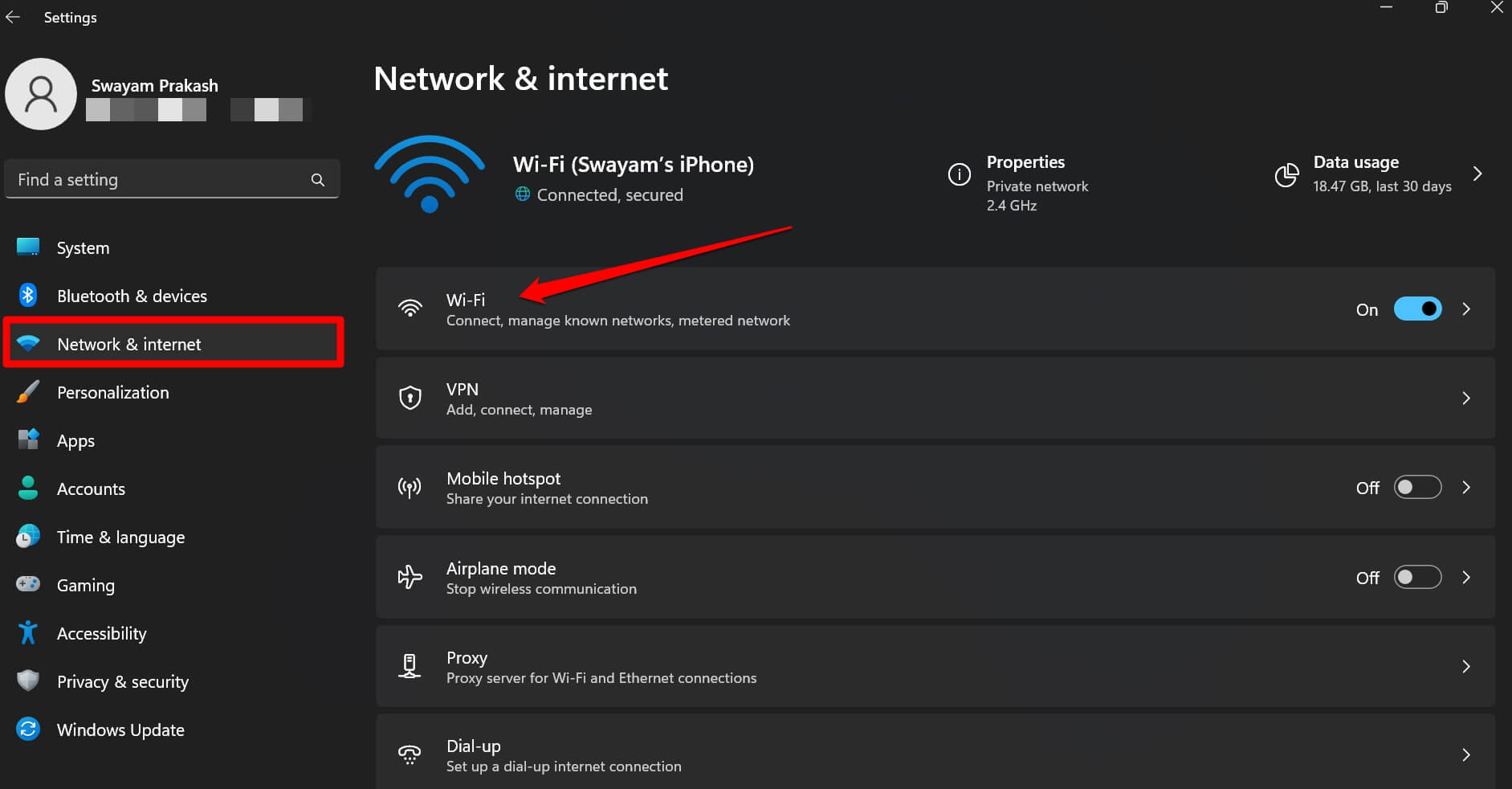
- Klicken Sie auf
Eigenschaften .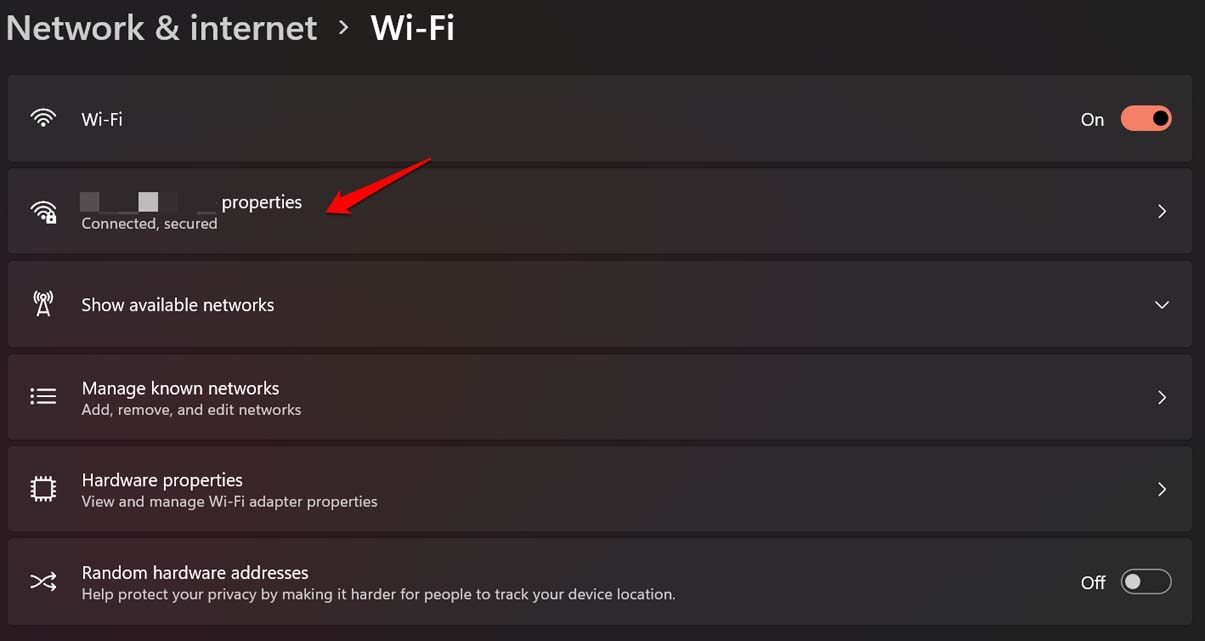
- Scrollen Sie zu DNS-Serverzuweisung und klicken Sie auf Bearbeiten.
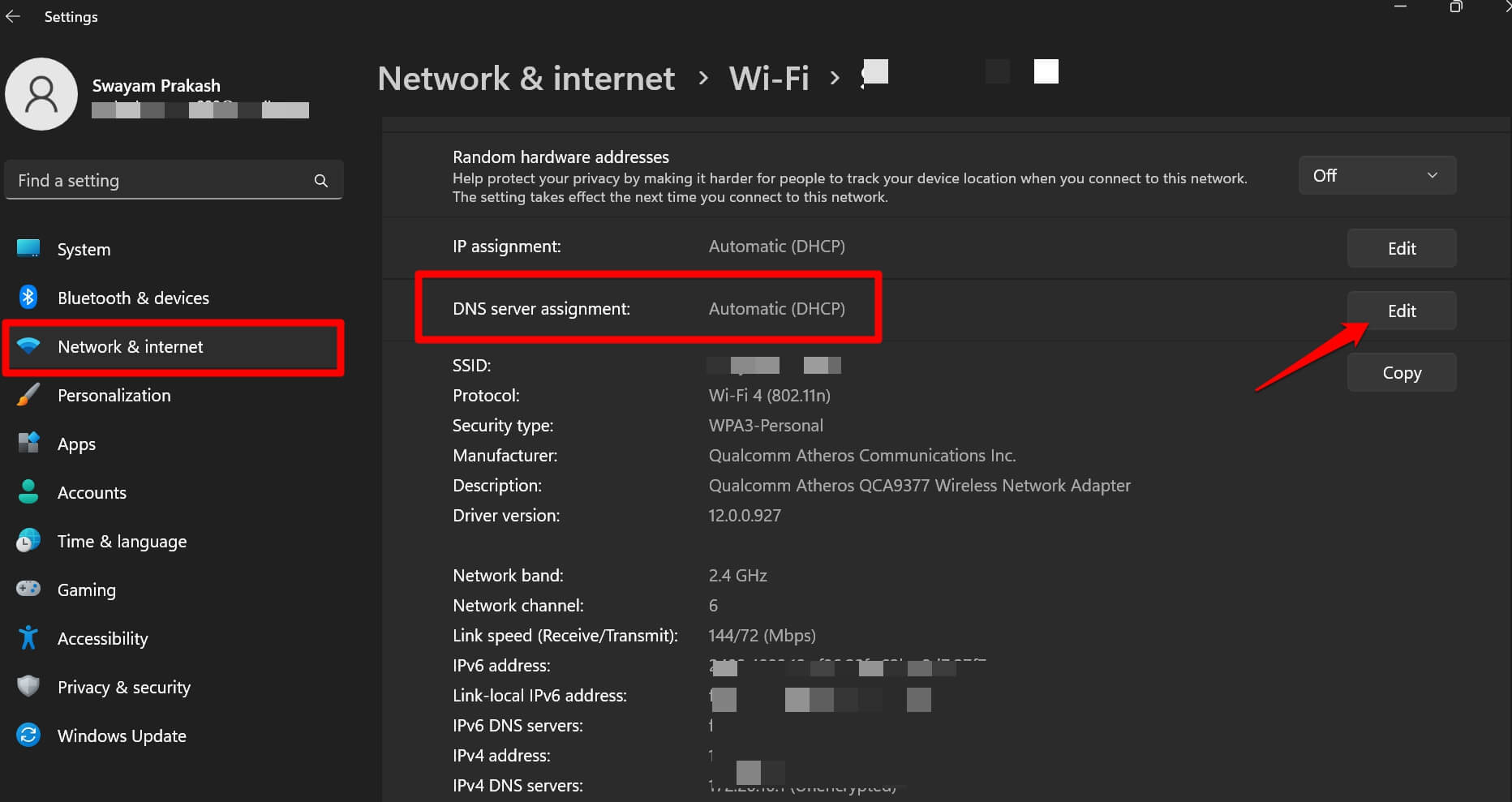
- Wechseln Sie unter den Einstellungen für das Netzwerk-DNS bearbeiten zu Manuell.
- Klicken Sie auf den Schalter neben IPV4, um ihn zu aktivieren.
- Geben Sie unter dem Bevorzugten DNS-Server die IP-Adresse 1.1.1.1 ein.
- Geben Sie unter dem Alternativen DNS-Server die IP-Adresse 1.0.0.1 ein.
- Klicken Sie auf Speichern, um die Änderungen zu speichern, die Sie vorgenommen haben.
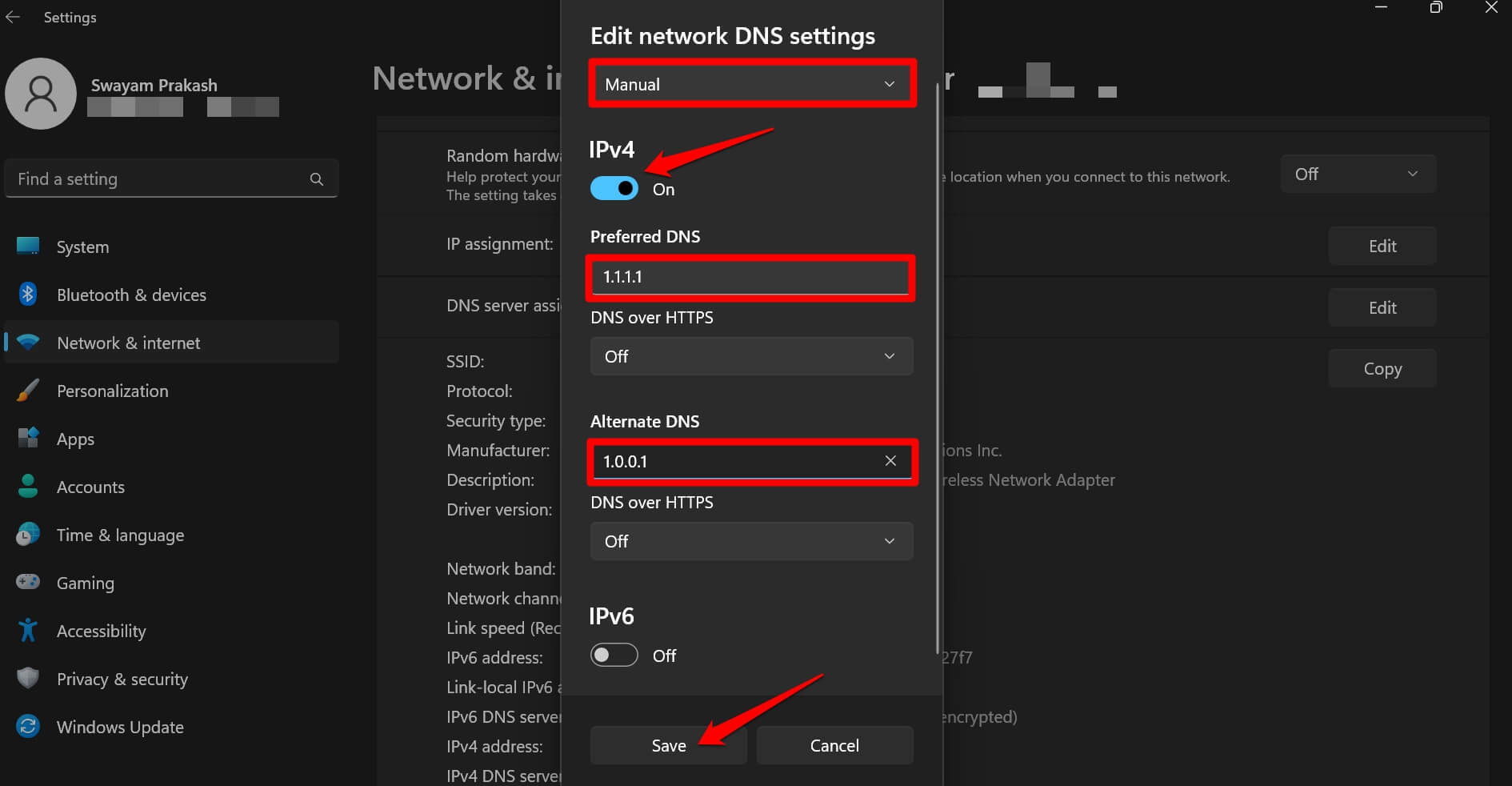
Beide IP-Adressen gehören zu Cloudflares primärem und sekundärem DNS. Nach der Änderung des DNS werden Sie eine bessere Netzwerkleistung feststellen, insbesondere wenn Sie den Epic Games Launcher verwenden, um Spiele online zu installieren, zu spielen oder zu aktualisieren.
9. Deinstallieren und Neuinstallieren des Launchers
Wenn keine der anderen Fehlersuche-Methoden funktioniert, wird empfohlen, die Anwendung zu deinstallieren und neu zu installieren. Sie können die gleiche Methode für den Epic Games Launcher befolgen. Deinstallieren Sie ihn und installieren Sie ihn erneut. Hier sind die Schritte, die Sie befolgen müssen.
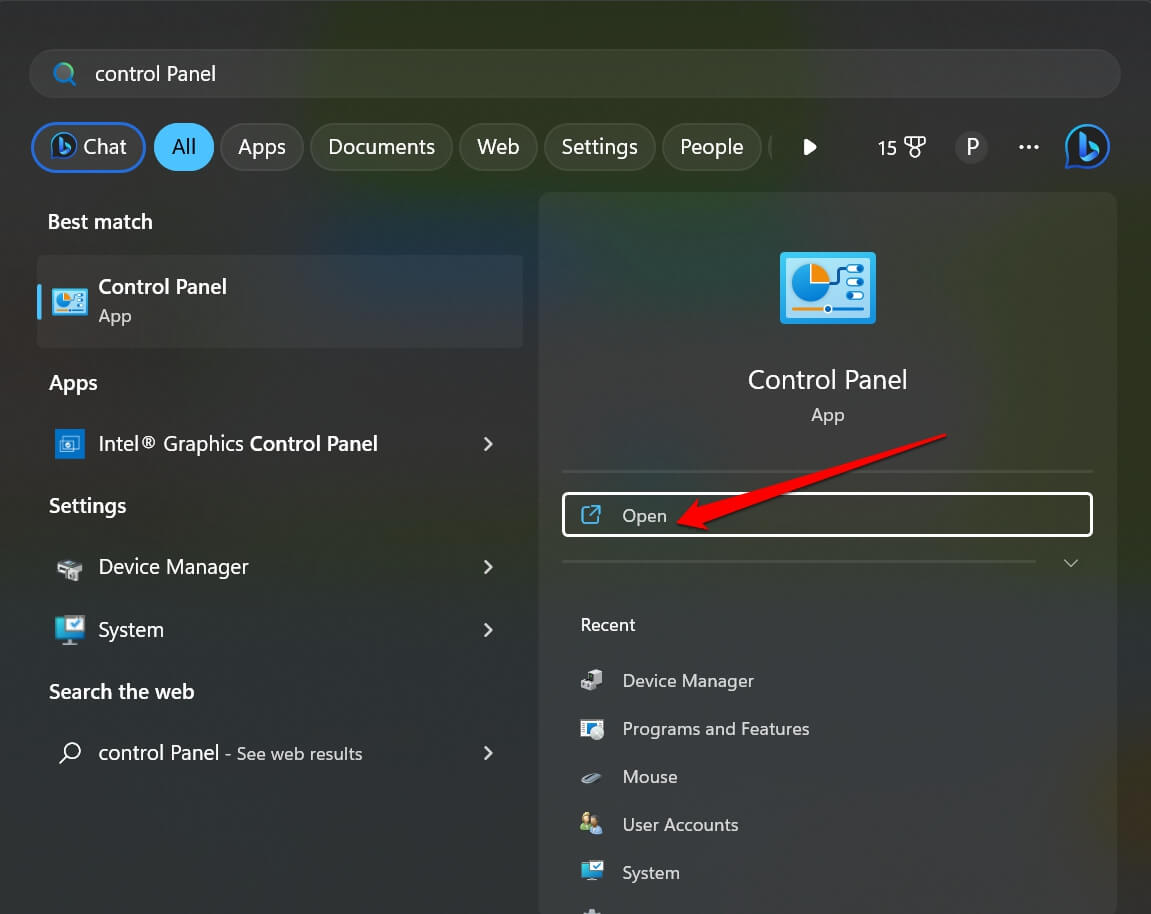
- Drücken Sie Windows + S, um die Suche zu öffnen.
- Geben Sie Systemsteuerung ein und klicken Sie auf Öffnen.
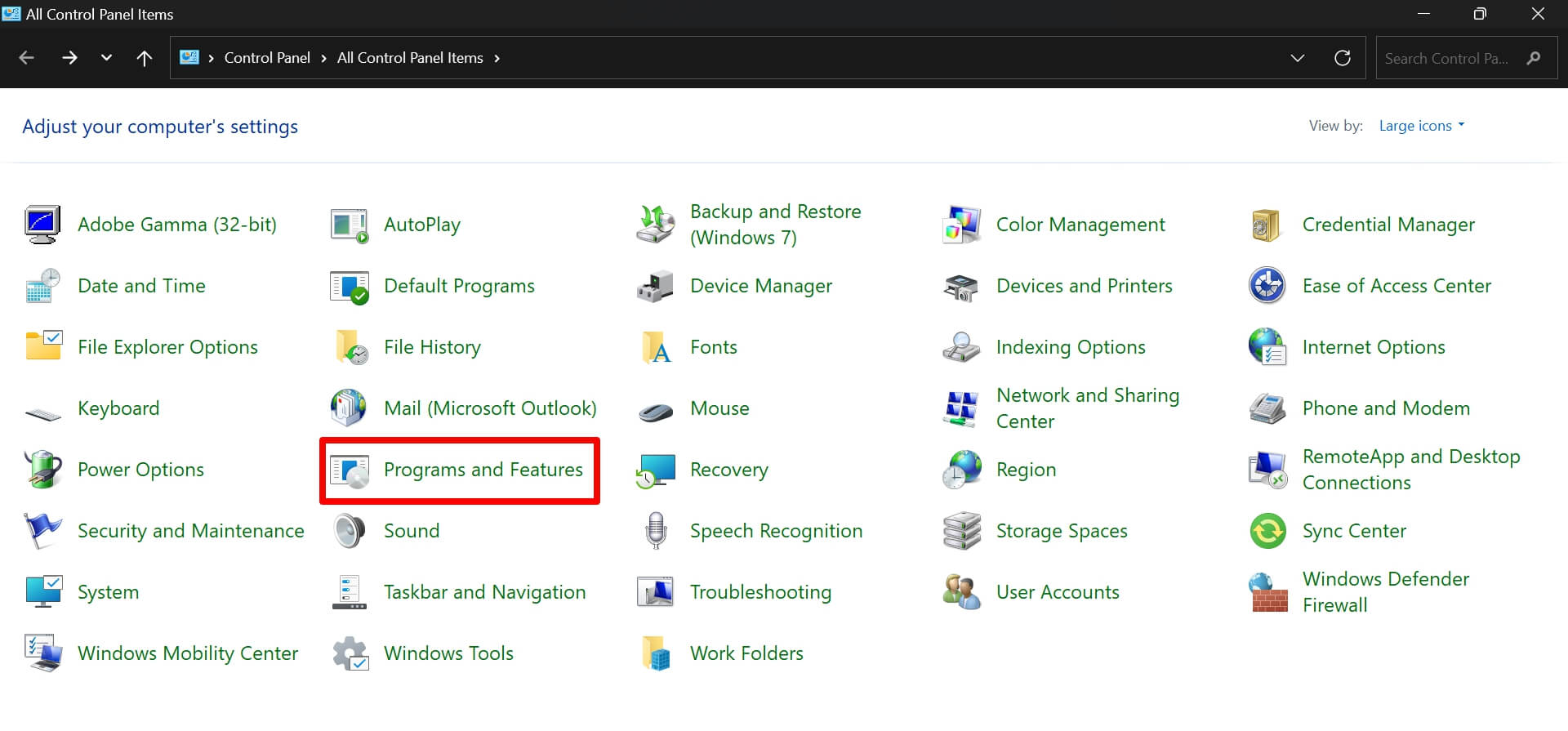
- Klicken Sie auf Programme und Funktionen.
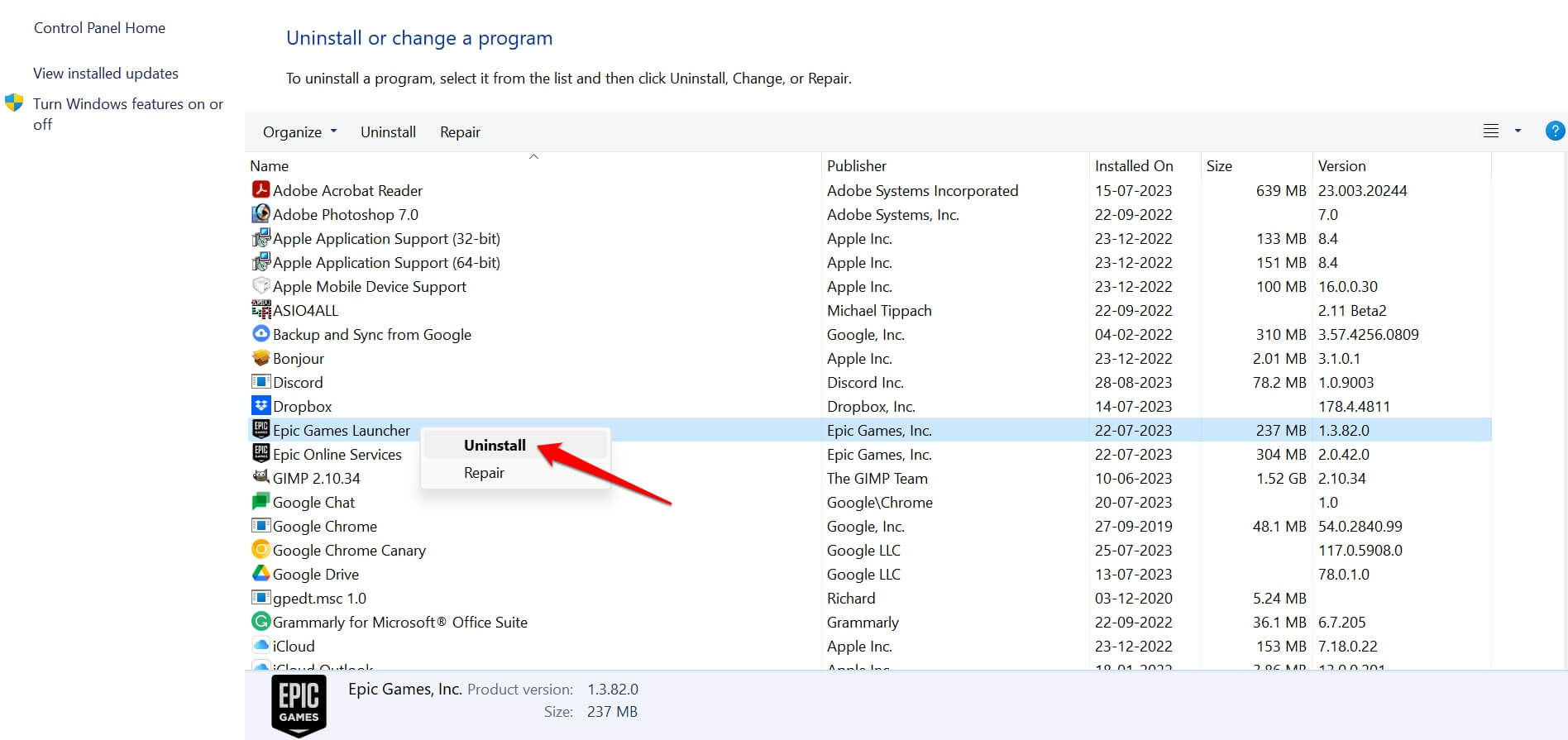
- Scrollen Sie darunter zu Epic Games Launcher und Epic Online Services.
- Klicken Sie mit der rechten Maustaste auf beide Elemente und wählen Sie Deinstallieren.
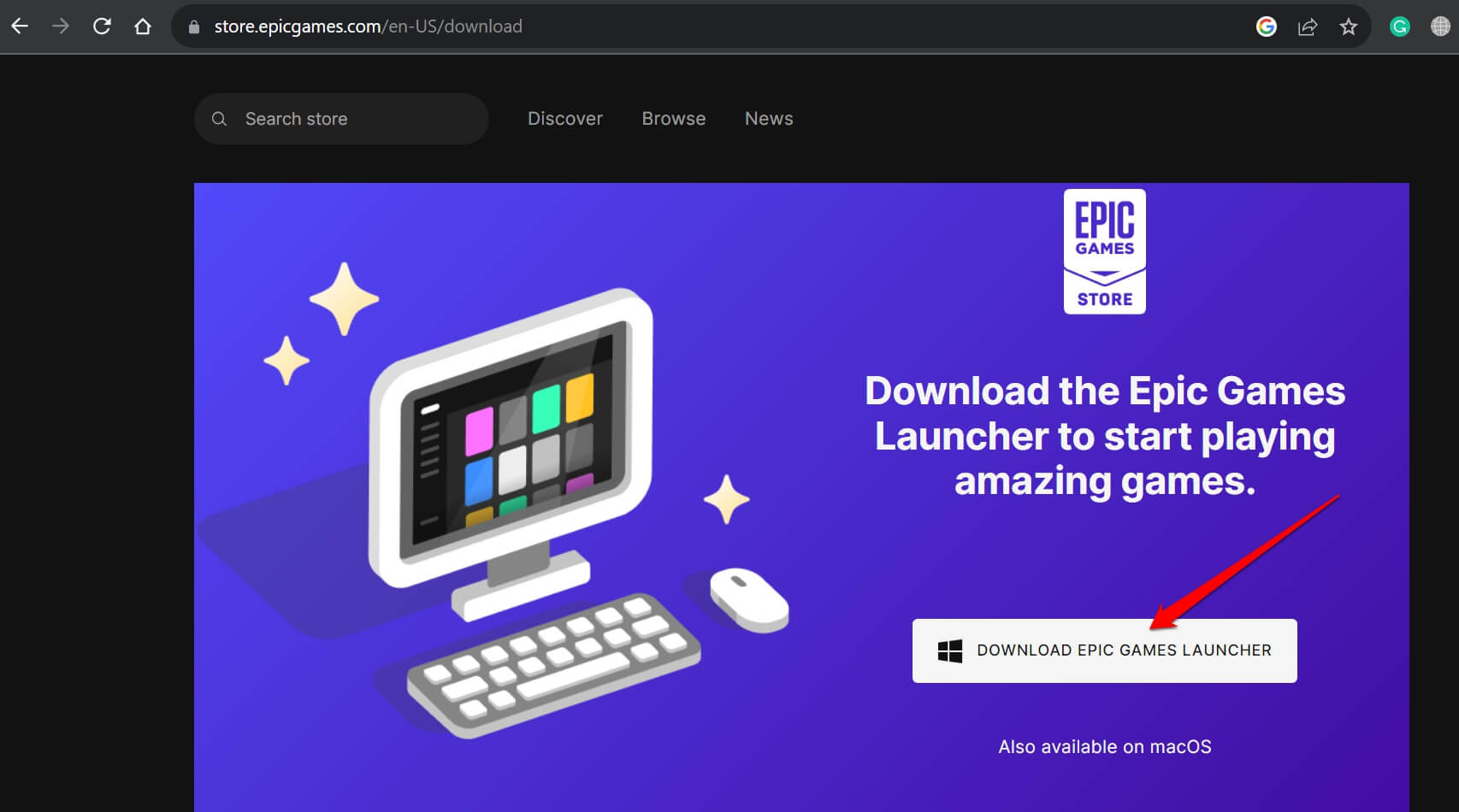
- Öffnen Sie jetzt den PC-Browser, um die offizielle Website von Epic Games zu besuchen und den Epic Games Launcher für Windows PC herunterzuladen.
- Installieren Sie die Anwendung im entsprechenden Verzeichnis auf Ihrem PC, indem Sie die Installationsanweisungen befolgen.
- Öffnen Sie den Epic Games Launcher und beginnen Sie, Ihre Spiele zu genießen.
Spielen Sie wie ein Profi mit dem Epic Games Launcher
Ich hoffe, diese Tipps haben geholfen, den Verbindungsfehler des Epic Games Launchers unter Windows 11 zu beheben. Jetzt können Sie jede Art von Spiel über die Plattform installieren und aktualisieren, ohne auf Fehler zu stoßen.
Wenn Sie Gedanken zu So beheben Sie den Verbindungsfehler des Epic Games Launchers unter Windows 11? haben, können Sie gerne unten im Kommentarfeld schreiben. Abonnieren Sie auch unseren DigitBin YouTube-Kanal für Videoanleitungen. Prost!
Erhalte neue Beiträge in deinem Posteingang.
Kein Spam. Jederzeit abmelden.