Gaming Hilfe · 5 min read · Sep 24, 2025
So beheben Sie, dass der Epic Games Launcher unter Windows 11 nicht installiert wird?

Wird der Epic Games Launcher nicht auf Ihrem Windows 11-PC installiert? In diesem Leitfaden habe ich einige Fehlersuche-Methoden geteilt, um Ihnen zu helfen, dieses Problem zu beheben. Der Epic Games Launcher ist eine Plattform, die von Epic Games für begeisterte Gamer angeboten wird. Mit dem Launcher können Sie Spiele spielen, sie installieren und die Spieldateien aktualisieren.
Manchmal wird der Launcher aus verschiedenen Gründen nicht installiert. Wenn Sie eine Antiviren-App installiert haben, kann es sein, dass sie zufällig ausführbare oder Anwendungsdateien am Starten hindert. Auf Ihrem PC haben Sie möglicherweise nicht die Berechtigung des Administrators, um Spiele oder Gaming-Plattformen zu installieren. Dies geschieht normalerweise, wenn Sie einen Computer verwenden, der von Ihrem Büro oder Ihrer Hochschule ausgegeben wurde.
Oft können Fehler in Windows 11 verhindern, dass bestimmte Apps reibungslos installiert werden. Wenn der Grafiktreiber des PCs nicht aktualisiert ist, kann die Verwendung einer älteren Version des entsprechenden Treibers die Installation von Spielen oder Gaming-Vertriebsplattformen behindern.
Beste Tipps zur Behebung des Problems, dass der Epic Games Launcher nicht auf dem PC installiert wird
Hier sind verschiedene Lösungen, die es Ihnen ermöglichen, den Epic Games Launcher einfach unter Windows 11 zu installieren.
1. Grafiktreiber unter Windows 11 aktualisieren
Stellen Sie sicher, dass der Grafiktreiber auf Ihrem PC mit der neuesten Version aktualisiert ist. Um das Grafiktreiber-Update manuell zu installieren, folgen Sie diesen Schritten.
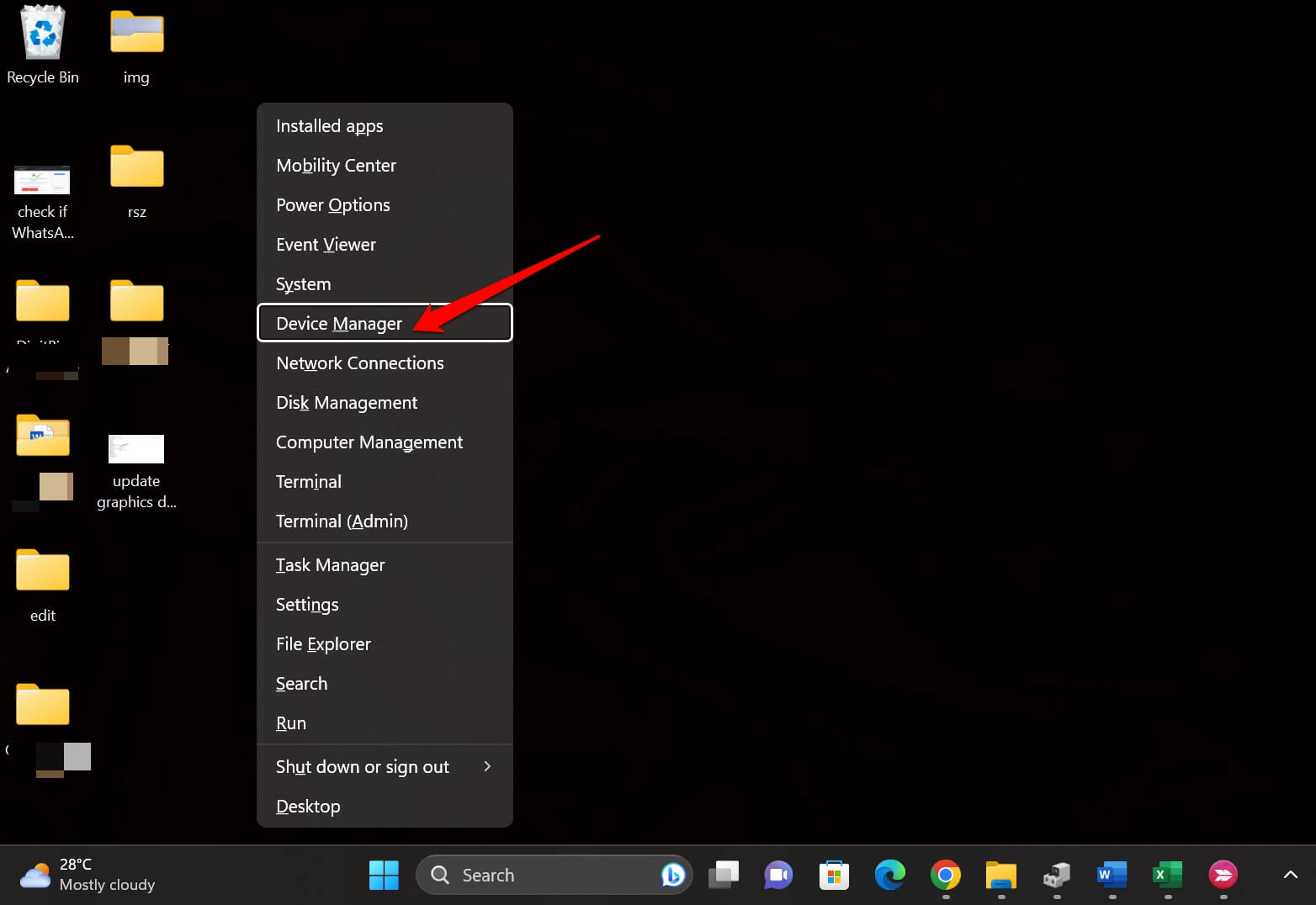
- Öffnen Sie den Geräte-Manager, indem Sie die Windows + X-Tasten drücken.
- Klicken Sie im Power-User-Menü auf Geräte-Manager.
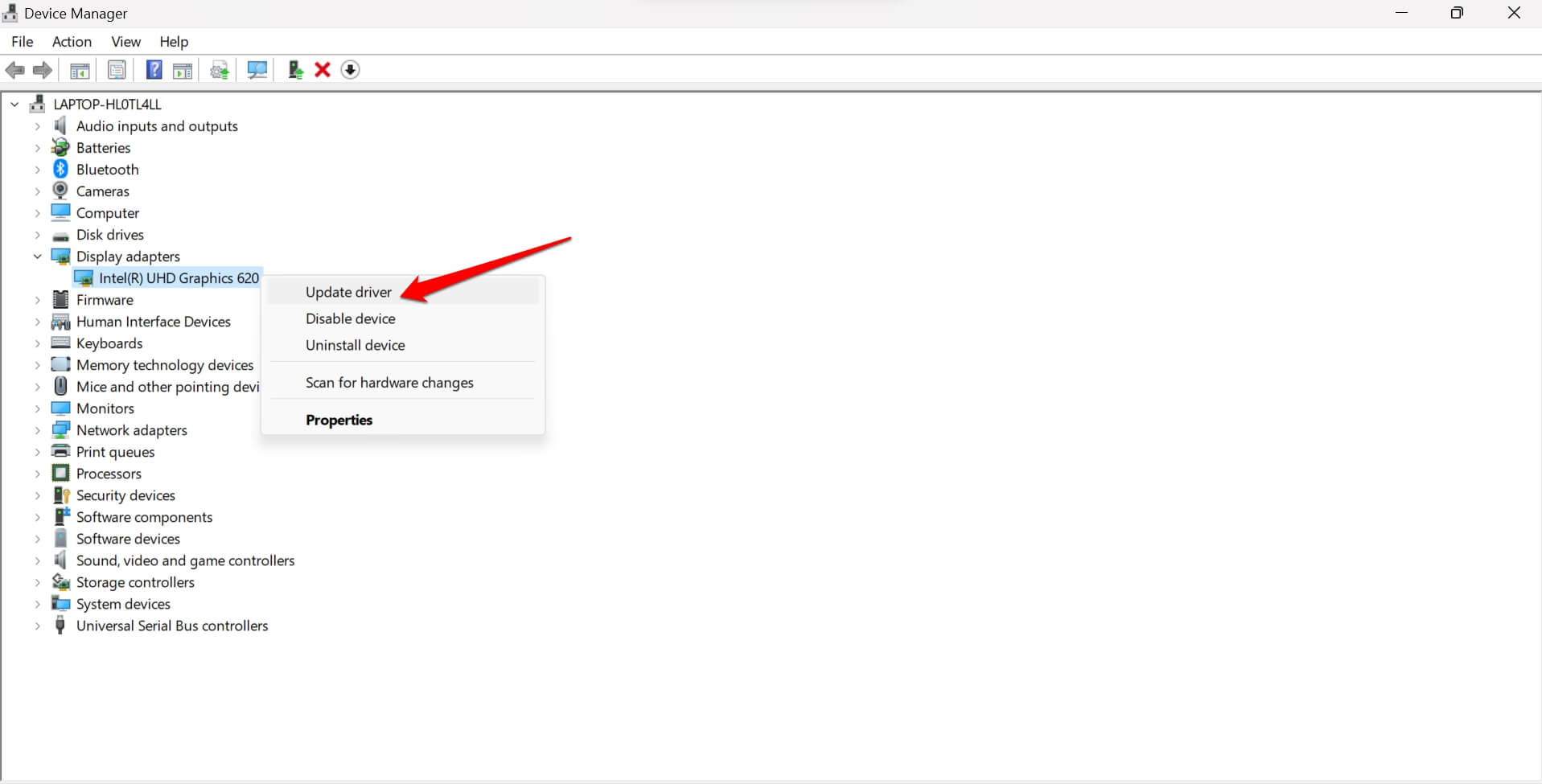
- Scrollen Sie zu Grafikadapter und klicken Sie, um es zu erweitern.
- Klicken Sie mit der rechten Maustaste auf den Namen der Grafikeinheit und wählen Sie Treiber aktualisieren.
- Klicken Sie im Dialogfeld auf Automatisch nach Treibern suchen.
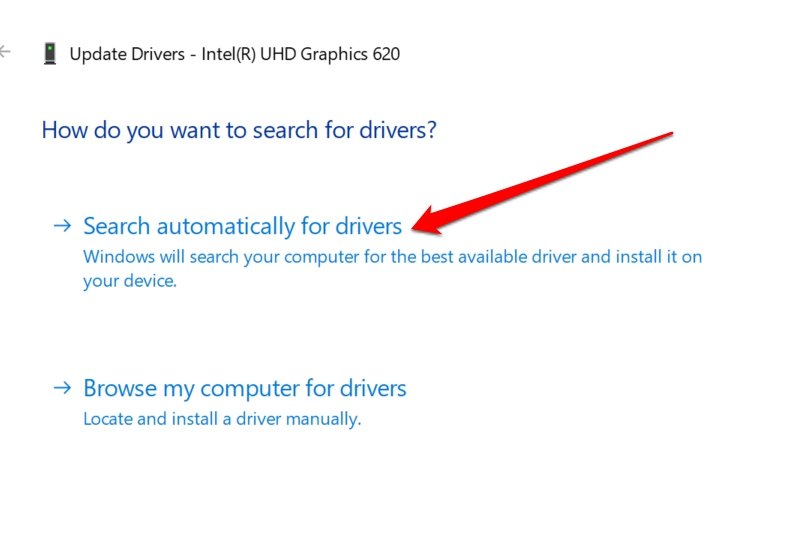
Stellen Sie sicher, dass Ihr Computer mit WiFi verbunden ist. Befolgen Sie die Anweisungen auf dem Bildschirm, um die Installation des Treiberupdates abzuschließen. Nach dem Upgrade des Grafiktreibers installieren Sie den Epic Games Launcher.
2. Internetverbindung überprüfen und beheben
Wenn das aktuelle WiFi-Netzwerk ständig trennt, versuchen Sie, den Router neu zu starten. Sie können auch eine Beschwerde bei Ihrem Internetanbieter einreichen und deren Support-Team bitten, zu Ihnen zu kommen, um die Netzwerkprobleme zu beheben.
Alternativ können Sie Ihren PC mit einem anderen stabilen und schnellen WiFi-Netzwerk verbinden. Fahren Sie dann mit der Installation des Epic Games Launchers fort.
3. Epic Games-Installer als Administrator ausführen
Wenn der Installer um Administratorrechte bittet, sollten Sie Folgendes tun.
- Gehen Sie zum Downloads-Ordner und durchsuchen Sie die Dateien, um zum Epic Games-Installer zu gelangen.
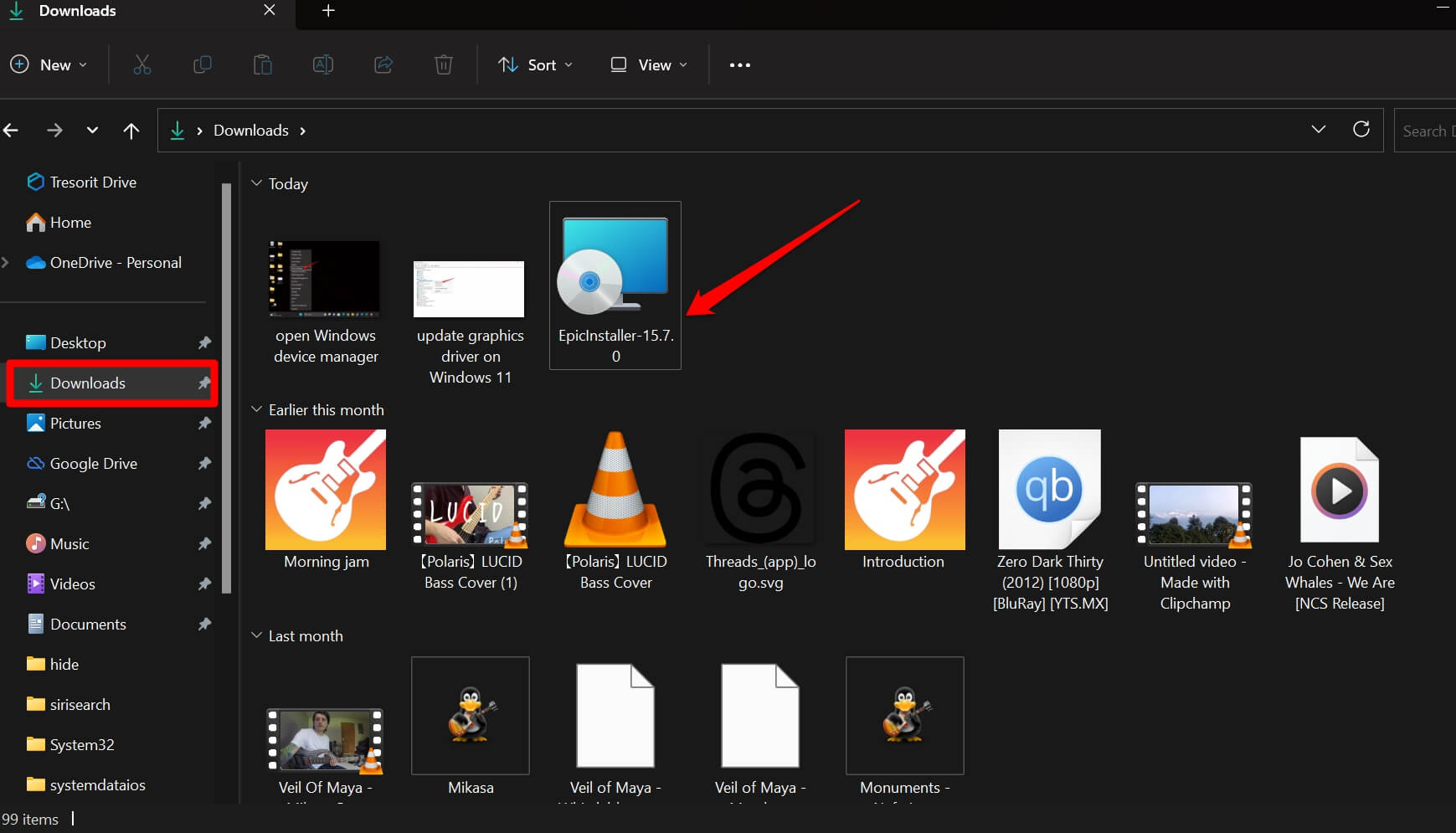
- Klicken Sie mit der rechten Maustaste auf den Epic Games Launcher-Installer und wählen Sie Als Administrator ausführen.
Wenn es sich um Ihren persönlichen Computer handelt, können Sie den Installer des Epic Games Launchers schnell ausführen, indem Sie auf die Anwendung doppelklicken. Sie können ihn auch als Administrator ausführen. Es funktioniert auf beide Arten. Andernfalls, wenn es sich um einen Büro- oder hochschuleigenen Computer handelt, dürfen Sie keine Gaming-Apps oder ähnliche Apps installieren. Auf diesen Computern haben Sie keinen Administratorzugang.
4. Windows 11-Update installieren
Um die Fehlerprobleme in Windows 11 zu beheben, die die Installation von Anwendungen auf Ihrem PC beeinträchtigen könnten, empfehle ich, das Windows-Betriebssystem auf eine neuere Version zu aktualisieren.
- Starten Sie die Einstellungen, indem Sie die Hotkeys Windows + I drücken.
- Klicken Sie in der linken Seitenleiste auf Windows Update.
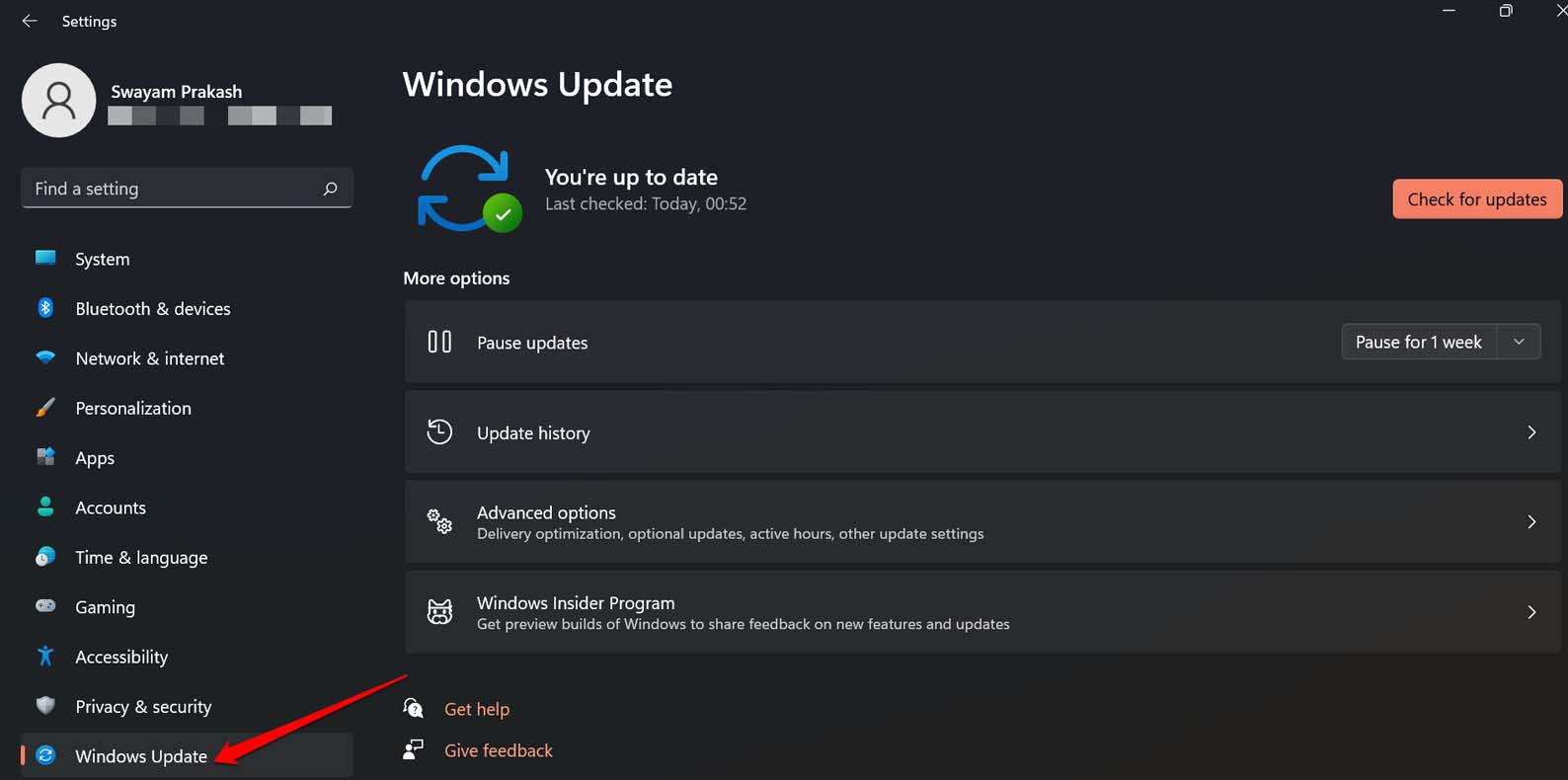
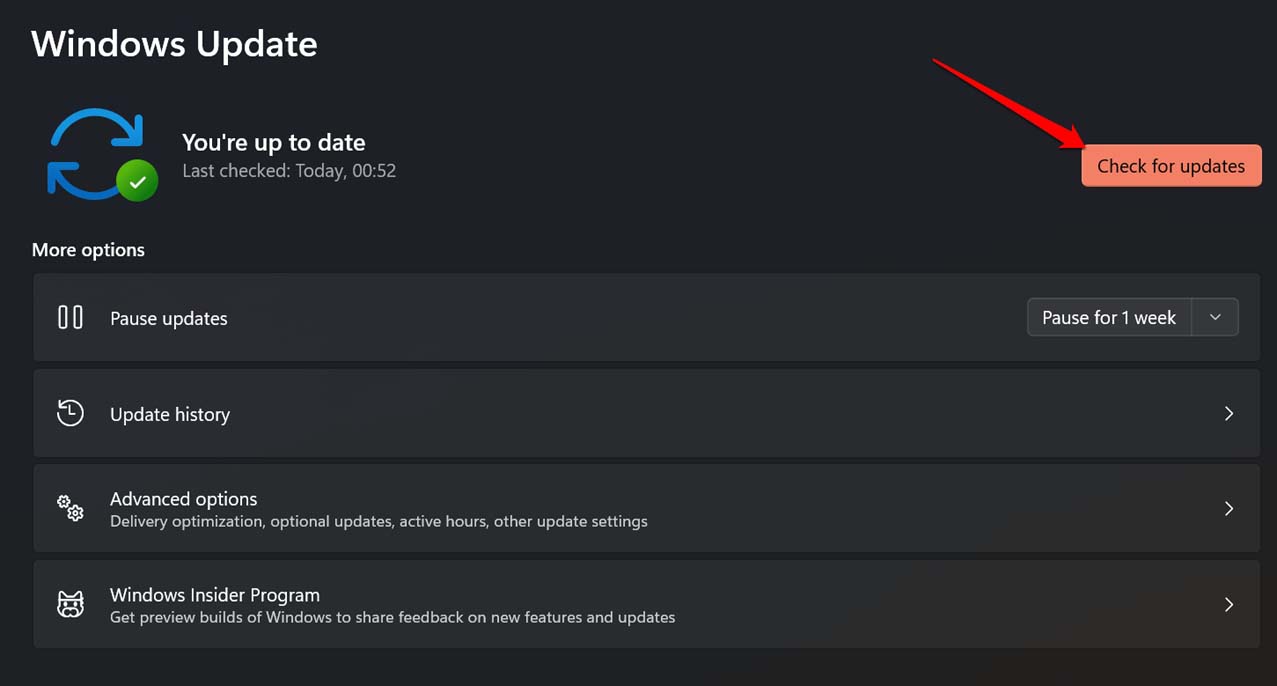
- Klicken Sie dann auf Nach Updates suchen.
- Wenn ein Update verfügbar ist, klicken Sie auf Jetzt herunterladen.
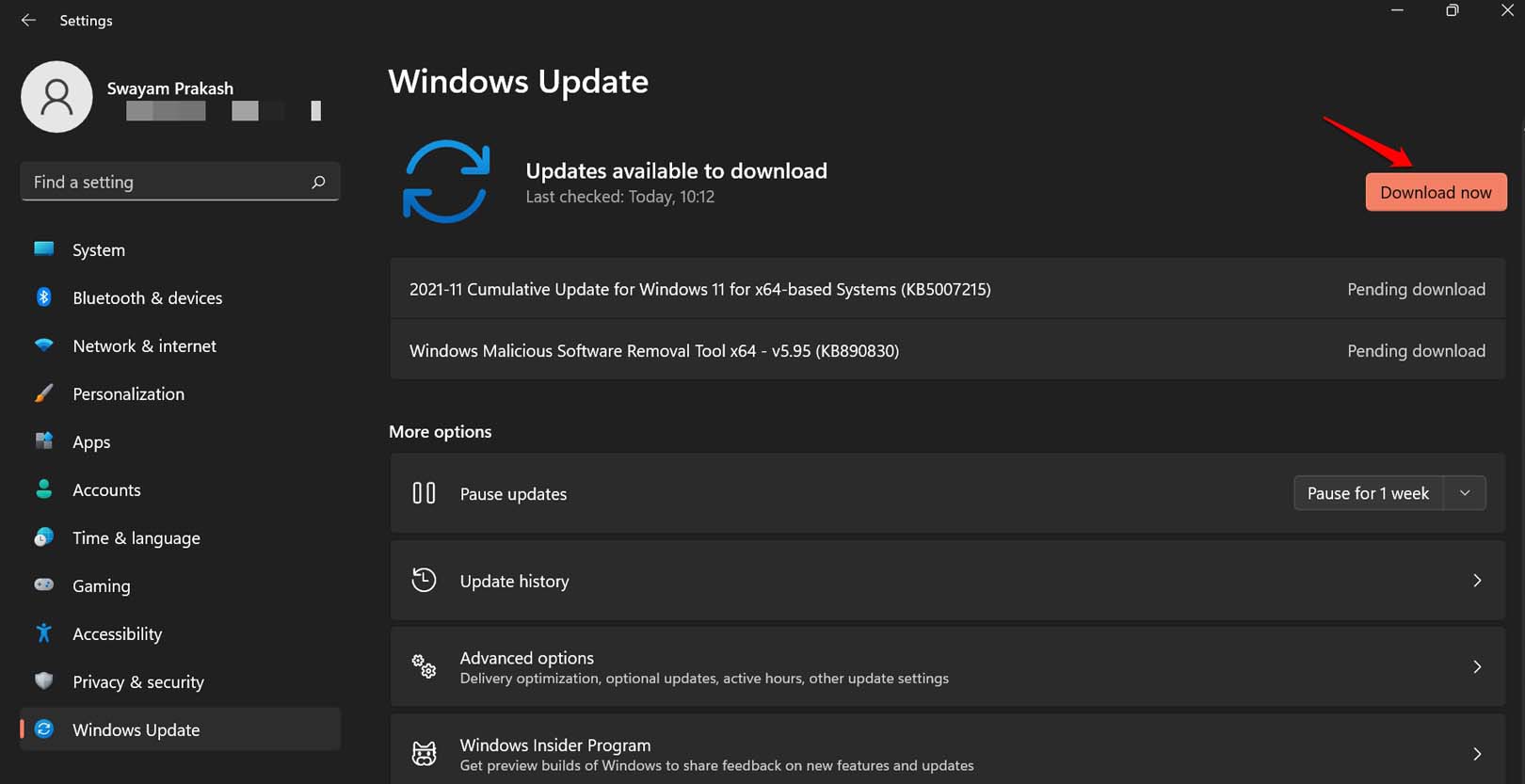
Lassen Sie den PC neu starten, um die Installation abzuschließen. Verbinden Sie dann den Computer mit WiFi und versuchen Sie, den Installer auszuführen.
5. Lese-/Schreibberechtigung für die Installation des Launchers aktivieren
Im Zielordner, in dem Sie den Epic Games Launcher installieren möchten, gewähren Sie die Lese- und Schreibberechtigung für den Installationspfad, bevor Sie mit der Installation fortfahren.
- Navigieren Sie zum Zielordner, in dem Sie den Epic Games Launcher installieren möchten.
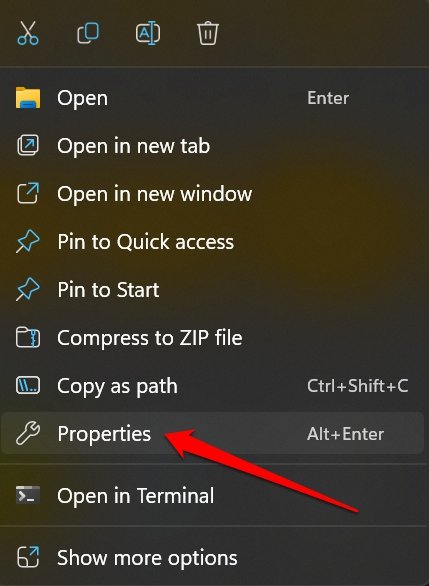
- Klicken Sie mit der rechten Maustaste auf den Zielordner und wählen Sie Eigenschaften.
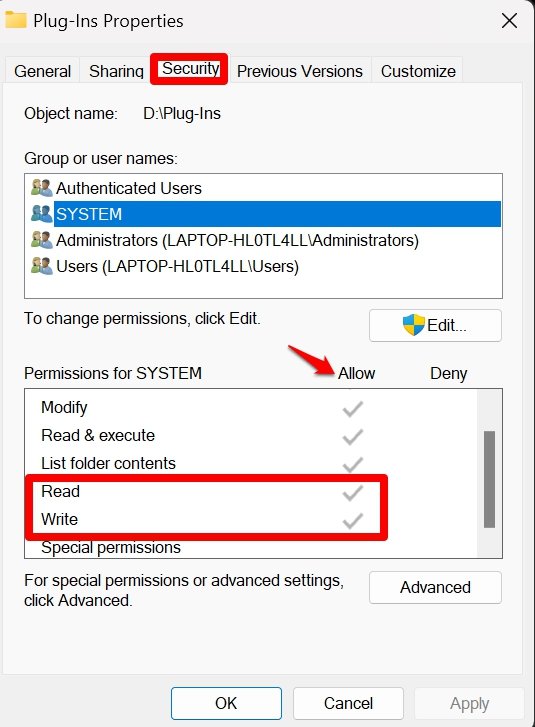
- Klicken Sie auf die Registerkarte Sicherheit.
- Klicken Sie im Abschnitt Gruppe/Benutzername auf den Computernamen.
- Stellen Sie im Tab Berechtigungen sicher, dass Lesen und Schreiben ein Häkchen unter Erlauben hat.
6. Epic Games-Installer erneut herunterladen
Es kann vorkommen, dass der Downloadprozess für den Epic Games Launcher aufgrund eines schlechten Netzwerks oder plötzlicher Trennung im WiFi fehlschlägt. Es ist besser, die Launcher-Anwendung von der offiziellen Website erneut herunterzuladen.
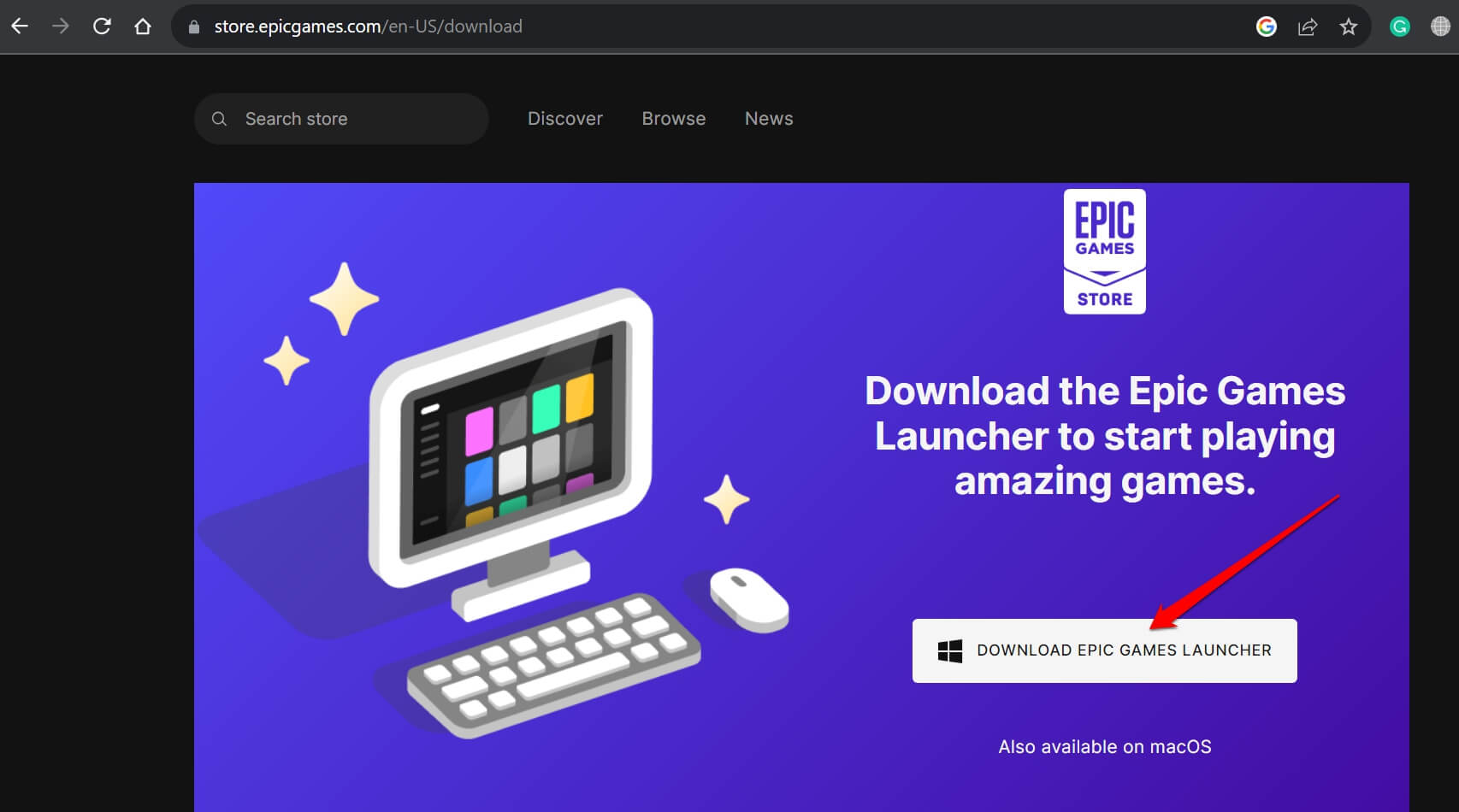
- Verwenden Sie den PC-Browser, um die offizielle Website des Epic Games Launchers zu besuchen.
- Laden Sie den Launcher für Windows OS herunter.
- Überprüfen Sie den Downloads-Ordner Ihres Computers und suchen Sie den Epic Games Launcher-Installer.
- Doppelklicken Sie auf den Installer, um ihn auszuführen.
7. Antivirenprogramm vor der Installation des Programms deaktivieren
Deaktivieren Sie direkt vor der Installation des Epic Games Launchers vorübergehend das Antivirenprogramm auf Ihrem PC.
- Öffnen Sie die Antiviren-App.
- Gehen Sie zu den Einstellungen dieser App und deaktivieren Sie das Antivirenprogramm.
- Gehen Sie nun zum Quellordner, in dem Sie den Epic Games Launcher-Installer heruntergeladen haben.
- Doppelklicken Sie auf den Installer, um den Launcher vollständig auf Ihrem Windows-PC zu installieren.
- Nachdem Sie den Epic Games Launcher erfolgreich installiert haben, kehren Sie zu den Einstellungen der Antiviren-App zurück und aktivieren Sie die Sicherheit für Ihren PC wieder.
Epic Games Launcher einfach unter Windows installieren
Wenn Sie ein begeisterter Gamer sind und Epic Games Ihre All-in-One-Gaming-Lösung ist, dann beheben Sie das Problem, dass der Epic Games Launcher unter Windows 11 nicht installiert wird. Versuchen Sie die in diesem Leitfaden angebotenen Fehlersuche-Tipps und bringen Sie Ihr Gaming mit dem Epic Games Launcher für Windows in Gang.
Wenn Sie Gedanken zu So beheben Sie, dass der Epic Games Launcher unter Windows 11 nicht installiert wird? haben, können Sie gerne unten im Kommentarbereich schreiben. Abonnieren Sie auch unseren DigitBin YouTube-Kanal für Video-Tutorials. Prost!
Erhalte neue Beiträge in deinem Posteingang.
Kein Spam. Jederzeit abmelden.