Browser-Fehler · 4 min read · Sep 23, 2025
So beheben Sie den ERR_CERT_DATE_INVALID-Fehler in Google Chrome

Wenn Google Chrome Ihr Hauptbrowser ist, sind Sie wahrscheinlich auf einen Fehler gestoßen, der “ERR_CERT_DATE_INVALID” lautet, und es ist ziemlich wichtig, den ERR_CERT_DATE_INVALID-Fehler in Google Chrome zu beheben, wenn Sie auf die Website zugreifen möchten.
Wenn Sie diesen Fehler ERR_CERT_DATE_INVALID sehen oder es heißt “Ihre Verbindung ist nicht privat”, wird dies normalerweise angezeigt, wenn Sie versuchen, auf eine Website zuzugreifen, die nicht legitim ist, und Ihr Gerät einfach verhindert, dass Google Chrome auf die Website zugreift.
Dieser Fehler tritt normalerweise auf, wenn Sie Websites besuchen, die mit HTTPS gesichert sind, aber wenn der Browser feststellt, dass eine Website nicht gültig ist, zeigt er den Fehler an.
Sie sollten solche Websites wahrscheinlich nicht besuchen, da sie unsicher sein können und Ihre Passwörter und Transaktionsdetails stehlen können, was völlig unsicher ist. Wenn Sie jedoch die Website mit einem solchen Fehler dennoch besuchen möchten, können Sie den ERR_CERT_DATE_INVALID-Fehler in Google Chrome beheben.
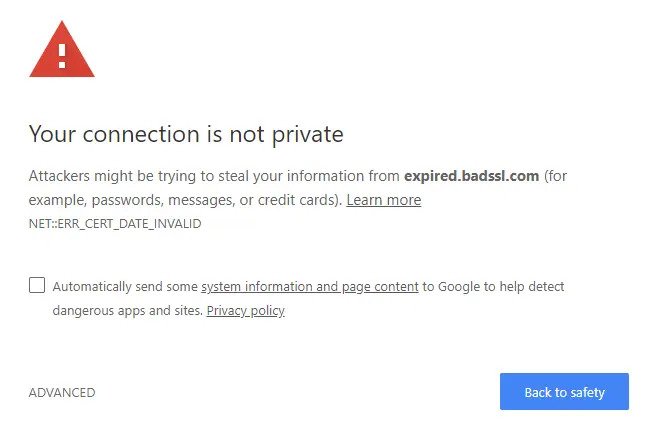
Sie können den ERR_CERT_DATE_INVALID-Fehler in Google Chrome auf verschiedene Weise beheben, aber Sie müssen die Quelle für das Problem erkennen. So geht’s:
So beheben Sie den ERR_CERT_DATE_INVALID-Fehler in Google Chrome
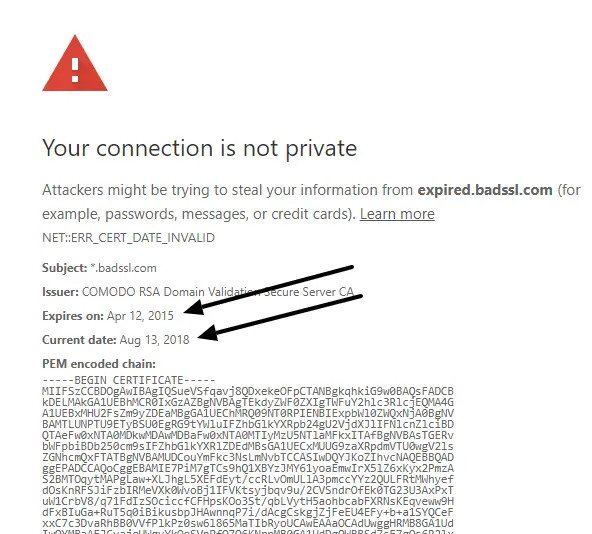
Um den Fehler “Ihre Verbindung ist nicht privat” zu beheben, müssen Sie zunächst überprüfen, ob es sich um ein Problem mit Ihrem System oder der Website handelt, und dazu müssen Sie nur die Fehlermeldung überprüfen. Sie sehen zwei Daten: “Läuft ab am” und “Aktuelles Datum”. Wenn das Datum “Läuft ab am” in der Vergangenheit liegt, bedeutet dies, dass das SSL-Zertifikat der Website abgelaufen ist und es sich um ein Problem auf der Website handelt. Wenn das “Aktuelle Datum” nicht mit Ihrem Systemdatum übereinstimmt, dann ist es das Problem Ihres Systems.
So beheben Sie den ERR_CERT_DATE_INVALID-Fehler in Google Chrome, der durch das System verursacht wird
Wenn Sie das oben Überprüfte überprüft haben und feststellen, dass das Problem bei Ihrem System liegt, können Sie die folgenden Schritte ausführen:
Schritt 1: Überprüfen Sie Ihr System auf Datum und Uhrzeit und korrigieren Sie es, wenn es falsch ist.
Schritt 2: Starten Sie das System neu.
Schritt 3: Überprüfen Sie Ihre Internetverbindung und führen Sie einen Malware-Scan durch.
Schritt 4: Deaktivieren Sie alle Drittanbieter-Plugins.
Schritt 5: Löschen Sie den Browser-Cache oder deinstallieren Sie Chrome und installieren Sie es neu.
Das ist alles, und das sollte das Problem für Sie beheben.
So beheben Sie den ERR_CERT_DATE_INVALID-Fehler in Google Chrome, der durch die Website oder Chrome verursacht wird
Wenn der Fehler nicht durch das System verursacht wird und es sich um einen Fehler der Website oder Ihrer Internetverbindung oder des Google Chrome-Browsers handelt, können Sie die folgenden Methoden ausprobieren.
Löschen Sie den Cache des Google Chrome-Browsers
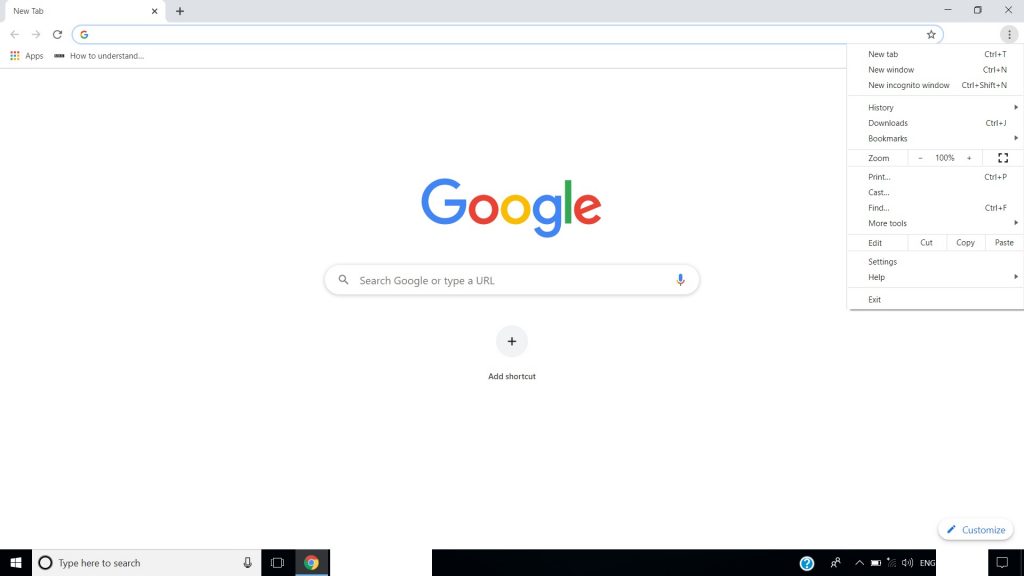
Schritt 1: Gehen Sie zum Chrome-Browser und tippen Sie auf die drei Punkte in der oberen rechten Ecke.
Schritt 2: Wählen Sie im Menü “Weitere Tools” und dann “Browserdaten löschen”.
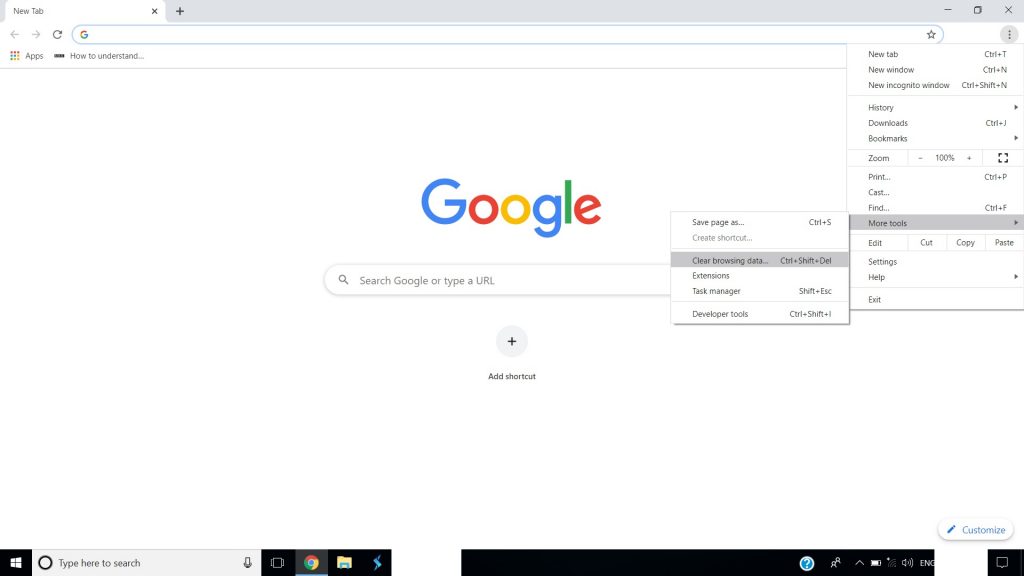
Schritt 3: Löschen Sie alle zwischengespeicherten Daten und den Browserverlauf für “Alle Zeiten”.
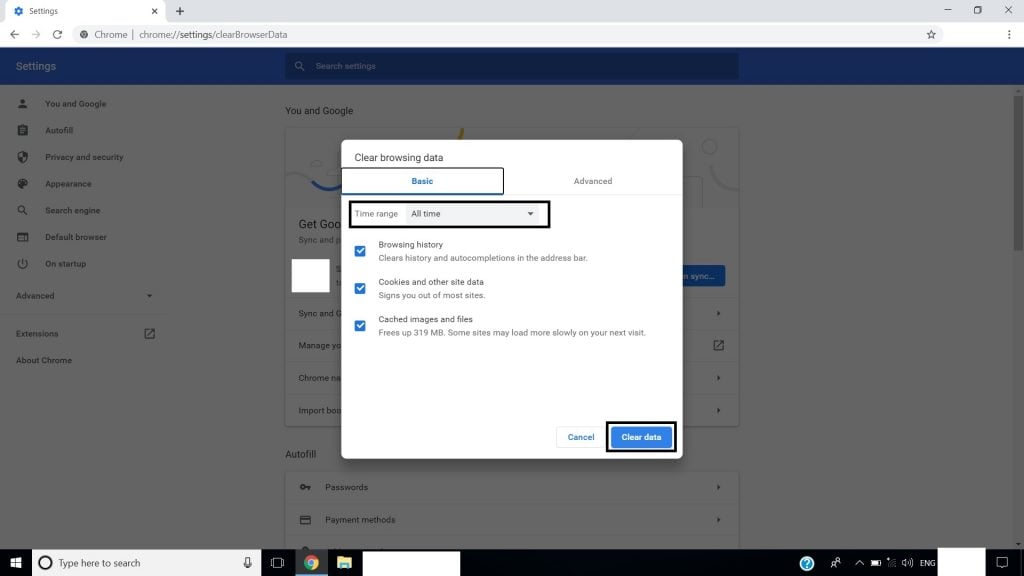
Das ist alles, Sie sind fertig.
Deaktivieren Sie die Firewall des Systems
Schritt 1: Geben Sie “Windows-Firewall” in die Windows-Suchleiste ein und klicken Sie darauf.
Schritt 2: Wählen Sie jetzt im Menü “Windows Defender Firewall deaktivieren”.
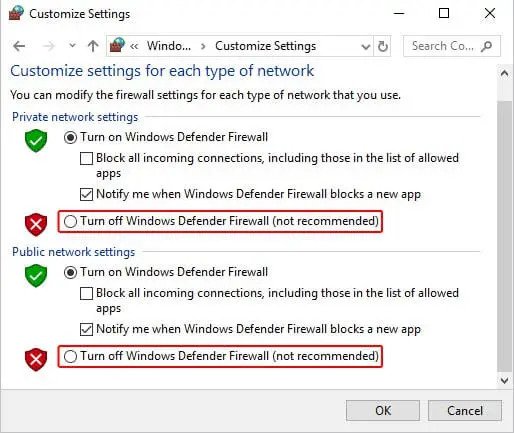
Das ist alles, und Sie sind bereit, aber stellen Sie sicher, dass Sie es schnell wieder aktivieren, da es nicht sicher ist, ohne eine Firewall zu surfen.
Ändern Sie die DNS-Server in die von Google
Schritt 1: Gehen Sie zur Systemsteuerung und navigieren Sie zu “Netzwerk- und Freigabecenter”.
Schritt 2: Klicken Sie mit der rechten Maustaste auf den Netzwerkadapter und dann auf “Eigenschaften”.
Schritt 3: Klicken Sie auf “Internetprotokoll Version 4 (TCP/IPv4)” und dann auf “Eigenschaften”.
Schritt 4: Klicken Sie auf “Folgende DNS-Serveradressen verwenden” und geben Sie Folgendes ein
8.8.8.8
8.8.4.4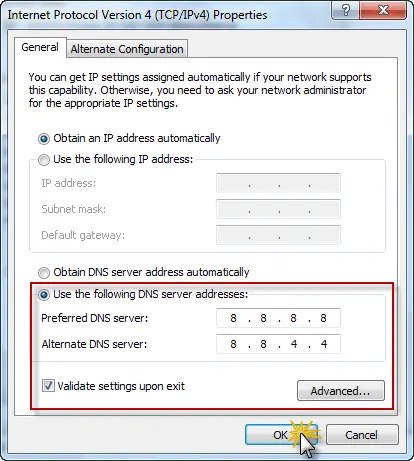
Klicken Sie dann auf OK, und Sie sind bereit.
Löschen Sie den SSL-Zustand Ihres Systems
Schritt 1: Öffnen Sie Google Chrome und gehen Sie zu “Einstellungen” und navigieren Sie zu “Erweiterte Einstellungen”.
Schritt 2: Sie sehen “Proxy-Einstellungen ändern” unter Netzwerk, klicken Sie darauf.
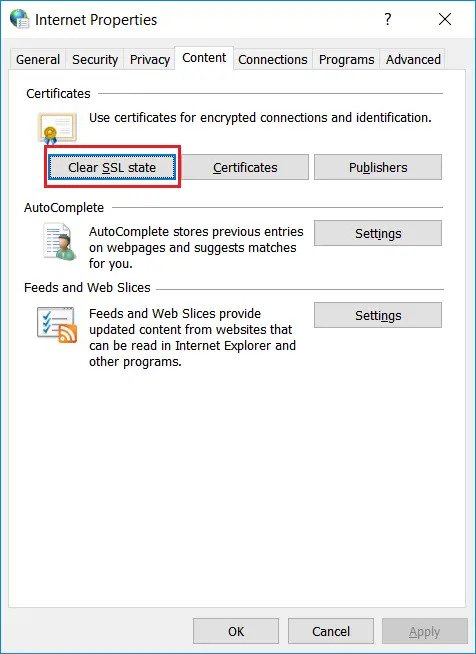
Schritt 3: Öffnen Sie jetzt das Dialogfeld “Internetoptionen”. Sie sehen eine Option zum “SSL-Zustand löschen”, klicken Sie darauf und drücken Sie OK und starten Sie den Browser neu.
Google Chrome neu installieren
Sie können auch den Google Chrome-Browser vollständig deinstallieren und dann neu installieren, und dies sollte das Problem für Sie wahrscheinlich beheben.
Das waren einige der Methoden, mit denen Sie den ERR_CERT_DATE_INVALID-Fehler oder den Fehler “Ihre Verbindung ist nicht privat” in Google Chrome beheben können.
Mehr davon
So beheben Sie langsame Windows 10-Leistungsprobleme
So beheben Sie den Fehler 0x80070032 in Windows 10 einfach
So beheben Sie den Fehler 0x0000007f (Bluescreen) in Windows 10
So beheben Sie den Fehler “Datei zu groß für das Ziel-Dateisystem” in Windows 10
Erhalte neue Beiträge in deinem Posteingang.
Kein Spam. Jederzeit abmelden.