Fehlerbehebung · 3 min read · Jan 07, 2026
Wie man den Fehler err_ssl_version_interference behebt?

Es kann frustrierend sein, wenn Sie versuchen, eine Website zu besuchen, aber den Fehler err_ssl_version_interference erhalten. Es ist ein ziemlich häufiger Fehler, der aufgrund von SSL auftritt.
Der Fehler tritt normalerweise auf, wenn Google eine Website mit einem SSL-Protokoll nicht laden kann. Das Problem zu beheben, ist jedoch nicht wirklich kompliziert.
Es gibt eine Reihe von Möglichkeiten, wie Sie das Problem beheben können, und darüber werde ich in diesem Artikel sprechen.
Also lassen Sie uns schnell in das Thema eintauchen:
Was ist der ERR_SSL_VERSION_INTERFERENCE Fehler?
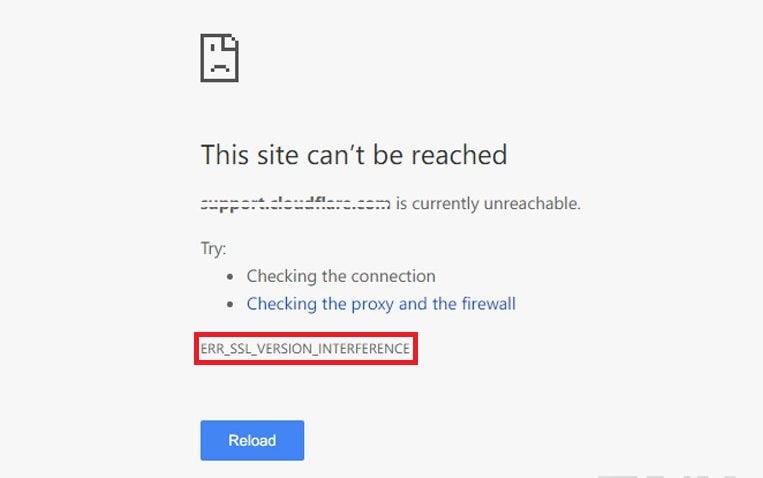
Der Fehler err_ssl_version_interference ist ein ziemlich häufiger Fehler, der hauptsächlich in den Browsern Google Chrome und Mozilla Firefox auftritt.
Der Fehler bedeutet einfach, dass Ihr Browser nicht in der Lage ist, eine Website mit SSL-Protokoll zu laden. Da das SSL-Protokoll eine wichtige Rolle bei der Übertragung von Informationen über TCP-Sockets spielt. Außerdem sichert es Ihre Verbindung zur Website.
Wenn Ihr Browser jedoch nicht mit dem SSL-Zertifikat kommunizieren kann, wird Ihr Zugriff auf die Website einfach abgelehnt. Infolgedessen sehen Sie den SSL-Fehler.
Wie behebt man den ERR_SSL_VERSION_INTERFERENCE Fehler?
1. Browserdaten löschen
Eine der ersten Dinge, die Sie ausprobieren können, ist das Löschen des Cache Ihres Browsers. Da es eine gute Chance gibt, dass zwischengespeicherte Daten das Laden der Website verhindern. Um den Cache zu löschen, können Sie die folgenden Schritte ausführen:
- Zuerst Google Chrome starten.
- Drücken Sie die CTRL + H-Taste auf Ihrer Tastatur, um den Browserverlauf zu öffnen.
- Klicken Sie im Seitenbereich auf Browserverlauf löschen.
- Jetzt öffnet sich ein Popup-Fenster.
- Gehen Sie zum Tab Erweitert und wählen Sie alle Kästchen aus.
- Klicken Sie auf Daten löschen.
Sobald dies erledigt ist, starten Sie Google Chrome neu und versuchen Sie, auf Ihre Lieblingswebsite zuzugreifen, und sehen Sie, ob Sie immer noch denselben Fehler erhalten.
2. TLS 1.3 deaktivieren
Sie können auch TLS 1.3 oder Transport Layer Security deaktivieren. Da es direkt mit dem SSL der Website in Konflikt steht. Um es zu deaktivieren, können Sie die folgenden Schritte ausführen:
- Google Chrome starten.
- Gehen Sie zur Adressleiste und geben Sie chrome://flags/#tls13-variant ein und drücken Sie die Eingabetaste. Dies öffnet die Seite mit den experimentellen Funktionen von Google Chrome.
Außerdem lesen: 10+ Beste Chrome-Flags, die Sie 2021 verwenden sollten
- Suchen Sie nun in den verfügbaren Diensten nach TLS 1.3.
- Klicken Sie auf das Dropdown-Menü neben dem Standard und wählen Sie Deaktiviert.
Sobald dies erledigt ist, starten Sie Google Chrome neu und sehen Sie, ob Sie immer noch den Fehler err_ssl_version_interference erhalten.
Außerdem lesen: Was bedeutet ADS im Gaming?
3. DNS-Cache leeren
Der Fehler kann auch aufgrund eines beschädigten lokalen DNS-Caches auftreten. Daher wird empfohlen, den DNS-Cache auf Ihrem Computer zu leeren. Gehen Sie dazu wie folgt vor:
- Drücken Sie Windows-Taste + X und wählen Sie Windows Terminal (Admin) aus dem Menü.
- Führen Sie nun im Windows-Terminal den folgenden Befehl aus und drücken Sie die Eingabetaste.
ipconfig /flushdns- Lassen Sie Windows nun den beschädigten Cache bereinigen, und Sie sehen die Nachricht Windows IP-Konfiguration. Erfolgreich den DNS-Resolver-Cache geleert.
Das ist es. Starten Sie jetzt Ihren Computer neu und überprüfen Sie, ob das SSL-Problem weiterhin auftritt oder nicht.
4. Chrome zurücksetzen
Sie können auch versuchen, Chrome zurückzusetzen. Dadurch werden alle Ihre vorhandenen Einstellungen gelöscht und sichergestellt, dass nichts Sie daran hindert, Ihre Lieblingswebsite zu besuchen.
Dazu müssen Sie die folgenden Schritte ausführen:
- Zuerst Chrome starten und zu Einstellungen gehen.
- Klicken Sie im Seitenbereich auf die Option Erweitert.
- Wählen Sie Zurücksetzen und bereinigen aus dem unteren Abschnitt.
- Klicken Sie dann auf Einstellungen zurücksetzen.
Sobald dies erledigt ist, starten Sie Chrome neu und überprüfen Sie, ob Sie erneut denselben Fehler haben. Wenn ja, fahren Sie mit der nächsten Lösung fort.
5. Google Chrome neu installieren
Wenn nichts für Sie funktioniert, dann ist das Letzte, was Sie ausprobieren können, Google Chrome neu zu installieren. Dazu müssen Sie zu Systemsteuerung -> Programm deinstallieren -> Mit der rechten Maustaste auf Google Chrome klicken und deinstallieren auswählen.
Sobald deinstalliert, laden Sie eine neue Kopie von Google Chrome mit einem anderen Browser herunter und installieren Sie sie auf Ihrem Computer. Überprüfen Sie dann, ob das Problem weiterhin besteht.
Fazit:
Das waren also ein paar Methoden, um den Fehler err_ssl_version_interference loszuwerden. Versuchen Sie diese Lösungen und sehen Sie, ob sie für Sie funktionieren.
Außerdem, wenn die obigen Methoden nicht für Sie funktioniert haben, besteht eine hohe Wahrscheinlichkeit, dass das Problem bei der Website liegt, die Sie besuchen möchten. Warten Sie also eine Weile und sehen Sie, ob die Website wieder online kommt.
Außerdem lesen: So installieren Sie Chrome OS auf jedem Laptop/Desktop
Erhalte neue Beiträge in deinem Posteingang.
Kein Spam. Jederzeit abmelden.