Fehlerbehebung · 8 min read · Jan 04, 2026
Wie man den Fehler 0x8007016a in Microsoft OneDrive behebt?

Suchen Sie nach weiteren Informationen zum Fehler 0x8007016a? OneDrive ist eine unglaubliche Cloud-Speicherplattform, auf der Benutzer von 5 GB kostenlosem Cloud-Speicher profitieren. Obwohl das weniger ist als das, was sie mit Google Drive (15 GB) erhalten, ist es sicherer.
PC-Benutzer haben es bereits auf ihren Geräten, und es bietet den Vorteil einer einfachen Synchronisierung. Sie können mehr speichern, indem Sie Dateien auf Abruf aktivieren und online darauf zugreifen.
Ich kann sogar meine Dateien im Laufwerk selbst sichern, die verschlüsselt sind; jedoch ist der Speicherplatz für mich zu gering, da ich eine gute Menge von 30 GB Speicher benötige.
Hier habe ich festgestellt, dass der Abonnementplan günstiger ist als der von Google Drive. Wenn Sie versuchen, Dateien in OneDrive zu kopieren, während Sie weniger Speicherplatz haben, würden viele von Ihnen auf den Fehler 0x8007016a stoßen und nach Lösungen suchen.
Der Fehler wirkt als Hindernis beim Hochladen von Dateien in Microsoft Cloud Drive. Um dies zu verstehen, habe ich schnelle Lösungen für Sie zusammengestellt!
Ursache des Fehlers 0x8007016a

Laut Benutzerberichten gibt es mehrere Hauptgründe, warum der Cloud-Dateianbieter nicht funktioniert:
Windows 10-Update fehlgeschlagen (KB4457128). Das Sicherheitsupdate KB4457128 beeinträchtigt die automatische Synchronisierungsfunktion von OneDrive.
Die Funktion „Dateien auf Abruf“ ist aktiviert. In einigen Fällen kann ein Fehler auftreten, nachdem die Funktion im Einstellungsmenü aktiviert wurde.
OneDrive-Synchronisierung deaktiviert. Manuelle Benutzerintervention oder ein Drittanbieterprogramm, das versucht, den Stromverbrauch zu reduzieren, kann ebenfalls für diesen Fehler verantwortlich sein, wenn diese Funktion deaktiviert wird.
Der Energiesparplan schränkt die Synchronisierungsfunktion ein. Der wirtschaftliche Energiesparplan kann auch auf Laptops, Netbooks und Ultrabooks einen Fehler verursachen, da er die Synchronisierungsfunktion deaktivieren kann. Das Problem kann behoben werden, indem auf einen ausgewogenen oder leistungsstarken Plan umgeschaltet wird.
Beschädigte OneDrive-Dateien können ebenfalls Fehler verursachen. In diesem Fall kann das Problem behoben werden, indem die Cloud-Anwendung zurückgesetzt wird.
Der OneDrive-Ordner befindet sich in einem halb-synchronisierten Zustand. Dieses Problem kann behoben werden, indem der Befehl in Powershell verwendet wird, um den Ordner zwangsweise zu löschen, oder indem eine Systemwiederherstellung durchgeführt wird.
Lassen Sie uns nun direkt zu den Lösungen für den Fehlercode 0x8007016a übergehen.
Wie man den Fehler 0x8007016a in OneDrive behebt?
Beim Kopieren einer Datei in OneDrive kann eine Nachricht angezeigt werden, die darauf hinweist, dass der Cloud-Dateianbieter nicht läuft. Manchmal führt dies auch zu Synchronisierungsproblemen. Das Problem hat mehrere Ursachen, und entsprechend variieren die Lösungen.
Befolgen Sie jede der Methoden nacheinander, um den Fehler 0x8007016a in OneDrive zu beheben!
1. Windows aktualisieren
Eine der Ursachen für die Fehlermeldung ist, dass Ihre Software nicht aktualisiert ist und daher nicht mit OneDrive kompatibel ist, was zu Fehlern führt. Selbst wenn Sie die automatischen Updates aktiviert haben, kann dies passieren. Die erste Methode besteht also darin, immer nach Updates zu suchen und fortzufahren, wenn es welche gibt!
Drücken Sie die Tasten Win+I, um die Einstellungen zu öffnen, und wählen Sie Windows-Updates im linken Bereich aus.
Klicken Sie auf die Schaltfläche Nach Updates suchen auf der rechten Seite und warten Sie, bis Windows geeignete Updates erkennt.
Wenn es welche gibt, fahren Sie mit der Installation fort.
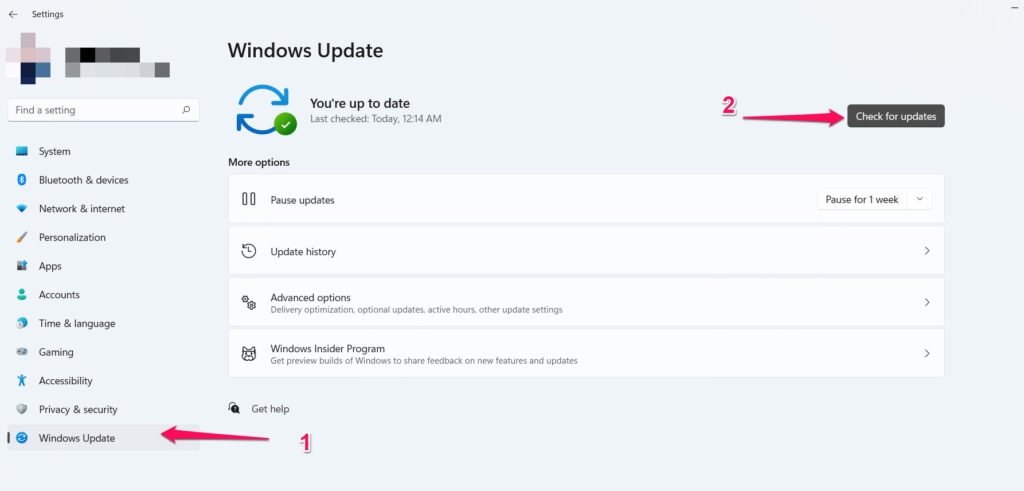
Ein Update würde das Problem beheben, wenn es ein Kompatibilitätsproblem oder einen Fehler gibt. Andernfalls helfen die folgenden Methoden.
2. Energiesparmodus deaktivieren
Der Energiesparmodus ist hervorragend, um Systemressourcen zu sparen; jedoch stört seine häufige Verwendung oft die optimale Funktion des PCs. Dazu gehören Apps wie OneDrive, bei denen Sie auf Probleme stoßen. Daher sollten Sie den Energiesparmodus ausschalten; für viele hat sich herausgestellt, dass es oft funktioniert!
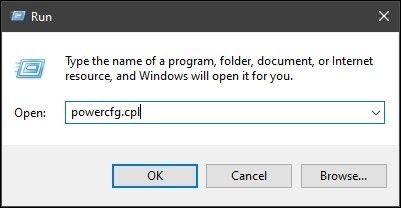
- Drücken Sie die Tasten Win+R, geben Sie „powercfg.cpl“ im Ausführungsdialogfeld ein und drücken Sie die Eingabetaste.
- Die Energieoptionen öffnen sich; ändern Sie es von Ausgewogen auf Höchstleistung, indem Sie die entsprechende Schaltfläche auswählen.
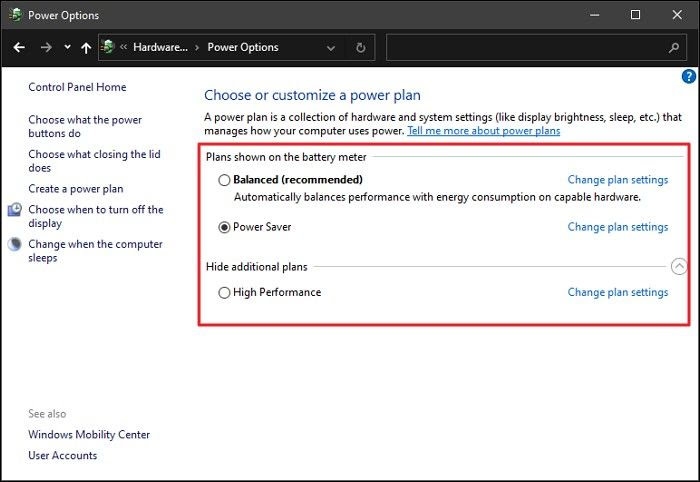
Warten Sie eine Minute, bis die Einstellungen wirksam werden, und versuchen Sie es erneut.
3. OneDrive-Synchronisierung aktivieren
Sie haben die Synchronisierung aus Ihrem Microsoft OneDrive-Konto aus XYZ-Gründen deaktiviert. Oft sind Sie sich nicht bewusst, dass die Synchronisierung deaktiviert ist. Dies führt zu mehreren Problemen mit der Funktion von OneDrive, die zu verschiedenen Fehlern führen.
Die Plattform kann dann keine Dateien auf das Laufwerk synchronisieren und an die verbundenen Geräte senden, bei denen das Konto angemeldet ist. Daher funktioniert der Cloud-Dienstanbieter nicht. Das Deaktivieren der Synchronisierung hilft also, das Problem zu beheben.
- Klicken Sie auf das OneDrive-Symbol in der Taskleiste, und ein Popup-Menü erscheint.
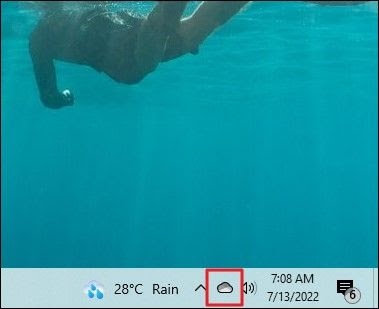
Tippen Sie auf das Zahnrad-Symbol oben rechts im Popup, um die OneDrive-Einstellungen zu öffnen.
Wählen Sie Synchronisierung fortsetzen, um die Funktion zu aktivieren.
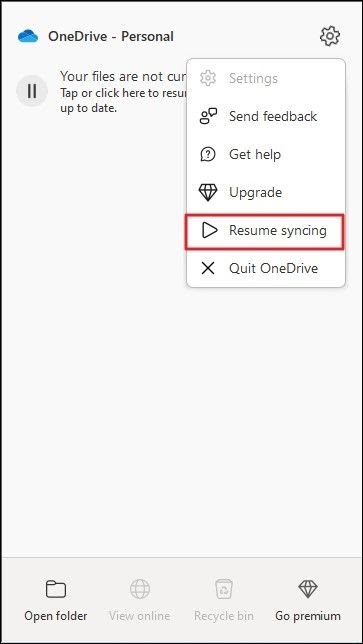
Gehen Sie jetzt zu OneDrive, aktualisieren Sie es und versuchen Sie erneut, Dateien zu kopieren. Der Fehler wird behoben, wenn die Synchronisierung deaktiviert ist.
4. Funktion „Dateien auf Abruf“ deaktivieren
Microsoft hat die Funktion „Auf Abruf“ in OneDrive eingeführt, damit Benutzer mehr Speicherplatz und Ressourcen auf ihrem PC sparen können. Vor einiger Zeit hat Microsoft die Funktion in Windows 10 und späteren Versionen integriert.
Somit sind nicht alle Ihre Dateien offline, sondern nur online verfügbar. Dies liegt daran, dass es eine Verknüpfung zu all Ihren Dateien enthält; Sie können sie sehen, wenn sie angefordert werden. Aber diese Funktion führt auch zu dem Fehler 0x8007016a in OneDrive, was zu Problemen beim Kopieren von Dateien führt. Daher funktioniert das Deaktivieren!
Drücken Sie die Windows-Taste, suchen Sie nach CMD und wählen Sie aus, es als Administrator zu öffnen.
Geben Sie den folgenden Befehl ein und drücken Sie die Eingabetaste.
Start %LOCALAPPDATA% \Microsoft\OneDrive\OneDrive.exe /client=Personal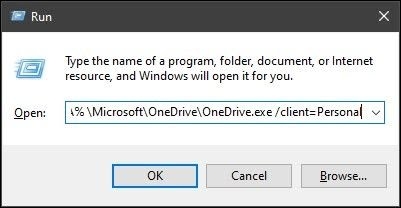
- Überprüfen Sie, ob alle Dienste in Ihrem OneDrive ausgeführt werden, und verwenden Sie dann erneut das Zahnradsymbol in der Taskleiste, um OneDrive zu öffnen.
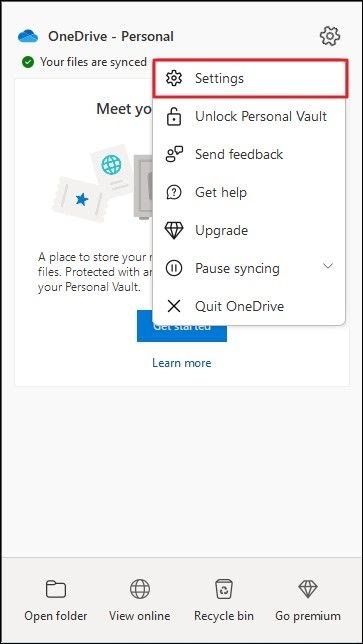
- Klicken Sie in den Einstellungen auf das Kontrollkästchen „Dateien auf Abruf“, um es zu deaktivieren, und drücken Sie die Eingabetaste, um die Einstellungen zu speichern.
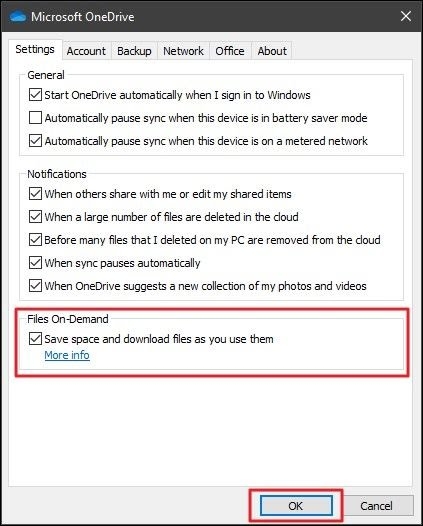
Aktualisieren Sie Ihr OneDrive, und die Änderungen werden auf allen Ihren Geräten angezeigt. Versuchen Sie es jetzt erneut, und das Problem wird gelöst.
5. Erstellen Sie einen neuen OneDrive-Ordner
Einer der Gründe für den Fehlercode 0x8007016a beim Kopieren von Dateien in OneDrive ist, dass der aktuelle OneDrive-Ordner einen Fehler aufweist.
In einem solchen Szenario können Sie einen Ordner erstellen, und da er nicht sofort mit OneDrive synchronisiert wird, sind Ihre Dateien offline. Daher können Sie sie bei Bedarf darauf zugreifen oder löschen.
Öffnen Sie den Datei-Explorer und gehen Sie zum OneDrive-Ordner.
Klicken Sie mit der rechten Maustaste in den leeren Bereich, wählen Sie Neu aus dem Dropdown-Menü und wählen Sie Ordner aus dem Untermenü.
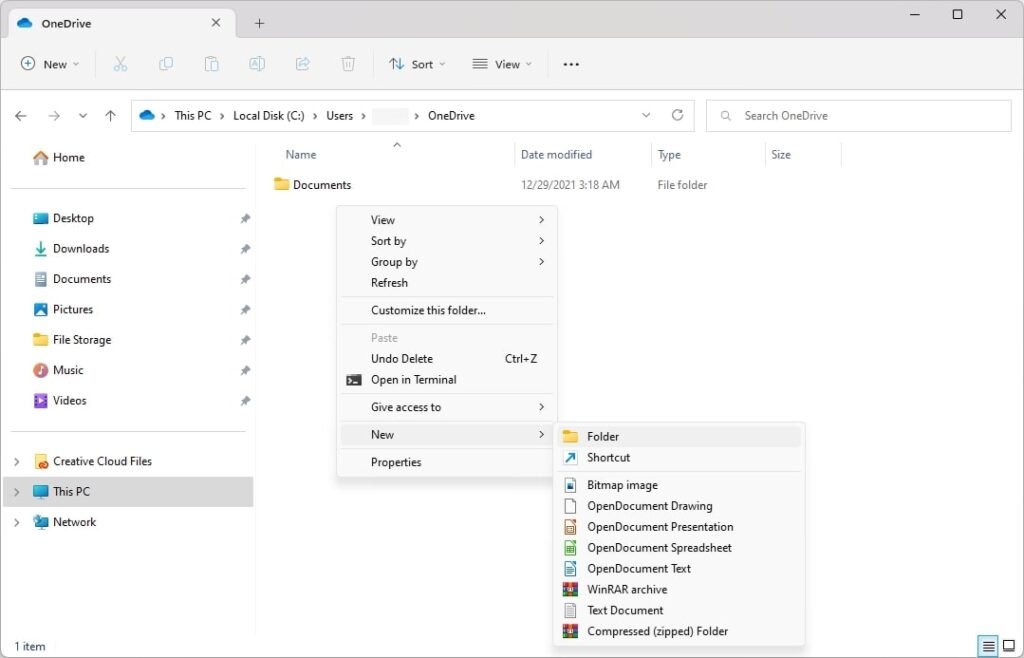
Benennen Sie ihn als Temporär und verschieben Sie Ihre Dateien, die den Fehlercode verursachen, in diesen Ordner.
Nachdem Sie dies getan haben, wählen Sie den Ordner aus und drücken Sie die Entf-Taste.
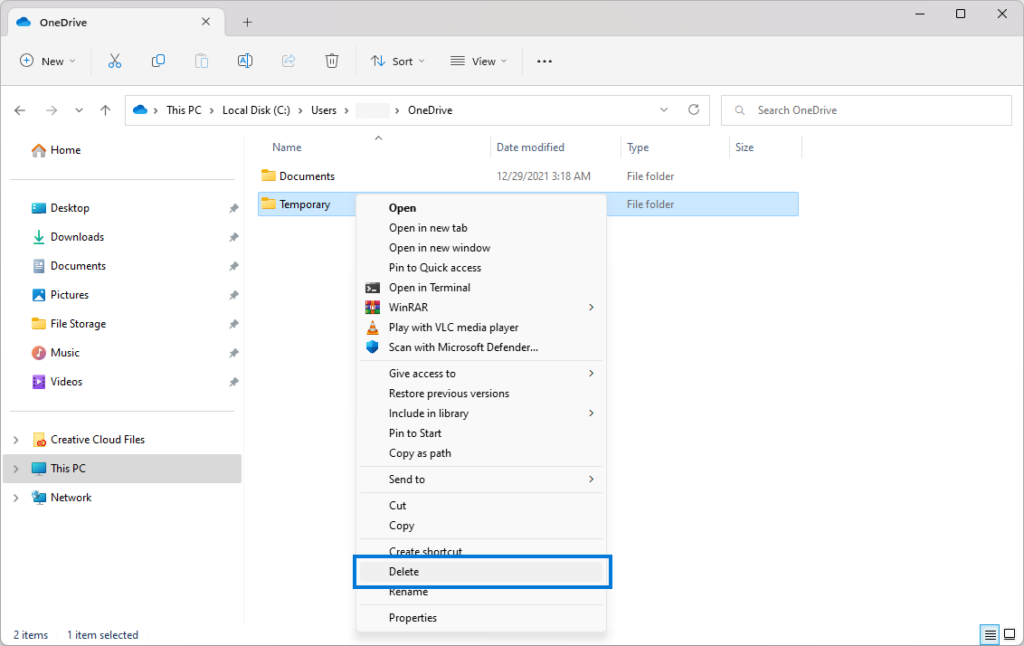
Überprüfen Sie nun, ob es für Sie funktioniert! Es ist eine getestete Methode, die funktioniert, aber wenn Sie immer noch auf den Fehler stoßen, wird Ihnen die Methode unten helfen!
6. OneDrive zurücksetzen
Ein weniger bekannter Grund für ein fehlerhaftes OneDrive ist, dass es falsch konfiguriert ist. Es ist nicht immer möglich, genau zu überprüfen, was falsch konfiguriert ist, daher hilft das Zurücksetzen von OneDrive!
OneDrive automatisch zurücksetzen
- Drücken Sie die Tasten Win+R, um das Ausführungsdialogfeld zu öffnen, und geben Sie Folgendes ein und klicken Sie auf OK.
%localappdata%\Microsoft\OneDrive\onedrive.exe /reset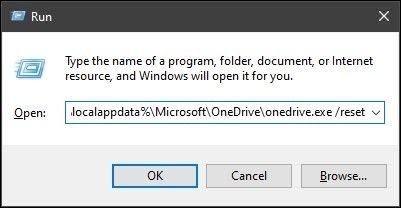
- Warten Sie eine Minute, und es wird zurückgesetzt und OneDrive neu gestartet.
OneDrive manuell zurücksetzen
Suchen Sie im Startmenü nach CMD und führen Sie die Eingabeaufforderung als Administrator aus.
Geben Sie Folgendes ein:
%localappdata%\Microsoft\OneDrive\onedrive.exe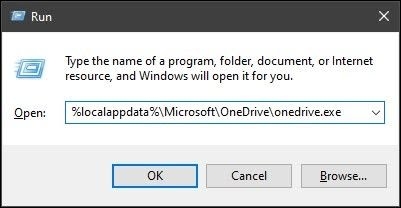
- Drücken Sie die Eingabetaste, um es auszuführen.
Stellen Sie in beiden Methoden sicher, dass Sie eine stabile Internetverbindung haben. Darüber hinaus wird dadurch der Fehlercode 0x8007016a in OneDrive behoben.
7. OneDrive neu installieren
Wenn die oben genannten Methoden nicht helfen, dann ist Ihre OneDrive-Installation beschädigt. Machen Sie sich keine Sorgen, da eine einfache Neuinstallation das Problem beheben würde!
- Klicken Sie auf das Suchsymbol in der Taskleiste, und geben Sie im nächsten Popup „Programme hinzufügen oder entfernen“ ein.
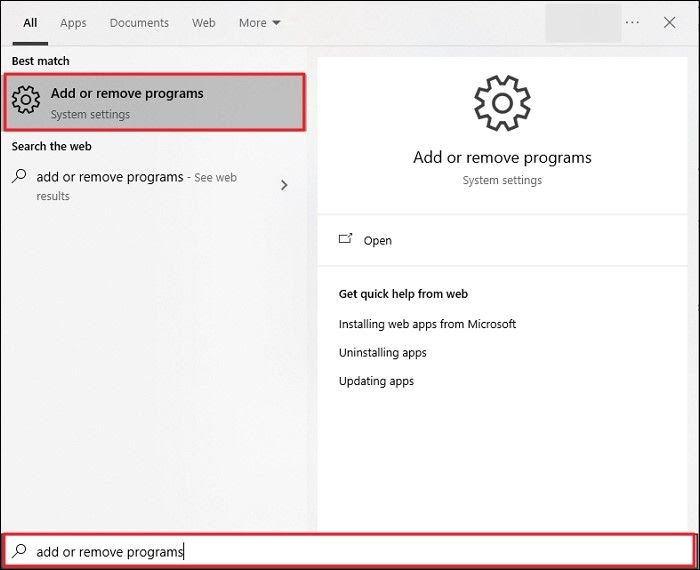
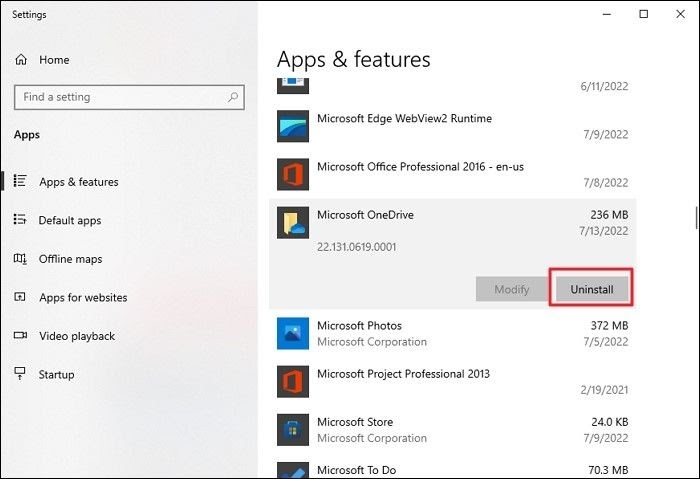
Suchen Sie nach Microsoft OneDrive und wählen Sie es aus den Suchergebnissen aus.
Klicken Sie nun auf Deinstallieren, um es von Ihrem PC zu löschen.
- Öffnen Sie Ihren Browser, suchen Sie nach OneDrive und laden Sie es erneut herunter.
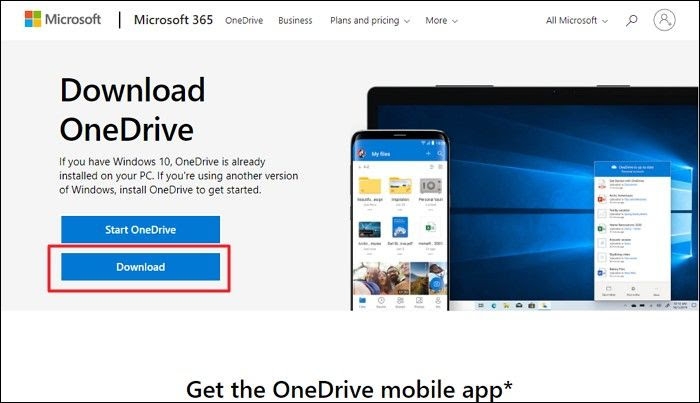
Laden Sie es nur von der offiziellen Quelle herunter und sehen Sie, ob das Problem behoben wird.
Häufig gestellte Fragen
Wie behebe ich den Fehlercode 0x8007016A?
Setzen Sie OneDrive zurück, um den Fehlercode 0x8007016a zu beheben, da er hauptsächlich auftritt, wenn das Cloud-Laufwerk falsch konfiguriert ist.
Wie behebe ich den Fehler des Cloud-Dateianbieters?
Um den Fehler des Cloud-Dateianbieters in OneDrive zu beheben, sollten Sie Windows auf die neueste Version aktualisieren, einen neuen Ordner in OneDrive erstellen, die Synchronisierung aktivieren, die Funktion „Dateien auf Abruf“ deaktivieren, OneDrive zurücksetzen oder neu installieren, je nach Ursache.
Können Cloud-Dateien beschädigt werden?
Ja, Cloud-Dateien werden beschädigt, wenn es Probleme mit der Verarbeitung von Cloud-Dateien gibt.
Wie bekomme ich 1 TB OneDrive kostenlos?
Ein Abonnement für Microsoft Office 365 gibt Ihnen 1 TB Speicherplatz auf OneDrive kostenlos.
Das letzte Wort – Fehler 0x8007016a in Microsoft OneDrive
Sie hätten Ihre Antwort erhalten, als Sie nach dem suchten, was der Fehler 0x8007016a bedeutet, warum er auftritt und wie man ihn beseitigt.
Dies tritt auf, wenn Ihr Windows veraltet ist, der Energiesparmodus aktiviert ist, die Synchronisierung deaktiviert ist, Dateien auf Abruf aktiviert sind, OneDrive falsch konfiguriert ist oder die Installation beschädigt wurde.
Entsprechend variieren die Lösungen, und Sie müssen die Methoden sorgfältig befolgen, um den Fehler zu beheben.
Weiterführende Literatur:
Google Drive vs. OneDrive, welcher ist sicher zu teilen?
Wie füge ich Google Drive zu Datei-Explorer in Windows 10/11 hinzu?
7 Beste Datei-Hosting-Anbieter mit direktem Download-Link/Hotlink
Erhalte neue Beiträge in deinem Posteingang.
Kein Spam. Jederzeit abmelden.