Technologie · 5 min read · Oct 14, 2025
So beheben Sie den Fehler 1005 „Zugriff verweigert“ [7 einfache Möglichkeiten]

Haben Sie jemals den Fehler 1005 „Zugriff verweigert“ gesehen, während Sie versucht haben, auf eine Website zuzugreifen? Diese frustrierende Fehlermeldung erscheint oft, wenn ein Server Ihre Verbindungsanfrage blockiert, typischerweise weil die IP-Adresse Ihres Geräts blockiert ist.
Aber keine Sorge! In diesem umfassenden Leitfaden zeige ich Ihnen verschiedene effektive Möglichkeiten, dieses Problem zu lösen. Von der Verwendung eines zuverlässigen VPNs bis hin zum Löschen des Browser-Cache und dem Einstellen des richtigen Datums und der richtigen Uhrzeit – ich habe alles für Sie.
Lassen Sie uns also eintauchen.
Was verursacht den Fehler 1005 in einem Browser?
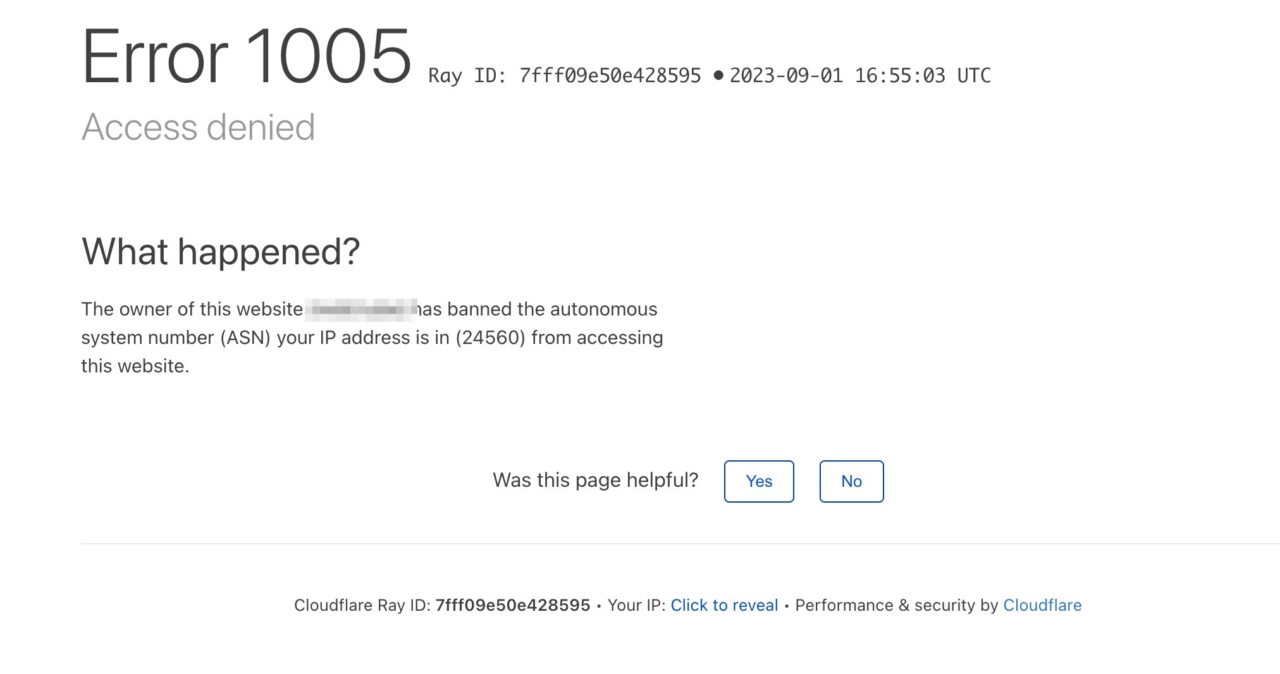
Wenn Sie den Fehler 1005 in Ihrem Browser haben, beachten Sie, dass er normalerweise aufgrund von Netzwerk- oder Verbindungsproblemen auftritt. Hier ist eine Übersicht über die Hauptursachen für den Fehler 1005:
- Der Website-Administrator hat eine IP-Adresse oder einen Bereich blockiert.
- Ihre IP ist aufgrund von Missbrauch auf Cloudflare auf die schwarze Liste gesetzt.
- Die Website, auf der Sie sich befinden, blockiert VPN-Dienste.
- Die Datums- und/oder Uhrzeiteinstellungen Ihres Systems sind ungenau.
- Die Zielwebsite beschränkt den Zugriff aus bestimmten Regionen.
Gut zu wissen: Cloudflare ist ein Content-Delivery- und Sicherheitsdienst, der die Leistung von Websites optimiert, DDoS-Schutz bietet und die Online-Sicherheit verbessert.
Top Möglichkeiten zur Behebung des Fehlers 1005 „Zugriff verweigert“
Hier werden wir verschiedene effektive Möglichkeiten erkunden, den Fehler 1005 auf Ihrem Computer oder Telefon zu überwinden.
1. Verwenden Sie ein zuverlässiges VPN
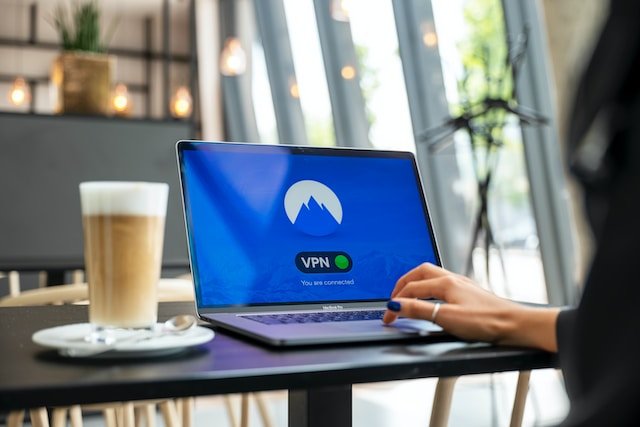
Eine großartige Möglichkeit, den frustrierenden Fehler 1005 „Zugriff verweigert“ zu überwinden, besteht darin, ein zuverlässiges VPN zu verwenden. Obwohl kostenlose VPNs ebenfalls funktionieren, werden sie oft von verschiedenen Websites im Internet auf die schwarze Liste gesetzt, was bedeutet, dass Sie möglicherweise immer noch denselben Fehler erleben.
Die Verwendung eines zuverlässigen VPNs hilft Ihnen, dieses Problem zu umgehen und bietet mühelosen Zugriff auf regional eingeschränkte Websites und Streaming-Inhalte. Hier sind drei erstklassige VPN-Optionen:
- ExpressVPN: Beliebt für seine blitzschnellen Geschwindigkeiten, robusten Sicherheitsfunktionen und umfangreiches Servernetzwerk weltweit.
- NordVPN: Bekannt für seine strikte No-Logs-Richtlinie, fortschrittliche Sicherheitsmaßnahmen und benutzerfreundliche Erfahrung.
- Surfshark: Eine erschwingliche Option für Anfänger sowie Experten mit unbegrenzten Geräteverbindungen und hervorragendem Datenschutz.
2. Deaktivieren oder deinstallieren Sie Ihr VPN
Wenn Sie bereits ein VPN verwenden und immer noch den Fehler 1005 haben, versuchen Sie, das VPN zu deaktivieren oder zu deinstallieren. VPNs können manchmal die Netzwerkkonfigurationen beeinflussen, was zu Verbindungsproblemen führt. Das Deaktivieren Ihres VPNs ermöglicht Ihnen den Zugriff auf die Website ohne die Störungen des VPNs.
Um ein VPN zu deaktivieren, greifen Sie auf die Einstellungen oder das Systemtray-Symbol zu und wählen Sie die Option „Trennen“ oder „Ausschalten“. Wenn das nicht funktioniert, können Sie auch Ihr VPN deinstallieren. Führen Sie einfach diese Schritte aus:
- Klicken Sie auf die Windows-Starttaste und erweitern Sie den Windows-System-Ordner.
- Wählen Sie Systemsteuerung und klicken Sie im Abschnitt Programme auf Ein Programm deinstallieren.
- Wählen Sie den VPN-Dienst (z. B. NordVPN) und klicken Sie auf Deinstallieren.
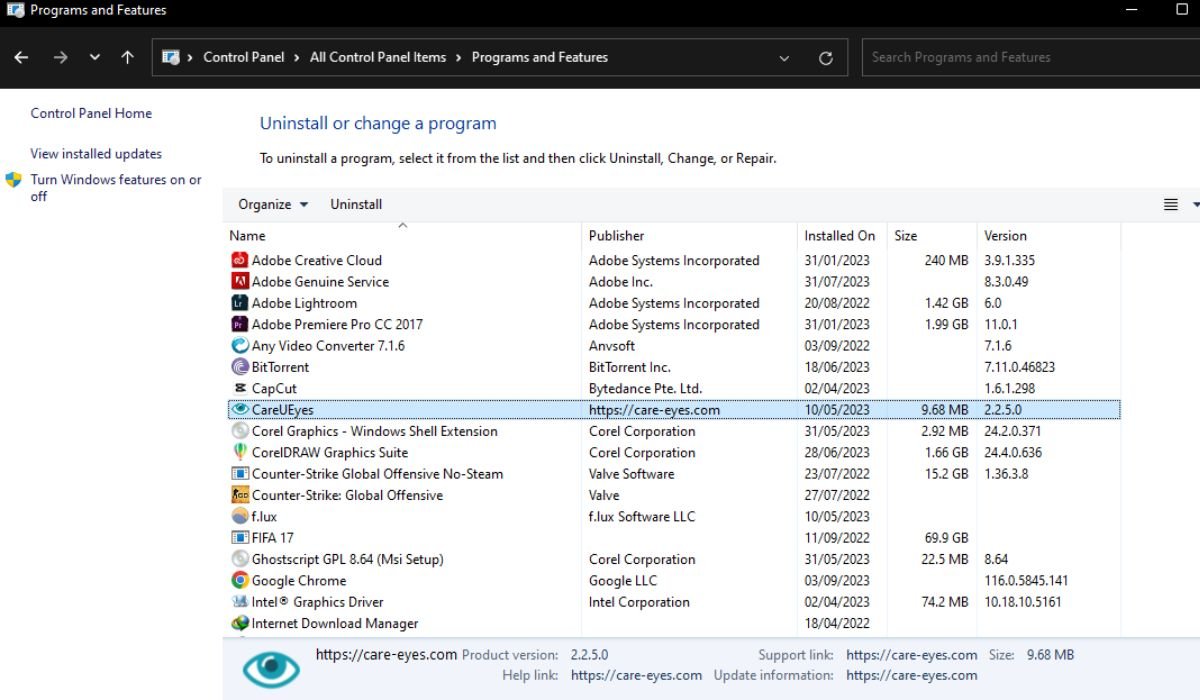
- Folgen Sie den Anweisungen, um den Deinstallationsprozess abzuschließen.
- Starten Sie schließlich Ihren Computer neu und greifen Sie erneut auf die Website zu.
3. Verwenden Sie das richtige Datum und die richtige Uhrzeit
Wenn das Datum und die Uhrzeit Ihres Geräts falsch sind, kann der Server denken, dass Ihr Gerät verdächtig ist und Ihre Verbindung blockieren. Dies geschieht häufig auf Windows-Computern. Stellen Sie also sicher, dass Ihr Datum und Ihre Uhrzeit korrekt eingestellt sind, um dieses Problem zu vermeiden.
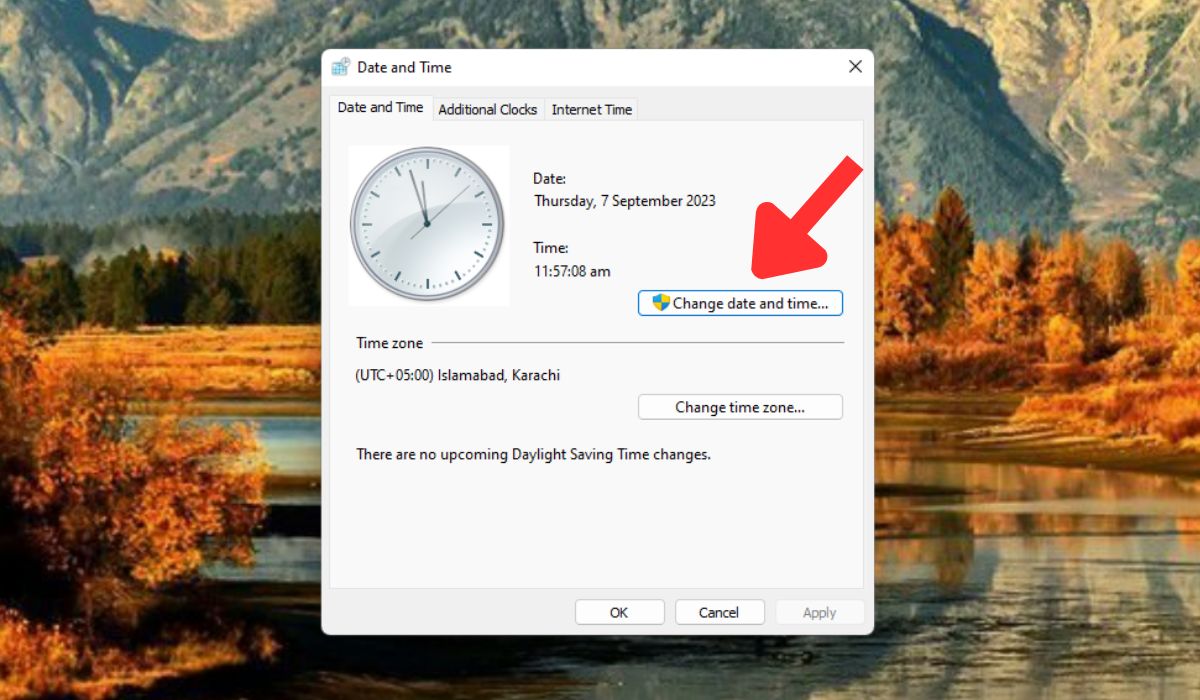
So stellen Sie das korrekte Datum und die Uhrzeit auf Ihrem Windows-PC ein:
- Öffnen Sie die Windows-Suche, indem Sie Windows + S drücken und Systemsteuerung in das Suchfeld eingeben.
- Drücken Sie entweder die Eingabetaste oder wählen Sie Systemsteuerung aus den Suchergebnissen und greifen Sie auf Datum und Uhrzeit zu, indem Sie darauf klicken.
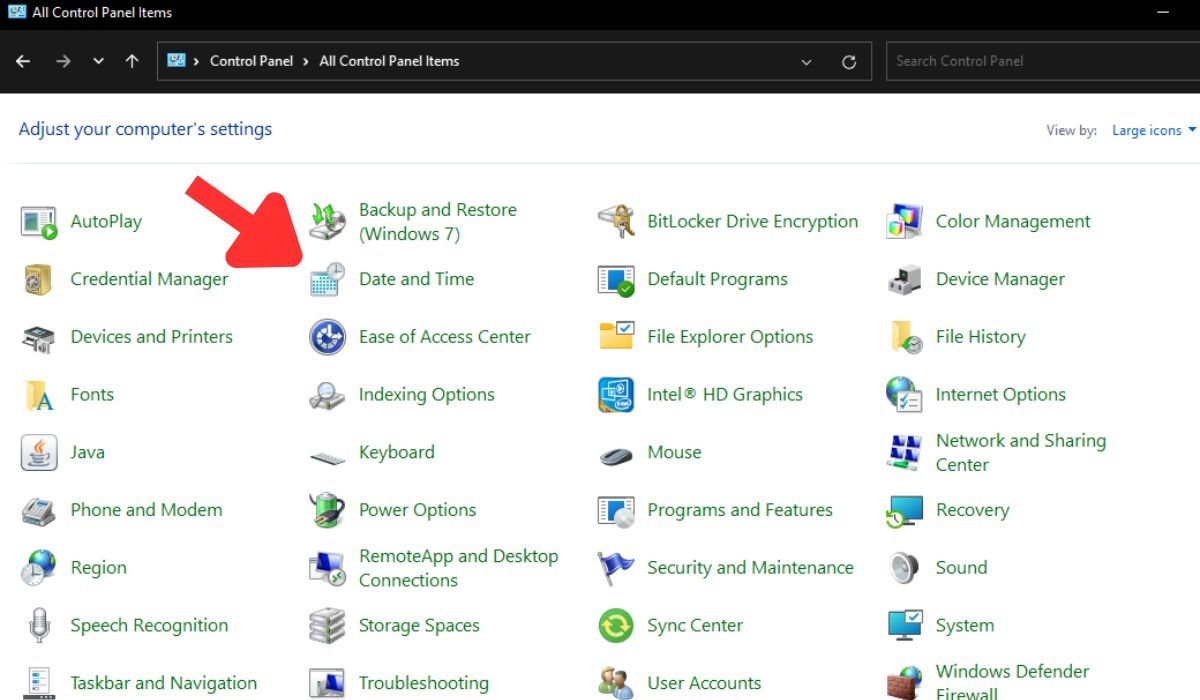
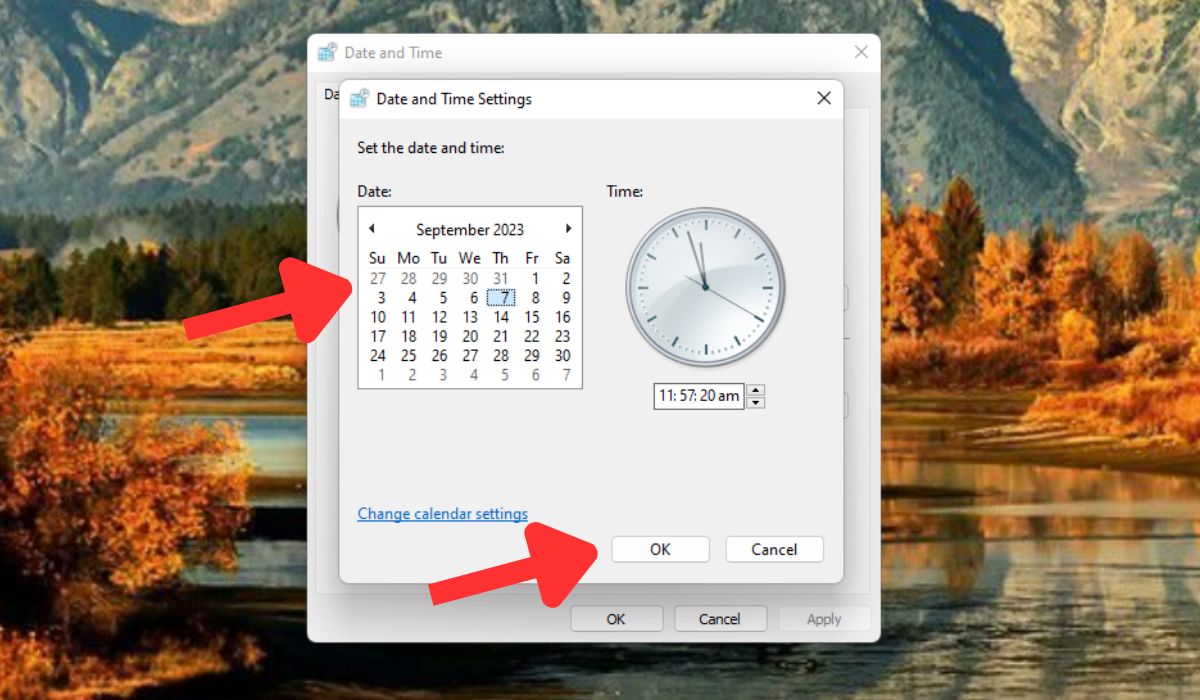
- Wählen Sie im nächsten Fenster Datum und Uhrzeit ändern.
- Geben Sie das genaue Datum und die Uhrzeit ein und bestätigen Sie mit OK.
4. Deaktivieren Sie den Proxy-Server
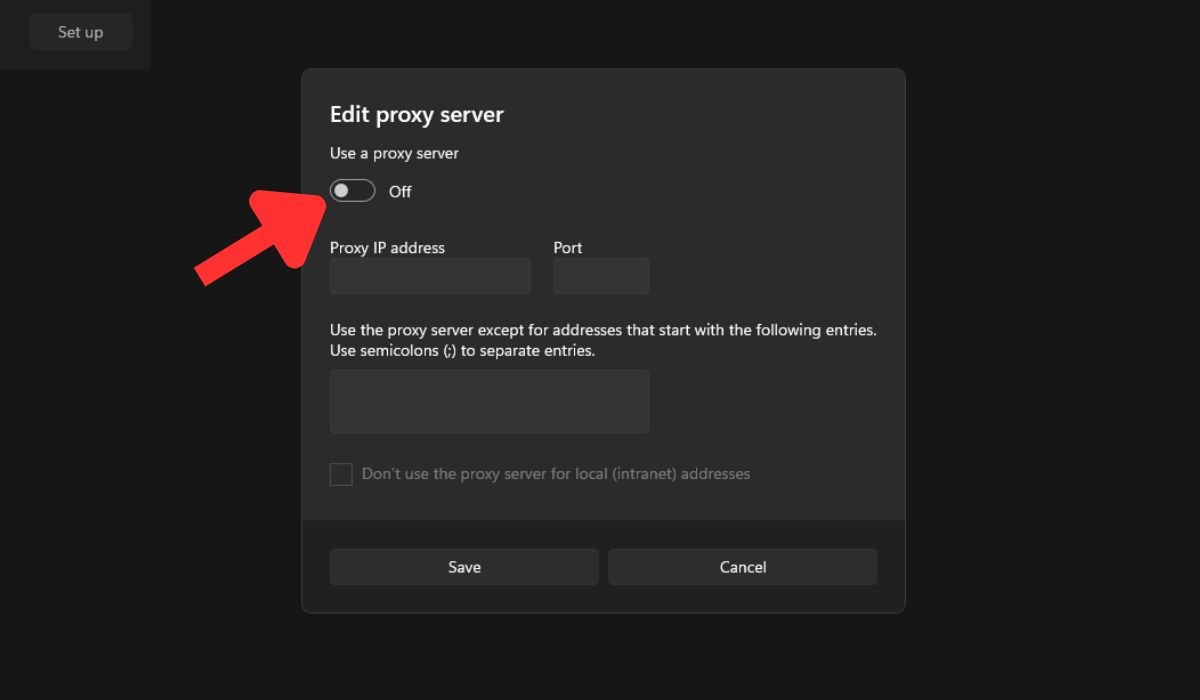
Eine weitere großartige Möglichkeit, den „Fehler 1005“ zu beheben, besteht darin, den Proxy-Server zu deaktivieren, da dieser Fehler oft mit Internetverbindungsproblemen verbunden ist. Proxy-Server können manchmal die Netzwerkeinstellungen falsch konfigurieren, was zu Unterbrechungen beim Online-Zugriff führt. Die direkte Kommunikation mit Webservern wird durch das Deaktivieren des Proxys wiederhergestellt, was typischerweise den Fehler behebt und normales Surfen im Internet sowie die Funktionalität ermöglicht.
Befolgen Sie diese Schritte, um den Proxy-Server auf Ihrem Computer zu deaktivieren.
- Öffnen Sie das Einstellungsfenster, indem Sie Windows + I drücken.
- Navigieren Sie zu Netzwerk & Internet.
- Klicken Sie in der linken Seitenleiste auf Proxy.
- Suchen Sie im rechten Bereich den Abschnitt Manuelle Proxy-Konfiguration.
- Schalten Sie den Schalter Einen Proxy-Server verwenden aus und starten Sie Ihren Computer neu, um erneut auf die Website zuzugreifen.
5. Leeren Sie den Cache Ihres Browsers
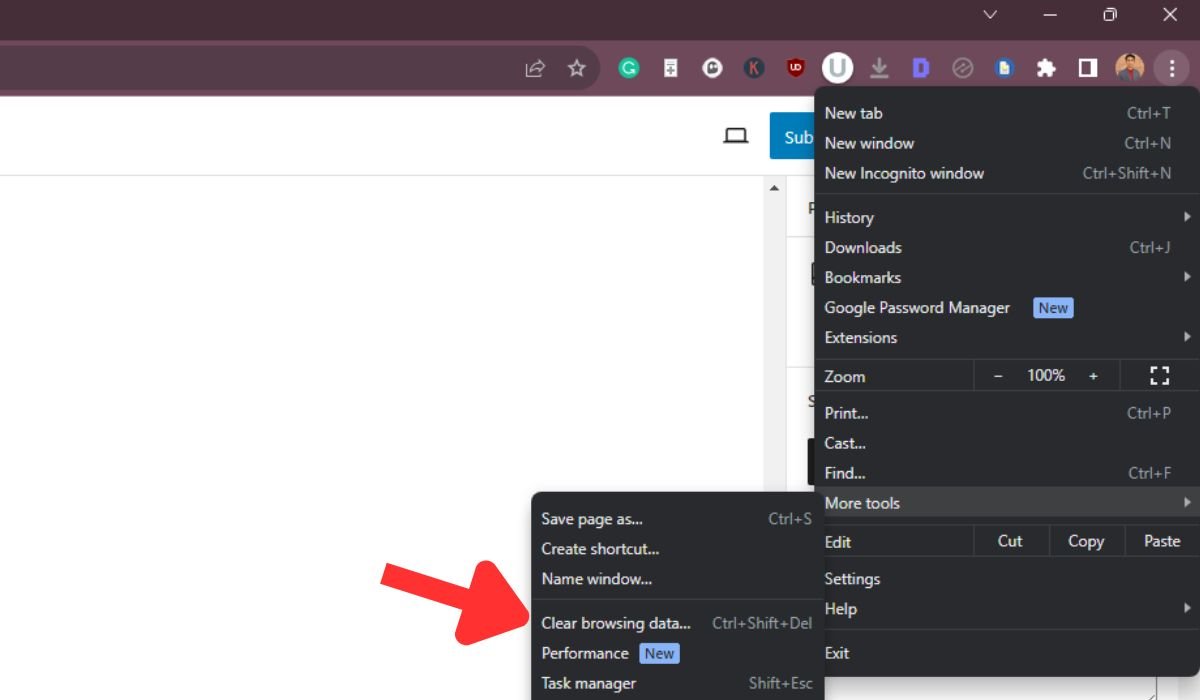
Das Leeren des Browser-Caches entfernt veraltete oder beschädigte Daten, um eine frische Verbindung zur Website herzustellen. Oft hilft es, den Fehler 1005 zu überwinden. So leeren Sie den Browserverlauf in Google Chrome:
- Greifen Sie auf das Browser-Menü zu, gehen Sie zu Weitere Tools und wählen Sie Browserdaten löschen.
- Wählen Sie im Tab „Basis“ einen Zeitraum aus.
- Aktivieren Sie den Browserverlauf, Cookies und andere Website-Daten sowie zwischengespeicherte Bilder und Dateien. Klicken Sie schließlich auf Daten löschen und bestätigen Sie die Aktion.
6. Stellen Sie sicher, dass Ihr Antivirus die Website nicht blockiert
Eine weitere Möglichkeit, den Fehler 1005 zu überwinden, besteht darin, zu überprüfen, ob Ihre Antivirus-App die Website, auf die Sie zugreifen möchten, auf irgendeine Weise blockiert. Es ist üblich, dass Antivirus-Apps Websites fälschlicherweise als Bedrohungen kennzeichnen. Infolgedessen hindern sie Sie daran, auf diese gekennzeichneten Websites zuzugreifen.
Wenn Sie eine Antivirus-Software verwenden, die nicht Windows Defender ist, besuchen Sie deren Einstellungen und fügen Sie die Website, die Sie besuchen möchten, zur Ausnahmeliste hinzu, um den Fehler „Zugriff verweigert“ zu beheben. Sie können auch versuchen, das Antivirus-Programm zu deaktivieren oder zu deinstallieren, wenn es scheint, dass es die Ursache des Fehlers ist.
7. Wenden Sie sich an den Administrator der Website
Zu guter Letzt können Sie versuchen, den Administrator der Website per E-Mail zu kontaktieren. Manchmal könnte das Problem auf deren Seite liegen, und sie können Ihnen den Zugriff gewähren. Welche Website Sie auch immer besuchen möchten, finden Sie deren E-Mail-Adresse auf der Kontaktseite. Wenn Sie auf diese Seite nicht zugreifen können, versuchen Sie, von einem anderen Gerät darauf zuzugreifen.
Schlussworte
Es gibt verschiedene Möglichkeiten, den Fehler 1005 „Zugriff verweigert“ auf Ihrem Gerät zu beheben, abhängig von der Ursache des Fehlers. Die effektivste Lösung besteht jedoch darin, ein zuverlässiges VPN in Betracht zu ziehen. Wenn Sie bereits eines verwenden, versuchen Sie, es vorübergehend zu deaktivieren. Überprüfen Sie auch Ihre Datum- und Uhrzeiteinstellungen und stellen Sie sicher, dass Ihr Antivirus die Website nicht versehentlich blockiert. Bis zum nächsten Mal, Prost!
Wenn Sie Gedanken zu So beheben Sie den Fehler 1005 „Zugriff verweigert“ [7 einfache Möglichkeiten] haben, können Sie gerne unten im Kommentarbereich schreiben. Abonnieren Sie auch unseren DigitBin YouTube-Kanal für Video-Tutorials. Prost!
Erhalte neue Beiträge in deinem Posteingang.
Kein Spam. Jederzeit abmelden.