Fehlerbehebung · 5 min read · Oct 02, 2025
So beheben Sie den Fehler 70 beim Installieren von Gapps in TWRP
Hatten Sie Fehler 70 beim Installieren von Gapps in TWRP? Dieser Fehler tritt auf, wenn die Größe Ihres Partition-Speichers kleiner ist als die Größe des entsprechenden Gapps-Pakets.
Gapps sind Google Apps, einschließlich der Kernanwendung von Google, wie Gmail, YouTube, Google Play Store, Maps usw., wenn Sie ein benutzerdefiniertes ROM auf Ihrem Gerät flashen. Aufgrund einiger Einschränkungen sind GSuite-Apps nicht vorinstalliert mit benutzerdefinierten ROMs von Drittanbietern.
Um das Problem zu lösen, installieren die Benutzer oft Gapps extern, indem sie eine flashbare Zip-Paketdatei über die benutzerdefinierte Wiederherstellung verwenden.
Beim Installieren von Gapps sind vielen Menschen bestimmte Fehler wie “Updater-Prozess endete mit einem Fehler: 70 Fehler beim Installieren der Zip-Datei” oder “Fehlerstatus 7 Installation abgebrochen” oder “Zip-Signaturüberprüfung fehlgeschlagen TWRP” begegnet.
Solche Probleme verhindern eine erfolgreiche Installation eines benutzerdefinierten ROMs.
Außerdem lesen: Beans GApps oder Open Gapps; Welche sollte man wählen?
Fehler 70 beim Installieren von Gapps in TWRP
Wenn Sie auch mit solchen Fehlern feststecken und sich davon befreien möchten, lesen Sie diesen Artikel, um Fehler 70 beim Installieren von Gapps in TWRP zu beheben.
Hier werden wir die Ursachen des Fehlers besprechen, und Sie können ihn beheben. Lassen Sie uns anfangen.
Gründe für Fehler 70 beim Installieren von Gapps in TWRP
Der Hauptgrund, der den Fehler 70 beim Installieren von Gapps in TWRP verursacht, ist der geringe Speicherplatz in der Systempartition des Geräts.
Das bedeutet, dass Sie einige Apps entfernen und Speicherplatz freigeben müssen, damit das Open Gapps-Paket installiert werden kann. Dieses Problem tritt hauptsächlich bei älteren Android-Geräten mit 2 GB Speicher oder weniger auf.
Da benutzerdefinierte ROMs wie Lineage OS auch in der Systempartition zusammen mit dem Gapps-Paket installiert werden und Android- oder Tablet-Geräte einen festen Systempartitionsspeicher haben.
Die Größe der Systempartition des Geräts sollte also ausreichend sein, um alle Pakete zu speichern. Darüber hinaus erhöht sich die Größe des Gapp-Pakets mit Updates.
Das macht es schwierig, die Gapps zu flashen und den Fehler zu beheben, aber keine Sorge, wir werden einige Methoden besprechen, um Ihnen zu helfen, den Fehler 70 beim Installieren von Gapps in TWRP zu beheben.
Außerdem lesen: So führen Sie Android APK-Dateien unter Windows 10 aus?
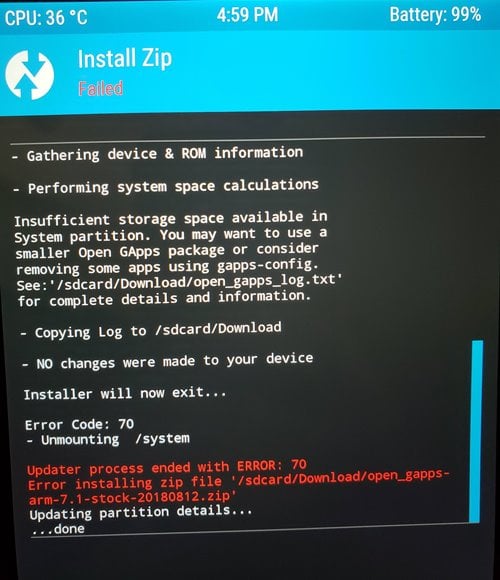
Der Fehler sieht so oder ähnlich aus:
Open GApps arm 8.0- Mounting /data /system

- Sammeln von Geräte- & ROM-Informationen

- Durchführung von Berechnungen zum Systemspeicher...

Unzureichende Berechnungen des Speicherplatzes in
Systempartition. Möglicherweise möchten Sie ein
kleineres Open GApps-Paket verwenden oder in Betracht ziehen,
Einige Apps mit gapps-config zu entfernen.
Siehe: '/sdcard/Download/open_gapps_log.txt'
für vollständige Details und Informationen.

- Kopieren des Protokolls nach /sdcard/Download
- Es wurden keine Änderungen an Ihrem Gerät vorgenommen

Der Installer wird jetzt beendet... Fehlercode: 70
- Unmounting /system

Updater-Prozess endete mit FEHLER: 70
Fehler beim Installieren der Zip-Datei '/sdcard/open_gapps-arm-8.0-stock-20190221.zip'
Aktualisieren der Partitionsdetails...
...fertig
Lösungen für Fehler 70 beim Installieren von Gapps in TWRP
Größe der Systempartition ändern
Die oben genannte kleinere Systempartition ist die Hauptursache für den Fehler 70 beim Installieren von Gapps in TWRP.
Mit dieser Methode werden wir versuchen, die Systempartition zu ändern; dies wird uns helfen, den Fehler 70 beim Installieren von Gapps in TWRP zu beheben. Gehen Sie dazu wie folgt vor:
- Starten Sie Ihr Android-Gerät im TWRP Custom Recovery-Modus neu.
- Nachdem Sie in TWRP sind, erstellen Sie ein Nandroid-Backup Ihres aktuellen ROMs.
- Wählen Sie jetzt die Option Wipe im Hauptmenü.
- Wischen Sie auf dem nächsten Bildschirm nach rechts, um die Werkseinstellungen zurückzusetzen.
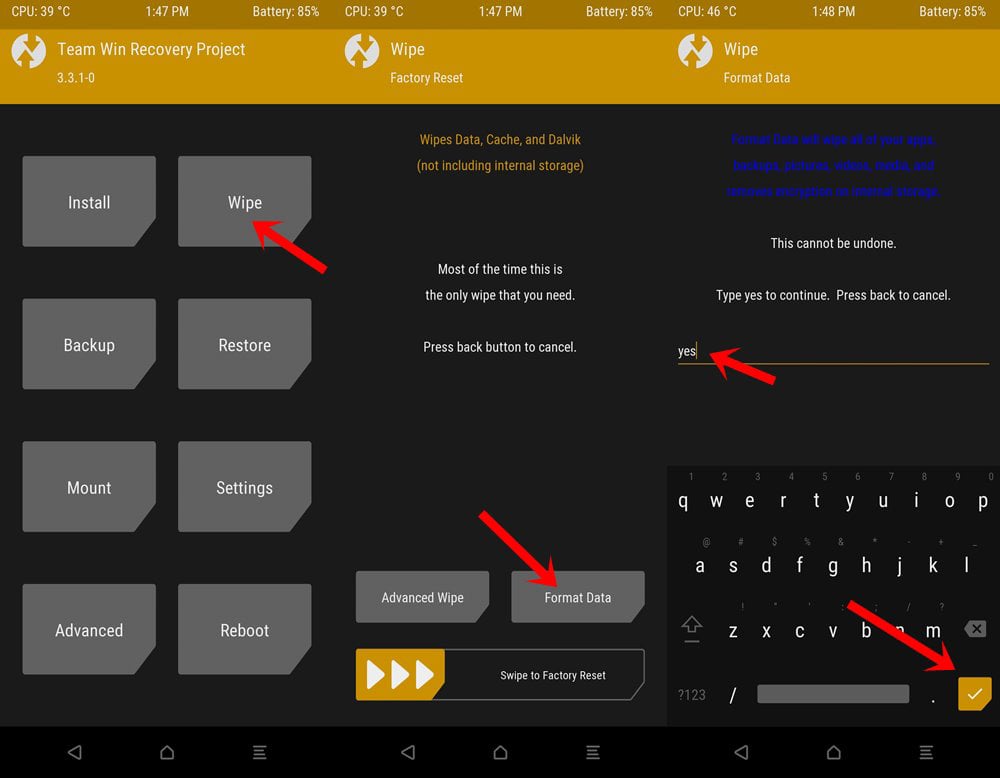
- Dadurch werden alle Daten auf Ihrem Gerät gelöscht (deshalb wird empfohlen, ein Backup aller Ihrer Dateien zu erstellen).
- Klicken Sie auf die Option Install, um das benutzerdefinierte ROM zu flashen.
- Gehen Sie jetzt erneut zum Hauptmenü.
- Wählen Sie die Option Wipe.
- Klicken Sie auf die Option Advanced Wipe.
- Markieren Sie jetzt das Kontrollkästchen vor System.
- Und klicken Sie auf Repair or Change File System.
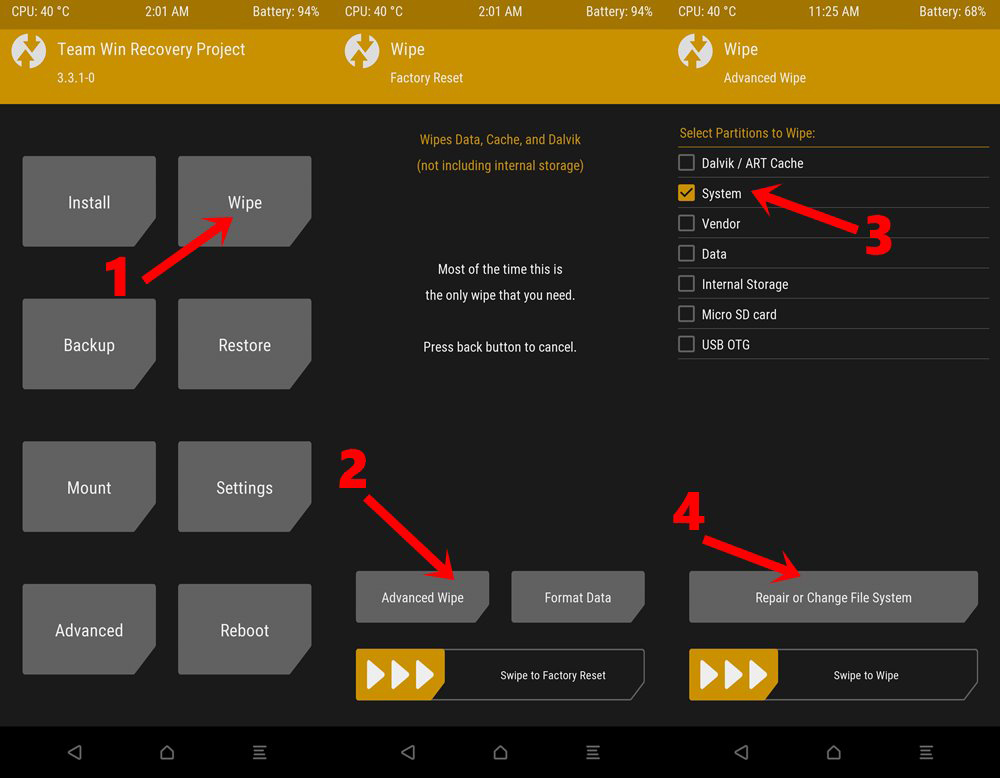
- Wählen Sie jetzt auf dem nächsten Bildschirm die Option Resize File System.
- Wischen Sie jetzt nach rechts, um die Systempartition zu ändern.
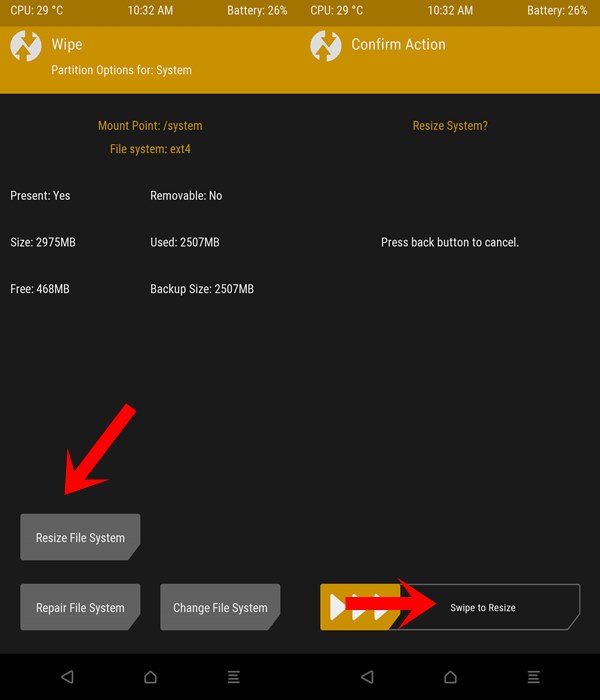
- Wenn der Vorgang erfolgreich ausgeführt wird, fahren Sie mit den nächsten Schritten fort; andernfalls gehen Sie zurück und führen Sie die obigen Schritte erneut aus.
- Installieren Sie jetzt die Gapps-Paketdatei.
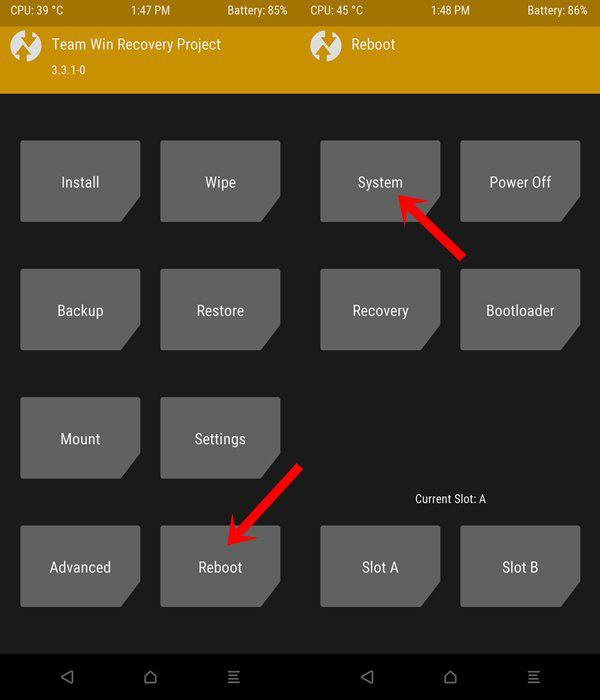
Das ist es. Sie haben die Systempartition erfolgreich geändert; dies kann den Fehler 70 beim Installieren von Gapps in TWRP beheben. Wenn dies den Fehler nicht behebt, fahren Sie mit der nächsten Methode fort.
Außerdem lesen: So erhalten Sie Digital Wellbeing auf jedem Android-Handy.
Flashing Pico GApps
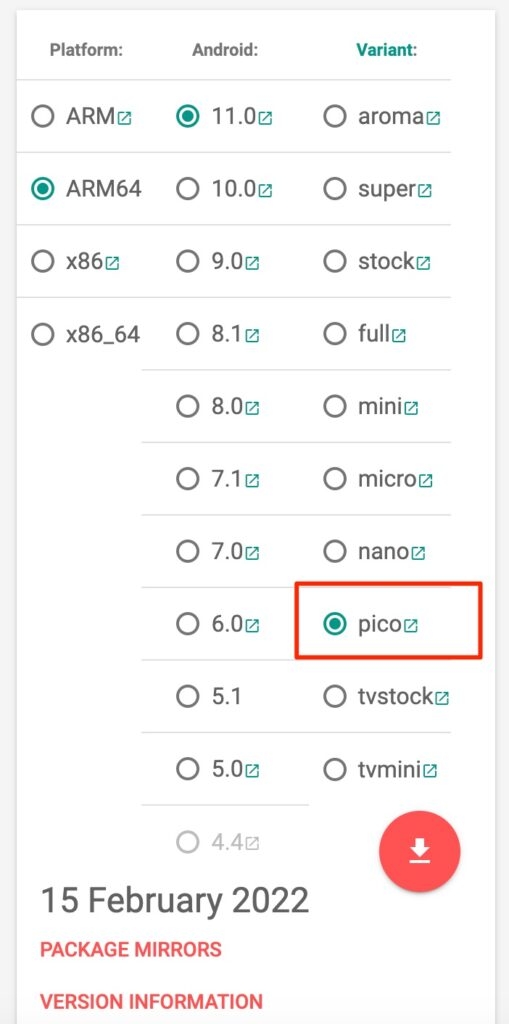
Pico GApps sind die kleinste und komprimierteste Paketdatei von GApps. Um sie auf Ihrem Gerät zu installieren und den Fehler 70 beim Installieren von Gapps in TWRP zu beheben, befolgen Sie die folgenden Schritte:
- Gehen Sie zunächst zur offiziellen Website von OpenGApps.
- Wählen Sie PicoVariante.
- Wählen Sie die geeignete Plattform/Architektur für Ihr System. Vergleichen Sie die untenstehenden Begriffe mit der Architektur Ihres Telefons - ARM: ARMv7 oder armeabi.
- ARM64: AArch64 oder arm64.
- x86: x86 oder x86abi.
- Stellen Sie außerdem sicher, dass Sie die richtige Version auswählen, wenn Sie CyanogenMod für Google-Apps auswählen. - Mod 11 ist für Android 4.4
- Mod 12 ist für Android 5.5
- Mod 12.1 ist für Android 5.1
- Mod 13 gehört zu Android 6.0 Marshmallow.
- Das ist es; diesmal wird es GApps ohne Fehler installieren.
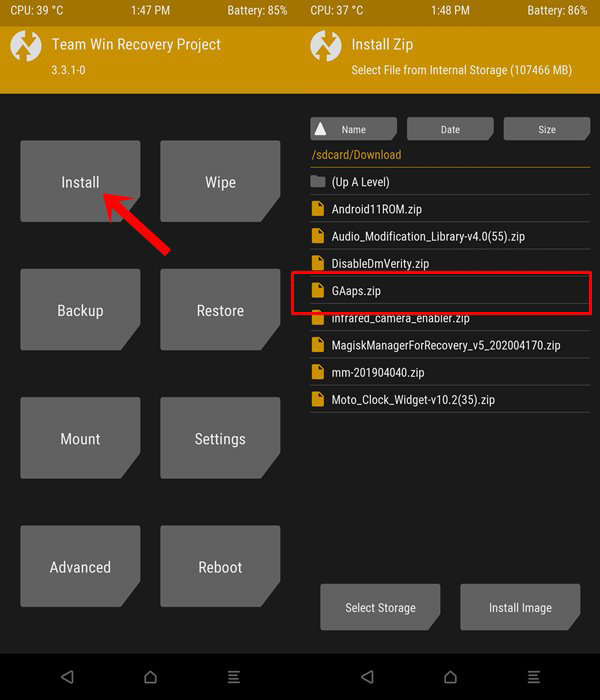
Diese Methode löst 90 % der Fälle, die mit dem Fehler 70 beim Installieren von GApps in TWRP auftreten. Sie können eine weitere Methode ausprobieren, um dasselbe zu beheben.
Außerdem lesen: Neueste GApps für Android 11 herunterladen.
Verwendung von GApps config.txt
In dieser Methode erstellen wir eine neue GApps-Konfigurations-Textdatei und kopieren sie in die Zip-Datei von GApps. Gehen Sie dazu wie folgt vor:
- Erstellen Sie eine Textdatei auf Ihrem Computer.
- Benennen Sie die Textdatei in gapps-config um.
- Öffnen Sie gapps-config in einem beliebigen Texteditor und schreiben Sie die folgenden Zeilen:
Exclude Books
Exclude Slides
Exclude Sheets
Exclude Keyboard Google
Exclude Messenger
Exclude PixelIcons
Exclude Dialer Google
Exclude ExchangeGoogle
Exclude PlayGames
Exclude VRService
Exclude PixelLauncher
Exclude CloudPrint
Exclude Docs
Exclude NewsWidget
Exclude Camera Google
Exclude Google Contacts
Exclude Keep
Exclude Hangouts
Exclude Fitness
Exclude Chrome
Exclude Earth- Speichern Sie die Änderungen.
- Kopieren Sie jetzt die GApps-Zip-Datei auf Ihren Computer.
- Entpacken Sie sie mit Ihrem bevorzugten Archivierungsprogramm.
- Kopieren Sie die gapps-config-Textdatei in den extrahierten Ordner.
- Zippen Sie die GApps-Datei erneut.
- Installieren Sie jetzt die gapps.zip-Datei aus der TWRP-Wiederherstellung.
Diese Methode hat den Fehler behoben, und jetzt können Sie GApps problemlos auf Ihrem Gerät flashen.
Außerdem lesen: So entfernen Sie vorinstallierte Android-Apps.
Dies sind einige Methoden, die Ihnen helfen werden, den Fehler zu beheben. Ich hoffe, der Fehler 70 beim Installieren von GApps in der TWRP-Wiederherstellung auf Ihrem Android-Gerät wurde behoben.
Leider, wenn Sie weiterhin einige Fehler haben, besprechen Sie dies bitte mit uns, und wenn Sie eine andere Methode zur Behebung des Fehlers 70 haben, lassen Sie es uns bitte im Kommentarbereich wissen.
Erhalte neue Beiträge in deinem Posteingang.
Kein Spam. Jederzeit abmelden.