Fehlerbehebung · 5 min read · Oct 20, 2025
Wie behebt man den „Fehlercode: 0x80072f8f“ im Microsoft Store?
Eine 0x80072f8f Fehlermeldung ist allgemein bekannt als der „Windows-Update-Fehler“ und tritt auf, wenn Windows nicht in der Lage ist, Updates herunterzuladen. Der Fehlercode 0x80072f8f ist ein Windows-Aktivierungsfehler, der beim Aktualisieren von Windows oder Treibern auftritt.
Viele Windows-Benutzer haben das Problem beim Aktualisieren von Windows 10 in Foren gemeldet. Einige Benutzer haben auch berichtet, dass sie beim Installieren von Apps und Spielen im Microsoft Store auf den Fehlercode 0x80072f8f gestoßen sind.
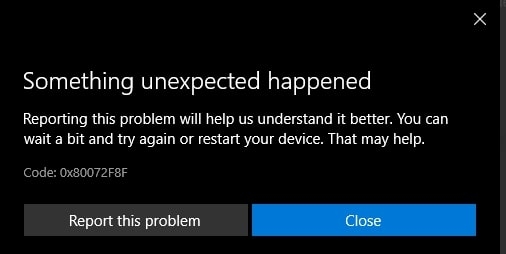
Es gibt viele andere Gründe für den Fehler. In diesem Leitfaden werden wir die möglichen Ursachen für den Fehler 0x80072f8f und Methoden zu seiner Behebung teilen.
Was verursacht den „Fehlercode: 0x80072f8f“ im Microsoft Store?
Wie bereits erwähnt, ist der Hauptgrund für den Fehler 0x80072f8f, dass Windows-Updates oder Apps nicht heruntergeladen werden können. Wenn Ihr Produktschlüssel nicht echt ist, können Sie ebenfalls auf diesen Fehler 0x80072f8f in Windows stoßen.
Falsches Datum und Uhrzeit: Wenn die Uhrzeit und das Datum Ihres Computers falsch sind, können Sie auf diesen Fehlercode 0x80072f8f stoßen.
Beschädigte DLL-Dateien: DLL-Dateien sind sehr wichtig für das Windows-System, und wenn eine DLL-Datei fehlt, treten solche Probleme auf.
Veraltete Treiber: Wenn Ihre Treiber veraltet oder nicht installiert sind, werden Sie ebenfalls auf diesen Fehlercode stoßen, während Sie neue Windows 10-Updates installieren.
Es gibt viele andere Gründe für diesen Fehler 0x80072f8f, aber die Behebung der oben genannten Ursachen kann Ihren Fehler beheben.
Wie behebt man den Fehlercode 0x80072f8f in Windows 10 & 11?
Hier sind Lösungen, die Ihnen helfen, den Fehlercode 0x80072f8f auf Windows 10- und 11-Systemen zu beheben.
Methode 1: Überprüfen Sie Datum und Uhrzeit in Windows
Die erste Methode besteht darin, das Datum und die Uhrzeit auf Ihrem Computer zu überprüfen. Stellen Sie sicher, dass das Datum und die Uhrzeit korrekt und synchronisiert sind. Aufgrund des falschen Datums und der falschen Uhrzeit können Windows-Dienste keine Dateien von den Microsoft-Servern herunterladen.
Überprüfen Sie also zunächst das Datum und die Uhrzeit. So überprüfen Sie das Datum und die Uhrzeit.
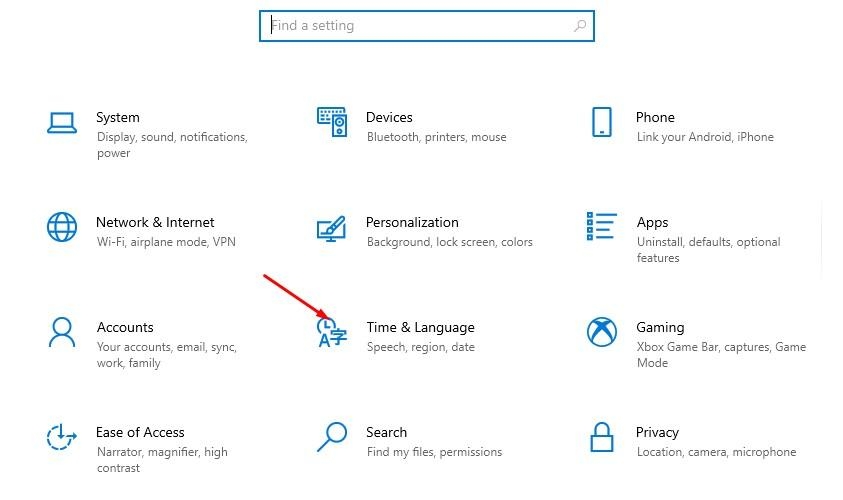
Schritt 1: Drücken Sie die Windows + I-Taste auf Ihrer Tastatur, um die Windows-Einstellungen zu öffnen, und wählen Sie dann die Option Zeit & Sprache.
Schritt 2: Überprüfen Sie, ob die Option Automatisch einstellen für sowohl Zeit als auch Datum aktiviert ist.
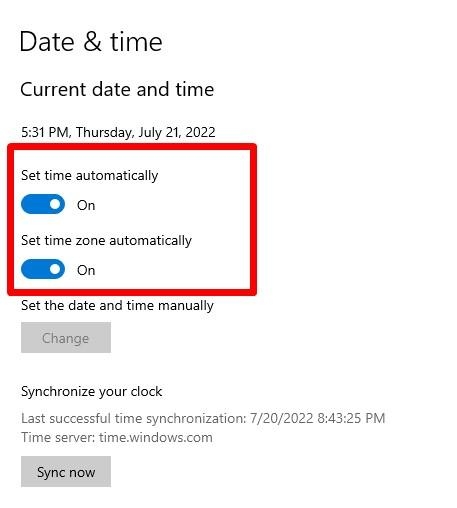
Schritt 3: Klicken Sie auf die Option Jetzt synchronisieren, wenn sich Ihre Uhrzeit nicht ändert.
Schließen Sie nun die Einstellungs-App und starten Sie Ihren Computer neu.
Methode 2: Aktualisieren Sie Ihr Windows-System
Es ist sehr wichtig, die neueste Version von Windows zu verwenden. Die Mehrheit der Fehlercodes ist mit Problemen bei Windows-Updates verbunden. Es wird die Windows-Version überprüfen, wann immer Sie Apps aus dem Microsoft Store oder von der Microsoft-Website herunterladen oder aktualisieren. Halten Sie also Ihr Windows aktualisiert.
Befolgen Sie diese Schritte:
Schritt 1: Öffnen Sie die Windows-Einstellungen mit Windows + I und gehen Sie dann zu Updates & Sicherheit.
Schritt 2: Klicken Sie im rechten Seitenbereich auf Nach Updates suchen. Es wird überprüft, ob ausstehende Updates verfügbar sind oder nicht.
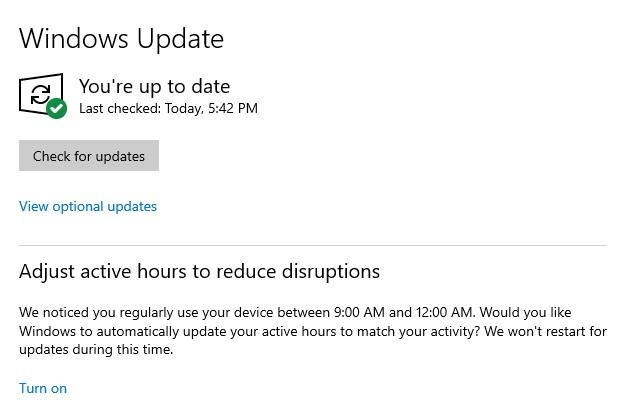
Schritt 3: Klicken Sie auf Updates installieren, wenn es ausstehende Updates gibt, und starten Sie dann Ihren Computer neu.
Methode 3: Führen Sie das Windows Update-Problembehandlungstool aus
Microsoft hat ein neues Windows-Problembehandlungstool hinzugefügt, das es Benutzern ermöglicht, Probleme im Zusammenhang mit Windows-Updates zu diagnostizieren. Das Tool scannt automatisch Ihr System nach Update-Problemen, ausstehenden Neustarts und beschädigten Update-Dateien.
So finden und verwenden Sie das Windows Update-Problembehandlungstool.
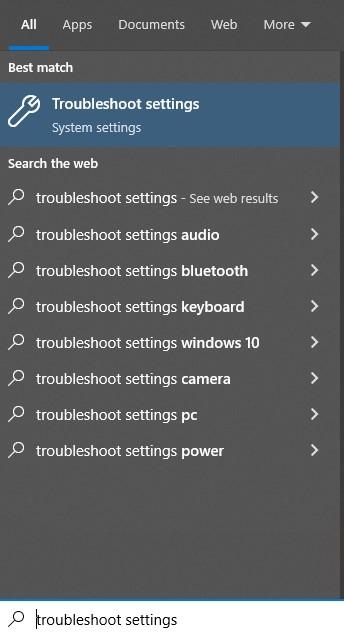
Schritt 1: Öffnen Sie das Startmenü mit der Windows-Taste und geben Sie „ Problembehandlung “ ein.
Schritt 2: Klicken Sie auf Problembehandlungseinstellungen.
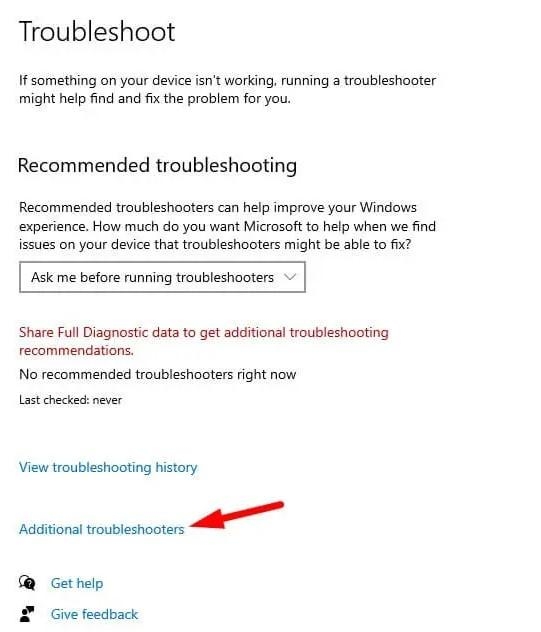
Schritt 3: Klicken Sie auf Zusätzliche Problembehandler. Dadurch werden alle verfügbaren Problembehandler geöffnet.
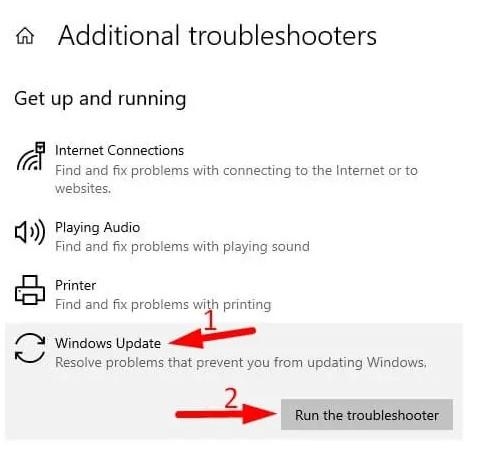
Schritt 4: Klicken Sie auf Windows Update > Problembehandler ausführen.
Schritt 5: Warten Sie eine Weile, da es einige Zeit dauern wird, alle Systemdateien zu überprüfen. Sehen Sie sich das Ergebnis an und beheben Sie es.
Schritt 6: Starten Sie Ihren Computer neu und prüfen Sie, ob Sie weiterhin einen 0x80072F8F Windows-Aktivierungsfehler haben oder nicht.
Methode 4: Konfigurieren Sie die Windows Update-Einstellungen
Wenn Ihre Windows-Update-Dateien beschädigt sind, können Sie die Windows-Update-Einstellungen konfigurieren, um diesen Fehler 0x80072F8F zu beheben.
Schritt 1: Öffnen Sie das Startmenü und suchen Sie nach den Windows-Update-Einstellungen. Klicken Sie auf das erste Ergebnis, um es zu öffnen.
Schritt 2: Klicken Sie auf Erweiterte Optionen.
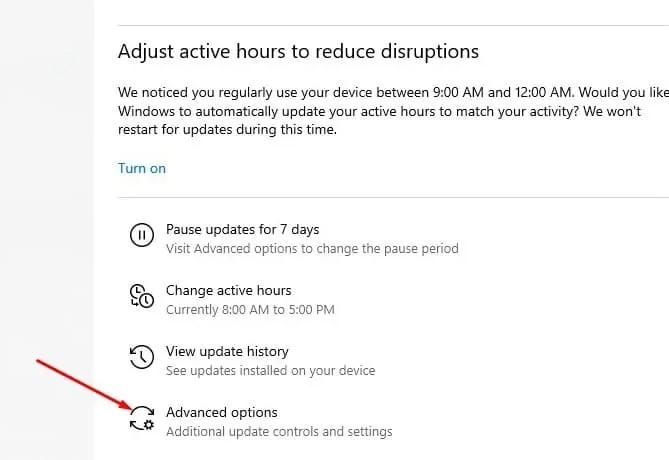
Schritt 3: Aktivieren Sie die Option „ Gerät nach dem Update neu starten “.
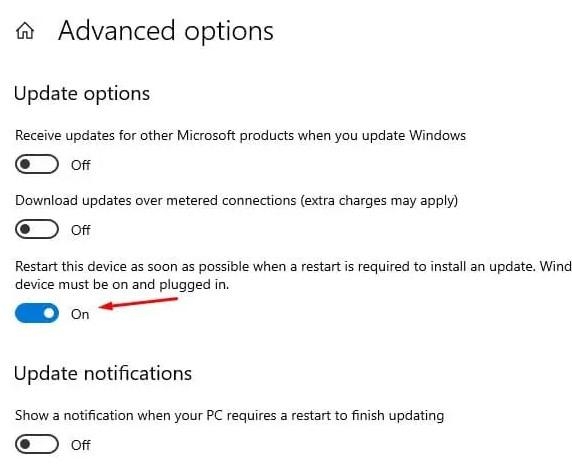
Sie müssen Ihren Computer neu starten, um die neuen Änderungen anzuwenden, wann immer Sie ein Windows-Update installieren. Dies stellt sicher, dass die neuen Funktionen des Updates ordnungsgemäß angewendet wurden.
Methode 5: Starten Sie den Windows Update-Dienst neu
Wenn Sie weiterhin denselben 0x80072F8F Windows-Aktivierungsfehler haben, können Sie versuchen, die Windows-Dienste neu zu starten. Befolgen Sie diese Schritte:
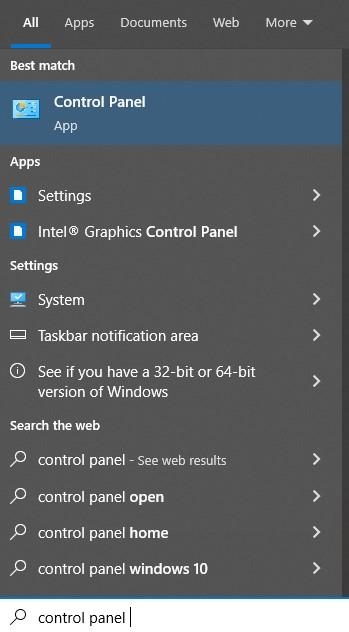
Schritt 1: Öffnen Sie das Startmenü > suchen Sie nach der Systemsteuerung und öffnen Sie sie.
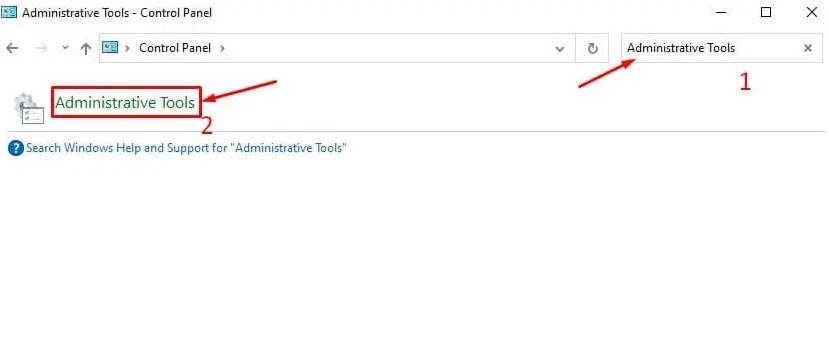
Schritt 2: Suchen Sie in der Systemsteuerung nach Verwaltungstools.
Schritt 3: Finden Sie die Option Dienste und öffnen Sie sie.
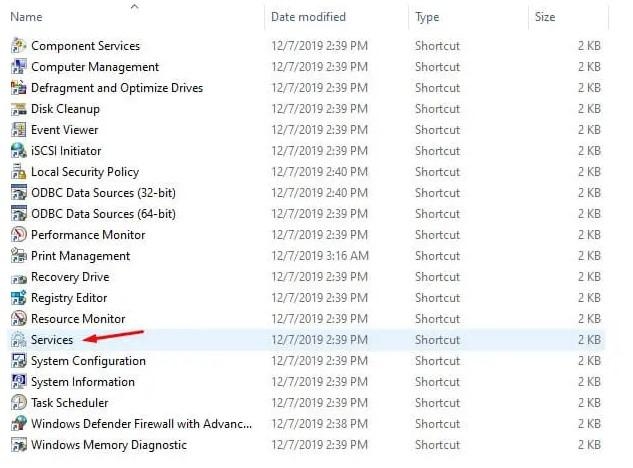
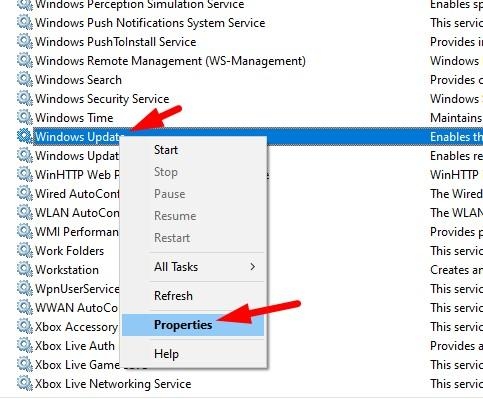
Schritt 4: Suchen Sie im Fenster Dienste den Windows Update-Dienst.
Schritt 5: Klicken Sie mit der rechten Maustaste darauf und gehen Sie zu Eigenschaften. Klicken Sie dann auf Stop, um diesen Windows-Dienst zu stoppen.
Schritt 5: Starten Sie Ihren Computer neu.
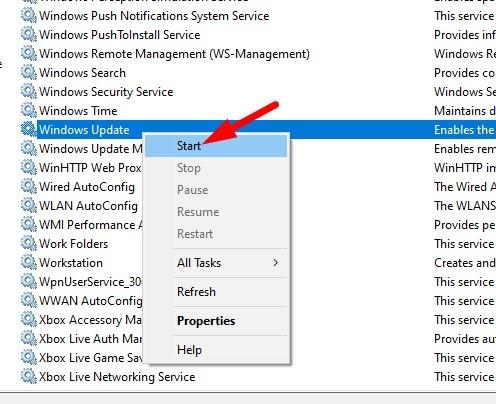
Schritt 6: Gehen Sie erneut zu den Windows-Diensten und starten Sie denselben Windows-Dienst, den Sie deaktiviert haben.
Schritt 8: Klicken Sie auf Übernehmen, um die Änderungen zu speichern.
Fazit
Der 0x80072F8F Windows-Aktivierungsfehler ist ein sehr frustrierender Fehler, der mit Windows-Updates zusammenhängt. Wenn Sie weiterhin denselben 0x80072F8F-Fehler haben, versuchen Sie, Ihr Windows zurückzusetzen oder neu zu installieren.
Erhalte neue Beiträge in deinem Posteingang.
Kein Spam. Jederzeit abmelden.