Fehlerbehebung · 3 min read · Oct 20, 2025
So beheben Sie den Fehlercode: 0xa00f4244 NoCamerasAreAttached in Windows?
Wenn Sie versuchen, die Kamera-App auf dem Windows 10-System auszuführen, haben Sie den Fehler „ Fehlercode: 0xa00f4244 NoCamerasAreAttached “? Manchmal sehen Sie möglicherweise auch den Fehler „keine Kameras angeschlossen“.
Dieser Artikel führt Sie durch die besten Möglichkeiten, das Kamera-Problem unter Windows 10 zu beheben.
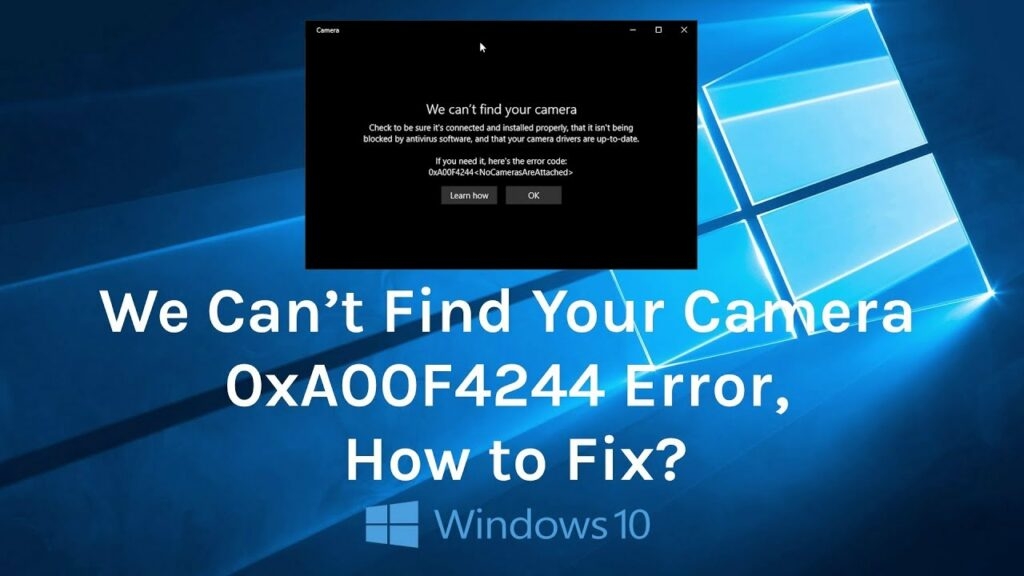
So beheben Sie den Fehlercode: 0xa00f4244 NoCamerasAreAttached?
Lösung 1: Überprüfen Sie die Treiber
Manchmal können veraltete Treiber einer der Hauptgründe für den Fehler der Kamera-App unter Windows 10 sein. Um dieses Problem zu beheben, müssen Sie die Treiber überprüfen und aktualisieren. So können Sie sie aktualisieren:
- Klicken Sie mit der rechten Maustaste auf das ‘ Start ‘-Menü und wählen Sie die Option ‘ Geräte-Manager ’ aus.
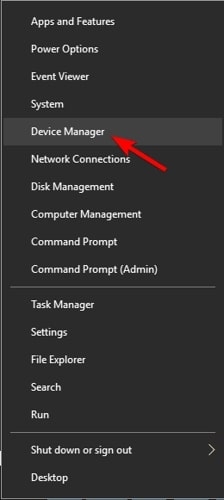
- Navigieren Sie nun zur Option ‘ Bildgebende Geräte ’ und erweitern Sie sie, um die Kameraoption zu sehen.
- Klicken Sie nun mit der rechten Maustaste auf das Kameragerät und wählen Sie die Option ‘ Treiber aktualisieren ’ aus.
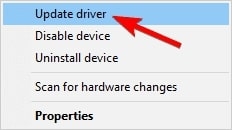
Falls Sie bereits aktualisierte Kameratreiber haben, wird empfohlen, die obigen Schritte zu befolgen. Statt die Option ‘ Treiber aktualisieren ’ auszuwählen, wird empfohlen, auf ‘ Eigenschaften ’ zu klicken und dann die Schaltfläche ‘ Treiber zurücksetzen ’ auszuwählen.
Lösung 2: Aktivieren Sie die Kamera-App
- Gehen Sie zunächst zum ‘ Start ’-Menü und geben Sie ‘ Einstellungen ’ in die Suchleiste ein.
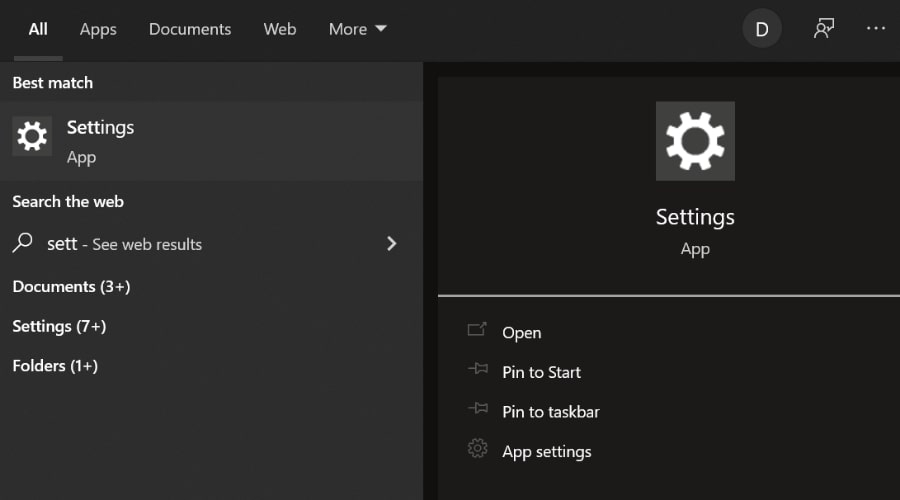
- Navigieren Sie nun zum Abschnitt ‘ Datenschutz ’ und wählen Sie die Option ‘ Kamera ’ aus.
- Wenn Sie die Benachrichtigung ‘ Kamerazugriff für dieses Gerät ist deaktiviert ‘ sehen, klicken Sie auf die Schaltfläche ‘ Ändern ’ und aktivieren Sie die Option, die besagt ‘ Apps erlauben, auf Ihre Kamera zuzugreifen.’
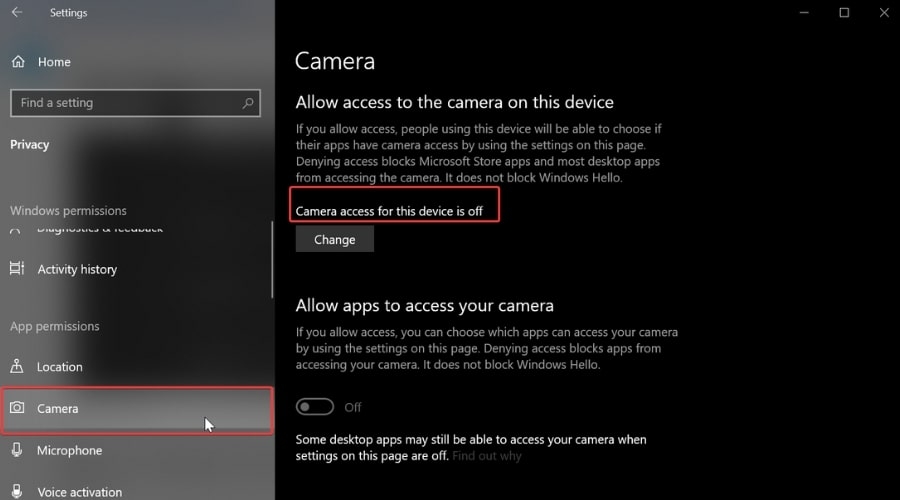
Öffnen Sie nun die Kamera-App und prüfen Sie, ob das Problem weiterhin besteht. Fahren Sie mit dem nächsten Schritt fort, wenn die Antwort ja ist.
Lösung 3: Überprüfen Sie das Antivirenprogramm
Manchmal erkennen Antivirenprogramme sogar echte Apps als Malware. Um sicherzustellen, dass die Kamera-App nicht als Malware erkannt wird, öffnen Sie die Antivirenanwendung und überprüfen Sie, ob die App im Malware-Bereich angezeigt wird.
Lösung 4: Setzen Sie die Kameraanwendung zurück
Manchmal kann ein vorübergehender Fehler in der Kameraanwendung den Fehler 0xa00f4244 verursachen. Sie können einen einfachen Reset durchführen und diesen Fehler beheben. Befolgen Sie die folgenden Schritte:
- Navigieren Sie zunächst zu den Einstellungen und klicken Sie auf ‘ Apps ’ und dann auf ‘ Apps und Funktionen.’
- Klicken Sie nun auf die Option ‘ Kamera ’ und navigieren Sie zu ‘ Erweiterte Einstellungen.’
- Klicken Sie nun auf die Schaltfläche ‘ Zurücksetzen ’, um die Kameraanwendung zurückzusetzen.
Lösung 5: Setzen Sie den PC zurück
Wenn keine der oben genannten Lösungen zu funktionieren scheint, wird empfohlen, den PC zurückzusetzen. Befolgen Sie dazu den unten genannten Prozess:
Gehen Sie zunächst zur Windows-Suchleiste, geben Sie ‘ Diesen PC zurücksetzen ’ ein und klicken Sie dann darauf.
Klicken Sie nun auf die Option ‘ Loslegen ’.
Hier finden Sie zwei Optionen: meine Dateien behalten und Alles entfernen. Wenn Sie einen Werksreset durchführen möchten und möchten, dass der PC wie neu funktioniert, wird empfohlen, auf die Option ‘Alles entfernen’ zu klicken. Wenn Sie hingegen die vorübergehenden Fehler auf Ihrem PC entfernen möchten, klicken Sie auf die Option ‘ Meine Dateien behalten ’.
Auf dem nächsten Bildschirm finden Sie eine Möglichkeit, die Windows-Version auf Ihrem System neu zu installieren. Entweder über die Cloud oder die lokale Neuinstallation. Während die lokale Version das bereits auf Ihrem System vorhandene Windows 10-Image verwendet, lädt die Cloud-Option eine frische Version von Windows 10 herunter.
Sobald Sie die Methode zur Neuinstallation ausgewählt haben, klicken Sie auf die Option ‘Weiter’ und fahren Sie mit dem Windows-Reset fort.
Lösung 6: Verwenden Sie eine Drittanbieter-Kameraanwendung
Wenn Sie feststellen, dass die Kameraanwendung nicht funktioniert, wird empfohlen, eine Drittanbieter-Kameraanwendung aus dem Microsoft Store zu installieren.
Fazit
Dies sind einige der besten Methoden, die Sie ausprobieren können, um das Problem „Fehlercode: 0xa00f4244 NoCamerasAreAttached“ auf Ihrem Windows-System zu beheben. Kommentieren Sie unten für weitere Anfragen!
Erhalte neue Beiträge in deinem Posteingang.
Kein Spam. Jederzeit abmelden.