Windows Fehler · 4 min read · Sep 19, 2025
Wie man den Fehlercode 0xc00000f in Windows 11 behebt?
Windows ist eines der beliebtesten Betriebssysteme der Welt, aber gleichzeitig ist seine Komplexität unübertroffen. Es ist immer anfällig für Fehler und Störungen. Und das Schlimmste ist, dass es Stunden dauern kann, selbst die kleinsten zu beheben. In diesem Beitrag werden wir über den am häufigsten auftretenden Windows-Fehler sprechen – den Windows 11 Fehlercode 0xc00000f.
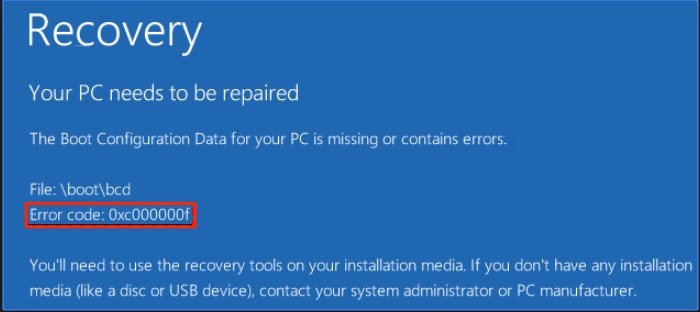
Dieser Fehler ist Windows-spezifisch, d.h. er kann in jeder Windows-Version auftreten. Windows zeigt diesen Fehler hauptsächlich in zwei Szenarien an. Erstens, wenn Sie eine neue OS-Version installiert haben, zweitens, wenn Sie eine neue Anwendung auf Ihrem System installiert haben. Darüber hinaus tritt er beim Booten Ihres Systems auf. Der Fehler ist Windows’ Art zu sagen, dass es ein Problem beim Starten des Systems gab.
Das gesagt, gibt es eine Möglichkeit, diesen Windows-Fehler zu beheben? Glücklicherweise gibt es die, und dieser Beitrag handelt genau davon. Hier werden wir darüber sprechen, wie man den Windows 11 Fehlercode 0xc000000f behebt. Lassen Sie uns also beginnen.
Was verursacht den Fehlercode 0xc000000f in Windows 11?
Obwohl es mehrere Gründe für den Windows 11 Fehlercode 0xc000000f geben kann, sind einige der häufigsten unten aufgeführt. Lassen Sie uns die Gründe überprüfen.
Fehlende Boot-Konfigurationsdaten: Wie aus der Fehlermeldung selbst klar hervorgeht, ist der erste Grund für das Problem die fehlenden Boot-Konfigurationsdaten. Viren und Stromausfälle können die Gründe für die fehlenden Boot-Konfigurationsdaten sein.
Beschädigte Systemdateien: Wenn Sie sich mitten im Aktualisierungsprozess befanden, als Ihr System aufgrund eines Stromausfalls heruntergefahren wurde, besteht die Wahrscheinlichkeit, dass alle Dateien beschädigt oder defekt sind, und infolgedessen erleben Sie einen Windows-Fehler.
Beschädigtes Datenkabel: Ähnlich wie das System benötigen auch Datenkabel in regelmäßigen Abständen eine Reparatur. Was wir damit meinen, ist, dass, wenn Sie dasselbe Datenkabel schon lange verwenden, die Wahrscheinlichkeit sehr hoch ist, dass es aufgrund unvermeidlicher Umstände beschädigt wurde. Ein beschädigtes Datenkabel kann verschiedene Windows-Fehler verursachen, einschließlich des Fehlercodes 0xc000000f.
Wie behebt man den Windows 11 Fehlercode 0xc000000f?
Jetzt, da Sie sich aller Gründe bewusst sind, die das Problem verursachen, ist es an der Zeit, herauszufinden, wie Sie sie loswerden können. Da es keine einzelne Lösung für das Problem gibt, müssen Sie möglicherweise alle aufgeführten möglichen Ansätze durchgehen. Verschiedene Umgehungen sind für verschiedene Maschinen effektiv, also gehen Sie alle durch und bleiben Sie bei der, die das Problem für Sie löst.
Fix 1: Neues Datenkabel verwenden
Wie erwähnt, kann ein fehlerhaftes Kabel verschiedene Probleme verursachen, einschließlich des Windows 11 Fehlercodes 0xc000000f. Als Lösung dafür, schalten Sie Ihren PC aus und suchen Sie nach beschädigten Kabeln. Wenn Sie eines finden, ersetzen Sie es durch ein neues.
Sobald dies erledigt ist, starten Sie Ihren PC neu und überprüfen Sie, ob das Problem behoben ist oder nicht.
Fix 2: Versuchen Sie die Startreparatur
Wenn das System aufgrund eines Stromausfalls automatisch heruntergefahren wurde, hätte es viele beschädigte oder defekte Dateien erstellt. Wenn dies der Fall ist, werden Sie höchstwahrscheinlich auf das Problem stoßen, mit dem Sie derzeit zu kämpfen haben. Als Lösung dafür müssen Sie den Startreparaturprozess durchlaufen. Hier sind die Schritte, die Sie befolgen müssen, um die Arbeit zu erledigen.
Gehen Sie zu Windows Einstellungen, indem Sie die Windows + I-Tastenkombination drücken.
Klicken Sie im System-Option auf Wiederherstellung.
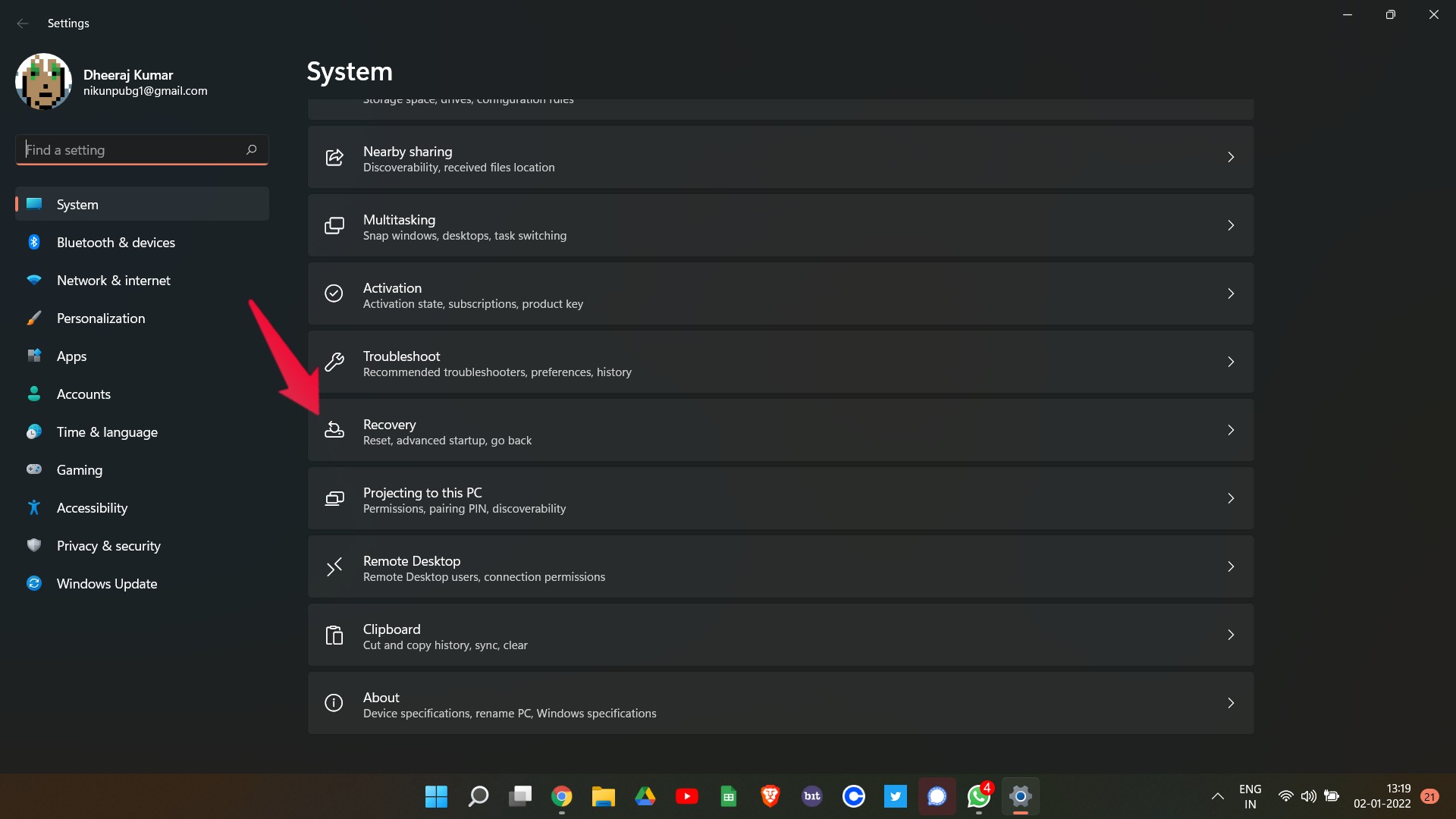
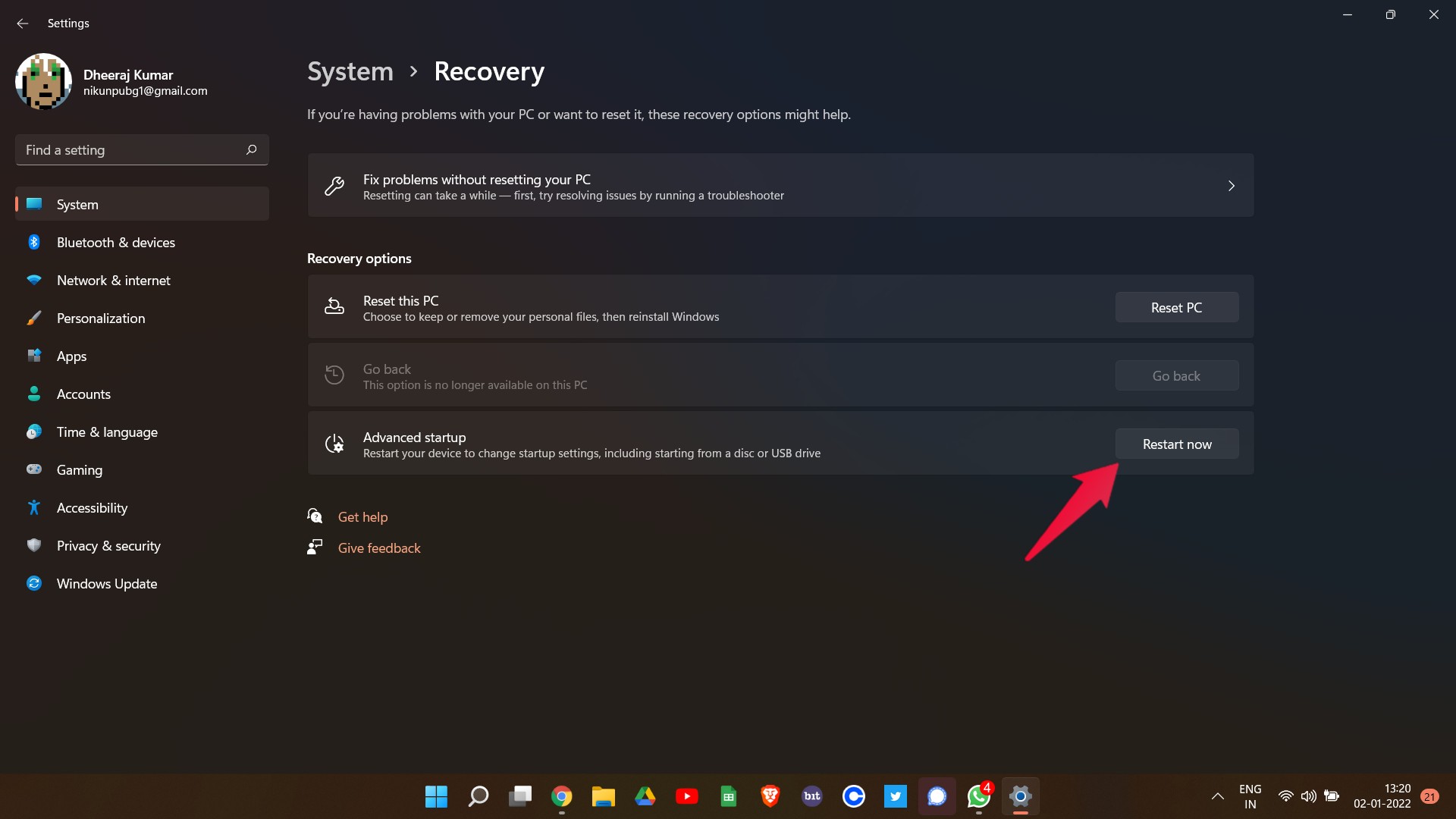
Tippen Sie auf die Option „ Jetzt neu starten “, die neben dem erweiterten Start vorhanden ist.
Sie werden jetzt zum Windows-Wiederherstellungsbildschirm weitergeleitet.
Tippen Sie auf die Option „ Problembehandlung “.
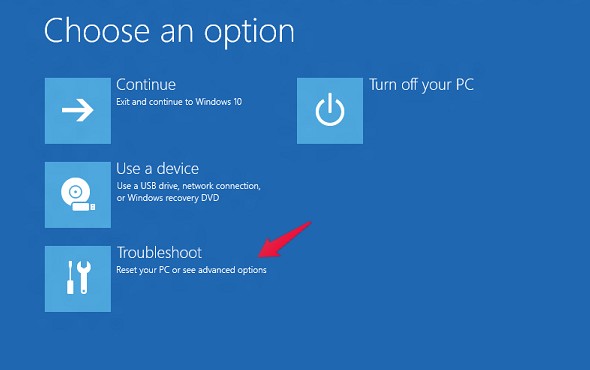
Klicken Sie auf „ Erweiterte Optionen “ und dann auf „ Startreparatur “.
Ihr System wird mehrmals neu gestartet und alle Windows-Fehler, die Sie hatten, einschließlich des Fehlercodes 0xc000000f, werden behoben. Sobald dies erledigt ist, starten Sie Ihren PC manuell neu und überprüfen Sie, ob das Problem behoben ist oder nicht.
Fix 3: Versuchen Sie das CHKDSK-Dienstprogramm
Das CHKDSK-Dienstprogramm ist eine der besten Möglichkeiten, um logische Systemdateifehler zu beheben. Hier sind die Schritte, die Sie befolgen müssen, um den Windows 11 Fehlercode 0xc000000f zu beheben.
- Öffnen Sie die Eingabeaufforderung im Administratormodus.
- Geben Sie im Eingabeaufforderungsfenster den unten genannten Code ein und drücken Sie die Eingabetaste.
chkdsk C: /f /r /x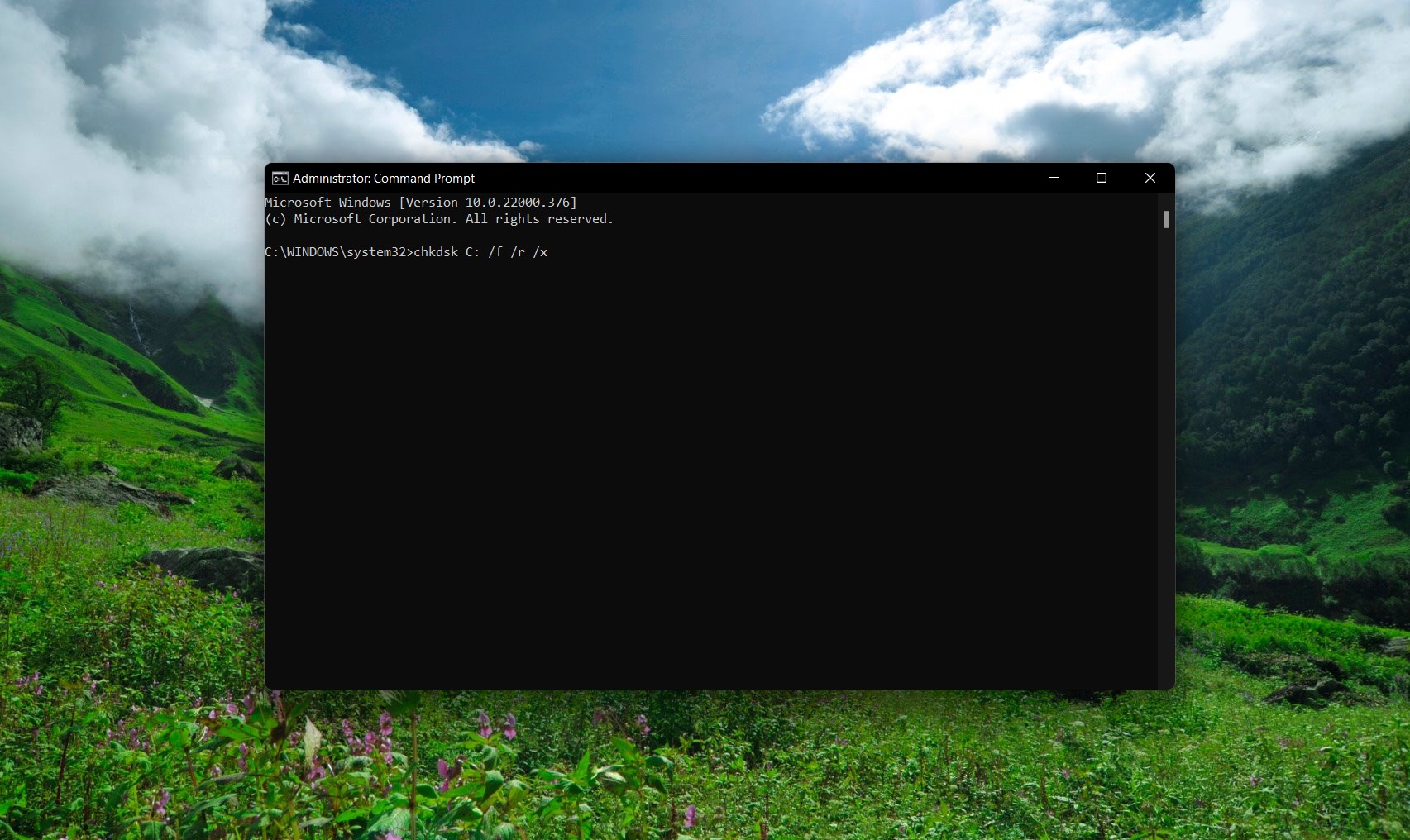
Das war’s. Windows wird jetzt automatisch alle Fehler im System beheben.
Fix 4: Verwenden Sie CMD zur Reparatur von BCD
Wenn keine der oben genannten Methoden funktioniert hat, ist das Letzte, was Sie versuchen können, die Reparatur der Boot-Konfigurationsdaten über eine Eingabeaufforderung. Hier sind die Schritte, die Sie befolgen müssen.
Gehen Sie zu Einstellungen > System > Wiederherstellung > Jetzt neu starten.
Klicken Sie im Windows-Wiederherstellungs-Bildschirm auf Problembehandlung.
Wählen Sie „ Erweiterte Option > „ Eingabeaufforderung “.
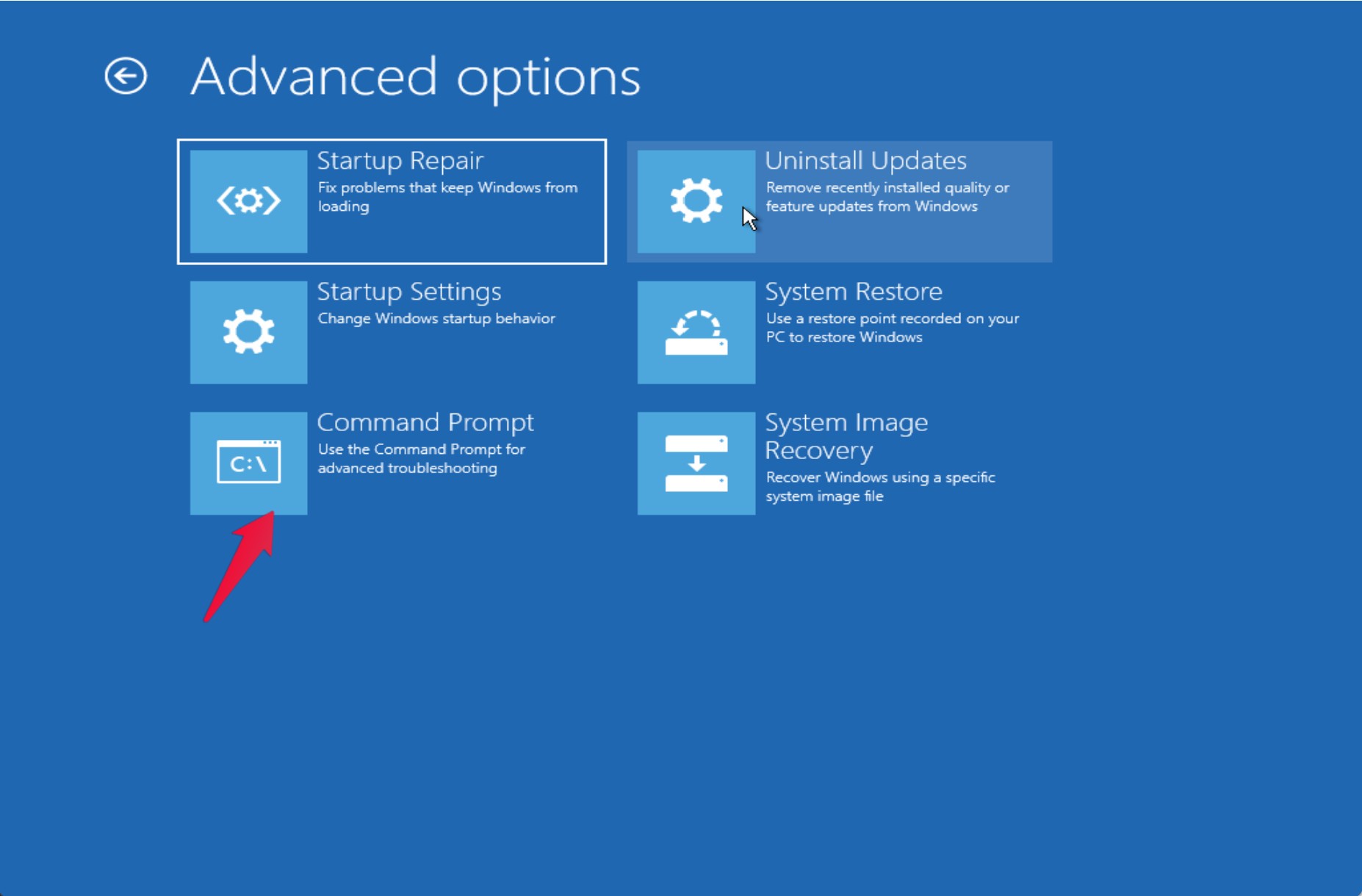
Geben Sie im Eingabeaufforderungsfenster den unten genannten Code ein und drücken Sie die Eingabetaste.
bootrec /rebuildbcd 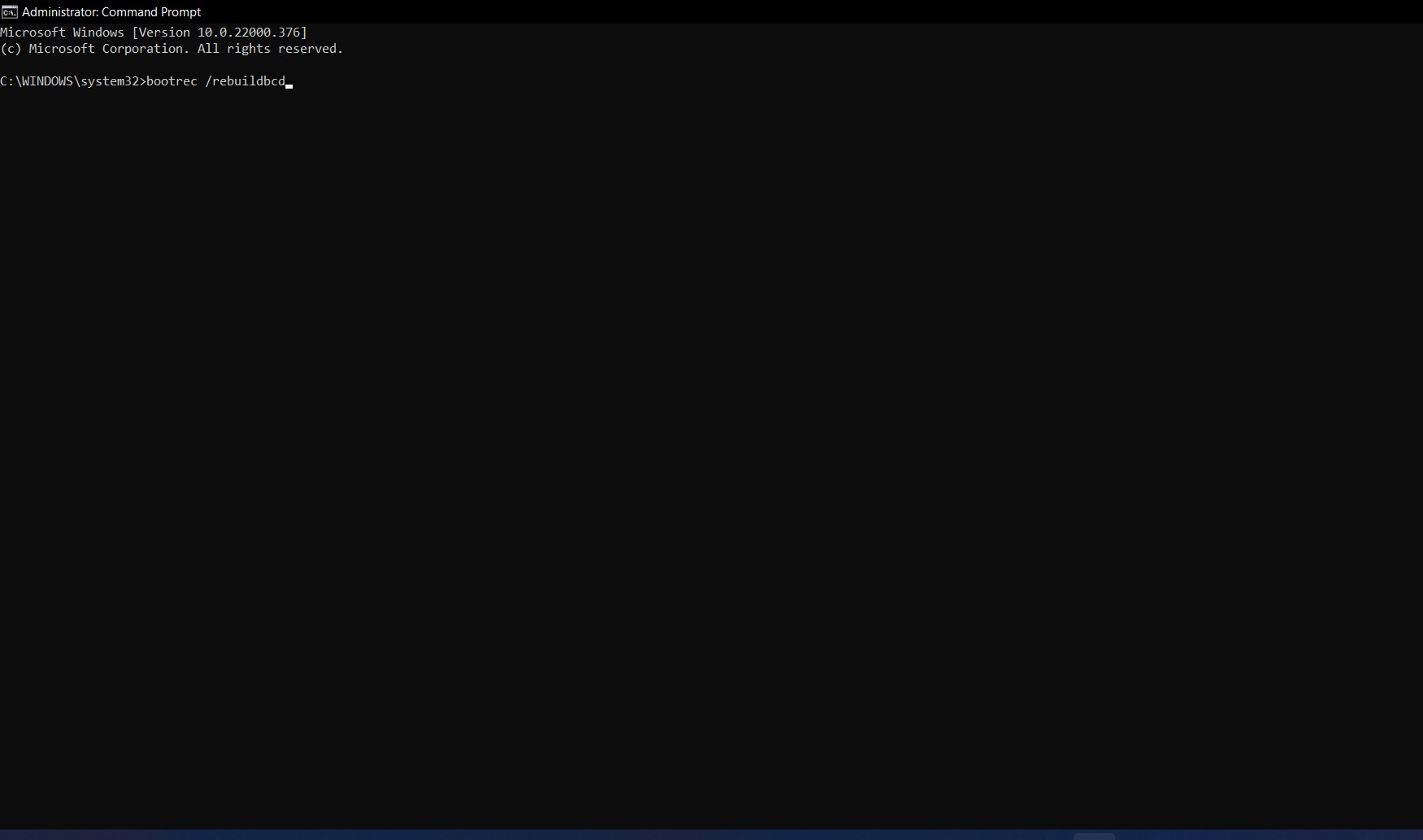Wenn Windows eine Nachricht anzeigt wie „ Installation zur Bootliste hinzufügen? “, drücken Sie „ Y “ auf der Tastatur.
Das war’s. Sobald dies erledigt ist, starten Sie Ihren PC neu und Sie werden überrascht sein zu sehen, dass Sie den Windows 11 Fehlercode 0xc000000f nicht mehr haben.
Fazit
So beheben Sie den Windows 11 Fehlercode 0xc000000f. Lassen Sie uns in den Kommentaren wissen, ob das Problem behoben wurde oder nicht. Sie können auch eine andere Umgehung teilen, die Ihrer Meinung nach in dieser Situation hilfreich sein wird.
Wenn Sie Gedanken zu Wie man den Fehlercode 0xc00000f in Windows 11 behebt? haben, dann zögern Sie nicht, unten im Kommentarfeld zu schreiben. Bitte abonnieren Sie auch unseren DigitBin YouTube-Kanal für Video-Tutorials. Prost!
Erhalte neue Beiträge in deinem Posteingang.
Kein Spam. Jederzeit abmelden.