Fehlerbehebung · 7 min read · Dec 21, 2025
Wie man den Fehlercode 4b538e50 in NBA 2K23 behebt?

Der Glanz und Glamour der NBA-Basketballspiele sind immer unübertroffen gewesen. Mit verbesserten Grafiken, robustem Gameplay, höheren FPS und herausragendem Spielverlauf werden Sie es lieben. Doch das Frustrierendste sind die Fehler, auf die Sie stoßen. Sie lassen sich nicht beheben.
Egal, ob Sie NBA 2K23/2K22/2K21 oder andere NBA 2K-Spiele spielen, der Fehlercode 4b538e50 ist hartnäckig. Es kann frustrierend sein, aber wir sind hier, um Ihnen mit Lösungen zu helfen.
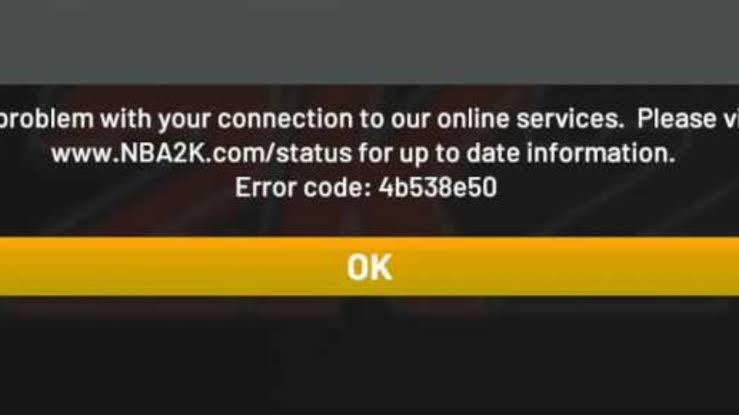
Wie man den Fehlercode 4b538e50 in NBA 2K behebt?
Es gibt mehrere Lösungen, die den Fehler für Sie beheben werden. Sie sollten die Methode schrittweise befolgen und deren Ursachen gut lesen, bevor Sie sie umsetzen. Das liegt daran, dass einige plattformspezifisch sind, während andere eine Überprüfung erfordern. Probieren Sie sie aus, bis Sie die finden, die für Sie funktioniert!
Unten finden Sie eine Liste davon:
Methode 1: Serverstatus überprüfen
Bevor Sie mit irgendwelchen Lösungen fortfahren, müssen Sie sicherstellen, dass NBA 2K21/2K22/2K23 keine Ausfälle oder Probleme auf der Serverseite hat. Wenn dies der Fall ist, werden Sie auf den Fehlercode 4b538e50 stoßen. Sie müssen die offizielle Website der NBA besuchen, um dies zu überprüfen.
Öffnen Sie den unten genannten Link in einem Browser!
https://www.nba2k.com/status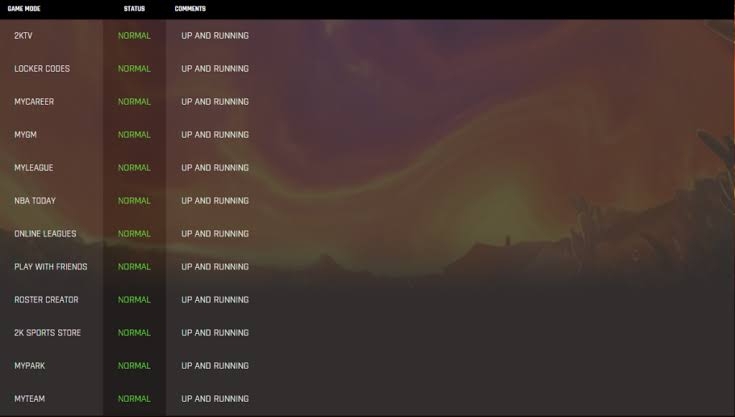
Wenn es ein Problem gibt, werden Sie es beim Navigieren durch die Website finden. Wenn nicht, wird Ihnen die unten genannte Methode helfen!
Methode 2: NBA 2K23/2K22/2K23 Spiel neu starten
Das mag wie eine grundlegende Lösung erscheinen, aber es ist sehr hilfreich, wenn der Fehler vorübergehend ist. Es kann mehrere Gründe für diese vorübergehenden Probleme geben, und es ist ziemlich schwierig, einen Verdacht zu hegen. Anstatt die Ursachen zu ergründen, sollten Sie das NBA-Spiel, das Sie spielen, neu starten.
Methode 3: Spielkonsole oder Gerät neu starten
Wenn das Neustarten des 2K-Spiels nicht hilft, könnte es zu viel Cache, RAM oder ähnliche Probleme geben. Diese Probleme sind ein Hindernis für die Verbindung mit dem Server. Die ultimative Lösung besteht darin, die Spielkonsole, den PC oder ein anderes Gerät, auf dem Sie spielen, neu zu starten.
Methode 4: NBA 2K23-Daten aktualisieren und synchronisieren
Veraltete Software kann immer zahlreiche Spiel- oder Anwendungsfehler verursachen. Darüber hinaus, selbst wenn Sie sicher sind, dass Sie es auf die neueste Version aktualisiert haben, können fehlende Dateien zu dem Fehler 4b538e50 führen.
Daher sollten Sie zuerst überprüfen, ob ein Spielupdate verfügbar ist. Außerdem, wenn das Spiel nicht veraltet ist, sollten Sie die Spieldaten synchronisieren, um die Spieldateien zu aktualisieren. Dazu sollten Sie ein paar Spiele im Modus „Jetzt spielen“ spielen. Dabei würden Sie Updates in der Ecke sehen. Wenn Sie jedoch Zweifel haben oder dies nicht passiert, müssen Sie es initiieren.
Befolgen Sie die folgenden Schritte, um dies auf verschiedenen Plattformen zu tun:
NBA 2K23-Daten auf PC synchronisieren
Gehen Sie zu Steam und klicken Sie auf das Label Downloads
Wählen Sie NBA 2K23 aus
Die Dateien werden in Kürze aktualisiert
NBA 2K-Daten auf Xbox synchronisieren
Gehen Sie zu Meine Spiele und Apps und navigieren Sie zu Verwalten
Klicken Sie auf Updates und wählen Sie Alle aktualisieren
Im Abschnitt Verwalten finden Sie im Warteschlangenbereich alle Updates
NBA 2K23-Daten auf PS5 und PS4 synchronisieren
Gehen Sie zum Startbildschirm und klicken Sie auf NBA 2K23
Drücken Sie die Options-Taste Ihrer Konsole und navigieren Sie nach unten zu Nach Updates suchen
Wenn die Konsole Updates findet, werden diese automatisch heruntergeladen
NBA 2K23-Daten auf Nintendo Switch synchronisieren
Klicken Sie auf dem Startbildschirm der Nintendo Switch auf NBA 2K23
Drücken Sie die +-Taste
Wählen Sie Software-Update und klicken Sie auf Über das Internet
Wenn Ihre Nintendo Switch Updates findet, werden diese automatisch heruntergeladen und installiert
Während das Spiel oft Schwierigkeiten hat, eine Verbindung zum Server herzustellen, aufgrund fehlender Spieldateien. Wenn dies nicht funktioniert, müssen Sie Ihre MyPLAYER-Kontodaten überprüfen. Die folgende Methode wird Ihnen dabei helfen!
Methode 5: E-Mail-Adresse des MyPLAYER-Kontos überprüfen
Einer der offensichtlichsten Gründe für den Fehler ist, dass Ihr MyPLAYER-Konto nicht verifiziert ist. Daher sollten Sie Ihr E-Mail-Konto bestätigen. Wenn dies nicht der Fall ist, hat das Spiel oft im Laufe der Zeit verschiedene Fehler.
Befolgen Sie die folgenden Schritte, um die E-Mail-Adresse Ihres MyPLAYER-Kontos zu überprüfen:
Besuchen Sie nba2k.com auf Ihrem PC
Gehen Sie zur Schaltfläche Anmelden und geben Sie Ihre MyPLAYER-Kontodaten ein
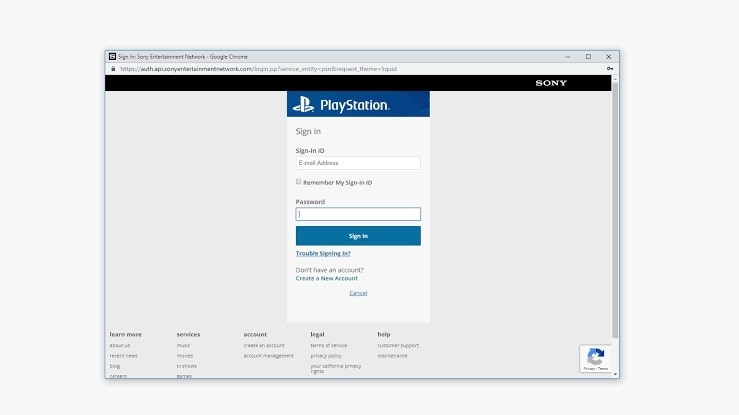
- Wenn Sie sich anmelden, wird die mit Ihrem Konto verknüpfte E-Mail-Adresse automatisch verifiziert
Gehen Sie nun zum NBA 2K23/2K22/2K21-Spiel und überprüfen Sie, ob der Fehler behoben ist oder nicht. Wenn nicht, wird Ihnen die folgende Methode helfen!
Methode 6: Überflüssige 2K-Konten auf Ihrem Gerät entfernen
Laut den NBA 2K-Spielstandards sollten Sie maximal 5 2K-Konten auf einem Gerät haben. Wenn es mehr sind, wird kein zusätzliches Konto, das Sie erstellt haben, eine Verbindung zum Server herstellen. Dies führt wiederum zum Fehlercode 4b538e50. Sie können eines der ursprünglichen Konten entfernen, um das Problem zu beheben.
Methode 7: Fehlercode 4b538e50 auf Nintendo Switch beheben
Wenn Sie das NBA 2K23-Spiel auf Ihrer Nintendo Switch spielen, gibt es eine direkte Methode, um es zu beheben.
Befolgen Sie die folgenden Schritte, um den Fehlercode 4b538e50 auf Nintendo Switch zu beheben:
- Drücken und halten Sie die Einschalttaste, bis ein Menü erscheint
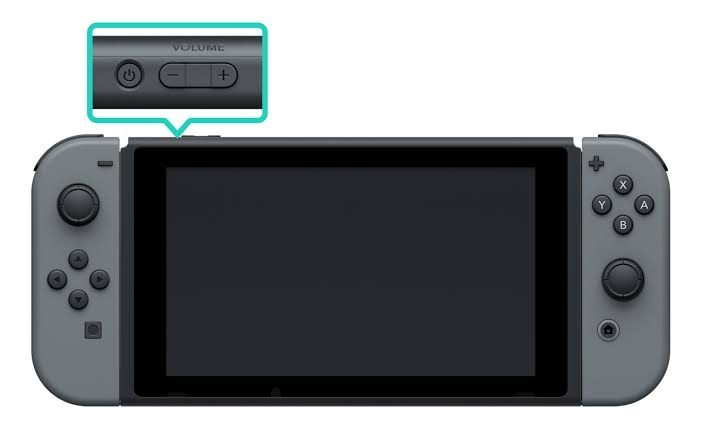
Klicken Sie auf Energieoptionen und wählen Sie Ausschalten
Schalten Sie Ihre Nintendo Switch-Konsole nach einer Weile wieder ein
Darüber hinaus könnte die Nintendo Switch Sie benachrichtigen, dass das MyPLAYER-Konto abgelaufen ist.
So können Sie es erneuern!
Gehen Sie zu nba2k.com auf Ihrem PC und drücken Sie die Anmeldeschaltfläche
Wählen Sie Nintendo Switch aus der Liste und geben Sie Ihre Kontodaten ein
Außerdem könnte eine instabile Internetverbindung ebenfalls ein Problem darstellen.
Methode 8: Modem oder Router neu starten
Um eine instabile Internetverbindung zu beheben, sollten Sie Ihr Modem oder Ihren Router neu starten. Schalten Sie es für etwa eine Minute aus und starten Sie es dann neu. Eine stabilere Internetverbindung sollte jetzt hergestellt werden. Wenn ein überhitzter Router oder Modem verantwortlich war, wäre das jetzt behoben.
Methode 9: NBA 2K23 zur Whitelist Ihres Antivirenprogramms hinzufügen
Ein weniger bekannter Grund könnte sein, dass Ihr Antivirenprogramm die Verbindung beeinträchtigt, was zu dem Fehlercode 4b538e50 führt. Es ist weniger bekannt, da es nur ins Spiel kommt, wenn Sie einen PC mit einem aktiven Antivirenplan verwenden. Daher müssen Sie zu den Antiviren-Einstellungen gehen und die Spieldatei zu Ihrer Whitelist hinzufügen.
Außerdem kann eine Firewall ebenfalls ein Hindernis darstellen. Um dies zu beheben, deaktivieren Sie Firewalls oder ändern Sie deren Einstellungen.
Methode 10: NBA 2K23/2K22/2K21 Spiel neu installieren
Beschädigte Spieldateien, falsche Installation oder Ähnliches führen zu dem Fehlercode 4b538e50 oder ähnlichen Fehlern. Dazu müssen Sie zuerst das Spiel deinstallieren und dann mit der Installation fortfahren. Allerdings ist die Spielgröße sehr groß, was insbesondere beim Herunterladen auf Konsolen ein Problem darstellt. Daher ist es nicht notwendig, mit dieser Methode fortzufahren.
Stellen Sie außerdem sicher, dass Ihr SDD oder HDD über unzureichenden Speicher verfügt. Wenn dies der Fall ist, schaffen Sie etwas Platz, um den Fehler zu beheben. Es könnte sein, dass eine störende Software das Problem verursacht und somit zu dem Fehler führt. Die folgende Methode wird Ihnen helfen, dies zu beheben!
Methode 11: Softwareinterferenzen analysieren
Wenn keine der Lösungen funktioniert, sollten Sie Interferenzen analysieren und die Fehlermeldungen an NBA 2K senden.
So machen Sie das:
Öffnen Sie cmd auf Ihrem PC.
Geben Sie den folgenden Befehl ein und drücken Sie die Eingabetaste,
pathping -n 104.255.107.131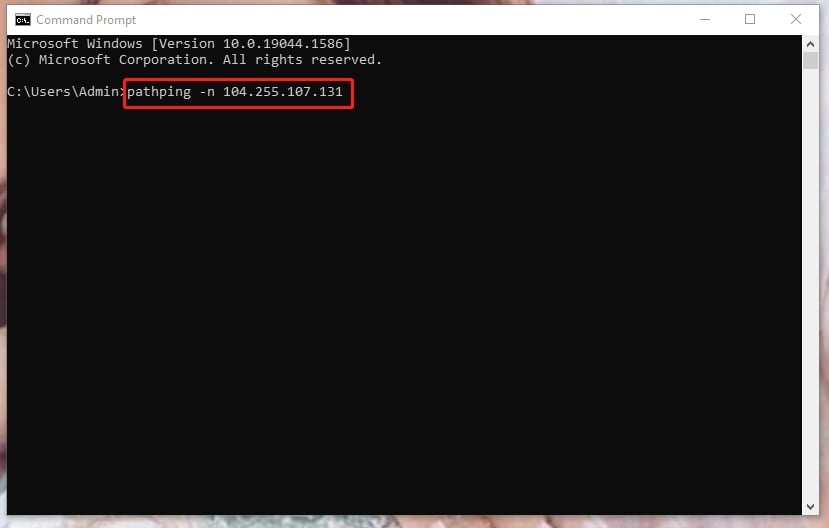
Warten Sie eine Weile, und einige Statistiken werden angezeigt—Drücken Sie Strg+A, um den Inhalt auszuwählen, und Strg+C, um ihn zu kopieren.
Erstellen Sie eine Notepad-Datei und drücken Sie Strg+V, um den Inhalt dort einzufügen.
Gehen Sie erneut zu cmd, geben Sie 104.255.107.131 ein und drücken Sie die Eingabetaste.
Fügen Sie diese Statistiken in eine separate Notepad-Datei ein.
Verbinden Sie sich später mit dem NBA 2K-Support-Team und senden Sie es ihnen. Sie werden sich das ansehen und Vorschläge zur Behebung machen.
Warum kann ich mich nicht mit den 2K-Servern verbinden?
Der häufigste Grund, warum Sie sich nicht mit dem 2K-Server verbinden können, ist ein Netzwerkproblem oder Dateidiskrepanzen. Sie müssen das Spiel und das Modem oder den Router neu starten, um eine Verbindung zum Server herzustellen.
Das letzte Wort
Sie hätten Ihre Antwort erhalten, wenn Sie nach einer Lösung für den Fehlercode 4b538e50 in NBA 2K23 gesucht haben. Es gibt einige der wahrscheinlichen Gründe für fehlende Spieldateien, Spielcache, nicht verifiziertes MyPLAYER-Konto, System-RAM, schlechte Netzwerkverbindung und Ähnliches.
Sie können es also beheben, indem Sie das Spiel oder das Gerät neu starten, Ihr Modem oder Ihren Router neu starten, Ihr MyPLAYER-Konto überprüfen und Ähnliches.
Lassen Sie uns wissen, welche Methode Ihnen geholfen hat, den Fehler zu beheben.
Erhalte neue Beiträge in deinem Posteingang.
Kein Spam. Jederzeit abmelden.