Netzwerkprobleme · 6 min read · Jan 09, 2026
So beheben Sie, dass Ethernet in Windows 11 nicht funktioniert?

In diesem Leitfaden zeigen wir Ihnen verschiedene Methoden, um das Problem zu beheben, dass Ethernet in Windows 11 nicht funktioniert. Während WiFi normalerweise die bevorzugte Methode für die Netzwerkverbindung ist, kann es in einigen Fällen erforderlich sein, die kabelgebundene Verbindungsmethode auszuprobieren.
Dieser bewährte traditionelle Ansatz kann nützlich sein, wenn die drahtlosen Treiber Ihres PCs die nahegelegenen WiFi-Signale nicht erkennen können. Ebenso neigen einige Benutzer dazu, diese Ethernet-Kabel zu bevorzugen, da letztere in der Regel eine schnellere Netzwerkgeschwindigkeit als ihre drahtlosen Pendants bieten.
Insgesamt könnte es einige Gründe geben, warum man sich für den kabelgebundenen Verbindungsmodus entscheiden würde. Einige Benutzer der neuesten Version des Betriebssystems können jedoch nicht vollständig davon profitieren, da sie keine erfolgreiche Netzwerkverbindung über Ethernet herstellen können.
Wenn Sie sich auch in dieser Situation befinden, machen Sie sich keine Sorgen. In diesem Leitfaden zeigen wir Ihnen einige nützliche Methoden, die Ihnen helfen, das Problem zu beheben, dass Ethernet in Windows 11 nicht funktioniert. Folgen Sie uns.
Beste Methoden zur Behebung von Ethernet-Problemen in Windows 11
Bitte beachten Sie, dass es keine universelle Lösung für dieses Problem gibt. Sie müssen jede der unten genannten Lösungen ausprobieren, bis eine von ihnen erfolgreich ist. Lassen Sie uns also beginnen.
Lösung 1: Die grundlegenden Lösungen
Es wird empfohlen, dass Sie zuerst die grundlegenden Lösungen ausprobieren. In einigen Fällen sind diese mehr als ausreichend, um das zugrunde liegende Problem zu beheben.
- Stellen Sie zunächst sicher, dass das Ethernet-Kabel an keiner Stelle beschädigt oder geknickt ist.
- Ziehen Sie das Kabel von Ihrem PC ab und stecken Sie es dann wieder ein.
- Machen Sie dasselbe auch vom Router aus.
- Es wird auch empfohlen, Ihren Router und Ihren PC einmal neu zu starten.
Probieren Sie diese Anpassungen aus und überprüfen Sie dann, ob sie das Problem beheben, dass Ethernet in Windows 11 nicht funktioniert.
Lösung 2: Ethernet-Adapter erneut aktivieren
Das Deaktivieren und erneute Aktivieren des Adapters gibt ihm eine neue Instanz, auf der er arbeiten kann, und dies könnte wiederum die Ethernet-bezogenen Probleme beheben. Es gibt zwei Möglichkeiten, dies zu tun - über das Einstellungsmenü und über den Geräte-Manager. Wir haben beide Methoden unten aufgelistet. Sie können diejenige ausprobieren, die Sie einfacher ausführen können:
Über die Windows-Einstellungen
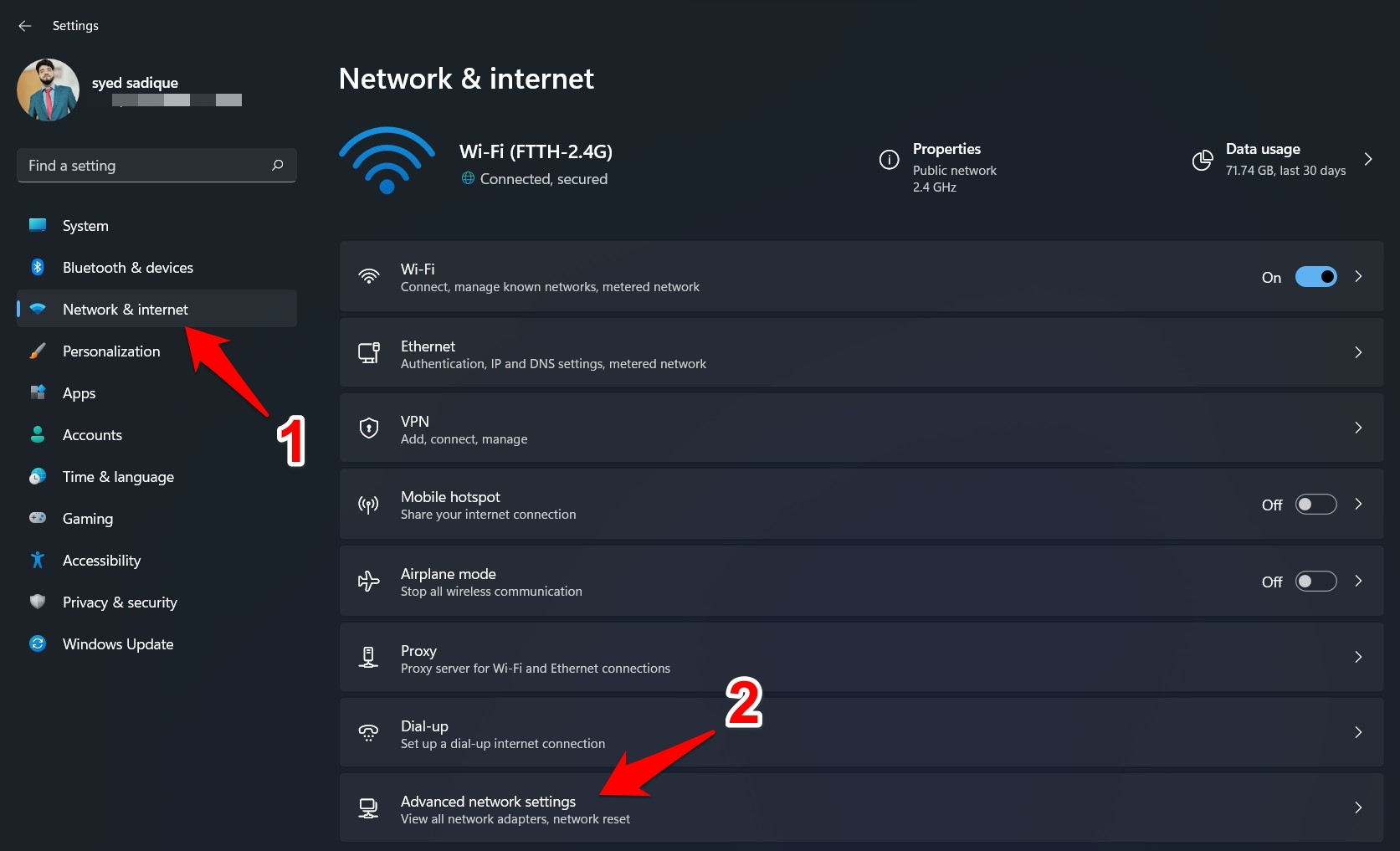
- Drücken Sie die Windows+I-Tastenkombination, um das Einstellungen-Menü zu öffnen.
- Wählen Sie im linken Menü Netzwerk & Internet und gehen Sie zu den Erweiterten Netzwerkeinstellungen.
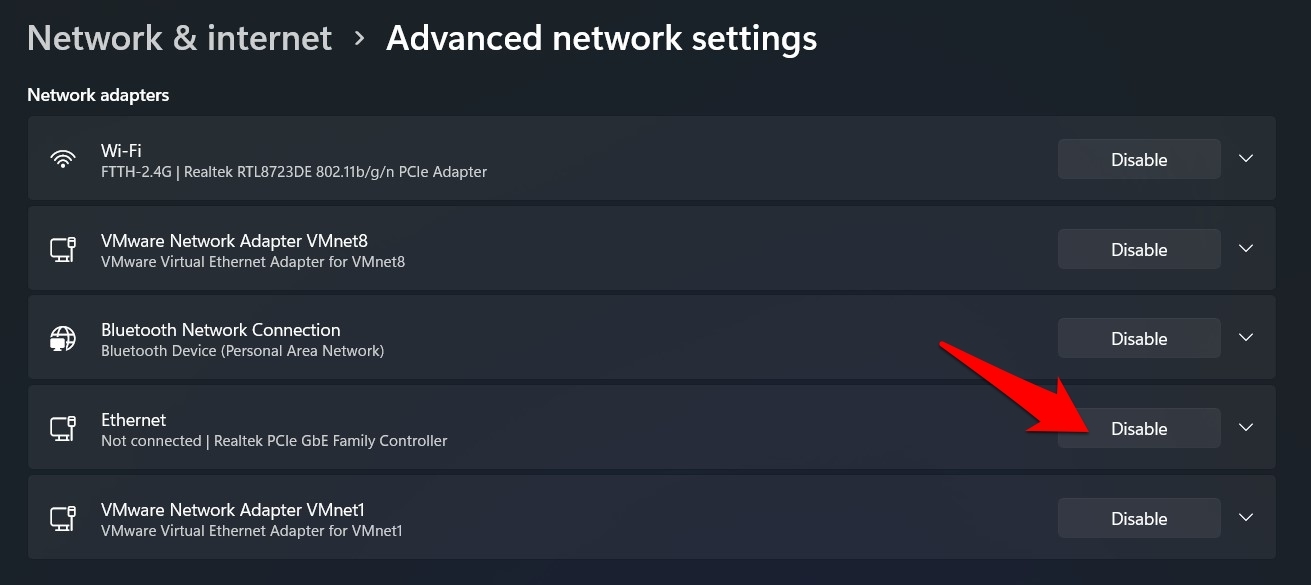
- Klicken Sie nun auf die Schaltfläche Deaktivieren neben Ethernet.
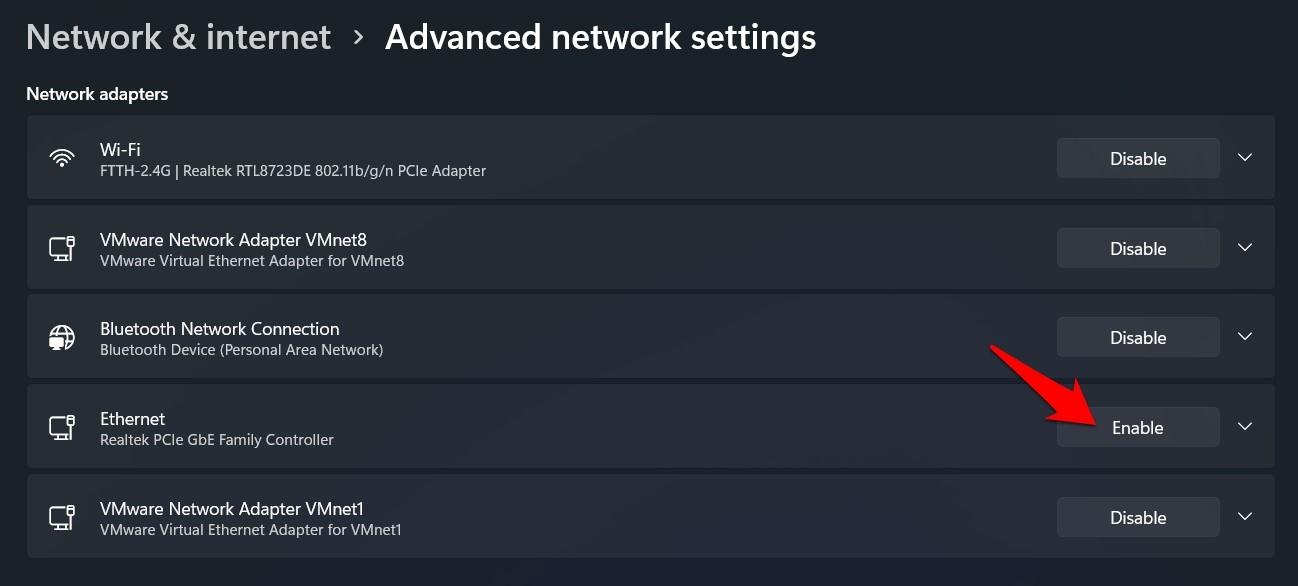
- Sobald es deaktiviert ist, warten Sie einige Sekunden und klicken Sie dann auf die Schaltfläche Aktivieren.
- Überprüfen Sie, ob das Problem, dass Ethernet in Windows 11 nicht funktioniert, behoben wurde.
Über den Geräte-Manager
- Klicken Sie mit der rechten Maustaste auf das Startmenü und wählen Sie Geräte-Manager aus der Liste.
- Klicken Sie dann auf den Abschnitt Netzwerkadapter, um ihn weiter zu erweitern.
- Klicken Sie nun mit der rechten Maustaste auf Ihren Ethernet-Adapter und wählen Sie Gerät deaktivieren.
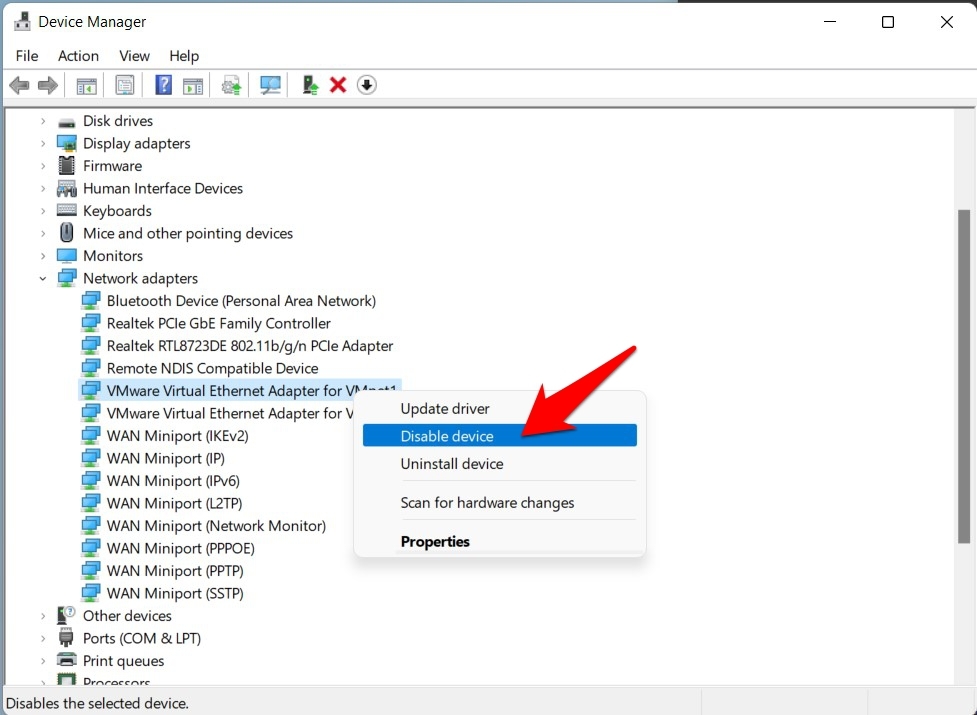
- Warten Sie einige Sekunden und klicken Sie dann erneut mit der rechten Maustaste auf Ihren Adapter. Wählen Sie diesmal die Option Gerät aktivieren.
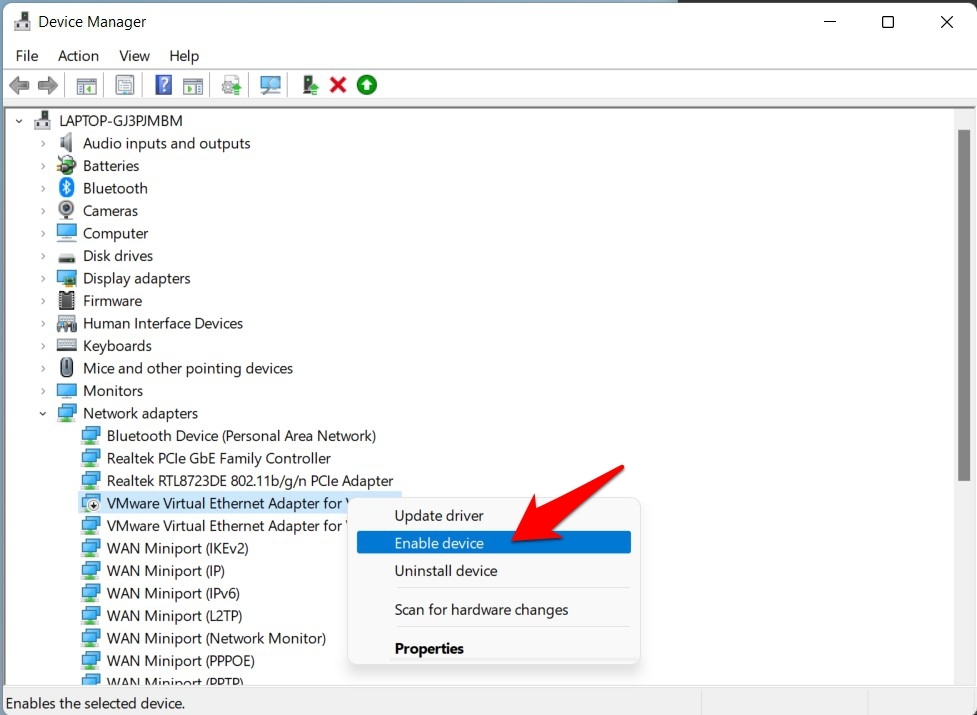
- Überprüfen Sie nun, ob das Problem, dass Ethernet in Windows 11 nicht funktioniert, behoben wurde.
Lösung 3: Ethernet-Adapter-Treiber aktualisieren
Wenn Sie einen alten oder veralteten Treiber für Ethernet verwenden, kann dies zu einigen Problemen führen, wenn Sie versuchen, eine erfolgreiche Netzwerkverbindung herzustellen. Daher sollten Sie in Betracht ziehen, diese Treiber auf die neuesten Versionen zu aktualisieren, was wie folgt erfolgen kann:
- Verwenden Sie die Windows+X-Tastenkombination und wählen Sie Geräte-Manager aus dem Menü, das erscheint.
- Erweitern Sie dann den Abschnitt Netzwerkadapter und klicken Sie mit der rechten Maustaste auf Ihre Ethernet-Treiber.
- Wählen Sie im erscheinenden Menü Treiber aktualisieren.
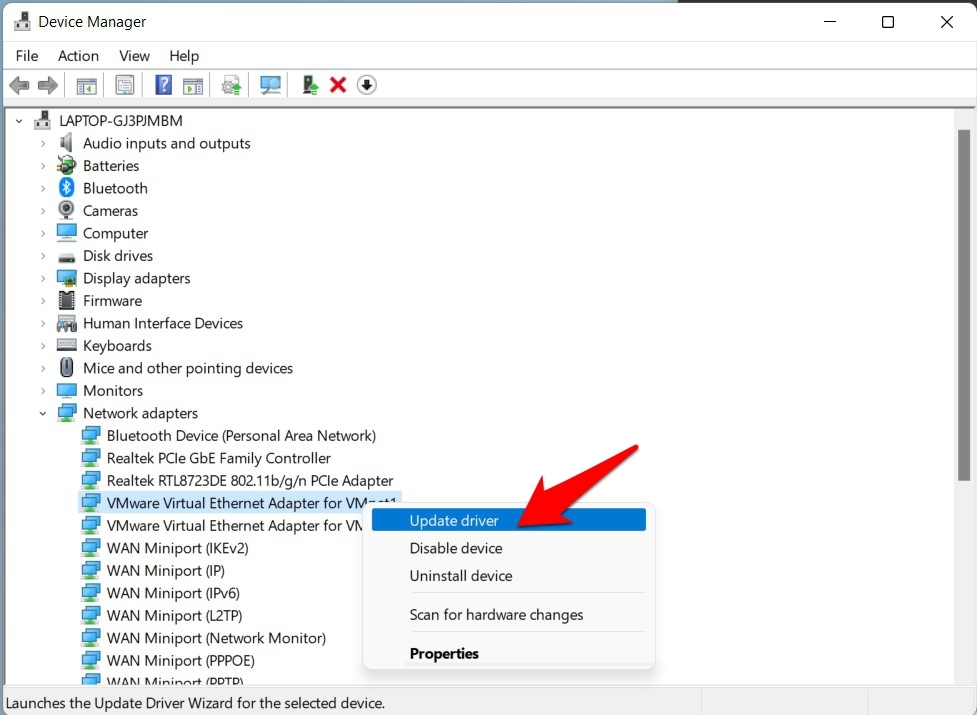
- Wählen Sie danach Automatisch nach Treibern suchen.
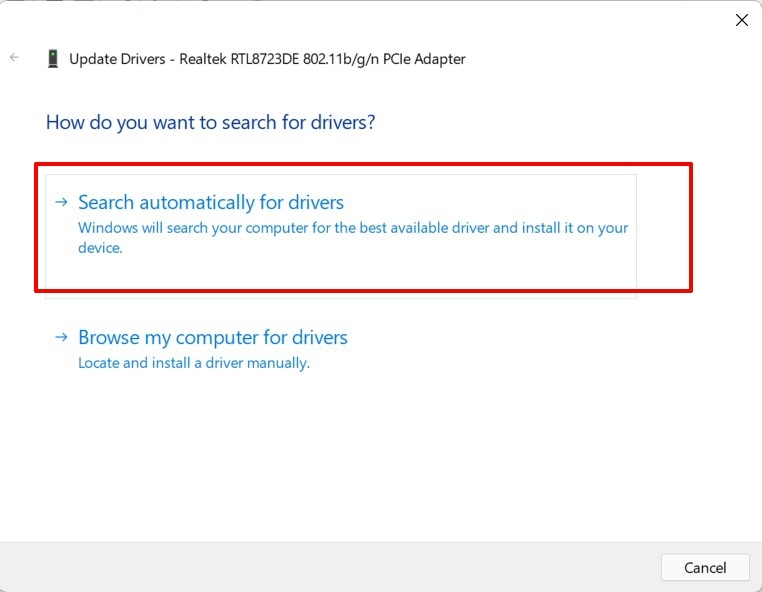
- Windows sucht nun online nach den neuesten Ethernet-Treibern, stellen Sie also sicher, dass Sie über WiFi mit dem Internet verbunden sind.
- Wenn neue Treiber gefunden werden, werden sie anschließend heruntergeladen und auf Ihrem PC installiert.
- Sobald dies geschehen ist, starten Sie Ihren PC neu und überprüfen Sie, ob das Problem, dass Ethernet in Windows 11 nicht funktioniert, behoben wurde oder nicht.
Lösung 4: Netzwerkadapter-Problembehandlung
Windows 11 verfügt über eine integrierte Problembehandlungs-App, die speziell dafür entwickelt wurde, Netzwerkprobleme zu beheben. Darüber hinaus ist eines ihrer Komponenten dafür ausgelegt, die Probleme im Zusammenhang mit Ethernet zu scannen und zu beheben. Und genau das benötigen wir in diesem Moment. Lassen Sie uns diese Problembehandlungs-App sofort testen:
- Zunächst öffnen Sie das Einstellungsmenü über die Windows+I-Tastenkombination.
- Wählen Sie dann im linken Menü System und gehen Sie zum Abschnitt Problembehandlung.
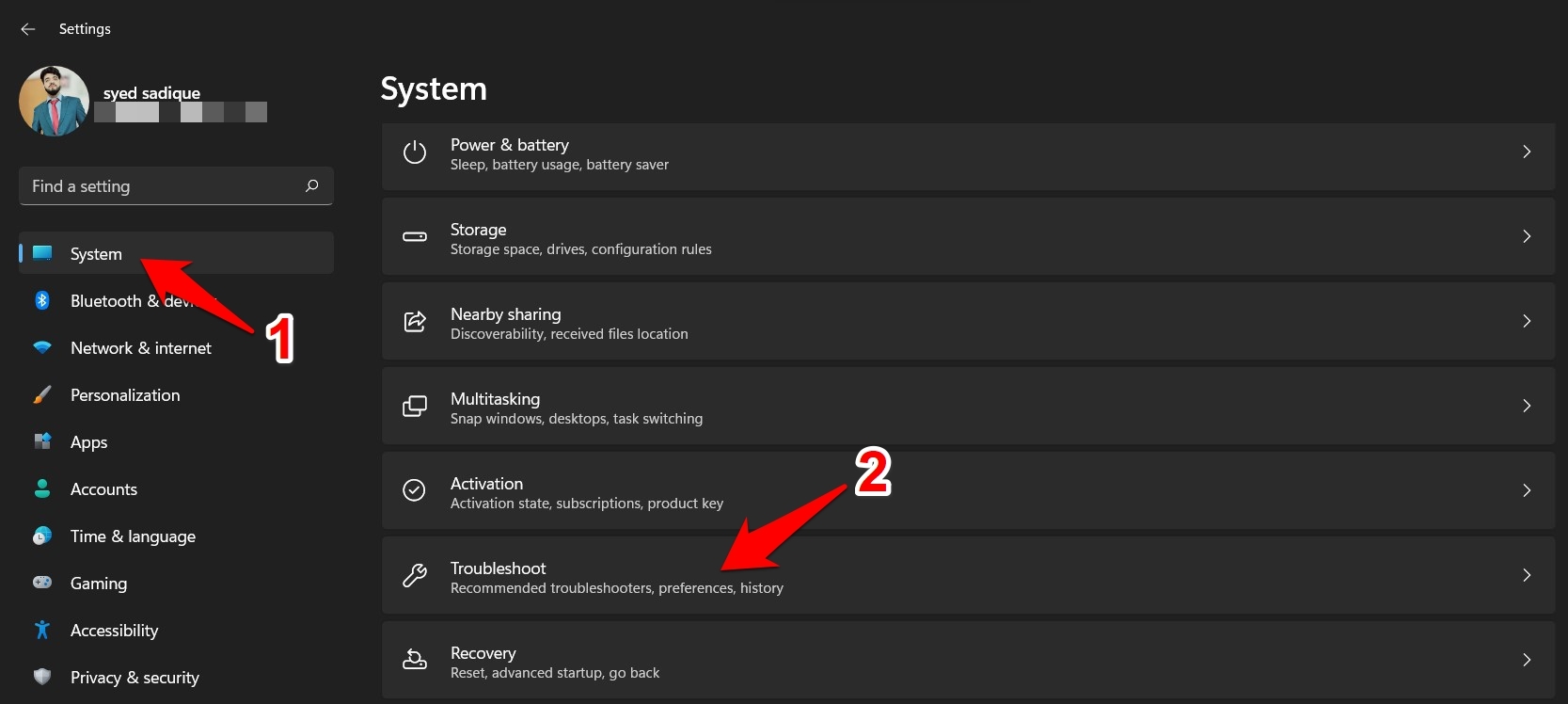
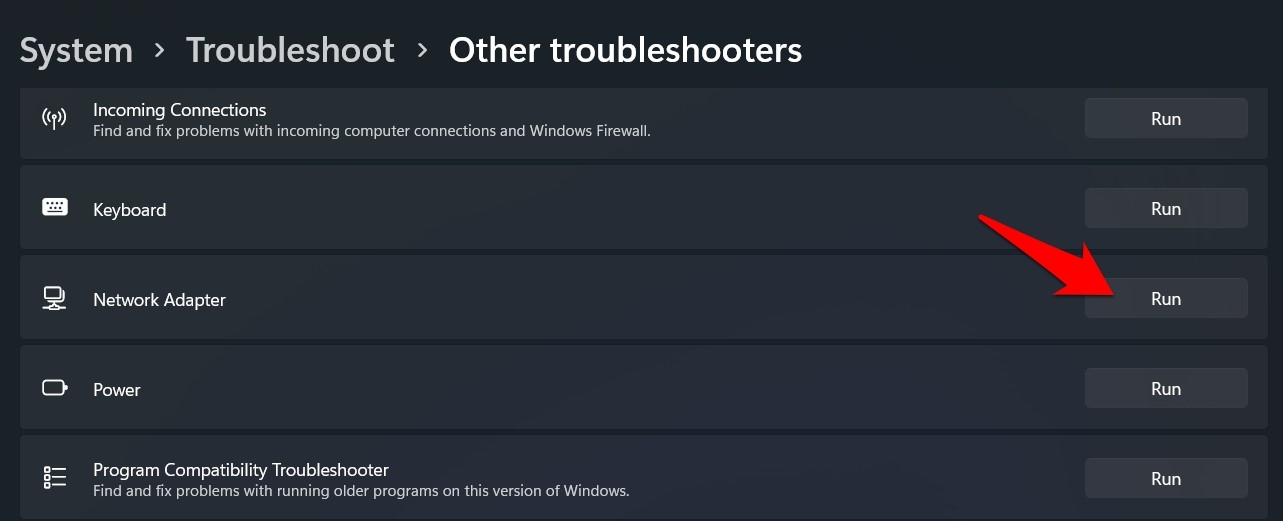
- Gehen Sie nun zu Andere Problembehandlungen und klicken Sie auf Ausführen neben Netzwerkadapter.
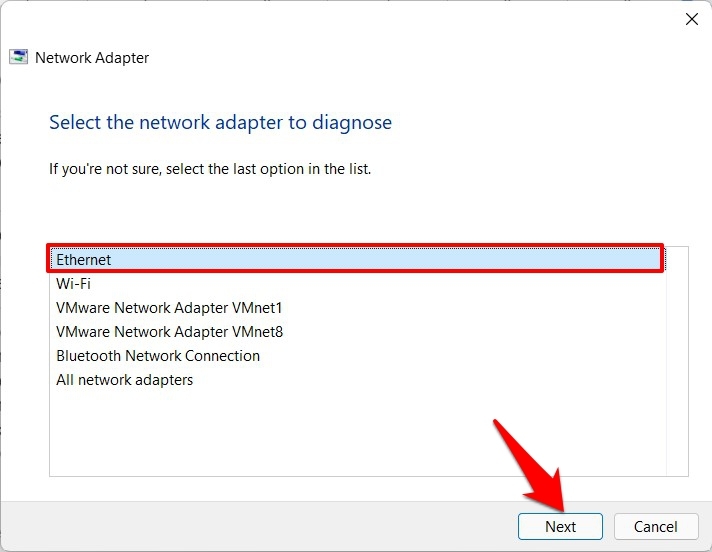
- Wählen Sie Ethernet aus der Liste der Netzwerkadapter zur Diagnose aus und klicken Sie auf Weiter.
- Windows führt nun einen Scan zu den Problemen mit diesem Adapter durch und zeigt dann die zugehörige Lösung an.
- Wählen Sie die am besten geeignete Lösung aus der Liste aus, um sie anzuwenden. Starten Sie dann Ihren PC neu und überprüfen Sie, ob das Problem, dass Ethernet in Windows 11 nicht funktioniert, behoben wurde.
Lösung 5: Ethernet-Adapter-Treiber neu installieren
Wenn die Treiber des Netzwerkadapters oder die Konfigurationsdatei beschädigt sind, wird es nichts nützen, sie einfach auf die neueste Version zu aktualisieren. Vielmehr sollten Sie in Betracht ziehen, den nuklearen Ansatz zu wählen, sie von Ihrem PC zu deinstallieren und dann erneut zu installieren. So könnte es gemacht werden:
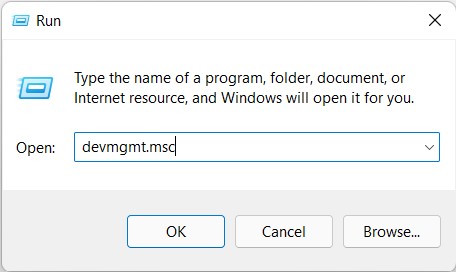
- Öffnen Sie das Ausführen-Dialogfeld über die Windows+R-Tastenkombination.
- Geben Sie dann devmgmt.msc ein und drücken Sie die Eingabetaste. Dies öffnet den Geräte-Manager.
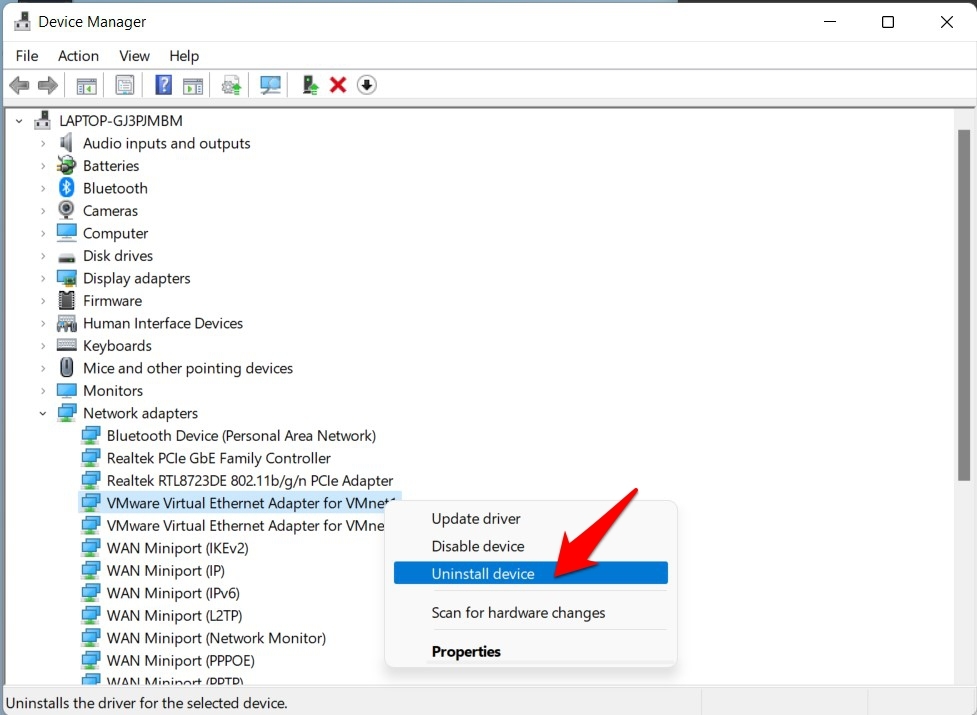
- Gehen Sie nun zum Abschnitt Netzwerkadapter und klicken Sie mit der rechten Maustaste auf Ihren Ethernet-Adapter.
- Wählen Sie im erscheinenden Menü Gerät deinstallieren.
- Klicken Sie danach im Bestätigungsdialog auf Deinstallieren.
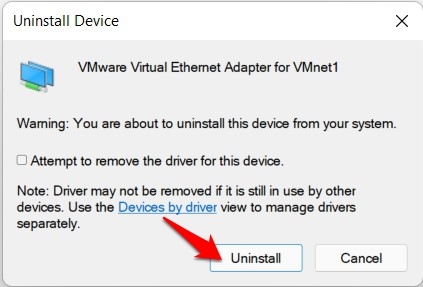
- Sobald die Treiber entfernt wurden, starten Sie Ihren PC neu. Sobald er hochgefahren ist, sollte Windows automatisch die Ethernet-Treiber installieren.
- Wenn dies jedoch nicht geschieht, öffnen Sie den Geräte-Manager, klicken Sie mit der rechten Maustaste auf Ihren PC-Namen, der sich oben befindet, und wählen Sie Nach Hardwareänderungen suchen.
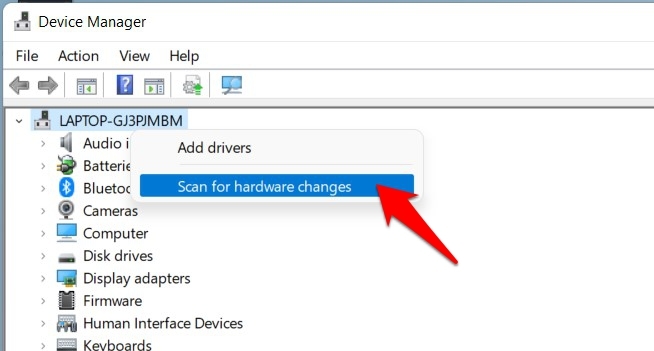
- Windows sucht nun nach den fehlenden Treibern und installiert sie sofort. Wenn dies geschehen ist, überprüfen Sie, ob das Problem, dass Ethernet in Windows 11 nicht funktioniert, behoben wurde oder nicht.
Lösung 6: Netzwerk zurücksetzen
Wenn keine der oben genannten Methoden erfolgreich war, sollten Sie in Betracht ziehen, die Netzwerkeinstellungen Ihres PCs auf die Werkseinstellungen zurückzusetzen, d.h. genau so, wie sie ausgeliefert wurden. Hier sind die erforderlichen Anweisungen dafür:
Verwenden Sie die Windows+I-Tastenkombination, um die Einstellungen-Seite zu öffnen.
Wählen Sie dann Netzwerk & Internet aus dem linken Menü und gehen Sie zu den Erweiterten Netzwerkeinstellungen.
Scrollen Sie zum Abschnitt Weitere Einstellungen und klicken Sie auf Netzwerk zurücksetzen.
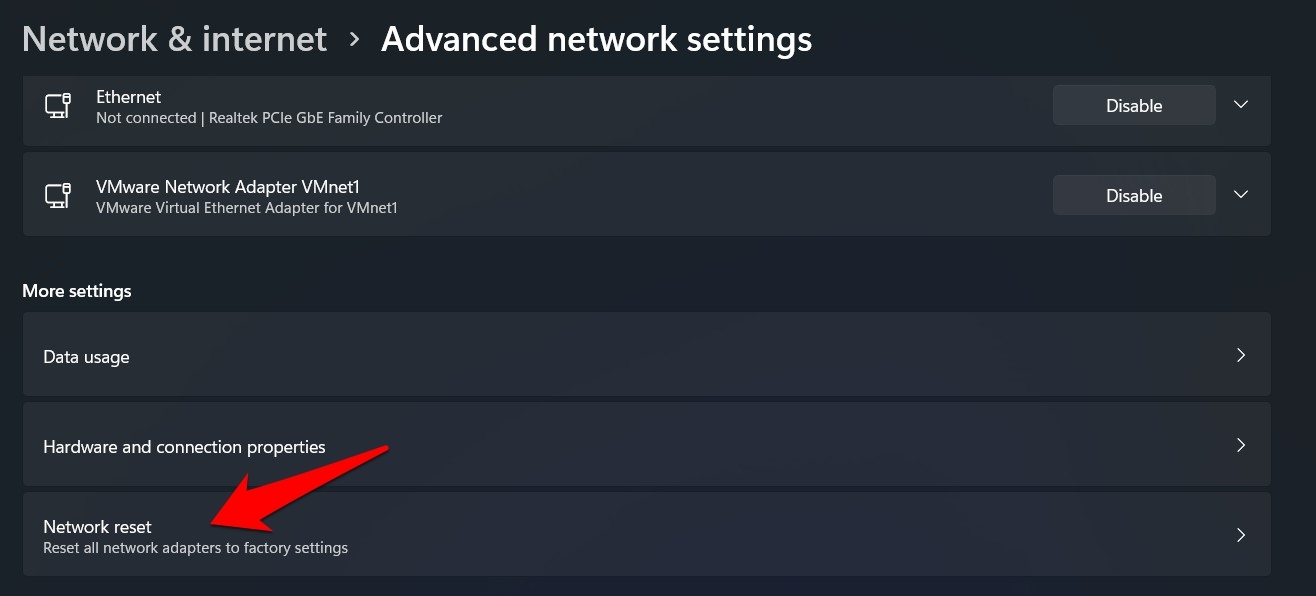
Klicken Sie schließlich im Bestätigungsdialog, der erscheint, auf Jetzt zurücksetzen > Ja.
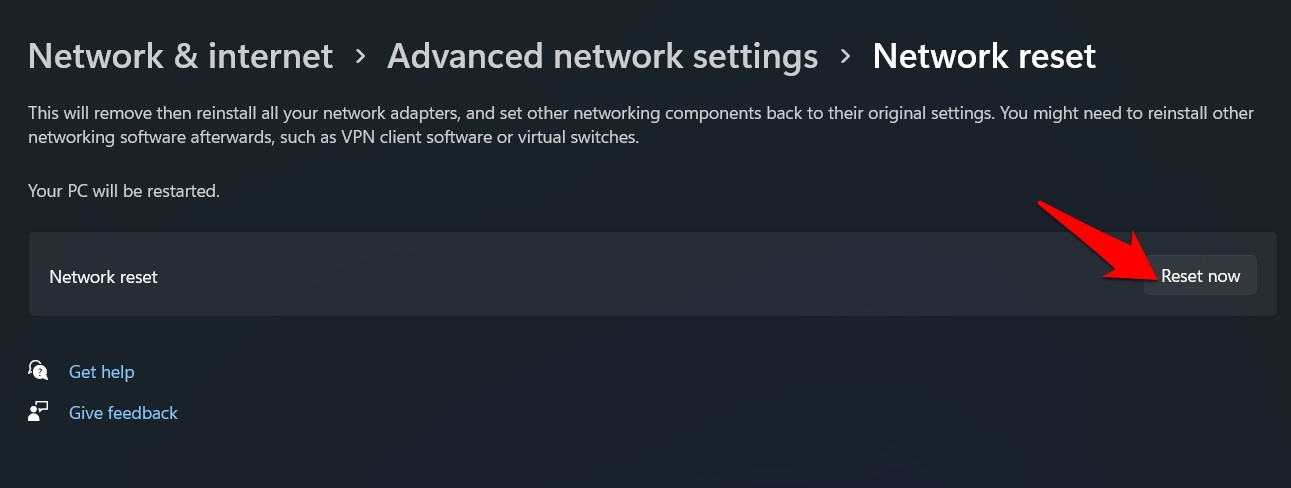
Windows wird die Netzwerkeinstellungen auf ihren Standardzustand zurücksetzen, was wiederum das Ethernet-Problem beheben sollte.
Fazit
Damit schließen wir den Leitfaden, wie Sie das Problem beheben können, dass Ethernet in Windows 11 nicht funktioniert. Wir haben sechs verschiedene Methoden dafür geteilt. Lassen Sie uns in den Kommentaren wissen, welche für Sie funktioniert hat.
Wenn Sie Gedanken zu So beheben Sie, dass Ethernet in Windows 11 nicht funktioniert? haben, können Sie gerne unten im Kommentarfeld schreiben. Abonnieren Sie auch unseren DigitBin YouTube-Kanal für Video-Tutorials. Prost!
Erhalte neue Beiträge in deinem Posteingang.
Kein Spam. Jederzeit abmelden.