Gaming Support · 5 min read · Dec 23, 2025
Wie man das Audio-Problem in Evil Dead: The Game auf dem PC behebt?
Haben Sie beim Spielen von Evil Dead The Game keine Audio-Probleme? Wenn ja, sind Sie hier genau richtig; hier haben wir beschrieben, wie man das Audio-Problem in Evil Dead: The Game auf Windows PC behebt.
Evil Dead: The Game ist ein weiteres Low-Budget-Videospiel, das seinem Vorgänger überlegen ist, trotz seiner Mängel. Es gibt viele Dinge, die mich daran stören, wie seine zahlreichen Fehler, die zu Problemen wie Abstürzen, keinem Audio, Klangabweichungen usw. führen.
Das Audio-Problem ist ziemlich häufig und tritt bei fast jedem Spieler auf. Aber keine Sorge, denn wir haben einige Lösungen, die Ihnen helfen werden, das Audio-Problem in Evil Dead The Game auf Windows PC zu beheben. Stellen Sie also sicher, dass Sie diese durchführen, wenn Sie ebenfalls von diesem Problem betroffen sind.
Möglichkeiten zur Behebung des Audio-Problems auf Windows PC für Evil Dead
Ja, mehrere Lösungen, die wir in diesem Artikel gesammelt und erwähnt haben, haben das Potenzial, das Audio-Problem auf Windows PC beim Spielen von Evil Dead The Game zu beheben. Lassen Sie uns einen Blick darauf werfen:
Fix 1: Starten Sie Ihr Gerät neu
Zu Beginn wird ein Neustart die richtige Option für Sie sein. Nun, es besteht die Möglichkeit, dass Sie das Audio-Problem haben, weil Ihr Gerät einige Cache-Daten hat, die im RAM gespeichert sind.
Cache-Daten werden normalerweise von unserem System gespeichert, wann immer wir eine Seite öffnen, damit wir beim nächsten Mal nicht warten müssen. Aber manchmal, aus verschiedenen Gründen, werden diese Cache-Daten beschädigt oder korrupt, wodurch wir unter verschiedenen Problemen wie diesem leiden.
Durch einen Neustart leeren wir den RAM unseres Geräts, was diese Cache-Dateien entfernt und alle Probleme behebt. Sie können dies einfach ausprobieren und überprüfen, ob das Audio-Problem in Evil Dead The Game auf Windows PC behoben ist oder nicht.
Fix 2: Stellen Sie sicher, dass Sie das Audio nicht deaktiviert haben
Haben Sie überprüft, ob Sie das Audio auf Ihrem Windows PC deaktiviert haben? Ja, es besteht die Möglichkeit, dass wir diese Option versehentlich auf unserem Gerät deaktiviert haben, wodurch wir beim Spielen von Evil Dead The Game keinen Tonfehler erhalten. Um dies zu tun,
- Öffnen Sie Einstellungen und tippen Sie auf System.
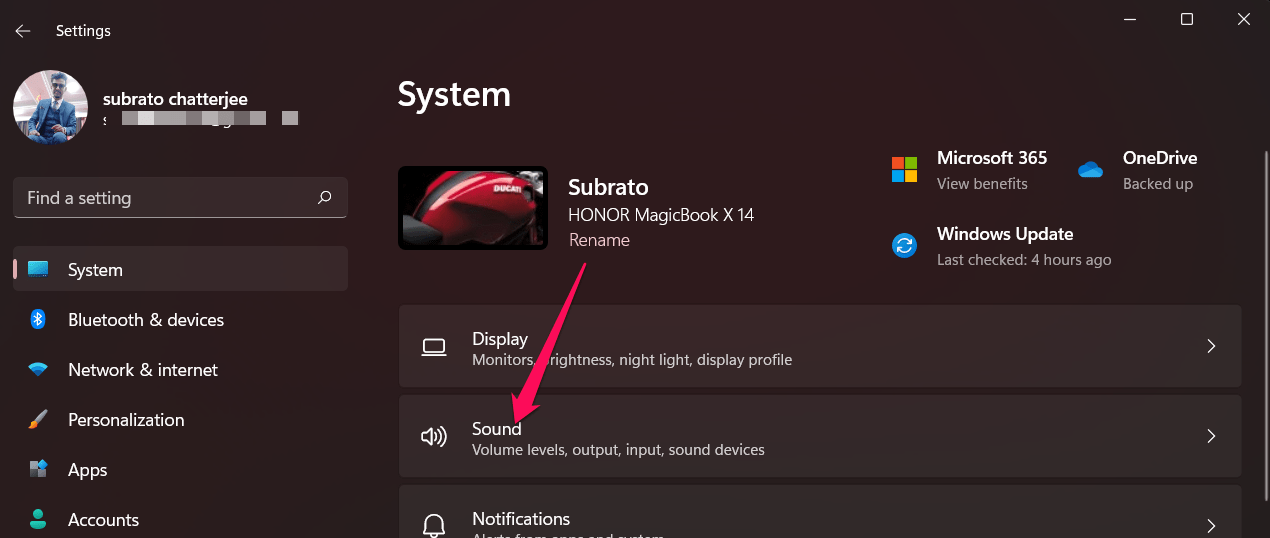
- Klicken Sie auf die Sound-Seite auf der rechten Seite.
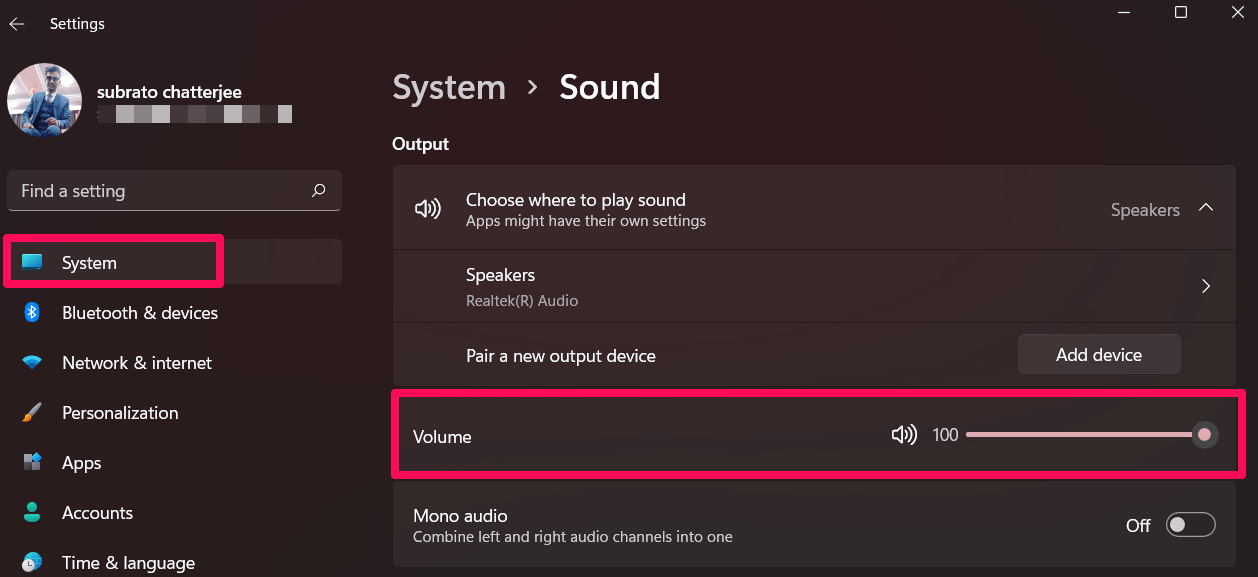
- Überprüfen Sie dann im Abschnitt Ausgabe, ob der Lautstärkeregler auf 100 % eingestellt ist oder nicht. Wenn nicht, stellen Sie sicher, dass Sie ihn auf 100 % schieben.
Fix 3: Überprüfen Sie, ob Ihr Audiogerät richtig angeschlossen ist
Es besteht auch die Möglichkeit, dass Ihr Audiogerät nicht richtig angeschlossen ist, wodurch Sie beim Spielen von Evil Dead The Game nichts hören können.
Sie müssen also sicherstellen, dass Ihr Audiogerät richtig mit Ihrem PC verbunden ist. In diesem Fall empfehlen wir Ihnen, Ihr Headset erneut ein- und auszustecken, um festzustellen, ob das Problem behoben wurde.
Fix 4: Überprüfen Sie, ob Ihr Audiotreiber aktualisiert ist
Wenn Sie nicht überprüft haben, ob Ihr Audiotreiber aktualisiert ist oder nicht, stellen Sie sicher, dass Sie das tun. Dies liegt daran, dass es wichtig ist, Ihren Audiotreiber auf dem neuesten Stand zu halten, um ordnungsgemäßes Audio zu erhalten. Wenn Sie jedoch nicht wissen, wie Sie nach Audiotreiber-Updates suchen, müssen Sie diese Schritte befolgen:
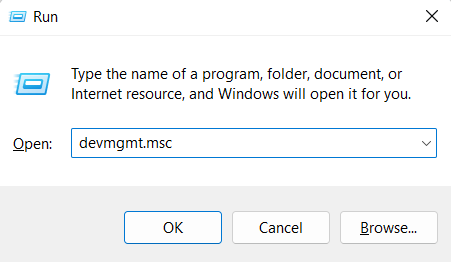
- Öffnen Sie das Ausführen-Fenster, indem Sie die Win+R-Tastenkombination drücken.
- Geben Sie danach devmgmt.msc ein und drücken Sie die Eingabetaste, um den Geräte-Manager zu öffnen.
- Suchen und tippen Sie dann auf die Registerkarte Audioeingang und -ausgang.
- Klicken Sie nun einfach mit der rechten Maustaste auf Ihr Audiogerät und wählen Sie die Option Treiber aktualisieren.
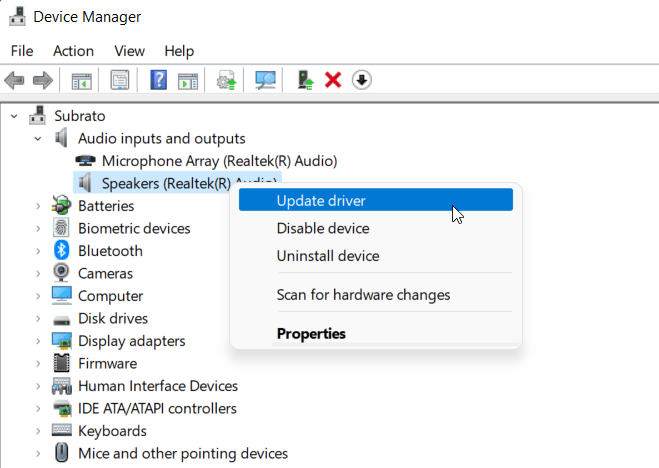
- Wählen Sie schließlich Automatisch nach Treibern suchen.
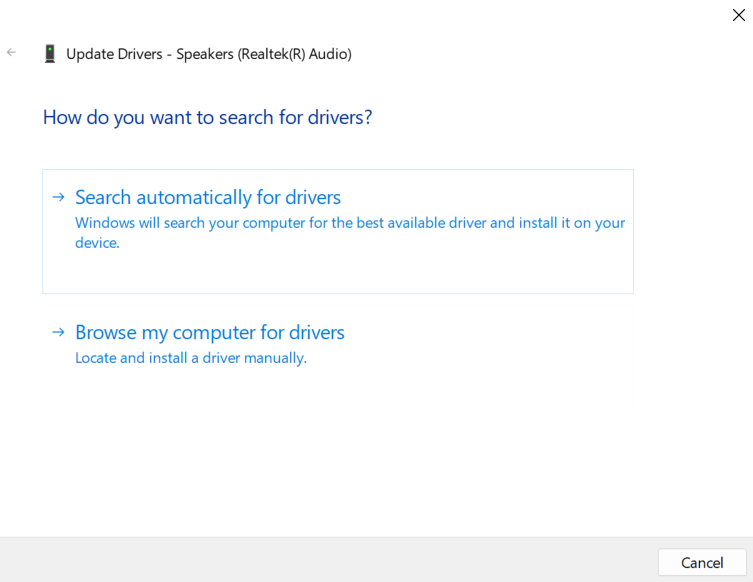
Fix 5: Stellen Sie sicher, dass Ihr Windows aktualisiert ist
Eine ältere Windows-Version ist manchmal auch die Hauptursache für diesen Fehler. Wir ignorieren normalerweise die kleineren Windows-Patch-Updates, da wir denken, dass diese Updates keine praktischen Vorteile für die Leistung unseres Systems haben.
Aber das ist nicht wahr, da diese Updates auch von gleicher Bedeutung sind; daher müssen wir sicherstellen, dass unser Betriebssystem mit dem neuesten verfügbaren Patch aktualisiert ist. Wenn Sie jedoch nicht wissen, wie Sie nach Windows-Updates suchen, stellen Sie sicher, dass Sie diese Schritte überprüfen:
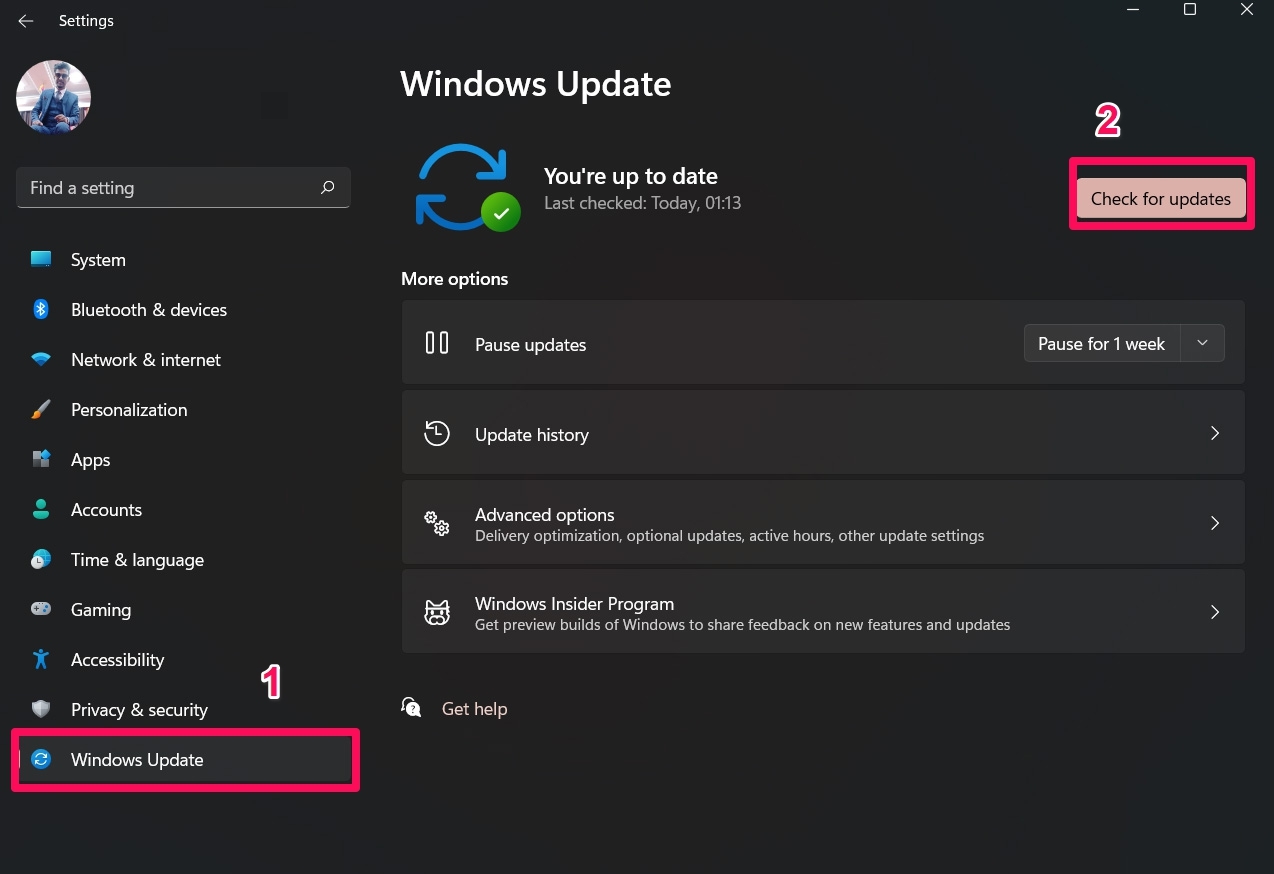
- Drücken Sie zunächst die Win+I-Tastenkombination, um die Windows-Einstellungen zu öffnen.
- Tippen Sie danach auf die Schaltfläche Windows Update.
- Schließlich klicken Sie auf Nach Updates suchen.
Fix 6: Verwenden Sie die Windows-Fehlerbehebung
Versuchen Sie die integrierte Windows-Fehlerbehebung, da sie das Potenzial hat, den Fehler automatisch zu identifizieren und zu beheben. Viele Benutzer haben jedoch berichtet, dass dies ihnen geholfen hat, das Audio-Problem in Evil Dead The Game auf Windows PC zu beheben. Daher sollten Sie dies ebenfalls mit diesen Schritten ausprobieren:
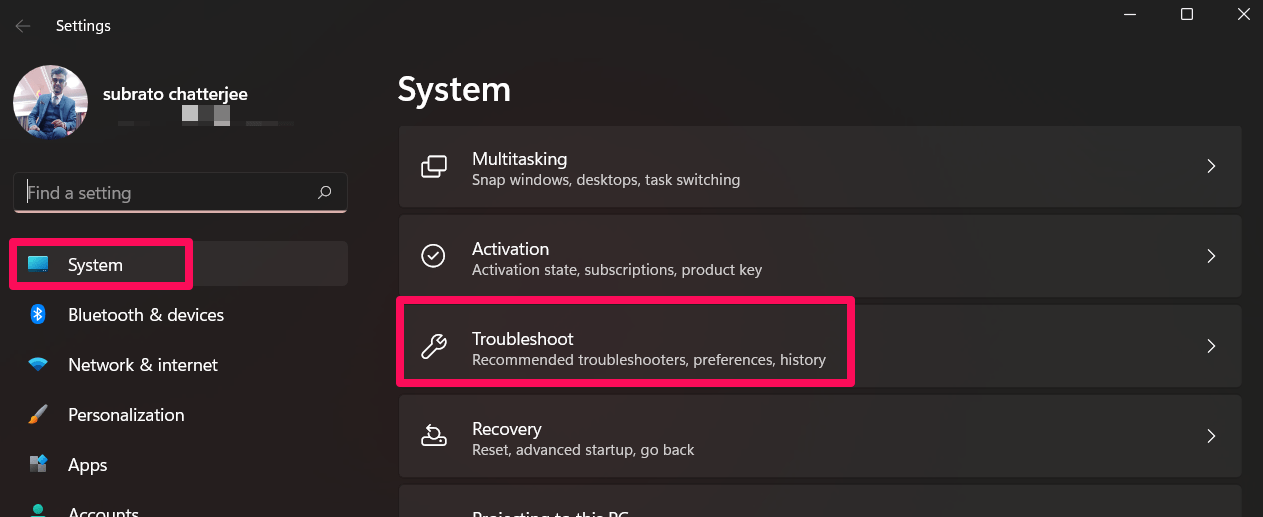
- Öffnen Sie zunächst die Windows-Einstellungen.
- Tippen Sie nun auf System.
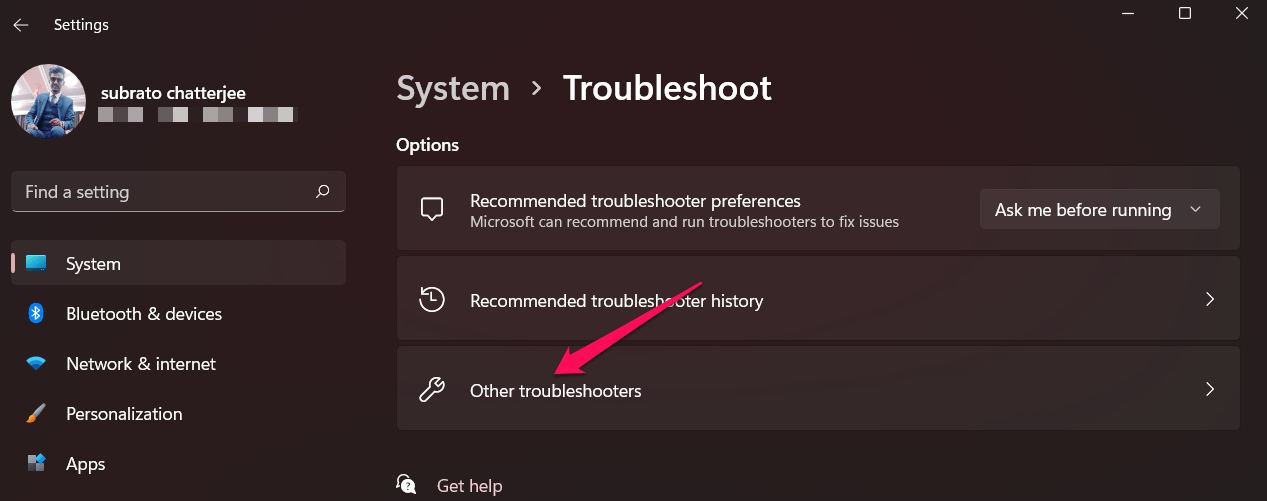
- Klicken Sie danach auf Problembehandlung.
- Tippen Sie dann auf Weitere Problembehandlungen.
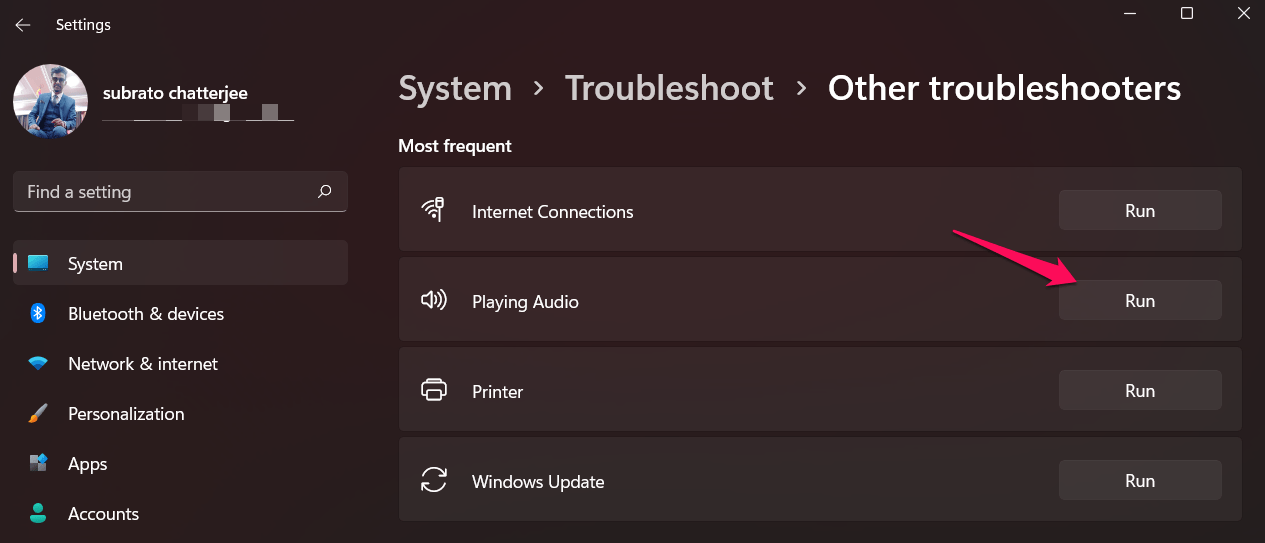
- Neben Audio wiedergeben im Abschnitt Häufigste, tippen Sie auf die Schaltfläche Ausführen.
Fix 7: Installieren Sie das Spiel neu
Immer noch kein Glück? Es besteht die Möglichkeit, dass einige Ihrer Spieldateien beschädigt oder korrupt sind, wodurch Sie das Audio-Problem in Evil Dead The Game auf Windows PC haben.
Um den Fehler zu beheben, können Sie versuchen, das Spiel neu zu installieren, da dies die richtige Wahl sein wird. Probieren Sie diese Methode aus und überprüfen Sie, ob sie Ihnen hilft, den Fehler zu beheben oder nicht.
Fix 8: Setzen Sie Ihren PC zurück
Wenn Sie immer noch keinen Weg finden, das Audio-Problem in Evil Dead The Game auf Windows PC zu beheben, versuchen Sie, Ihren PC zurückzusetzen. Tatsächlich berichten viele Benutzer, dass dies ihnen geholfen hat, diesen Fehler zu beheben. Um Ihren Windows PC zurückzusetzen, müssen Sie diese Schritte befolgen:
- Drücken Sie zunächst die Win+I-Tastenkombination, um die Windows-Einstellungen zu öffnen.
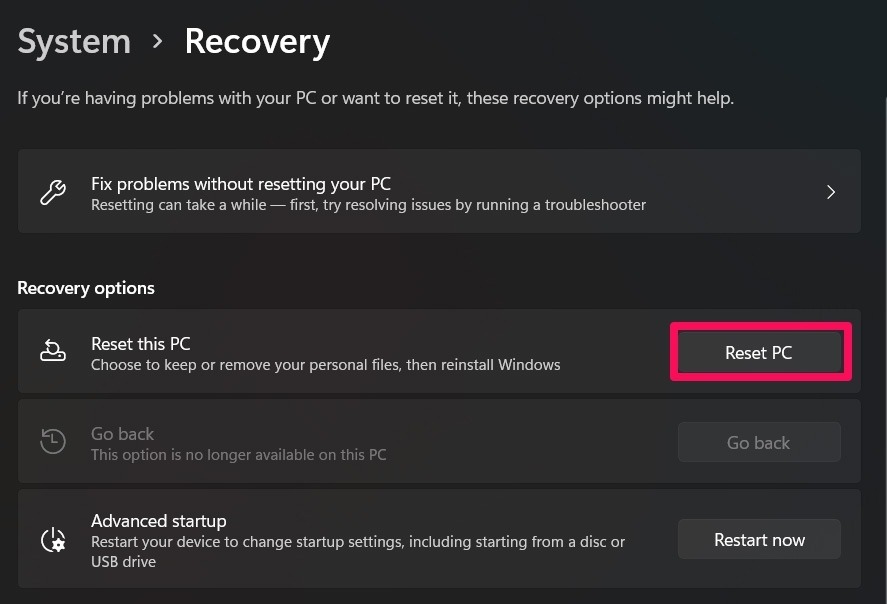
- Gehen Sie dann zur Registerkarte System und klicken Sie auf die Schaltfläche Wiederherstellung.
- Klicken Sie danach im Abschnitt Wiederherstellungsoptionen auf die Schaltfläche PC zurücksetzen, die sich neben PC zurücksetzen befindet.
Wenn Sie Gedanken zu Wie man das Audio-Problem in Evil Dead: The Game auf dem PC behebt? haben, können Sie diese gerne im Kommentarbereich unten hinterlassen. Abonnieren Sie auch unseren DigitBin YouTube-Kanal für Video-Tutorials. Prost!
Erhalte neue Beiträge in deinem Posteingang.
Kein Spam. Jederzeit abmelden.