Fehlerbehebung · 5 min read · Oct 01, 2025
Wie man den Fehler "Exception Access Violation" unter Windows 11 behebt?

Haben Sie den Fehler “Exception Access Violation”, wenn Sie versuchen, ein Programm unter Windows 11 zu starten? In diesem Leitfaden werden wir die notwendigen Fehlersuche-Tipps kennenlernen, um das Problem zu lösen. Lassen Sie uns zunächst verstehen, was der Fehler “Exception Access Violation” ist. Er tritt auf, wenn ein auf Windows 11 installiertes Programm versucht, ohne Berechtigung zu arbeiten oder auf einen Speicher zuzugreifen, der ihm nicht zugewiesen ist.
Manchmal wurde beobachtet, dass der Fehler “Exception Access Violation” von einem blauen Bildschirm des Todes (BSOD) begleitet wird. Die häufigsten Ursachen für den Fehler “Exception Access Violation” unter Windows 11 sind Hardwareprobleme oder veraltete Treiber, fehlerhafte Softwareprogramme, jegliche Art von Beschädigung innerhalb der Windows-Registrierung oder ein technisches Problem mit Windows 11 selbst.
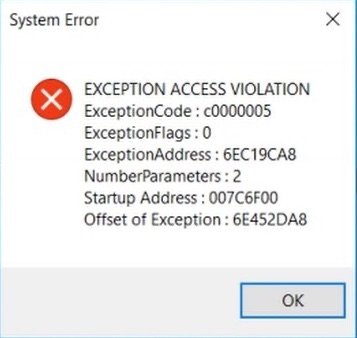
Die besten Möglichkeiten zur Behebung des Fehlers “Exception Access Violation” auf dem PC
Hier sind verschiedene Werkzeuge, Tricks und Tipps, die Sie verwenden können, um den Fehler “Exception Access Violation” unter Windows 11 zu beheben.
1. Deaktivieren Sie die Benutzerkontensteuerung
Die Benutzerkontensteuerung (UAC) ist eine Funktion unter Windows 11, die verhindert, dass Anwendungen Änderungen an Ihrem Computersystem vornehmen. Die Benutzerkontensteuerung ist das Tool, das das Pop-up zur Administratorberechtigung anzeigt, bevor Sie ein neues Programm auf Ihrem PC installieren.
Ohne die Erlaubnis des Benutzers darf keine App installiert oder die Systemversion geändert werden. Hier sind die Schritte, um die Benutzerkontensteuerung oder UAC vorübergehend zu deaktivieren.
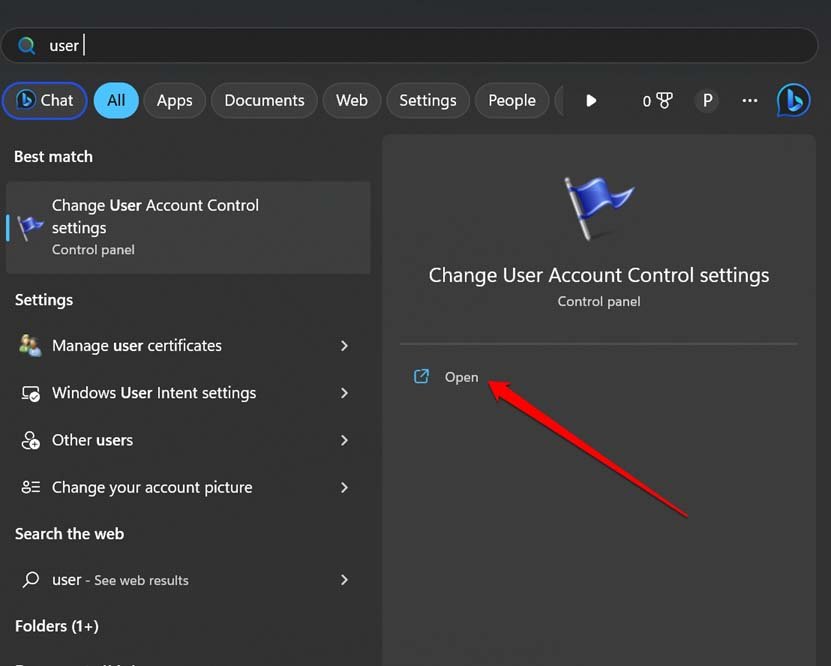
- Drücken Sie Windows + S, um die Suche zu öffnen.
- Geben Sie Einstellungen zur Benutzerkontensteuerung in die Suchleiste ein.
- Klicken Sie auf Öffnen, wenn das betreffende Suchergebnis erscheint.
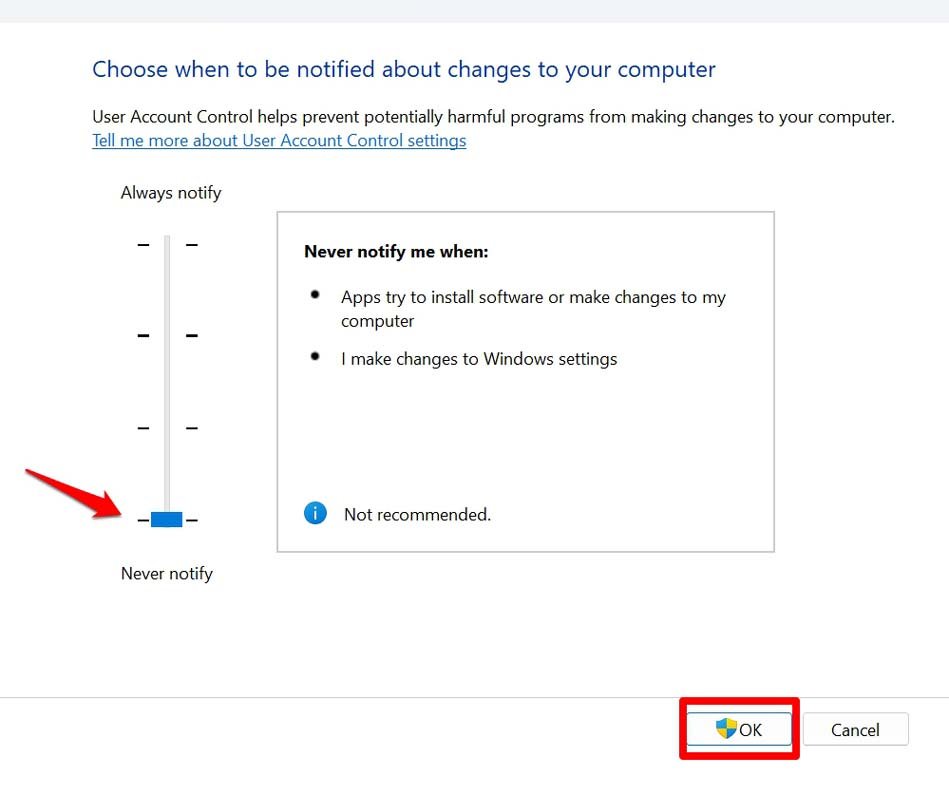
- Sobald das Dialogfeld Benutzerkontensteuerungseinstellungen ändern erscheint, ziehen Sie den Schieberegler links auf Nie benachrichtigen.
- Klicken Sie auf OK, um die vorgenommenen Änderungen zu bestätigen.
2. Aktualisieren Sie das Windows-Betriebssystem
Um Fehler in der aktuellen Version des Windows-Betriebssystems auf Ihrem PC zu beheben, die dazu führen können, dass eine oder mehrere Apps den Fehler “Exception Access Violation” anzeigen, aktualisieren Sie die Systemversion auf eine neuere Version.
- Gehen Sie zu den Windows-Betriebssystemeinstellungen, indem Sie Windows + I drücken.
- Klicken Sie auf die Registerkarte Windows Update im linken Bereich.
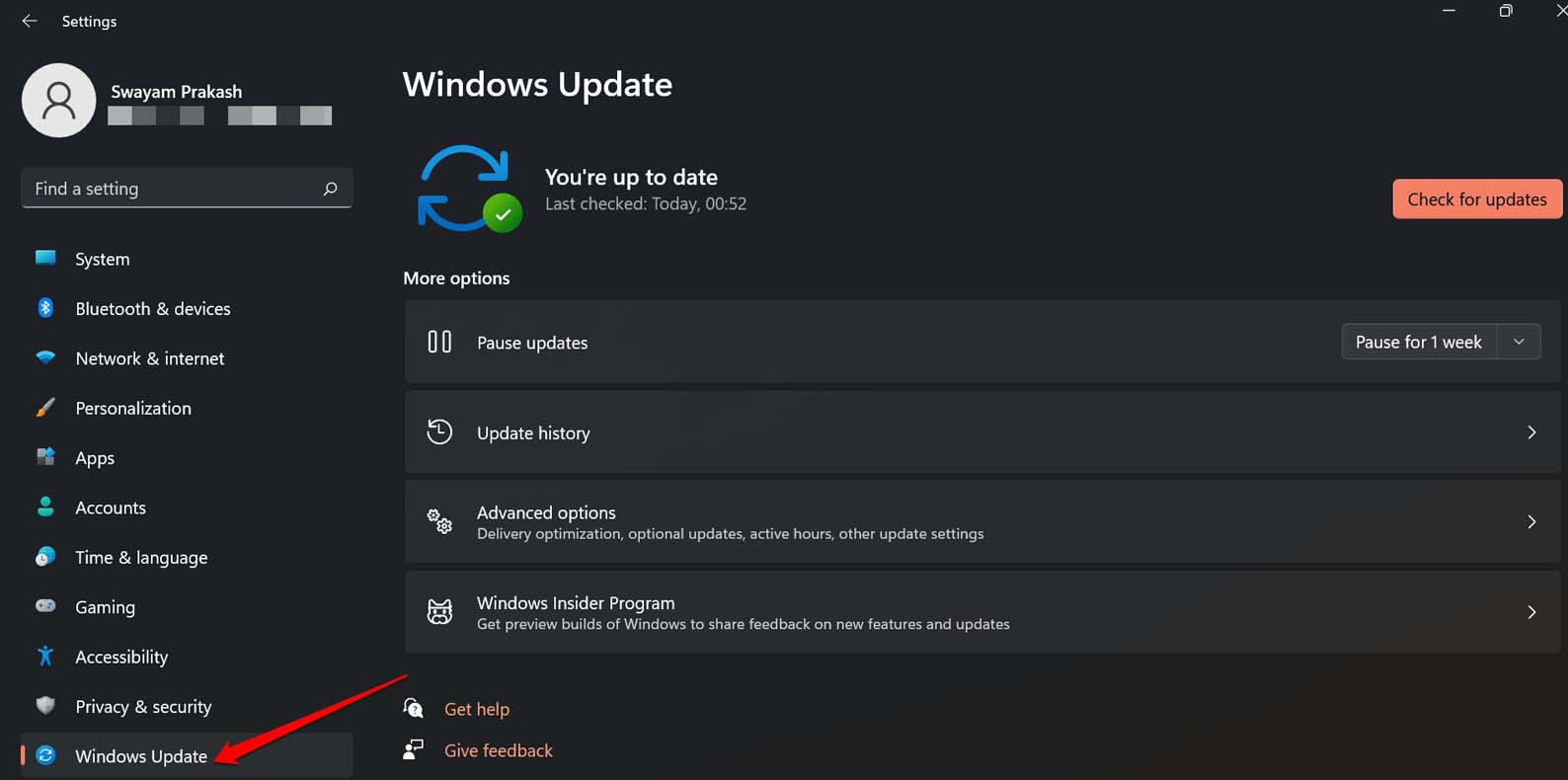
- Klicken Sie auf die Schaltfläche Nach Updates suchen.
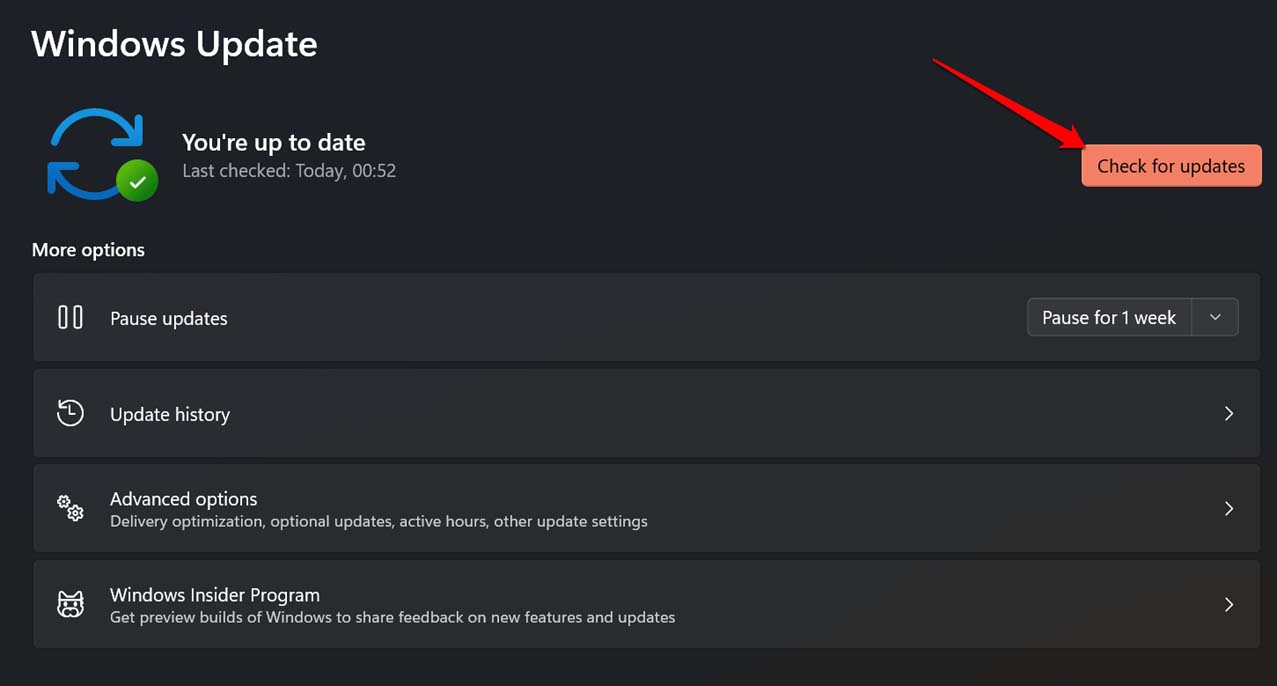
4. Wenn ein neues Softwareupdate gefunden wird, klicken Sie auf Jetzt herunterladen.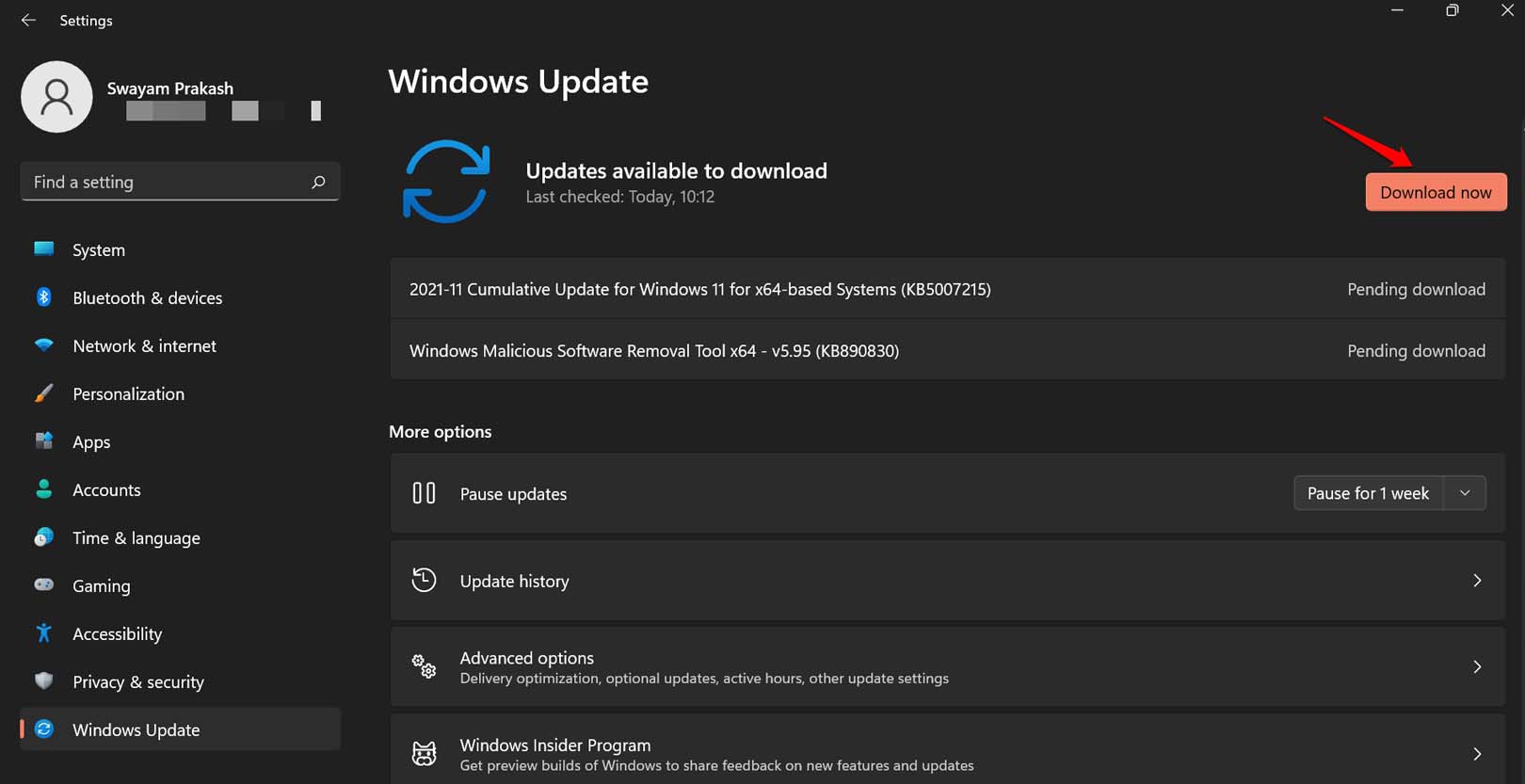
Mit einem stabilen WLAN-Netzwerk, das mit Ihrem PC verbunden ist, wird der Installationsprozess schnell die neue Systemversion auf Ihrem PC integrieren.
3. Verwenden Sie die Hardware- und Geräte-Fehlerbehebung
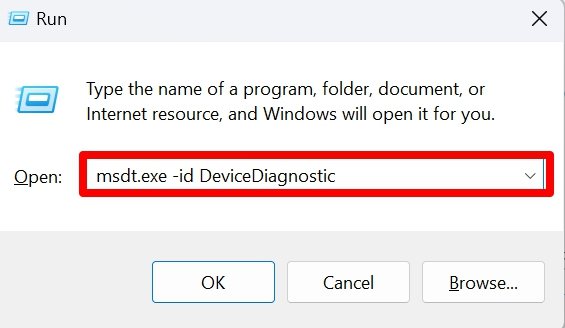
- Drücken Sie Windows + R, um das Ausführen-Fenster zu öffnen.
- Geben Sie den Begriff msdt.exe -id DeviceDiagnostic ein.
- Drücken Sie die Eingabetaste.
- Wenn das Dialogfeld Hardware und Geräte angezeigt wird, klicken Sie auf Erweitert.
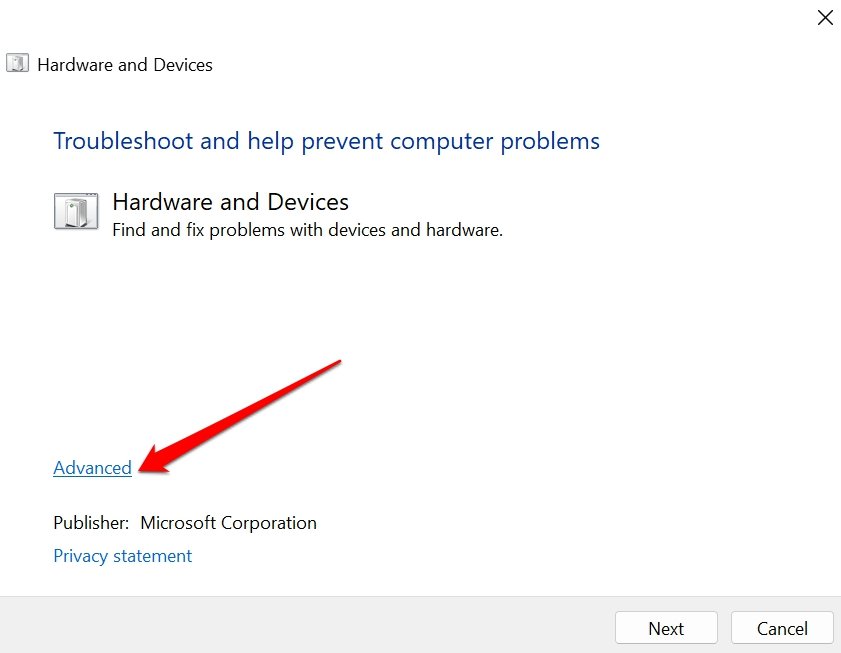
- Aktivieren Sie das Kontrollkästchen neben Reparaturen automatisch anwenden.
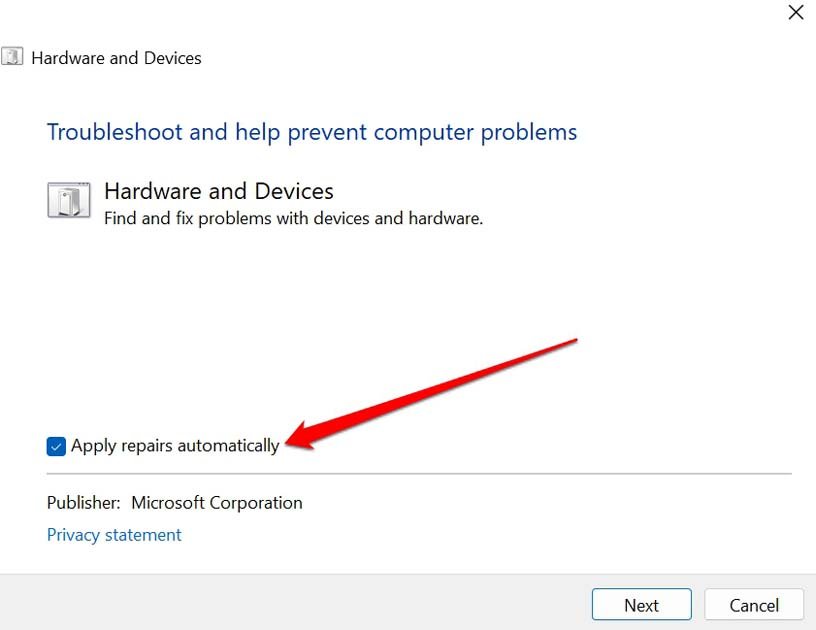
- Klicken Sie auf Weiter, um den Fehlerbehebungsprozess zu starten.
- Wenn das Tool ein Problem entdeckt und einige Lösungen vorschlägt, klicken Sie auf Diese Lösung anwenden, um sie umzusetzen.
4. Scannen Sie nach beschädigten Dateien mit SFC und DISM
Um nach beschädigten Systemdateien auf Ihrem PC zu suchen und diese zu entfernen, können Sie die Eingabeaufforderung verwenden, um die SFC- und DISM-Scans durchzuführen. Diese sind sehr einfach durchzuführen. Hier sind die Schritte für Sie.
- Starten Sie die Eingabeaufforderung.
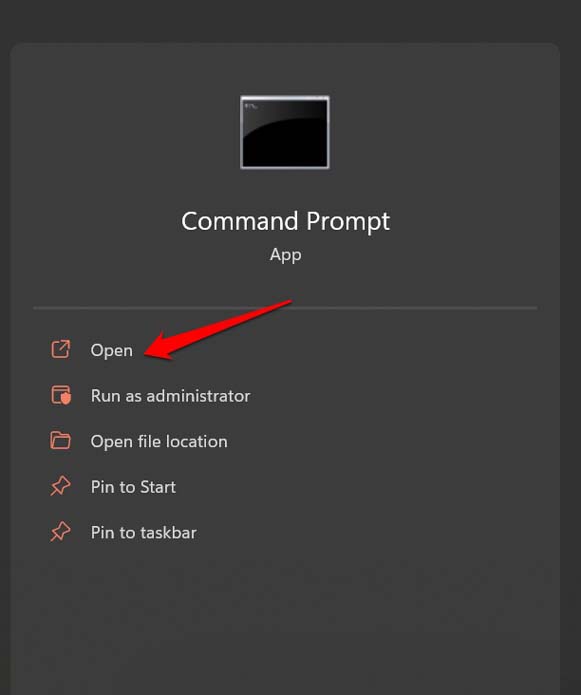
- Geben Sie den Befehl
*sfc/scannow*ein.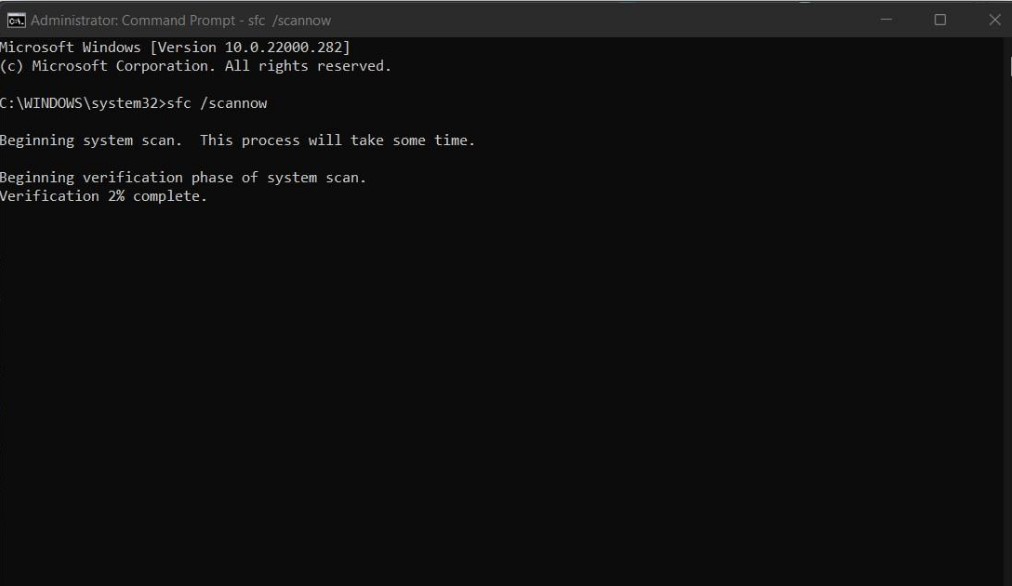
- Für den DISM-Scan geben Sie die folgenden Befehle nacheinander ein und führen Sie sie aus.
* DISM.exe /Online /Cleanup-image /CheckHealth * *DISM.exe /Online /Cleanup-image /ScanHealth * *DISM.exe /Online /Cleanup-image /RestoreHealth*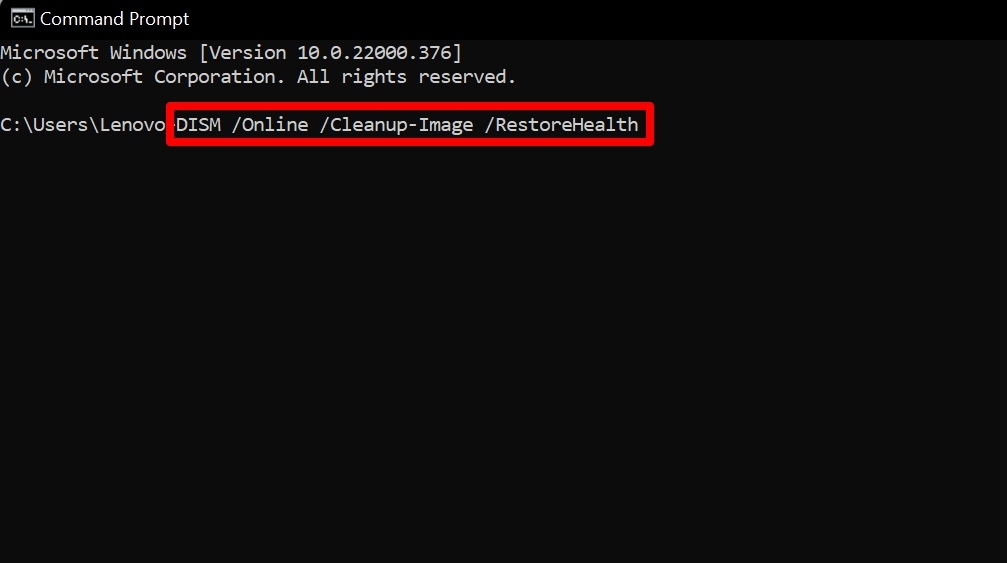
- Diese Scans benötigen einige Zeit, um abzuschließen und die betroffenen Systemdateien zu reparieren. Warten Sie, bis sie abgeschlossen sind, und stellen Sie sicher, dass Sie während des Scans nicht unterbrechen.
5. Deaktivieren Sie die Datenausführungsverhinderung im Windows-Betriebssystem
Die Datenausführungsverhinderung ist eine Funktion, um zu verhindern, dass schädlicher Code ausgeführt wird und Apps auf Ihrem PC nicht mehr funktionieren. Es ist eine sehr nützliche Funktion, aber manchmal kann sie verhindern, dass bestimmte Apps gestartet werden, obwohl die Apps keinen schädlichen Code enthalten.
Sie können die Funktion zur Datenausführungsverhinderung vorübergehend deaktivieren und die App unter Windows 11 ausführen.
- Öffnen Sie das Ausführen-Fenster, indem Sie Windows + R drücken.
- Geben Sie sysdm.cpl ein und drücken Sie die Eingabetaste.
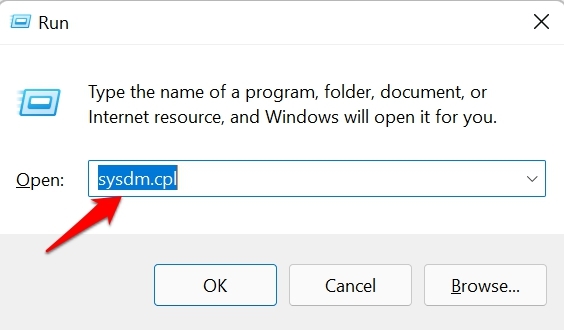
- Klicken Sie dann im Dialogfeld Systemeigenschaften auf Erweitert > Einstellungen.
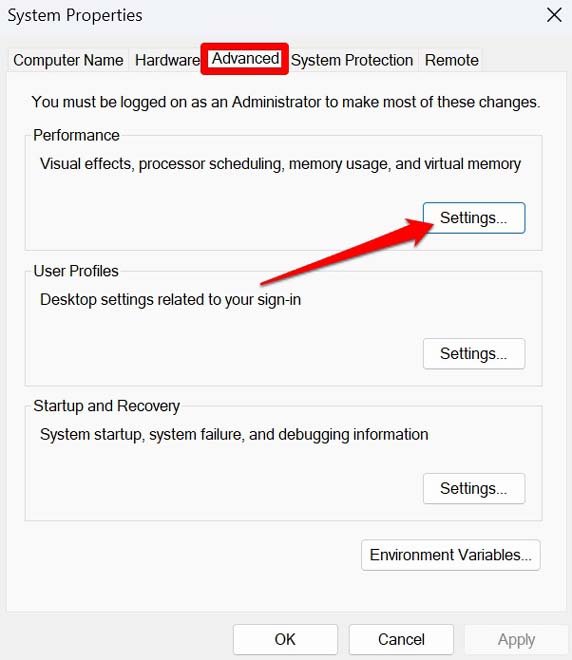
- Klicken Sie im Dialogfeld Leistungsoptionen auf die Registerkarte Datenausführungsverhinderung.
- Wählen Sie die Option DEP für alle Programme und Dienste aktivieren, außer für die, die ich auswähle.
- Klicken Sie auf Hinzufügen und wählen Sie alle ausführbaren Dateien aus, die nicht gestartet werden und den Fehler “Exception Access Violation” anzeigen.
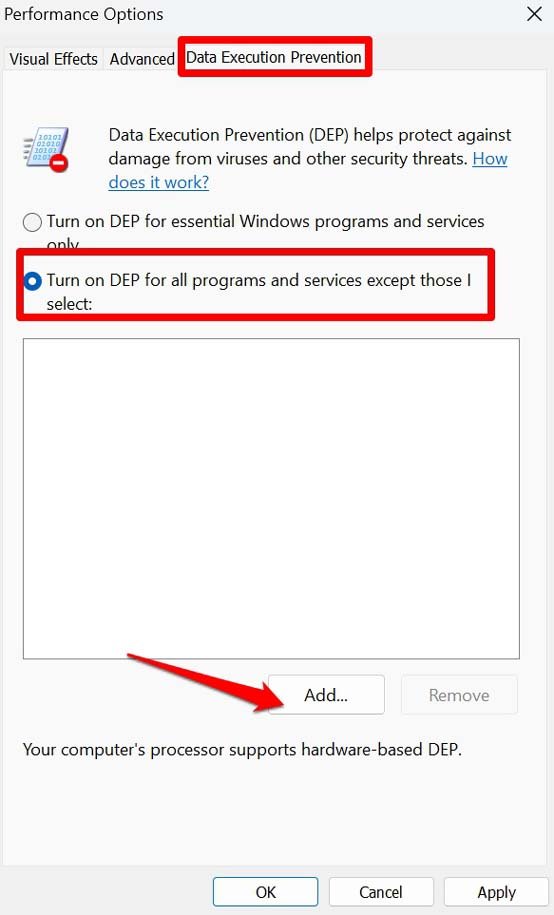
- Klicken Sie schließlich auf Übernehmen > OK, um die Änderungen zu speichern.
6. Deinstallieren und Neuinstallieren des von dem Fehler “Exception Access Violation” betroffenen Programms
Eine der einfachsten Möglichkeiten, den Fehler “Exception Access Violation” unter Windows 11 zu beheben, besteht darin, das betroffene Programm zu deinstallieren. Natürlich müssen Sie es dann erneut installieren. Ich habe oft erfolgreich die Warnung “Exception Access Violation” behoben, indem ich die App einfach entfernt und sie erneut installiert habe.
- Gehen Sie zur Systemsteuerung.
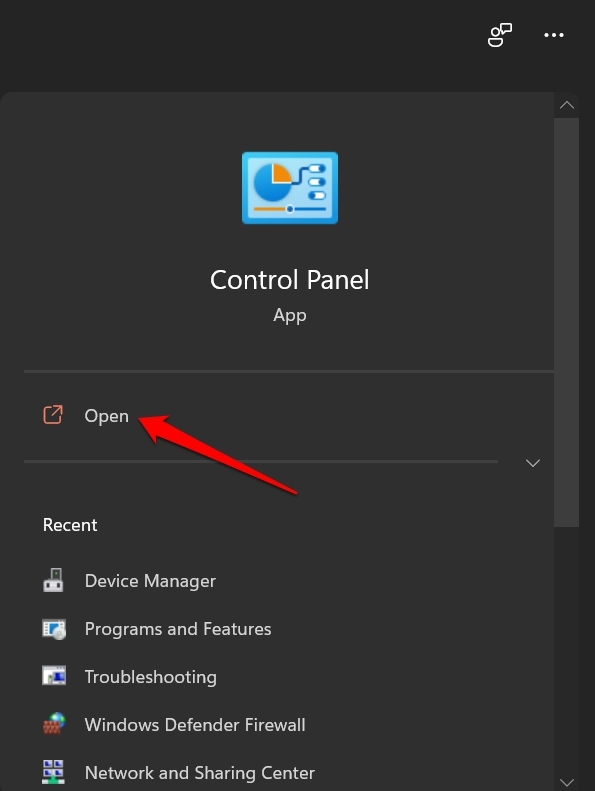
- Klicken Sie auf Programme und Funktionen.
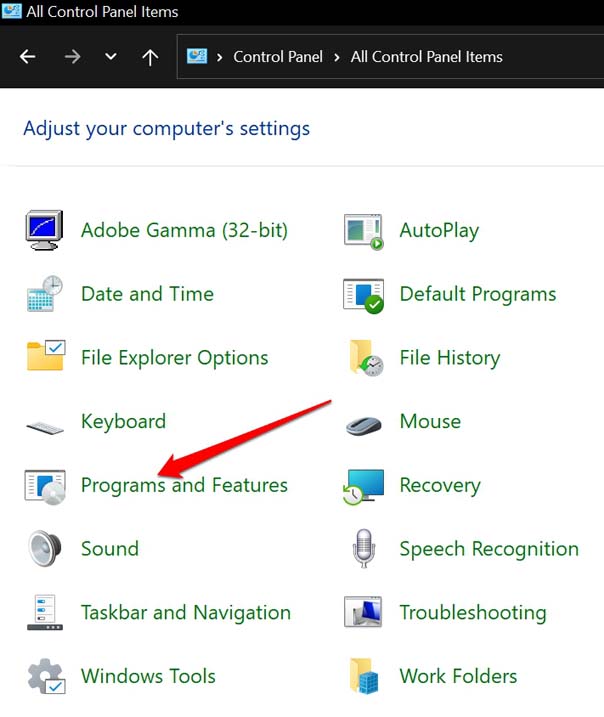
- Markieren Sie die App, die Sie deinstallieren möchten, indem Sie darauf klicken.
- Klicken Sie dann mit der rechten Maustaste auf die App und wählen Sie Deinstallieren.
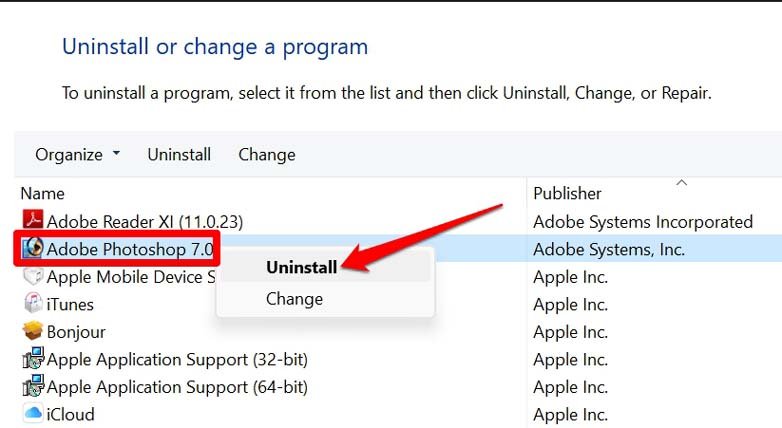
Befolgen Sie die notwendigen Anweisungen und entfernen Sie die App und ihre Daten vollständig von Ihrem PC. Gehen Sie dann zur betreffenden Website der App und laden Sie sie erneut herunter/installieren oder holen Sie sie aus dem Microsoft Store.
Fazit
Mit diesen Methoden zur Fehlersuche können Sie jetzt den Fehler “Exception Access Violation” unter Windows 11 beheben. Sie können dann Ihr Programm starten und ohne Fehlermeldungen ausführen. Ich hoffe, dieser Leitfaden war nützlich.
Wenn Sie Gedanken zu Wie man den Fehler “Exception Access Violation” unter Windows 11 behebt? haben, können Sie gerne unten im Kommentarfeld schreiben. Abonnieren Sie auch unseren DigitBin YouTube-Kanal für Video-Tutorials. Prost!
Erhalte neue Beiträge in deinem Posteingang.
Kein Spam. Jederzeit abmelden.