Windows Fehler · 8 min read · Dec 10, 2025
Wie man den BSOD „EXCEPTION ON INVALID FILE“ unter Windows 11 behebt?
Mein PC ist zufällig abgestürzt und der Fehler EXCEPTION_ON_INVALID_FILE war auf dem Windows 11-Bildschirm. Es ist ein verheerender Moment für die neuen Benutzer, die von Win 10 auf die neueste Version aktualisiert haben. Viele Faktoren führen zum Blue Screen of Death auf dem Gerät. Wir werden die Angelegenheit untersuchen und gleichzeitig lösen.
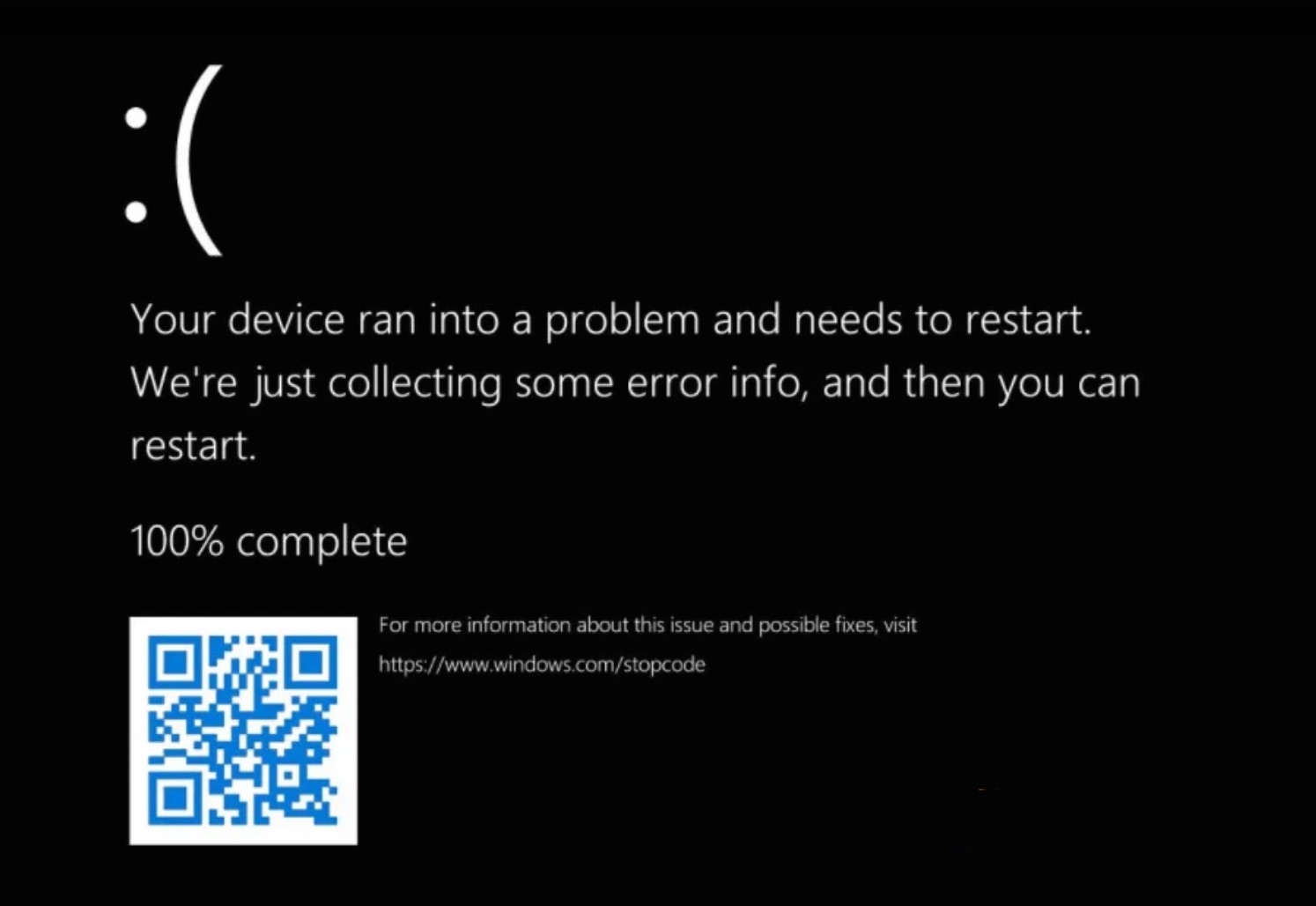
Was ist EXCEPTION_ON_INVALID_FILE in Windows 11?
Wir sollten die Bedeutung des BSOD-Fehlercodes lernen, da dies uns ermöglicht, ihn zu verhindern, dass er sich wiederholt. Lassen Sie mich mehrere Faktoren auflisten, die mit dem Fehlercode EXCEPTION_ON_INVALID_FILE verbunden sind.
- Windows-Fehler
- Fehlkonfigurierte oder verlorene BCD (Boot Configuration Data)
- Veraltete Treiber, die im Kompatibilitätsmodus ausgeführt werden
- Mechanische Festplatte mit fehlerhaften Sektoren
- Beschädigte Windows 11-Systemdateien
Ich habe fünf Möglichkeiten erwähnt und eine davon ist der Übeltäter. Ich habe nicht jeden Punkt im Detail erklärt, da ich eine Lösung unten bereitgestellt habe, die die Fragen beantwortet.
1. PC neu starten
Keine Panik wegen des Fehlercodes EXCEPTION_ON_INVALID_FILE, und es passiert, weil Sie ein früher Windows 11-Benutzer sind. Die neue Software hat Fehler, Einschränkungen und Inkompatibilitäten, die Monate dauern, um gelöst zu werden. Die offiziellen Entwickler, Partner und Drittanbieter benötigen viel Zeit, um Patches und Updates zu veröffentlichen, um eine stabile Umgebung für die Benutzer zu schaffen.
- Drücken Sie die Windows-Taste + D gleichzeitig.
- Drücken Sie die Windows-Taste + F4 gleichzeitig.
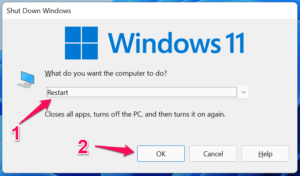
- Wählen Sie „ Neustart “ und klicken Sie dann auf die Schaltfläche „OK“.
Zwingen Sie den Neustart des Geräts mit der physischen Einschalttaste.
Laptop:
- Drücken und halten Sie die Einschalttaste drei Sekunden lang.
- Lassen Sie die Einschalttaste los, sobald der Bildschirm dunkel wird.
- Warten Sie einige Sekunden.
- Drücken Sie die Einschalttaste drei Sekunden lang, um das Gerät einzuschalten.
Laptop-Benutzer haben eine programmierte Einschalttaste, die das Gerät durch Drücken der Taste für drei Sekunden zwangsweise herunterfährt.
Desktop:
Glücklicherweise haben Desktop-Benutzer eine spezielle Neustarttaste, die sich unter der Einschalttaste befindet. Drücken Sie die spezielle Neustarttaste, und Sie verlassen den BSOD-Bildschirm.
Sie sollten auf Windows 10 wechseln, wenn das Problem sich in ein paar Wochen nicht löst. Es würde bis November 2022 dauern, bis die 11. Ausgabe stabile Treiber, Patches und Programme erhält.
2. Erstellen Sie ein bootfähiges Windows-Laufwerk
Ich gehe davon aus, dass Ihr PC überhaupt nicht startet und Sie auf dem Bildschirm im Wiederherstellungsmodus feststecken. In solchen Fällen haben Sie keine Wahl, und ich empfehle Ihnen, ein bootfähiges Windows-USB-Laufwerk zu erstellen.
Sie benötigen einige Dinge, um ein bootfähiges Laufwerk zu erstellen, und ich werde Sie darauf vorbereiten.
- 8GB-USB-Stick
- Aktive Internetverbindung zum Herunterladen einer bis zu 6GB großen ISO-Datei
- Sekundärer Windows-PC
- Microsofts Windows 10/11-Installationsmedium
Ich empfehle den Benutzern, ein Windows 11-USB-Laufwerk zu erstellen und zuerst zu versuchen, das System zu reparieren.
Falls die Windows 11-Software nicht repariert werden kann, sollten Sie stattdessen auf Win 10 umsteigen. Es ist stabil und wird Sie nicht in einen ähnlichen Zustand versetzen, solange die internen Komponenten fehlerhaft sind.
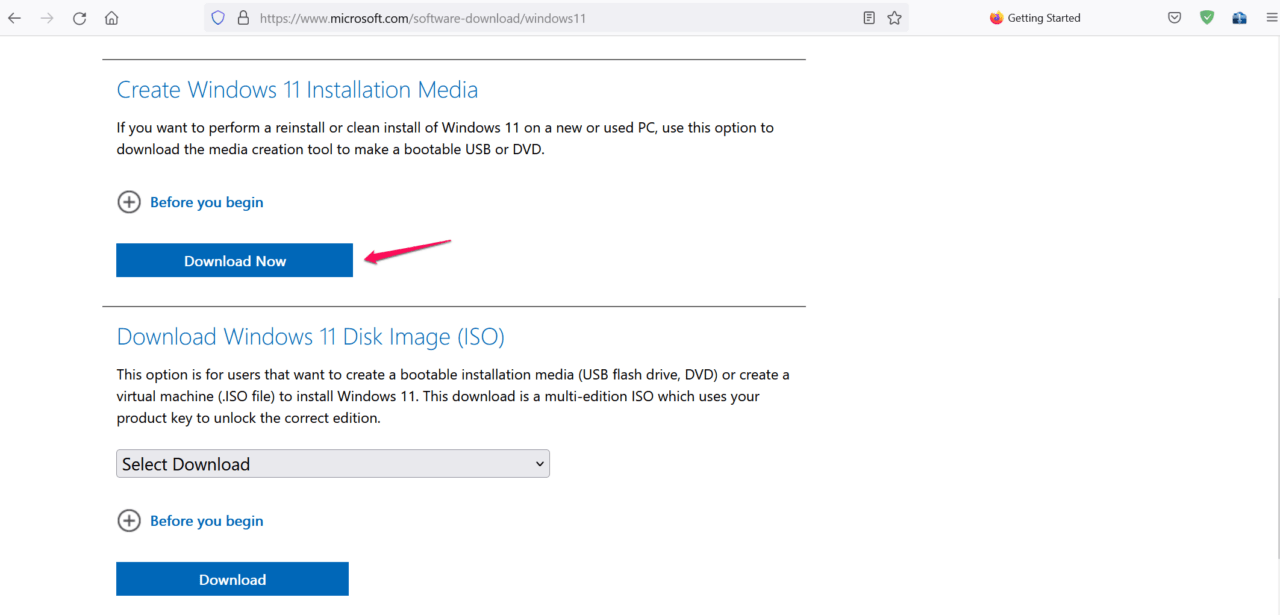
- Gehen Sie zur Microsoft-Website und laden Sie das Windows 11-Installationsmedien-Tool herunter.
- Klicken Sie auf „ Jetzt herunterladen “ unter Erstellen von Windows 11-Installationsmedien.
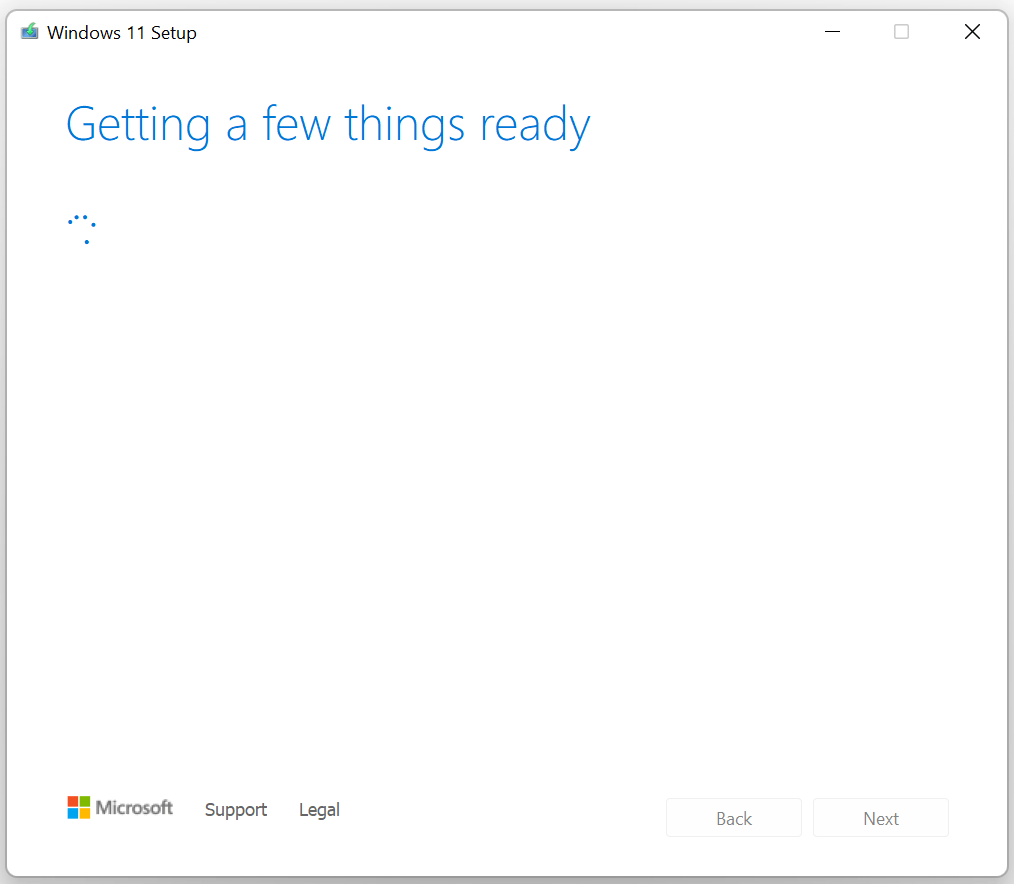
- Führen Sie das Windows 11-Installationsmedien-Tool als Administrator aus und lassen Sie es alles für Sie vorbereiten.
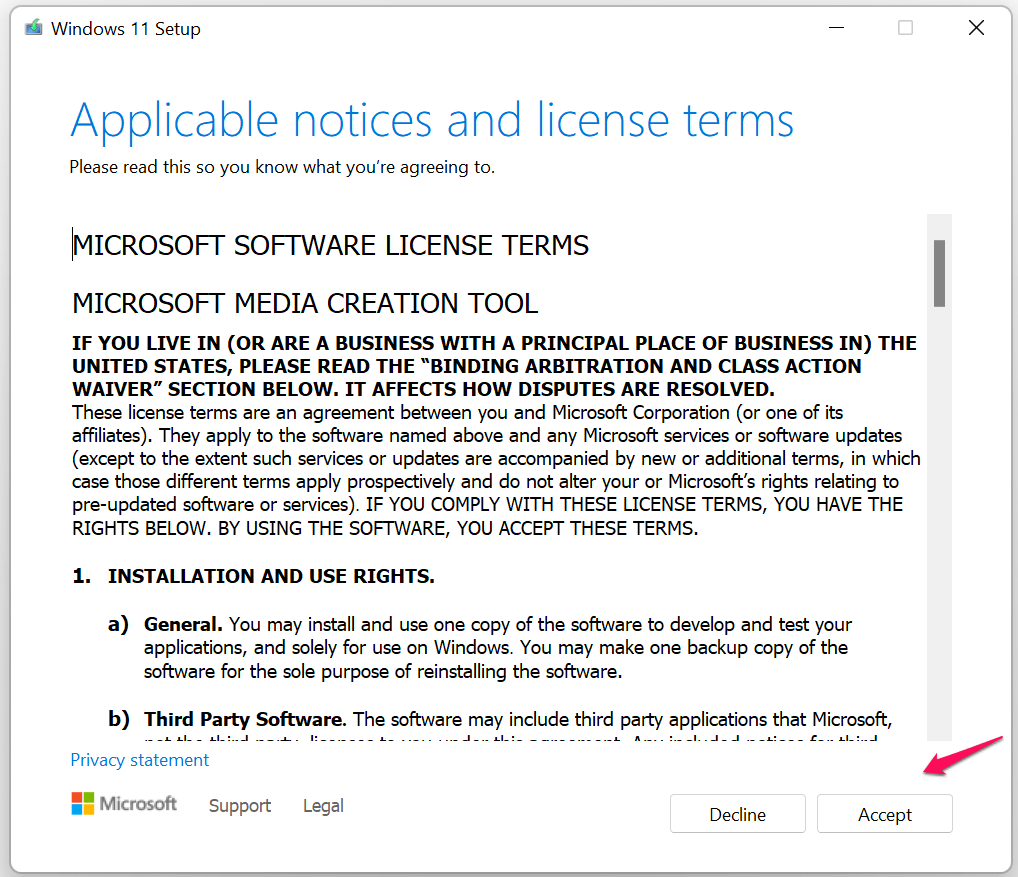
- Lesen Sie die Allgemeinen Geschäftsbedingungen und klicken Sie auf die Schaltfläche „ Akzeptieren “.
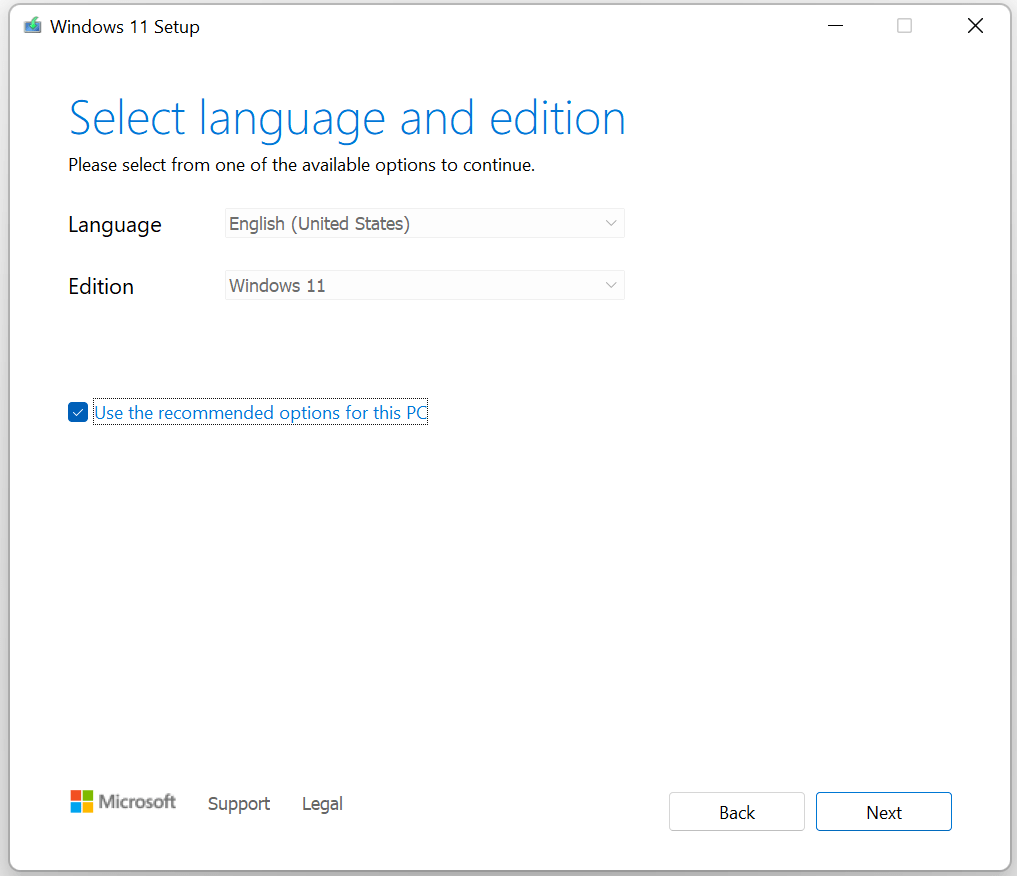
- Wählen Sie Ihre Präferenzen aus und klicken Sie auf die Schaltfläche „ Weiter “.
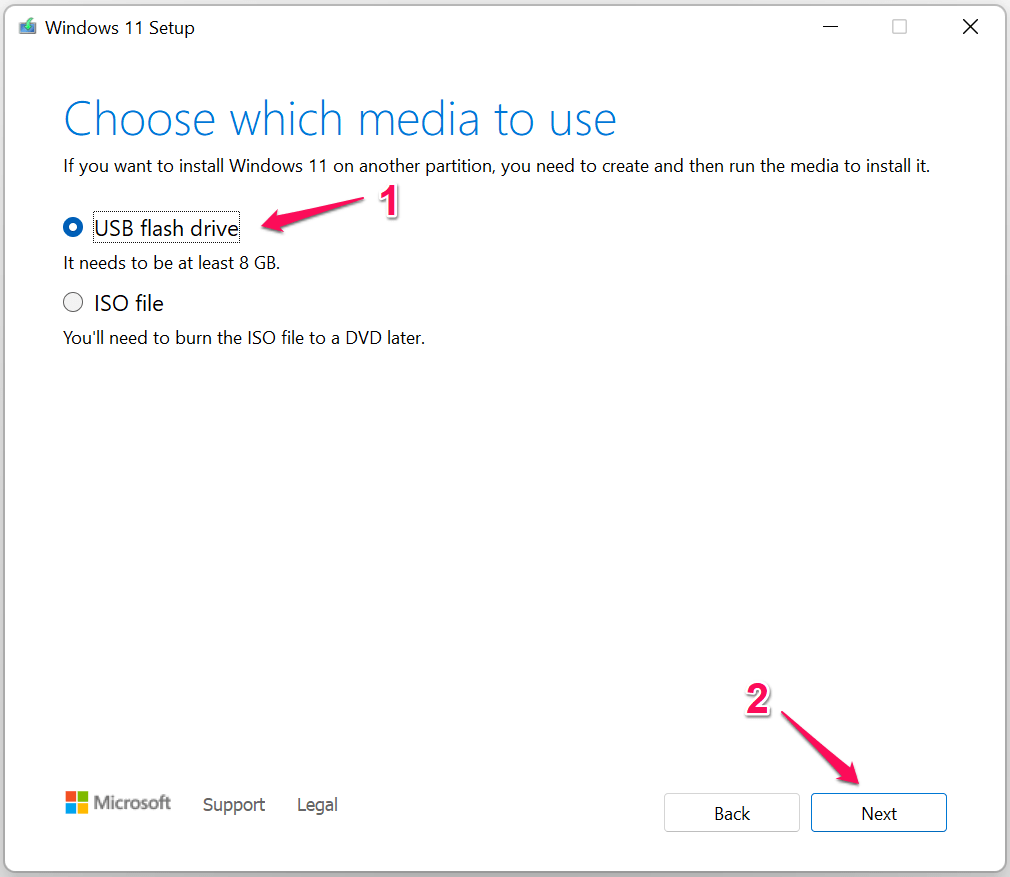
- Wählen Sie die Option „ USB-Flash-Laufwerk “ und klicken Sie auf die Schaltfläche „Weiter“.
- Schließen Sie das USB-Flash-Laufwerk an und wählen Sie das Tool aus, und klicken Sie dann auf die Schaltfläche „Weiter“.
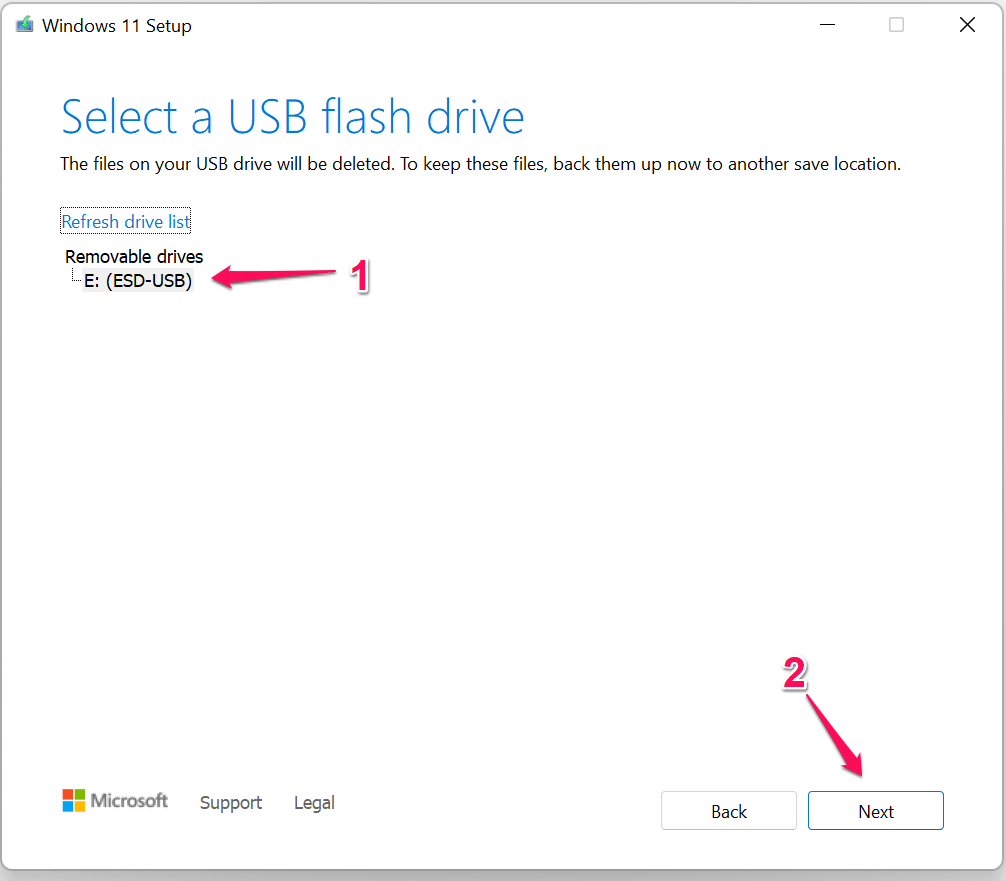
- Warten Sie, bis das Tool ein bootfähiges Laufwerk erstellt hat, und lassen Sie den Vorgang abschließen.
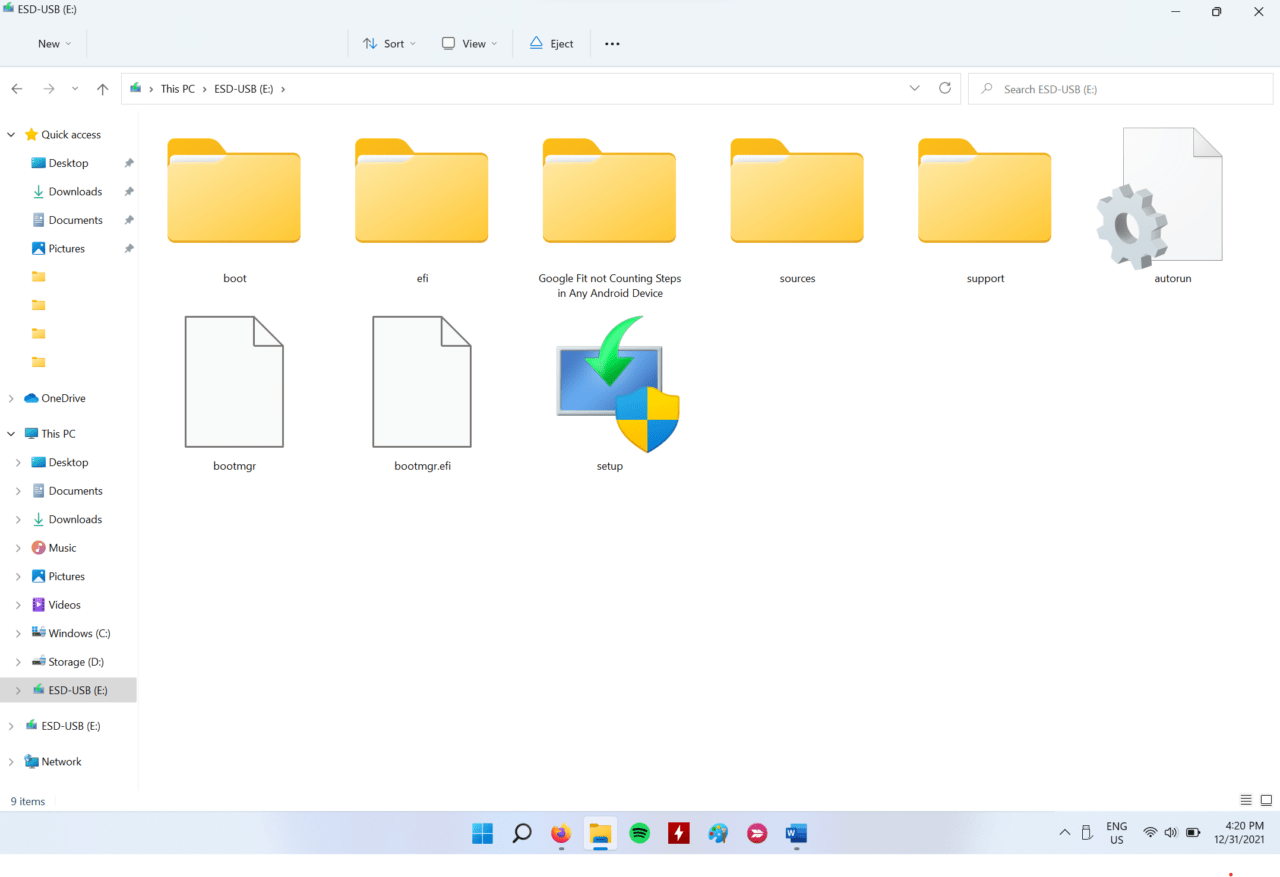
Meine Internetgeschwindigkeit beträgt 40 Mbps und das Tool hat den Vorgang in zwanzig Minuten abgeschlossen. Schließen Sie das Windows-Installationsmedien-Tool und öffnen Sie das USB-Laufwerk.
Sie können von einem Windows-USB-Laufwerk booten, indem Sie die Boot-Menü-Taste verwenden.
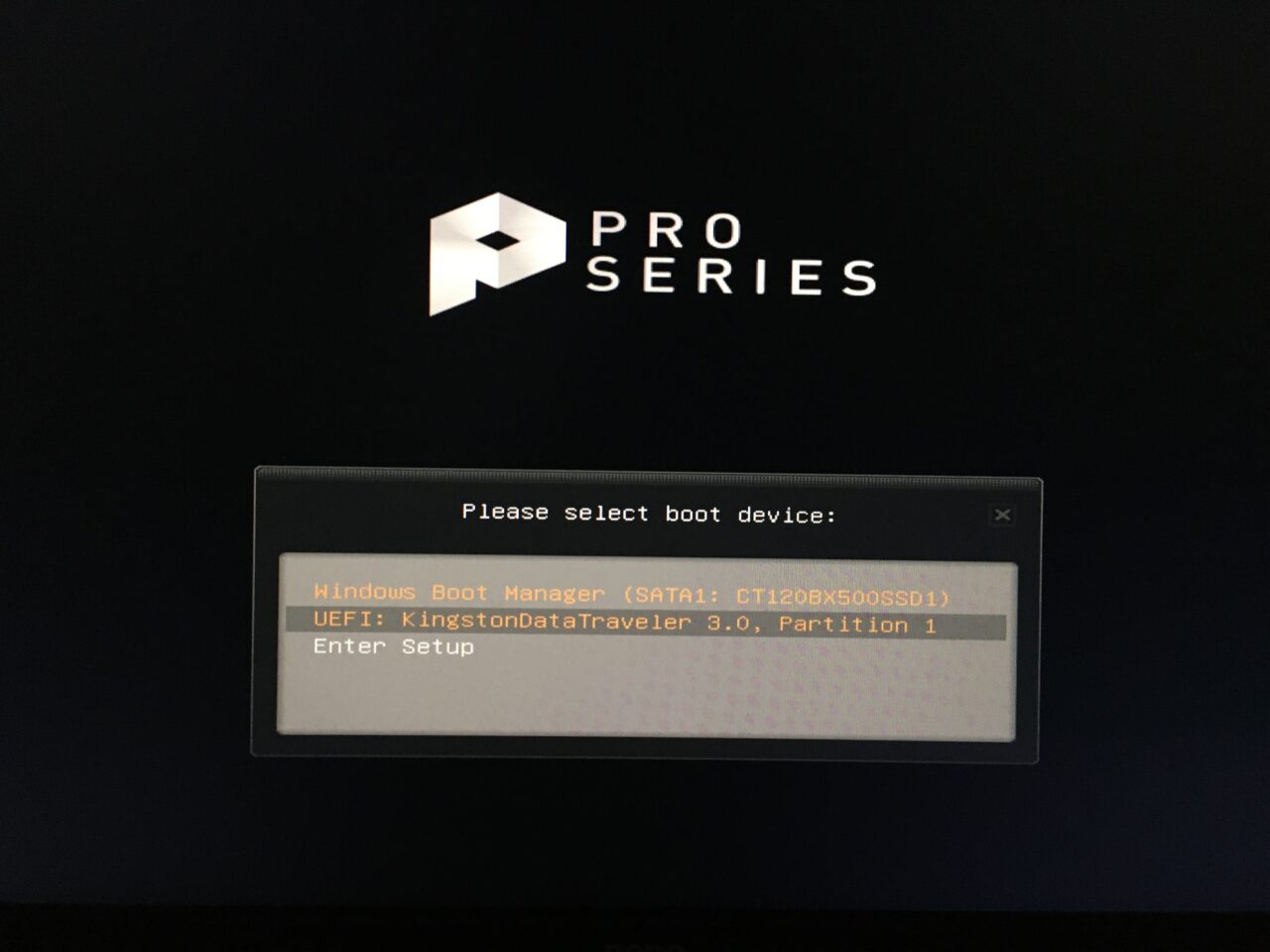
- MSI: F11
- Acer: F12
- Gigabyte: F12
- Intel (nur Motherboards): F10
- HP: F9
- Häufige Boot-Menü-Tasten: ESC, F2, DEL, F10, F12, F9, F8, F5, F7 usw.
Die Boot-Menü-Taste ermöglicht es den Benutzern, das USB-Flash-Laufwerk auszuwählen, und Sie werden in das Windows 11-Setup-Laufwerk booten.
3. Windows-Systemdatei-Scanner ausführen
Die Systemdateien sind in der Windows-Software beschädigt, und das führt zum Fehler EXCEPTION_ON_INVALID_FILE. Lassen Sie mich Ihnen zeigen, wie Sie die Systemdateien im Windows-Setup-Bildschirm scannen können.
- Booten Sie von einem bootfähigen Windows-Laufwerk und klicken Sie auf die Schaltfläche „Weiter“.
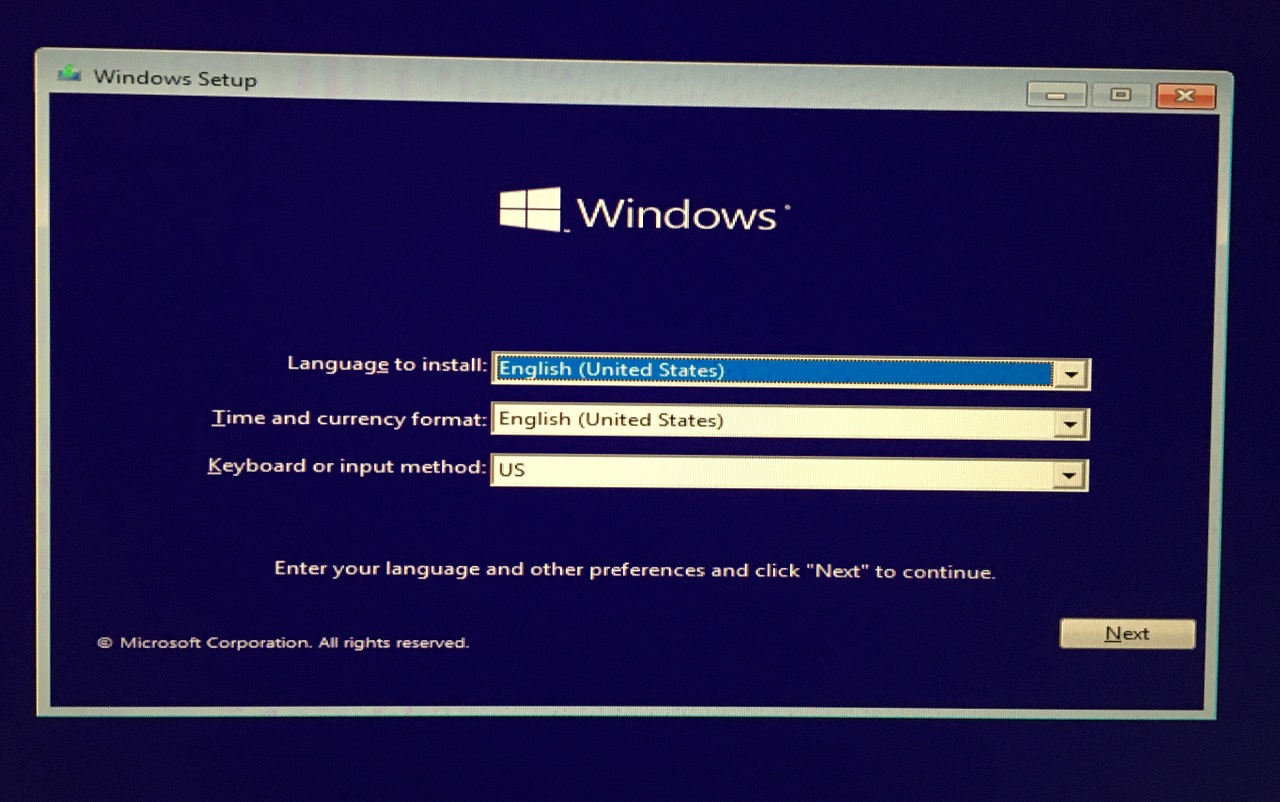
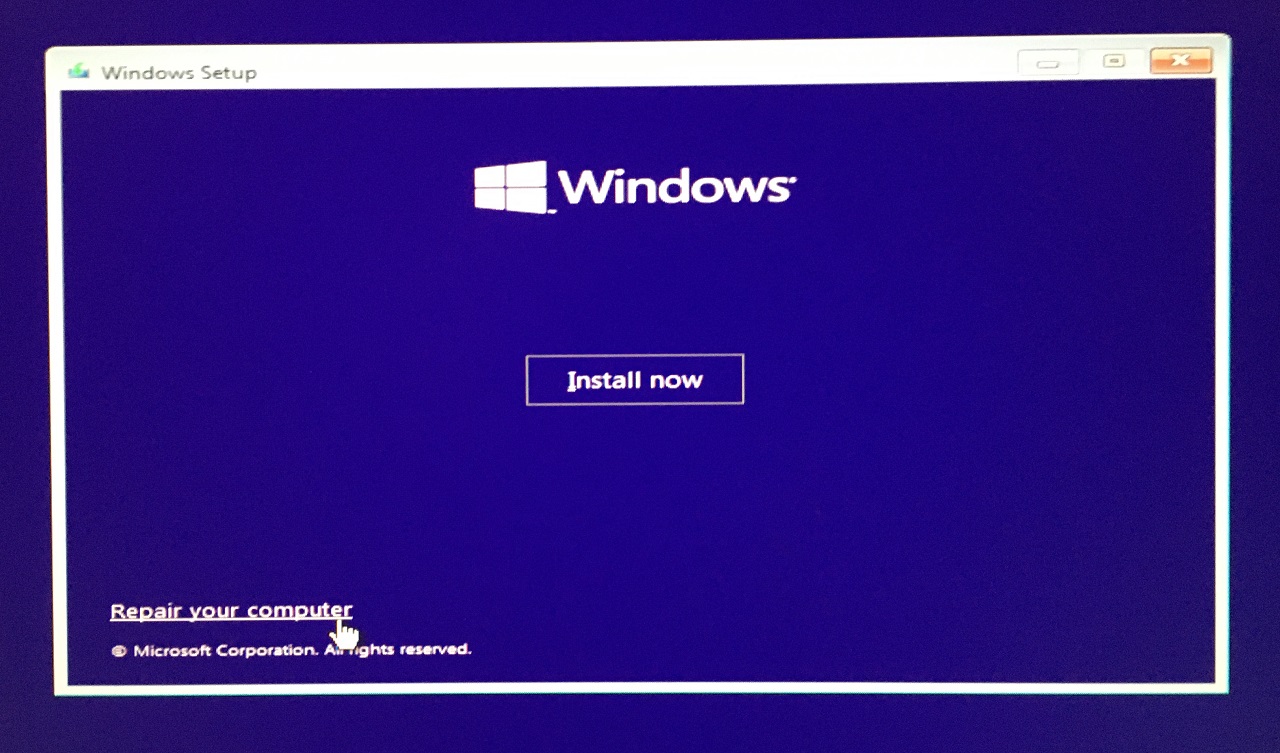
- Klicken Sie auf „ Reparieren Sie Ihren Computer “, das sich in der unteren linken Ecke befindet.
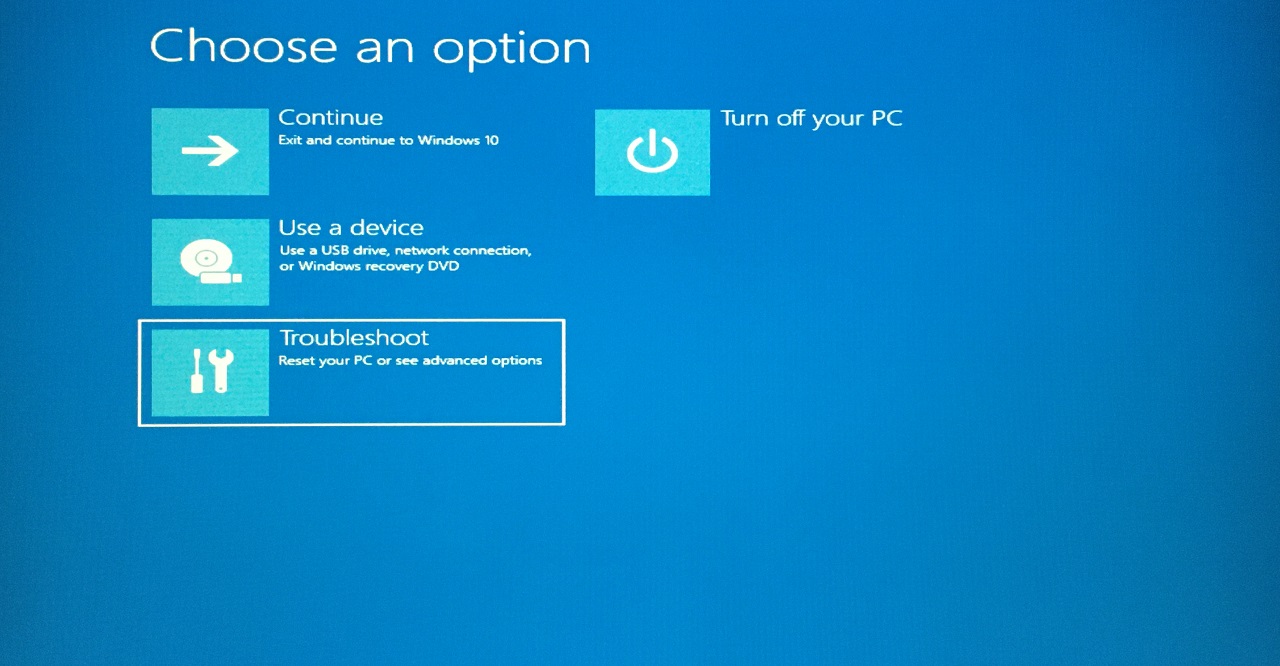
- Klicken Sie auf die Option „ Problembehandlung “.
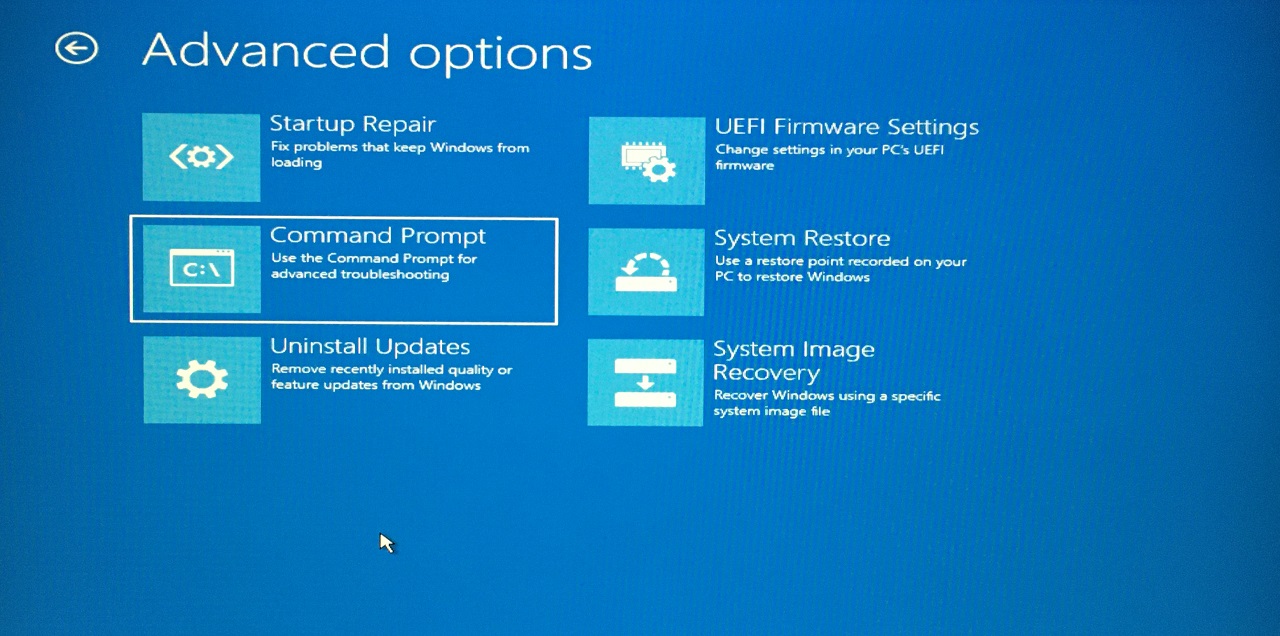
- Wählen Sie die Option „ Eingabeaufforderung “.
- Geben Sie den Befehl „ SFC /scannow “ ein und drücken Sie die Eingabetaste.
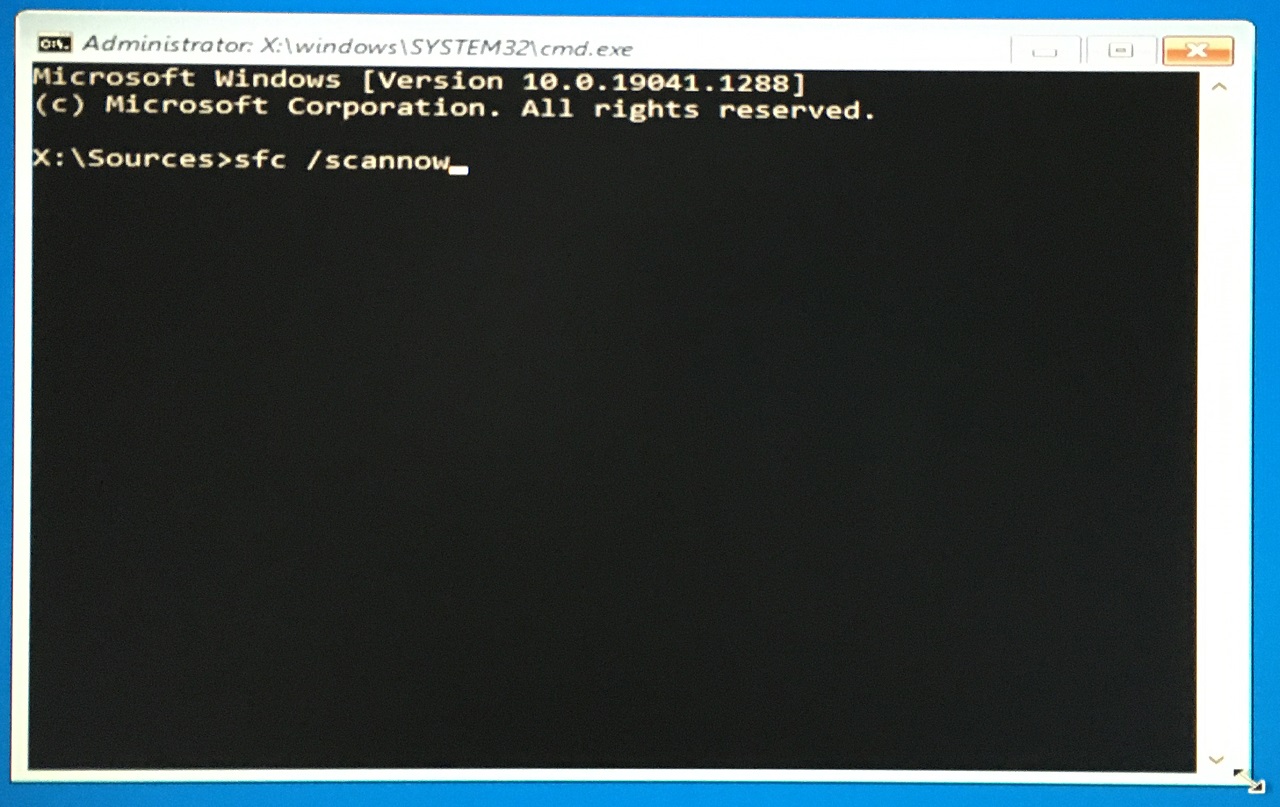
- Die Überprüfung der Systemdateien beginnt, und warten Sie geduldig, bis der Scan abgeschlossen ist.
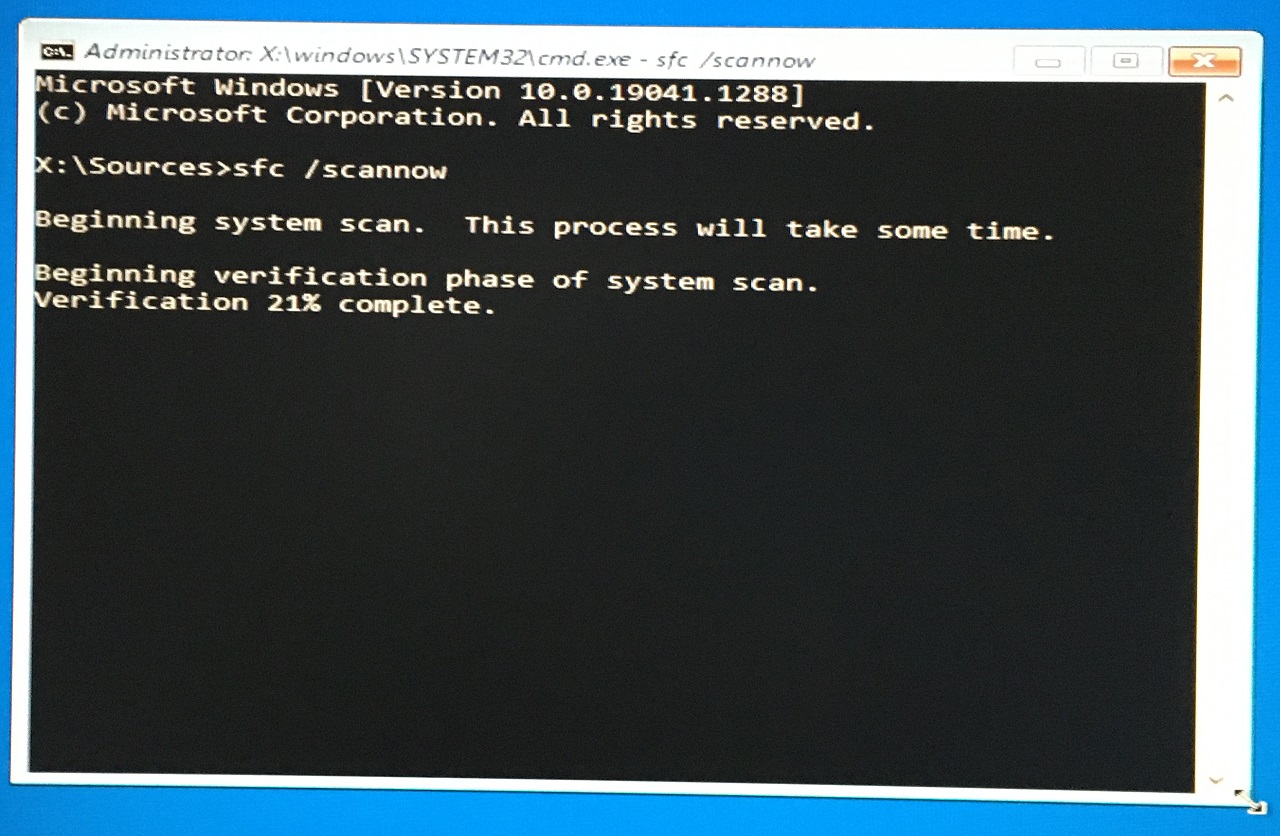
- Der Überprüfungsprozess endete innerhalb einer Minute.
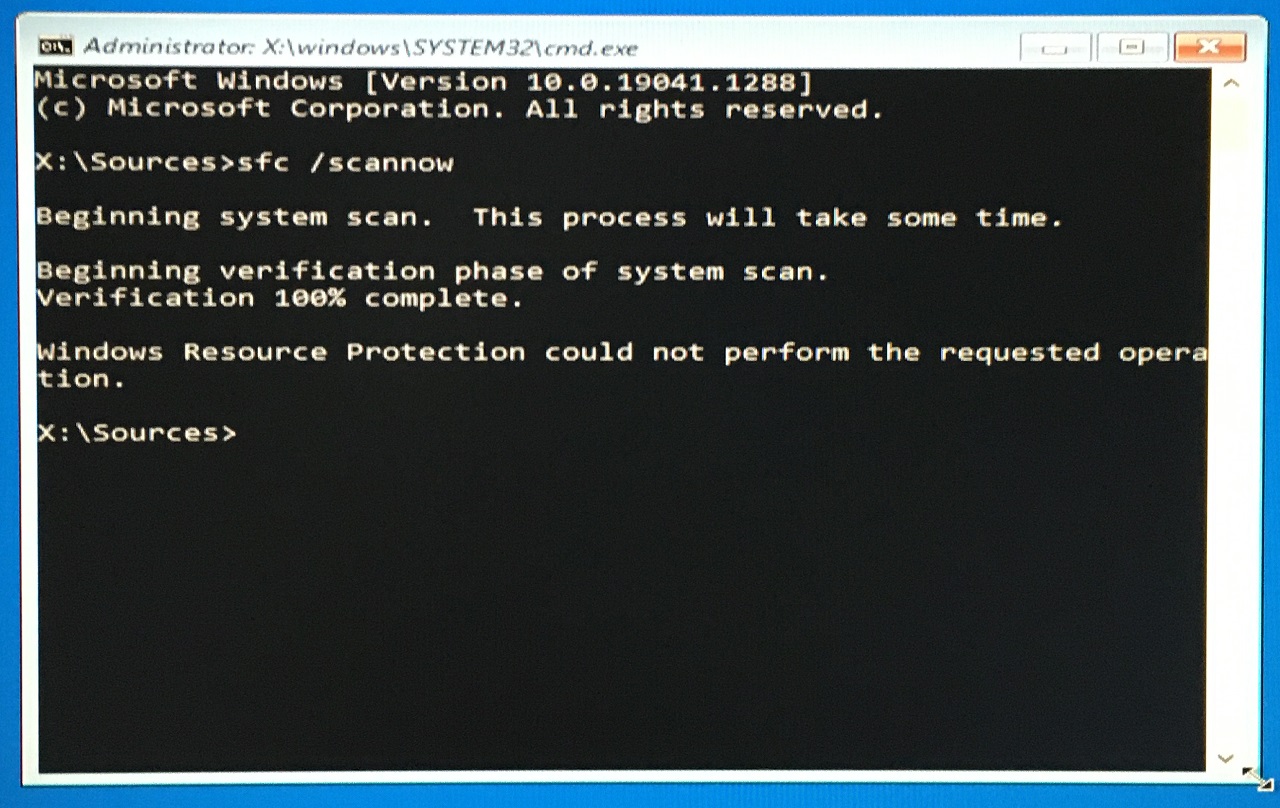
Das Scan-Ergebnis ist „ Windows Resource Protection konnte die angeforderte Operation nicht durchführen “.
Das ist ein rotes Signal, und Sie sollten, wenn möglich, im abgesicherten Modus booten, um den Scan erneut durchzuführen. Ich würde das Betriebssystem Windows 10/11 neu installieren, da ich keinen Weg sehe, die beschädigten Systemdateien zu reparieren.
4. Festplattendienstprogramm ausführen
Das installierte Speichermedium von Windows könnte fehlerhafte Sektoren haben, und Sie können den Übeltäter durch einfache Schritte identifizieren.
- Booten Sie von einem bootfähigen USB-Flash-Laufwerk und klicken Sie auf die Schaltfläche „Weiter“.
- Klicken Sie auf „ Reparieren Sie Ihren Computer “, das sich in der unteren linken Ecke befindet.
- Klicken Sie auf die Option „ Problembehandlung “.
- Wählen Sie die Option „ Eingabeaufforderung “.
- Geben Sie den Befehl chkdsk c: /r ein und drücken Sie die Eingabetaste.
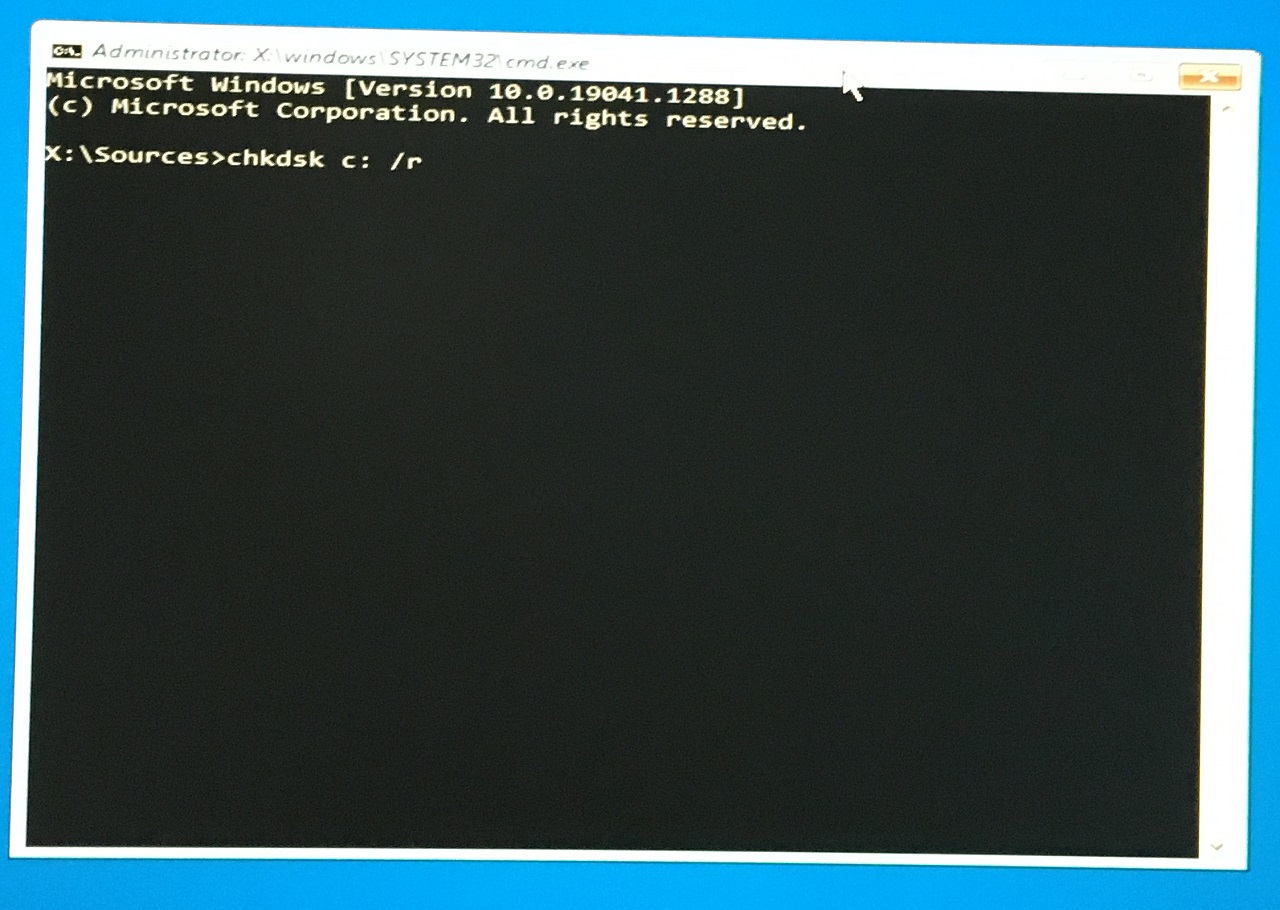
- Der Scanvorgang hat begonnen, und lassen Sie ihm Zeit.
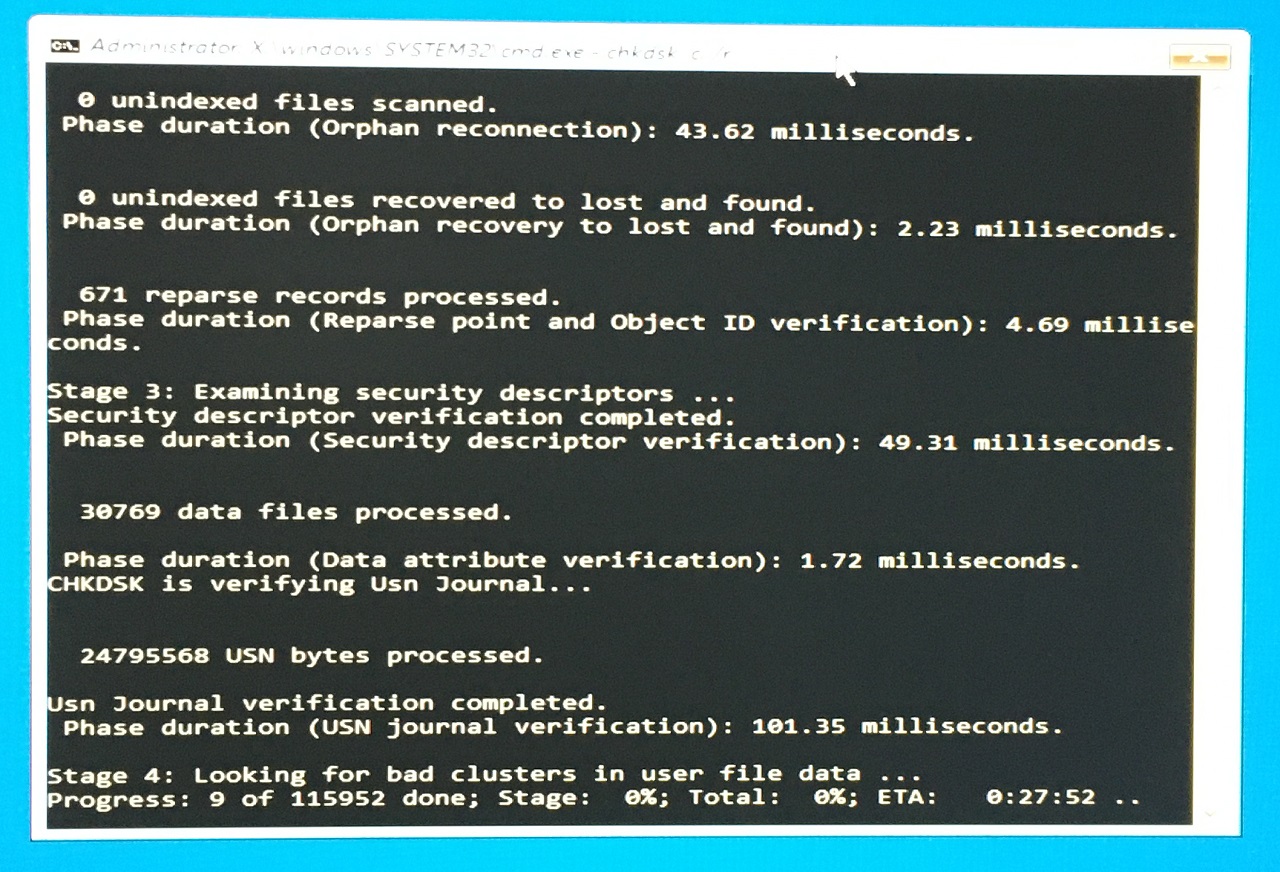
- Die Statistiken sind auf dem Bildschirm, und es gibt vier Phasen.
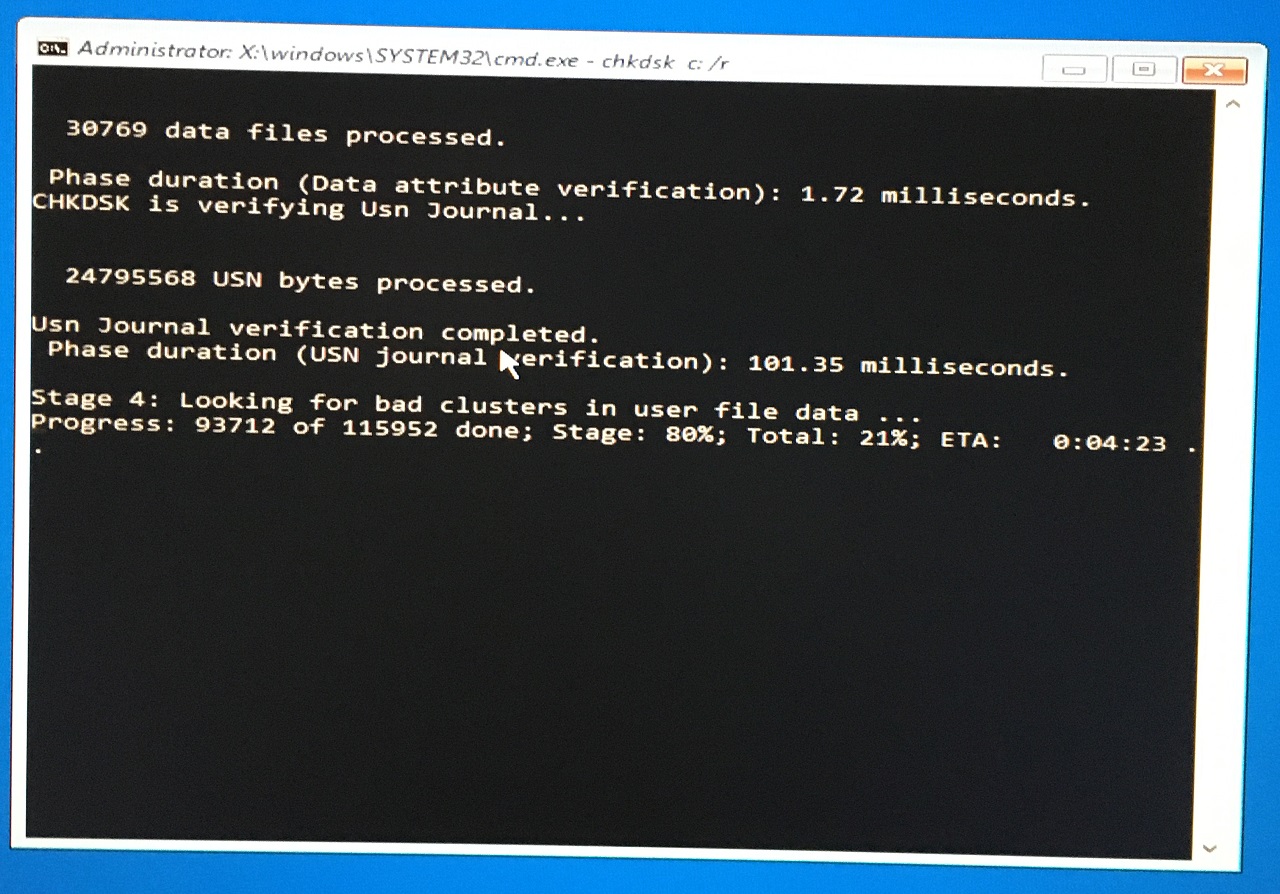
- Die Scan-Ergebnisse sind eingetroffen, und es wurden keine Probleme gefunden.
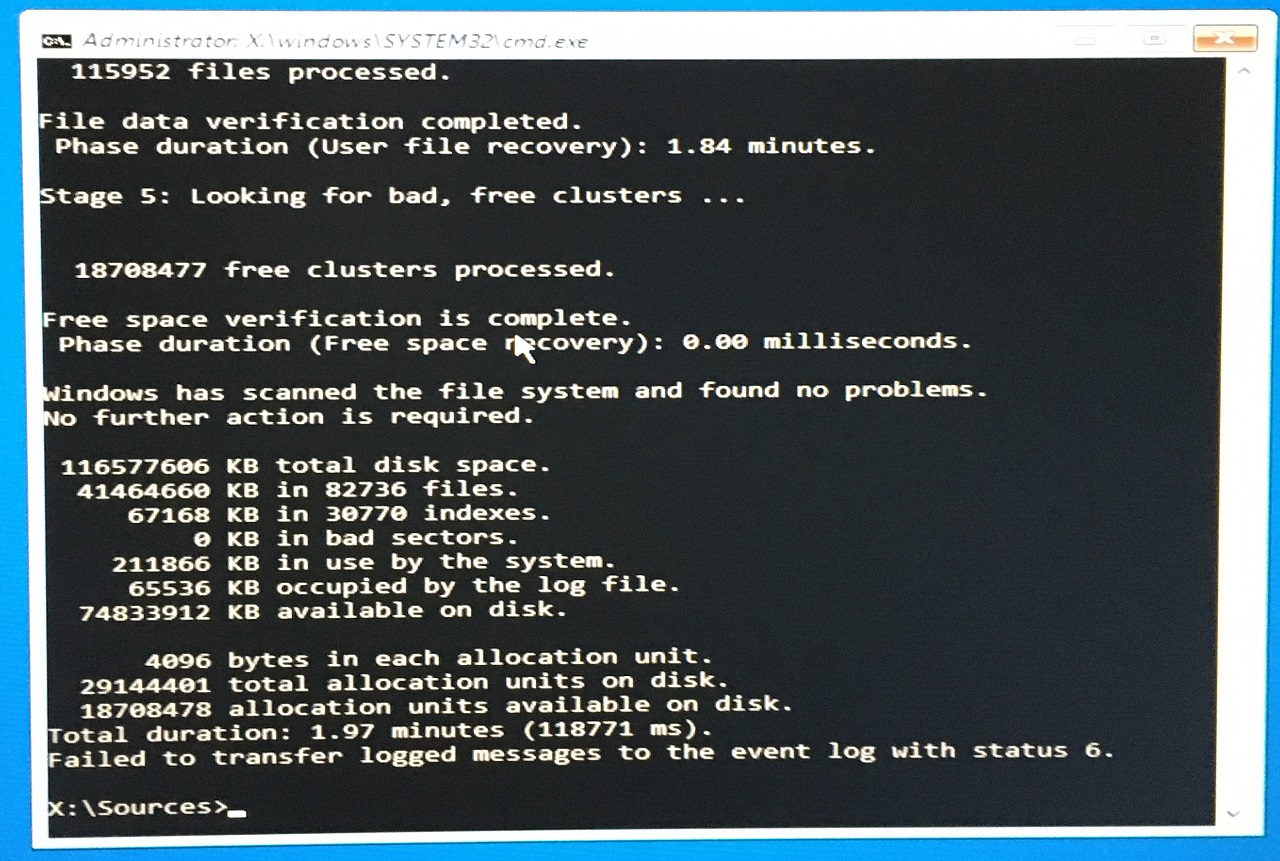
Bisher haben keine der Festplattenteile und -software Probleme.
5. Windows-Startdateien reparieren
Die Startdateien sind in Windows 11-Geräten beschädigt oder durcheinander geraten, und Sie können sie mit Hilfe des integrierten Reparaturtools reparieren.
- Booten Sie von einem bootfähigen Windows-Laufwerk und klicken Sie auf die Schaltfläche „ Weiter “.
- Klicken Sie auf „ Reparieren Sie Ihren Computer “, das sich in der unteren linken Ecke befindet.
- Klicken Sie auf die Option „ Problembehandlung “.
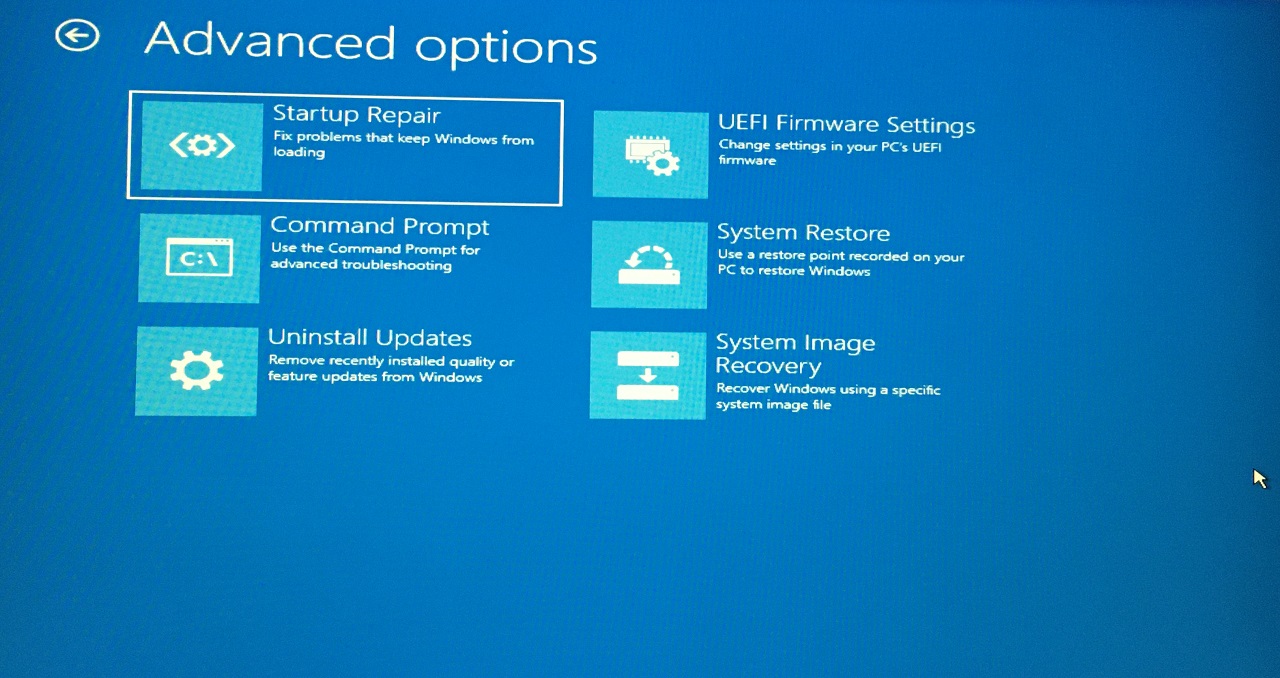
- Wählen Sie die Option „ Startreparatur “.
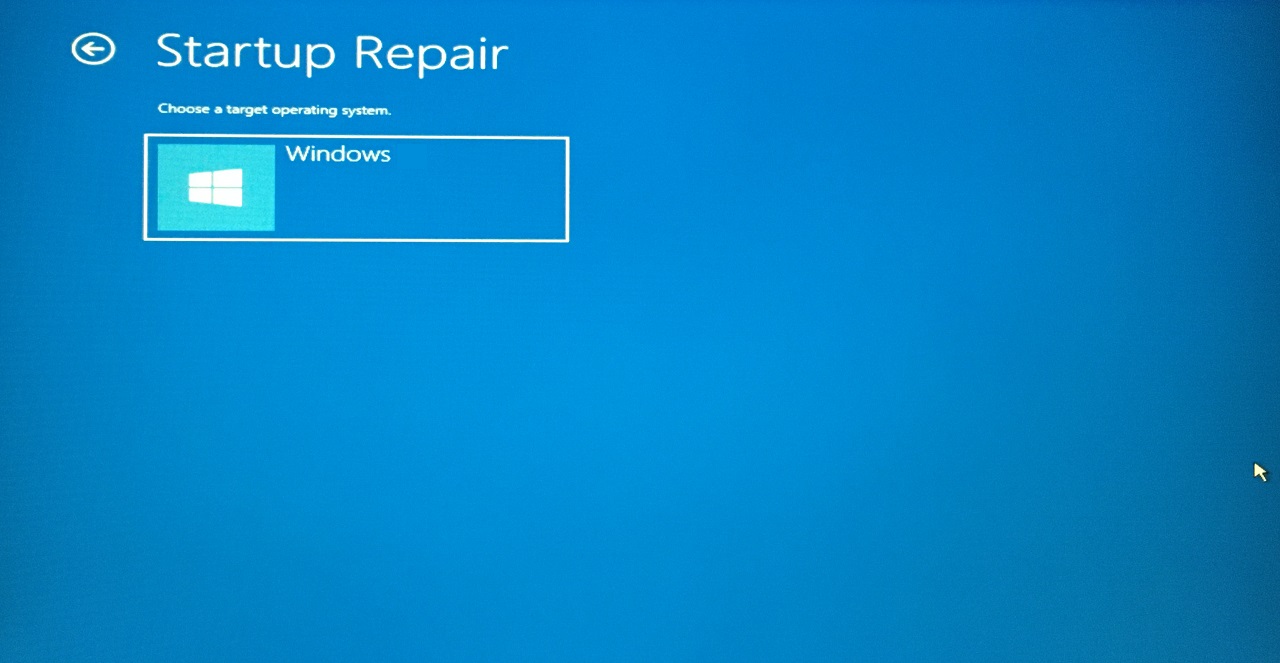
- Wählen Sie das Betriebssystem aus und drücken Sie die Eingabetaste.
- Lassen Sie das integrierte Tool die Bootdaten diagnostizieren und reparieren.
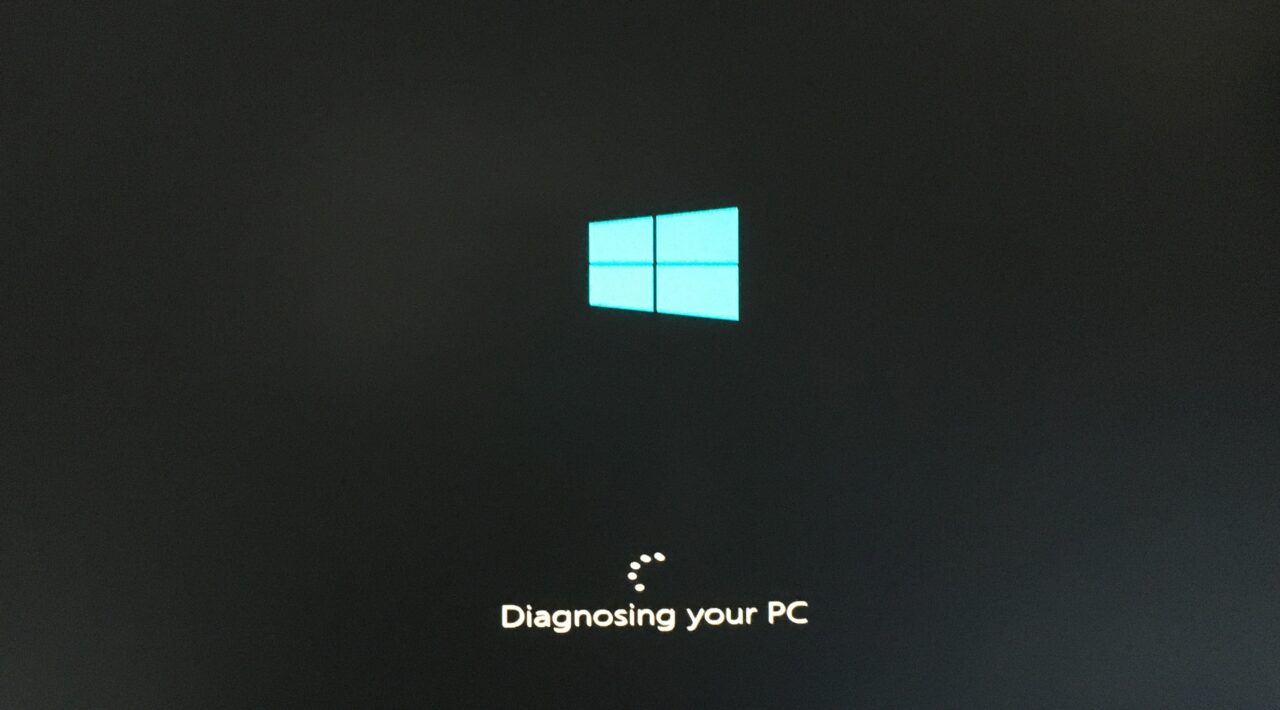
- Das integrierte Tool konnte die Startdateien nicht reparieren.
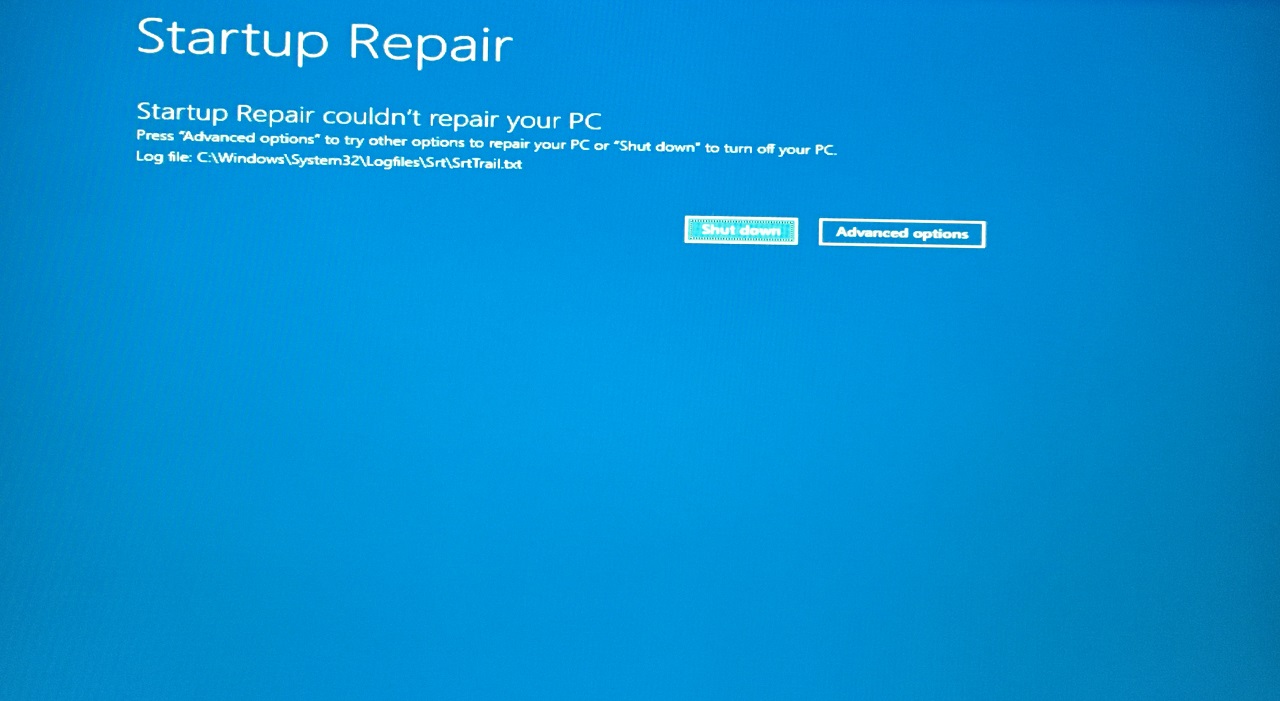
Leider musste ich die gleichen Worte zweimal reparieren und Windows 10/11 auf dem Gerät neu installieren. Das Windows-System bootet nicht normal, und ich würde Ihnen raten, die Software neu zu installieren.
6. Software-Updates deinstallieren
Microsoft zwingt die Administratoren, die neuesten Qualitäts- und Funktionsupdates auf dem Windows-Gerät zu installieren. Leider haben Sie keine Möglichkeit, sich von dem Dienst abzumelden. Ich werde Ihnen zeigen, wie Sie die Software-Updates von dem Windows-PC deinstallieren können.
- Booten Sie von einem bootfähigen USB-Flash-Laufwerk und klicken Sie auf die Schaltfläche „Weiter“.
- Klicken Sie auf „Reparieren Sie Ihren Computer“, das sich in der unteren linken Ecke befindet.
- Klicken Sie auf die Option „ Problembehandlung “.
- Wählen Sie die Option „ Updates deinstallieren “.
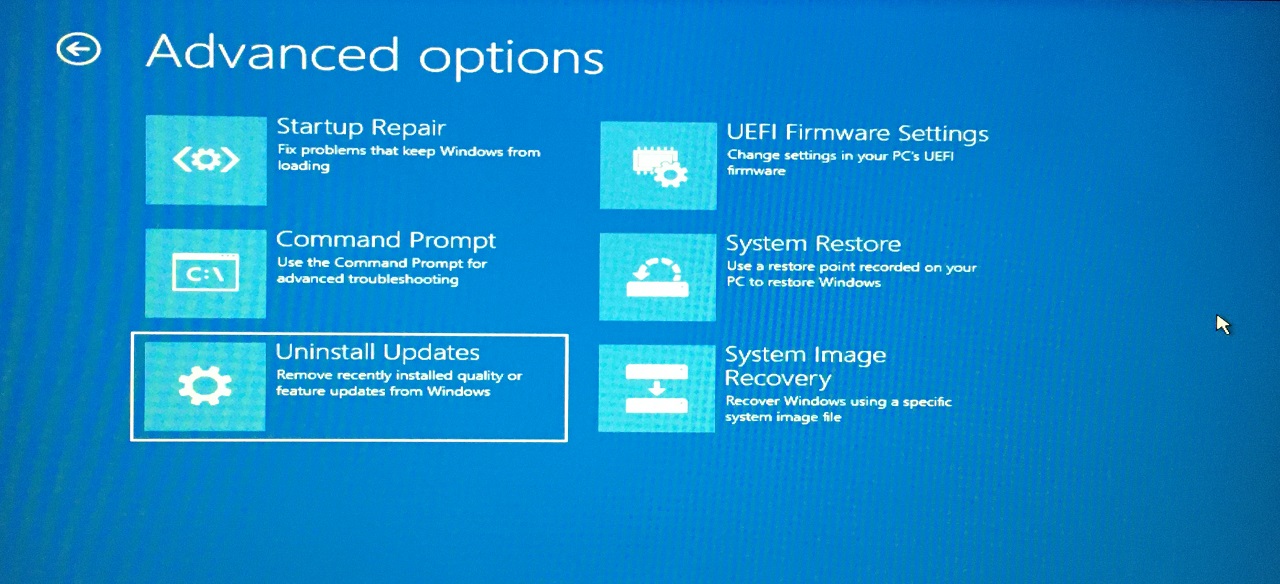
- Wählen Sie „ Neueste Qualitätsupdates deinstallieren “, um fortzufahren.
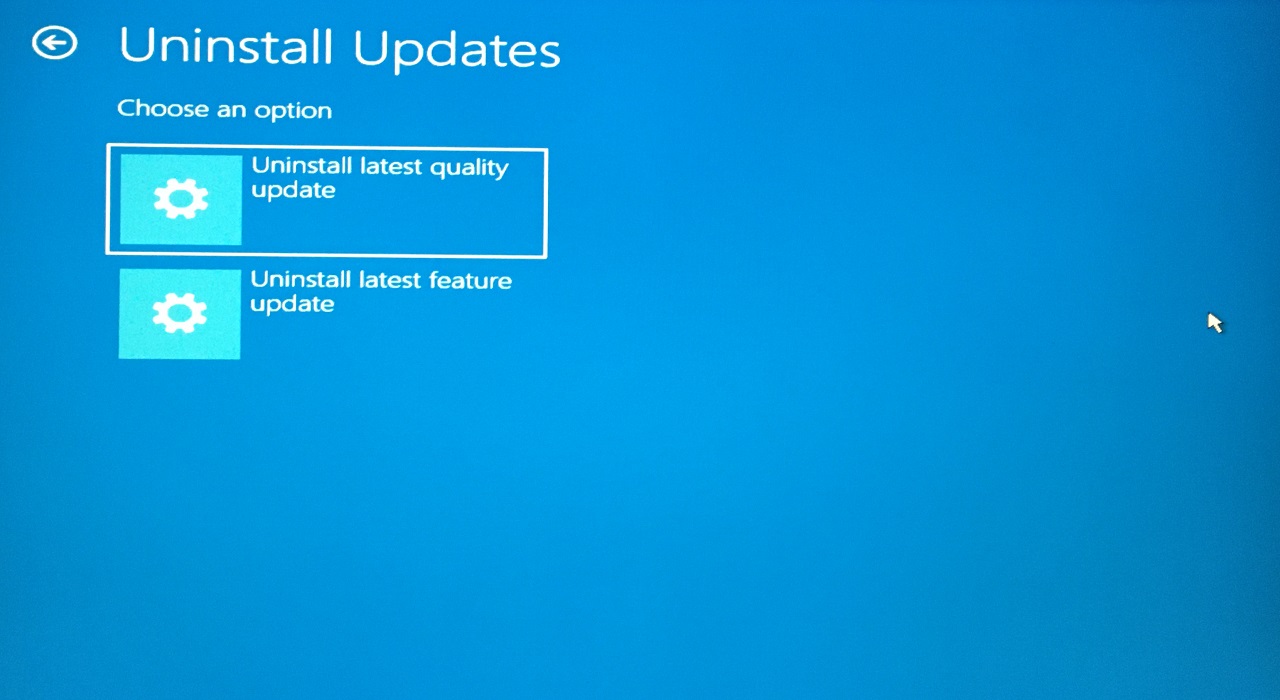
- Wählen Sie das Betriebssystem aus.
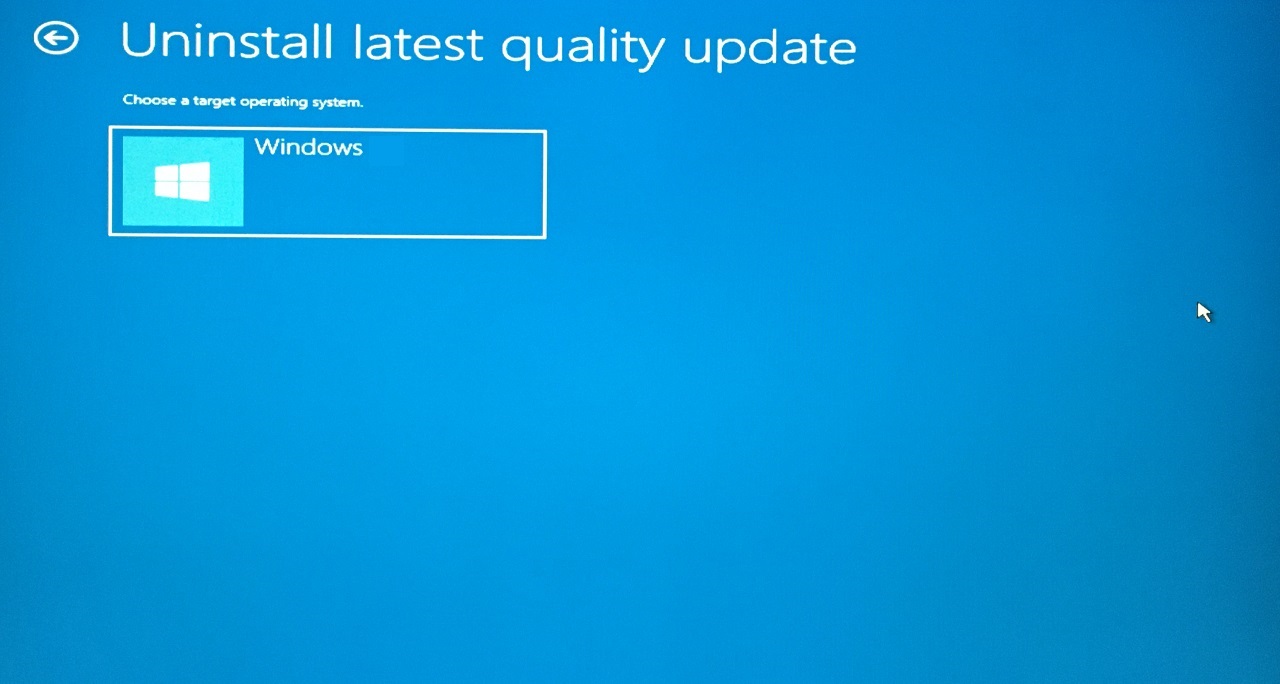
- Klicken Sie auf die Schaltfläche „ Qualitätsupdates deinstallieren “.
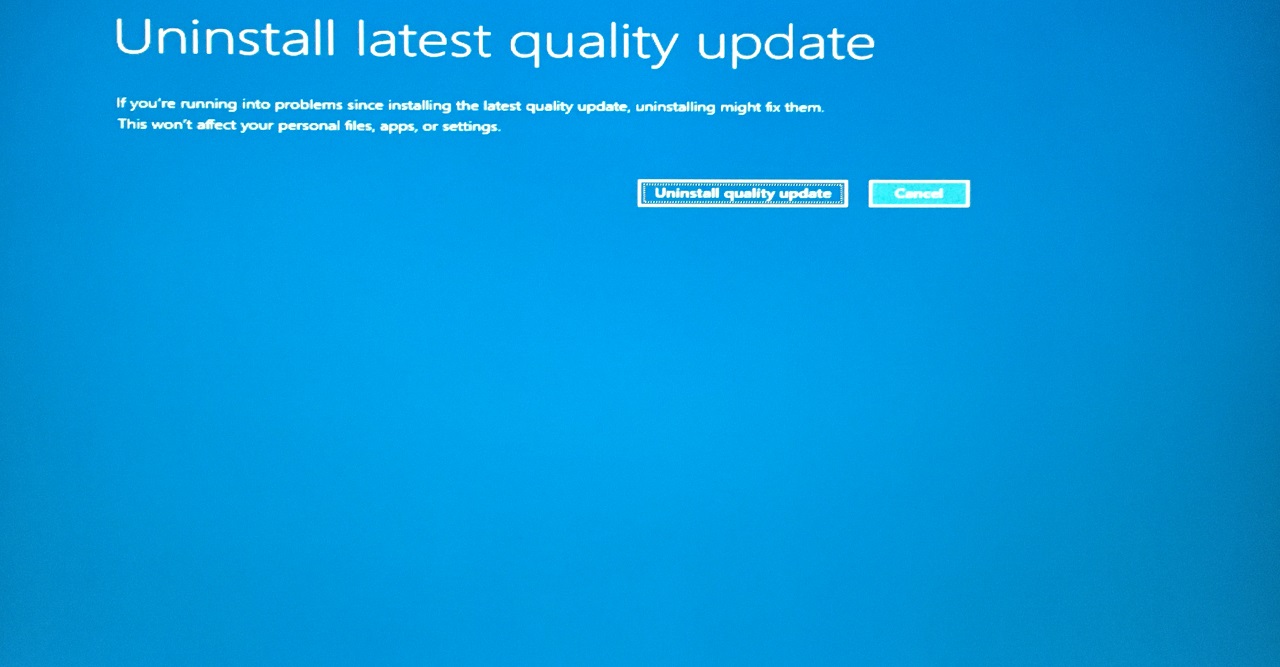
- Das integrierte Reparaturtool konnte die neuesten Qualitätsupdates nicht entfernen oder etwas dagegen tun.
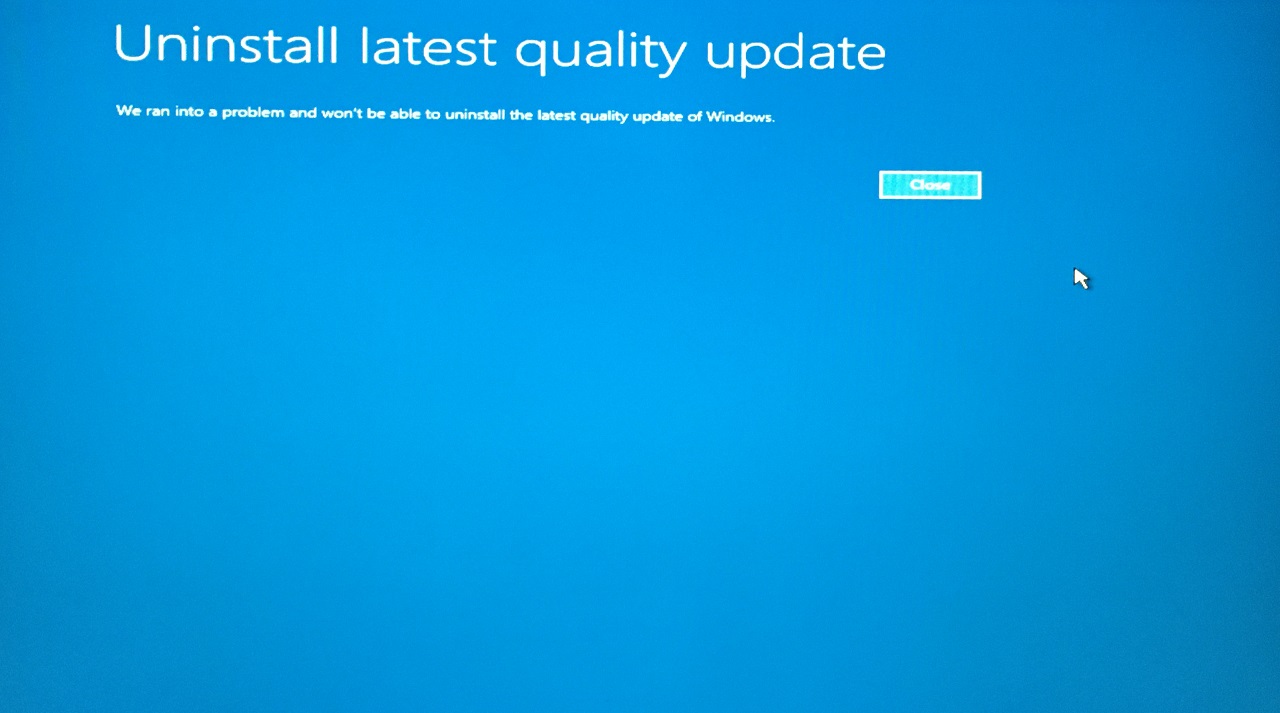
Wir haben hier einen weiteren Fehler, und das alles führt zu einer frischen Windows-Installation.
7. Windows-Systemwiederherstellung
Microsoft hat eine erweiterte Option für die Benutzer eingeführt, sodass, wenn das Betriebssystem nicht reibungslos funktioniert, Sie zu einem früheren Punkt zurückkehren können. Lassen Sie mich Ihnen zeigen, wie Sie das System von dem bootfähigen USB-Flash-Laufwerk wiederherstellen können.
- Booten Sie von einem bootfähigen USB-Flash-Laufwerk und klicken Sie auf die Schaltfläche „Weiter“.
- Klicken Sie auf „Reparieren Sie Ihren Computer“, das sich in der unteren linken Ecke befindet.
- Klicken Sie auf die Option „ Problembehandlung “.
- Wählen Sie die Option „ Systemwiederherstellung “.
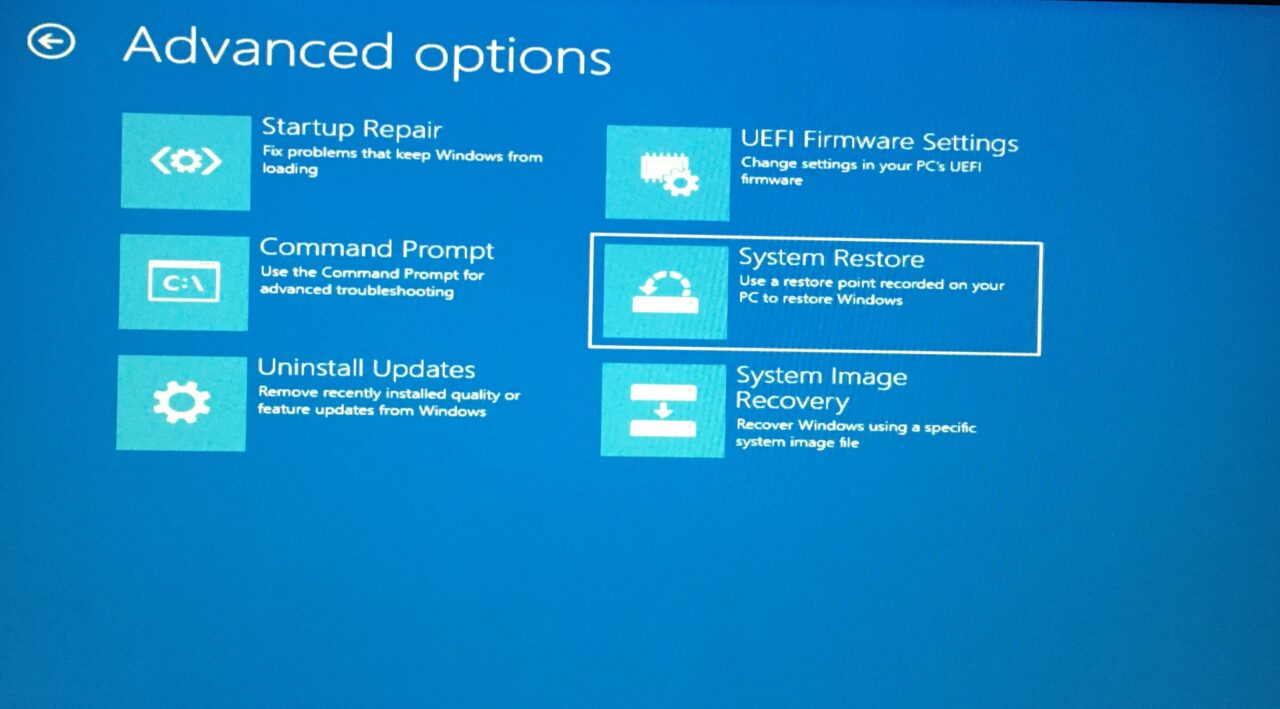
- Wählen Sie das Betriebssystem aus und drücken Sie die Eingabetaste.
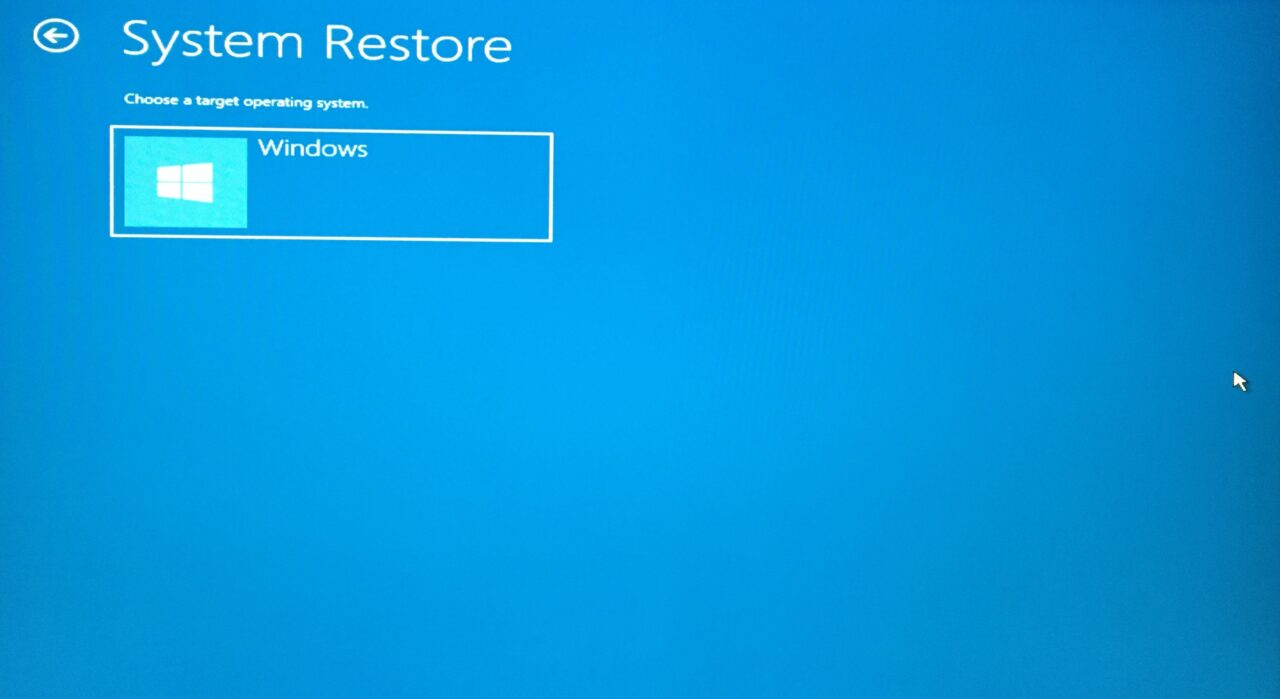
- Klicken Sie auf „Weiter“, um fortzufahren.
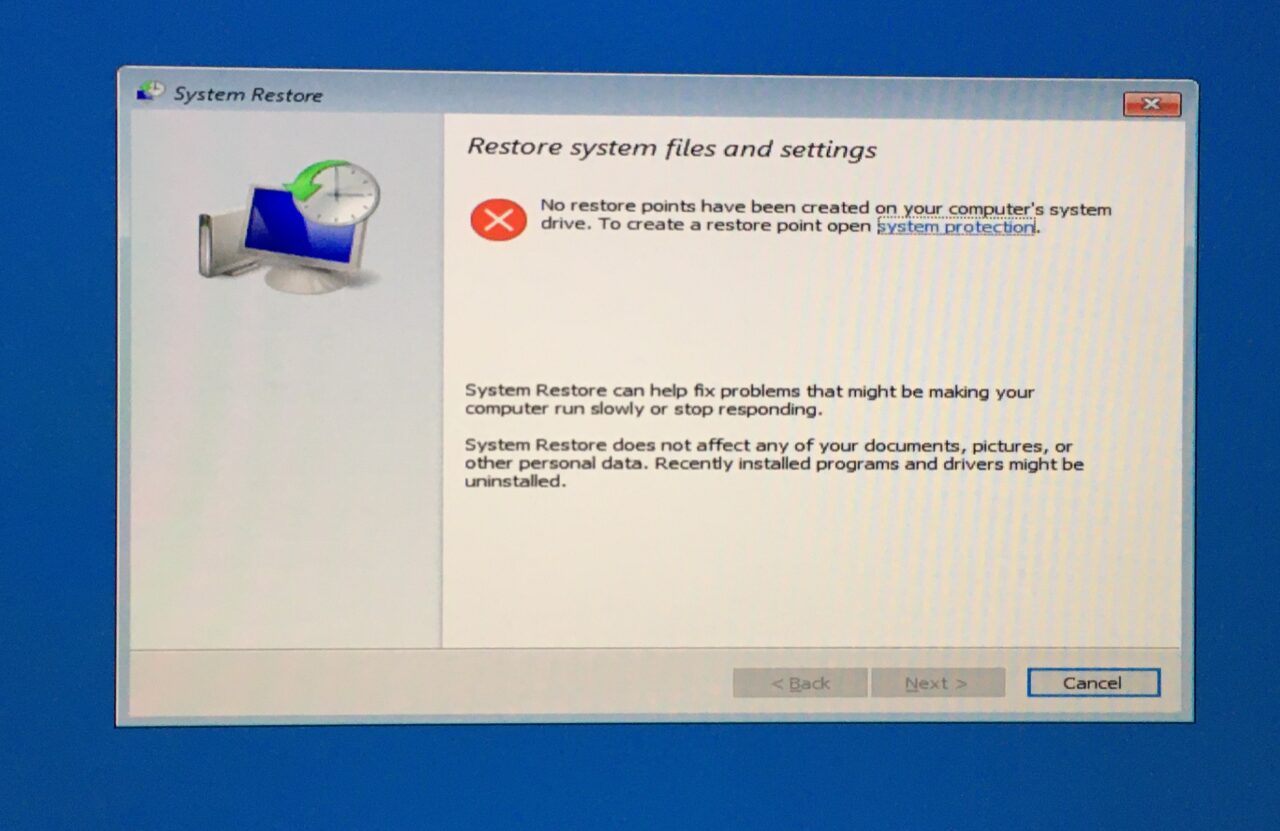
Mein System hat keine Wiederherstellungspunkte automatisiert, aber ich werde das Tutorial für Sie fortsetzen.
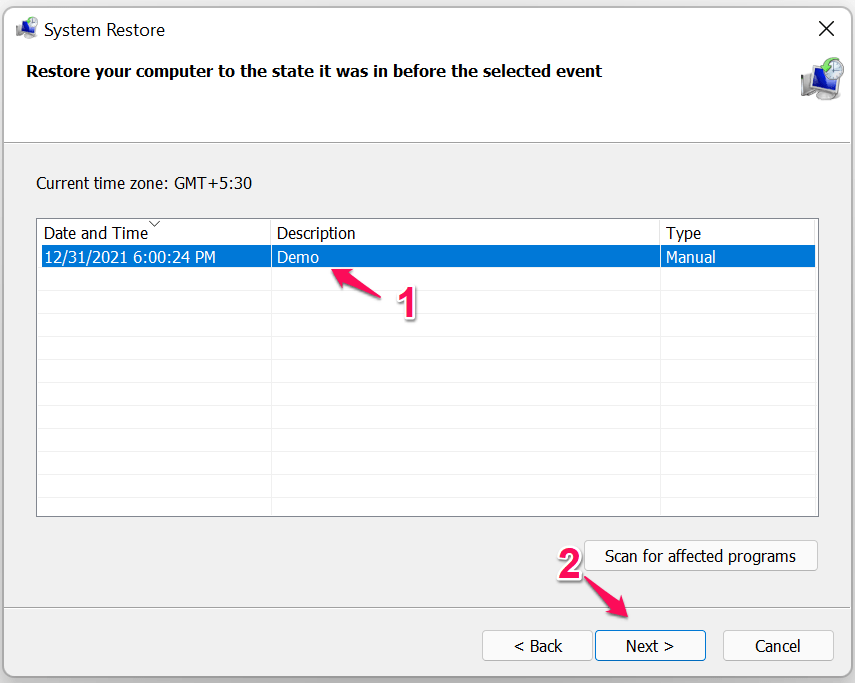
- Wählen Sie einen Wiederherstellungspunkt aus und klicken Sie auf „ Weiter “, um fortzufahren.
- Klicken Sie auf „Fertigstellen“, und der Wiederherstellungsprozess beginnt.
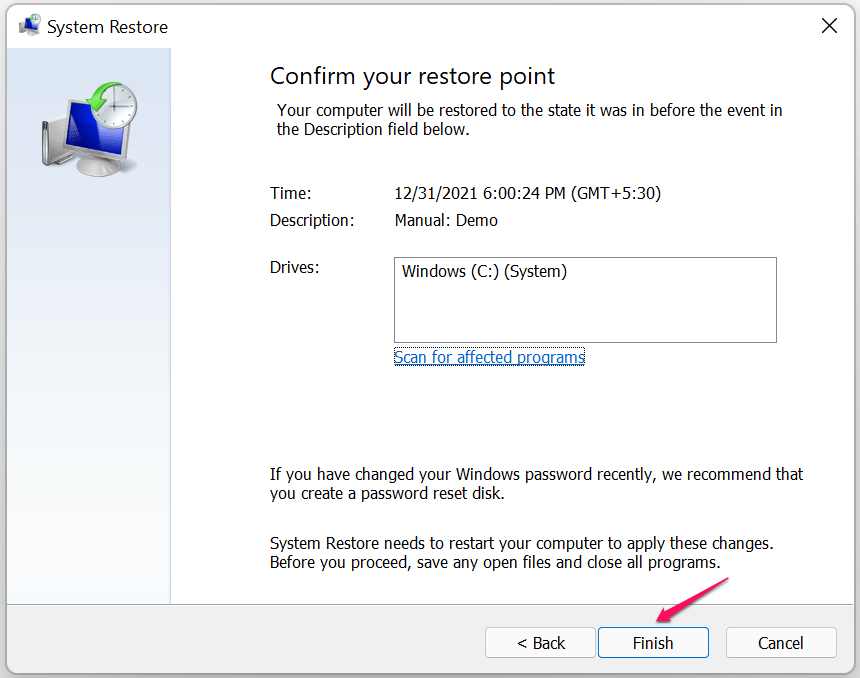
Der Windows-PC startet neu und die Wiederherstellungssequenz beginnt. Die Software wird auf dem Sperrbildschirm booten, und so werden Sie erkennen, ob der Wiederherstellungsprozess erfolgreich war.
Was ist der letzte Ausweg?
Ich habe Ihnen gezeigt, wie man ein bootfähiges Windows-USB-Laufwerk erstellt, weil ich es vorausgesehen habe. Ich wusste, dass es darauf hinauslaufen würde, da EXCEPTION_ON_INVALID_FILE ein schwerwiegender Fehlercode ist. Sie können dasselbe bootfähige Windows-USB-Laufwerk verwenden, um das Betriebssystem auf dem Gerät zu installieren. Natürlich würden Sie dabei die gespeicherten Daten verlieren, aber Sie haben keine Alternativen. Lassen Sie uns wissen, wie Sie den Fehler EXCEPTION_ON_INVALID_FILE auf dem Windows 11-PC gelöst haben.
Wenn Sie Gedanken zu Wie man den BSOD „EXCEPTION ON INVALID FILE“ unter Windows 11 behebt? haben, dann können Sie gerne unten im Kommentarfeld schreiben. Abonnieren Sie auch unseren DigitBin YouTube-Kanal für Video-Tutorials. Prost!
Erhalte neue Beiträge in deinem Posteingang.
Kein Spam. Jederzeit abmelden.