Datenträgerverwaltung · 5 min read · Sep 23, 2025
So beheben Sie, dass das externe Laufwerk nicht in der Datenträgerverwaltung von Windows angezeigt wird?
Wird das externe Laufwerk in der Datenträgerverwaltung von Windows 11 nicht angezeigt? Dann habe ich einige Tipps zur Fehlersuche für Sie zusammengestellt, um dieses Problem zu lösen. Lassen Sie uns zunächst das Problem verstehen. Sie haben eine externe Festplatte an Ihren PC angeschlossen. Sie sollten dieses Laufwerk im Datei-Explorer von Windows sehen können. Andernfalls können Sie es im Abschnitt Datenträgerverwaltung von Windows sehen.
Das Problem tritt nun auf, wenn Sie das externe Laufwerk nirgendwo in der Datenträgerverwaltung oder im Datei-Explorer sehen. Es kann häufige Hardwareprobleme geben, wie z. B. ein fehlerhaftes Kabel der externen Festplatte, das sie mit Ihrem PC verbindet. Wenn der USB-Anschluss Ihres Computers beschädigt ist, wird das externe Laufwerk nicht erkannt, selbst wenn Sie es über diesen Anschluss anschließen.
Wenn der betreffende Treiber des externen Laufwerks, das Sie zu verbinden versuchen, veraltet ist oder einen Fehler aufweist, wird es nicht angezeigt oder kann nicht ordnungsgemäß mit Ihrem PC verbunden werden. Manchmal kann das Nichtinstallieren des neuen Softwareupdates, das für Windows 11 verfügbar ist, technische Probleme mit Treibern verursachen.
Tipps zur Behebung, dass der externe Speicher in der Datenträgerverwaltung auf dem PC nicht angezeigt wird
Hier sind einige Lösungen, die Ihnen helfen, die externe Festplatte in der Datenträgerverwaltung von Windows zu verwalten und Probleme damit zu beheben.
1. Schließen Sie das externe Laufwerk an einen alternativen USB-Anschluss an
Ihr PC/Laptop verfügt über mehrere USB-Anschlüsse. Wenn die externe Festplatte nicht verbunden wird, wenn Sie sie über einen bestimmten USB-Anschluss einstecken, versuchen Sie, sie an einen anderen USB-Anschluss anzuschließen. Normalerweise sind andere USB-Anschlüsse weiterhin funktionsfähig, wenn einer der USB-Anschlüsse aufgrund häufiger Nutzung nicht mehr funktioniert.
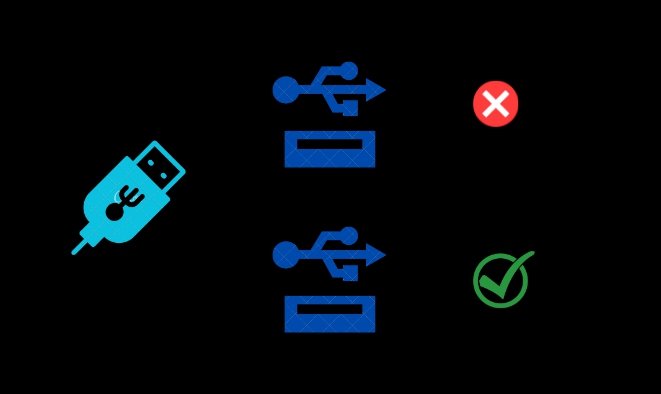
Wenn keiner der USB-Anschlüsse Ihres PCs funktioniert, sollten Sie das lokale autorisierte Servicezentrum der Marke Ihres PCs aufsuchen und die fehlerhaften USB-Anschlüsse reparieren lassen.
2. Schließen Sie die Datenträgerverwaltung und starten Sie sie neu
Wenn Ihre externe Festplatte mit dem PC verbunden ist und nicht in der Datenträgerverwaltung von Windows 11 angezeigt wird, schließen Sie die Datenträgerverwaltung und starten Sie sie erneut.
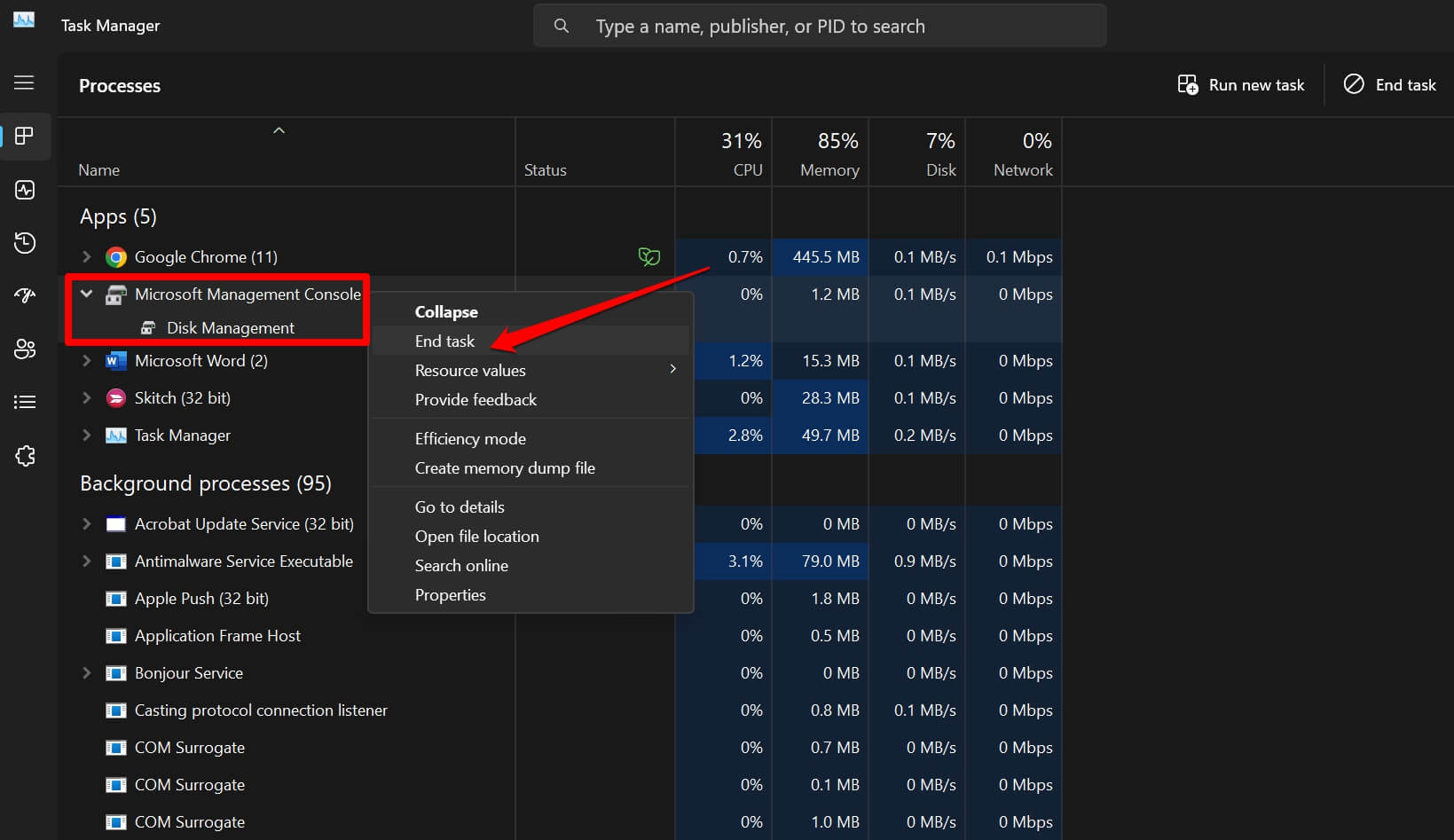
- Drücken Sie Strg + Umschalt + Esc, um den Task-Manager zu starten.
- Klicken Sie mit der rechten Maustaste auf Microsoft Management Console und wählen Sie Task beenden.
- Drücken Sie Windows + X, um das Power-User-Menü zu öffnen.
- Klicken Sie im Menü auf Datenträgerverwaltung.
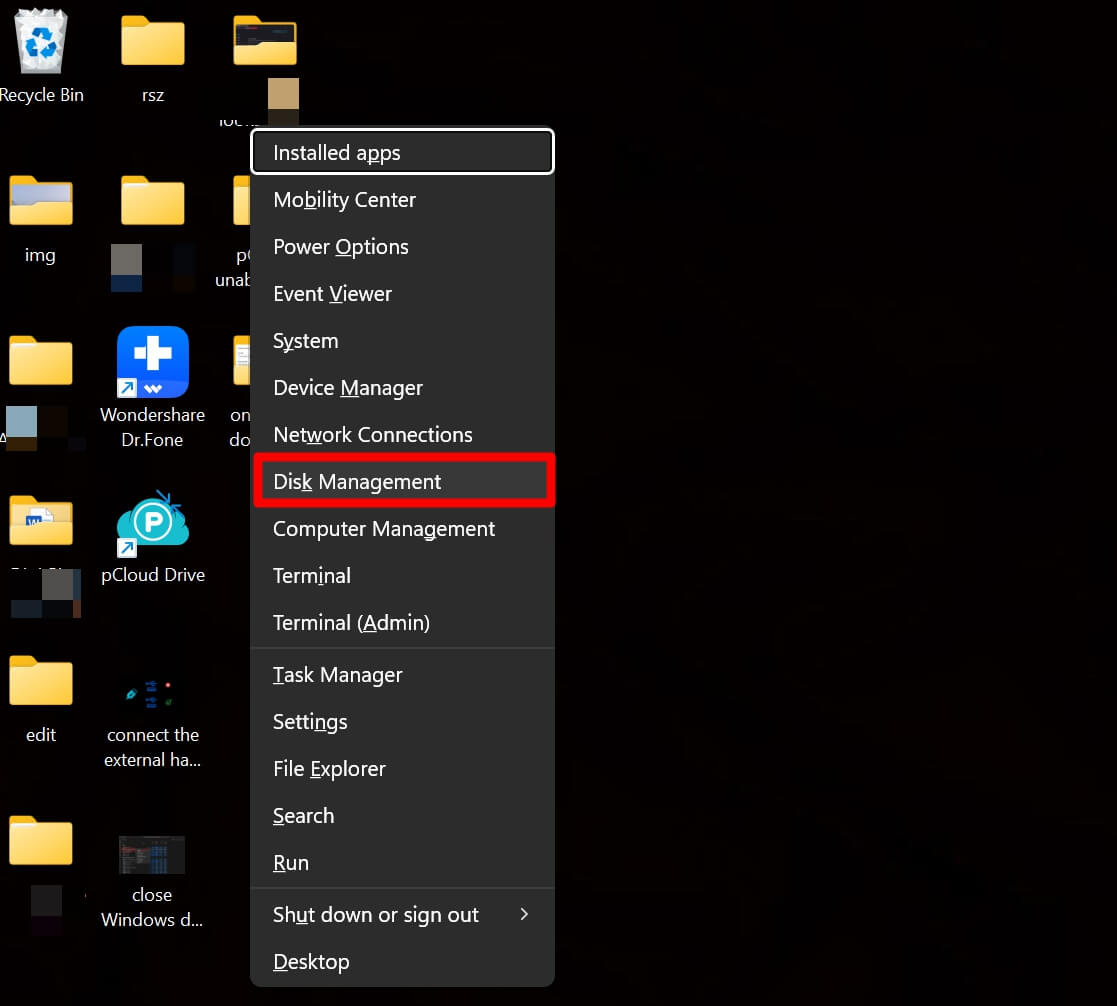
Überprüfen Sie, ob die externe Festplatte in der Datenträgerverwaltung angezeigt wird.
3. Aktualisieren Sie den Treiber der externen Festplatte
Sie können den Treiber der externen Festplatte manuell aktualisieren, nachdem Sie sie mit Ihrem PC verbunden haben.
- Schließen Sie die externe Festplatte an Ihren PC an.
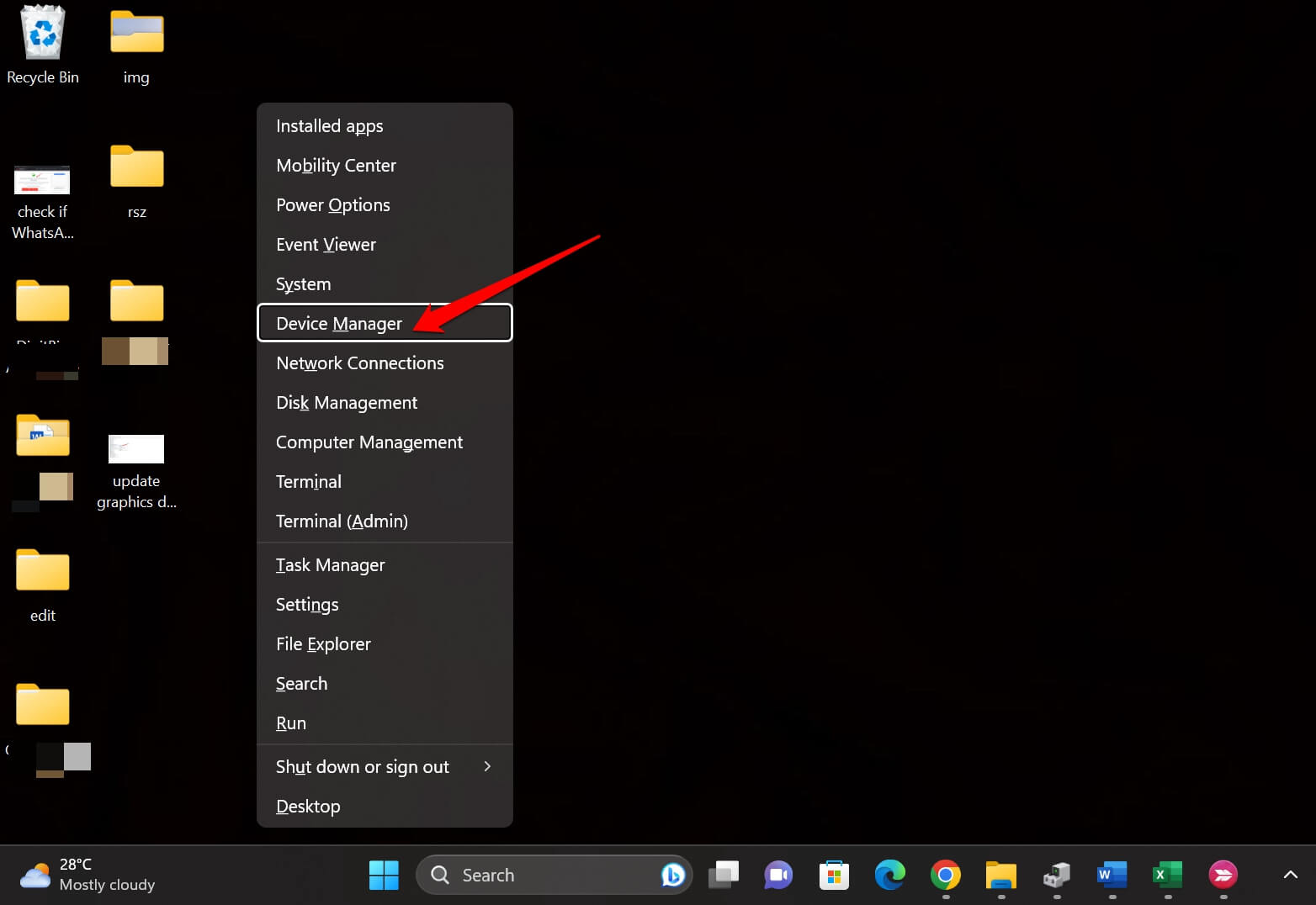
- Drücken Sie Windows + X, um auf das Power-User-Menü zuzugreifen.
- Klicken Sie im Menü auf Geräte-Manager.
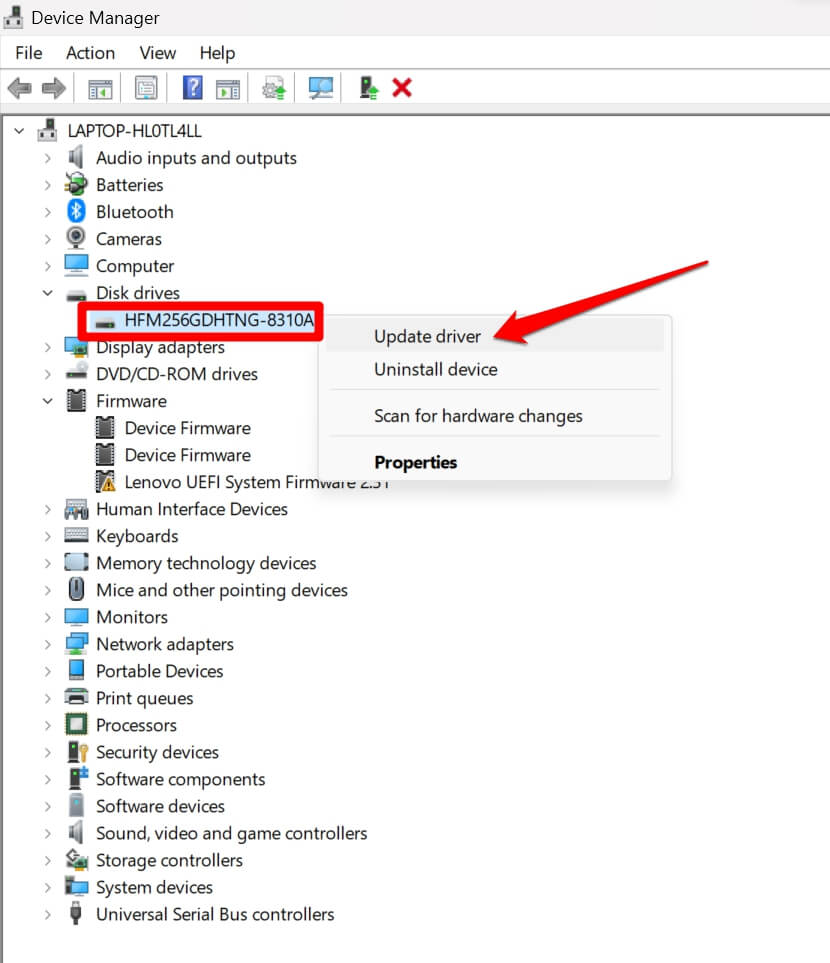
- Klicken Sie mit der rechten Maustaste auf das Laufwerk der externen Festplatte.
- Klicken Sie im Menü auf Treiber aktualisieren.
- Klicken Sie auf Automatisch nach Treibern suchen.
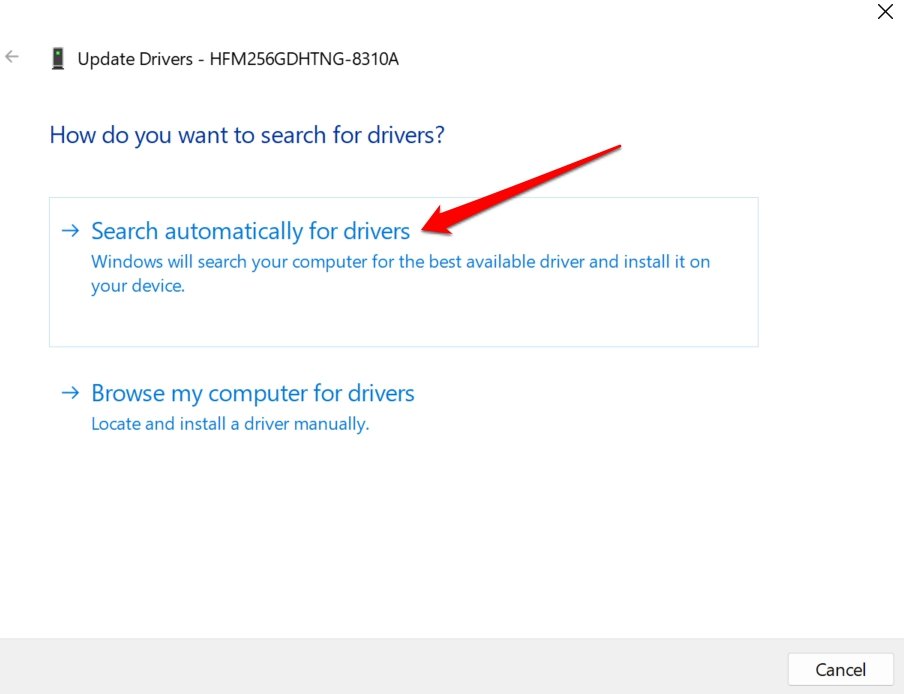
Befolgen Sie die Anweisungen, um die Treiberinstallation abzuschließen. Starten Sie dann den Computer neu und öffnen Sie die Datenträgerverwaltung über das Power-User-Menü. ( Windows + X-Tastenkombination)
4. Installieren Sie das Windows-Update
In den meisten Fällen kann Windows technische Probleme aufgrund von Fehlern in der vorhandenen Systemversion haben. Suchen Sie nach verfügbaren Softwareupdates und installieren Sie diese.
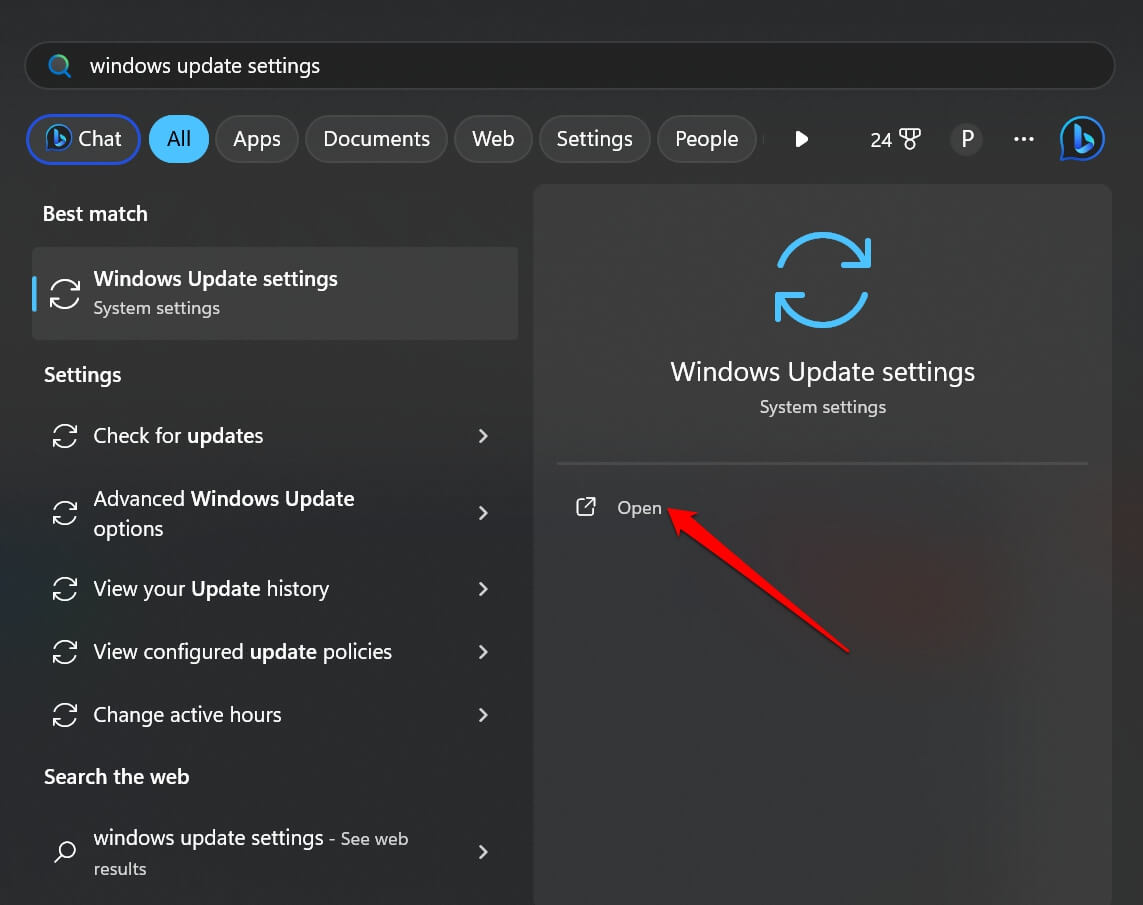
- Drücken Sie Windows + S, um die Suche zu öffnen.
- Geben Sie Windows Update-Einstellungen ein und klicken Sie auf Öffnen, wenn Sie die entsprechende Option sehen.
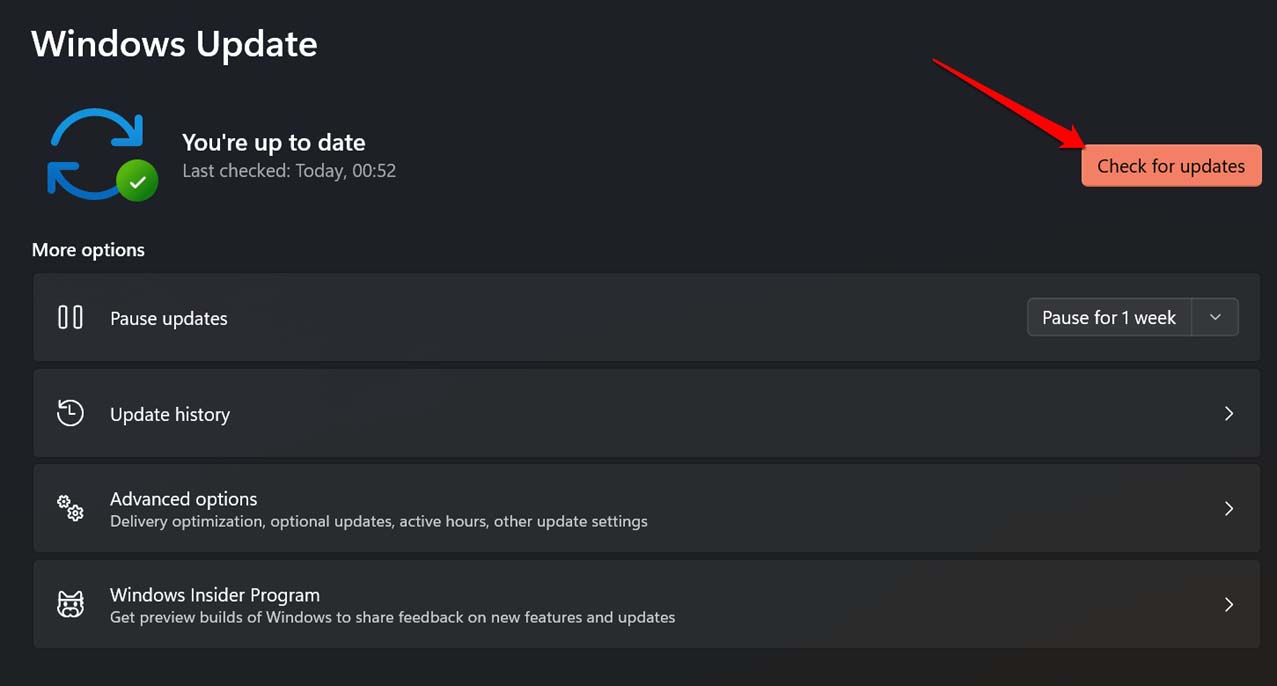
- Klicken Sie auf Nach Updates suchen.
- Wenn ein neues Softwareupdate verfügbar ist, klicken Sie auf Jetzt herunterladen.
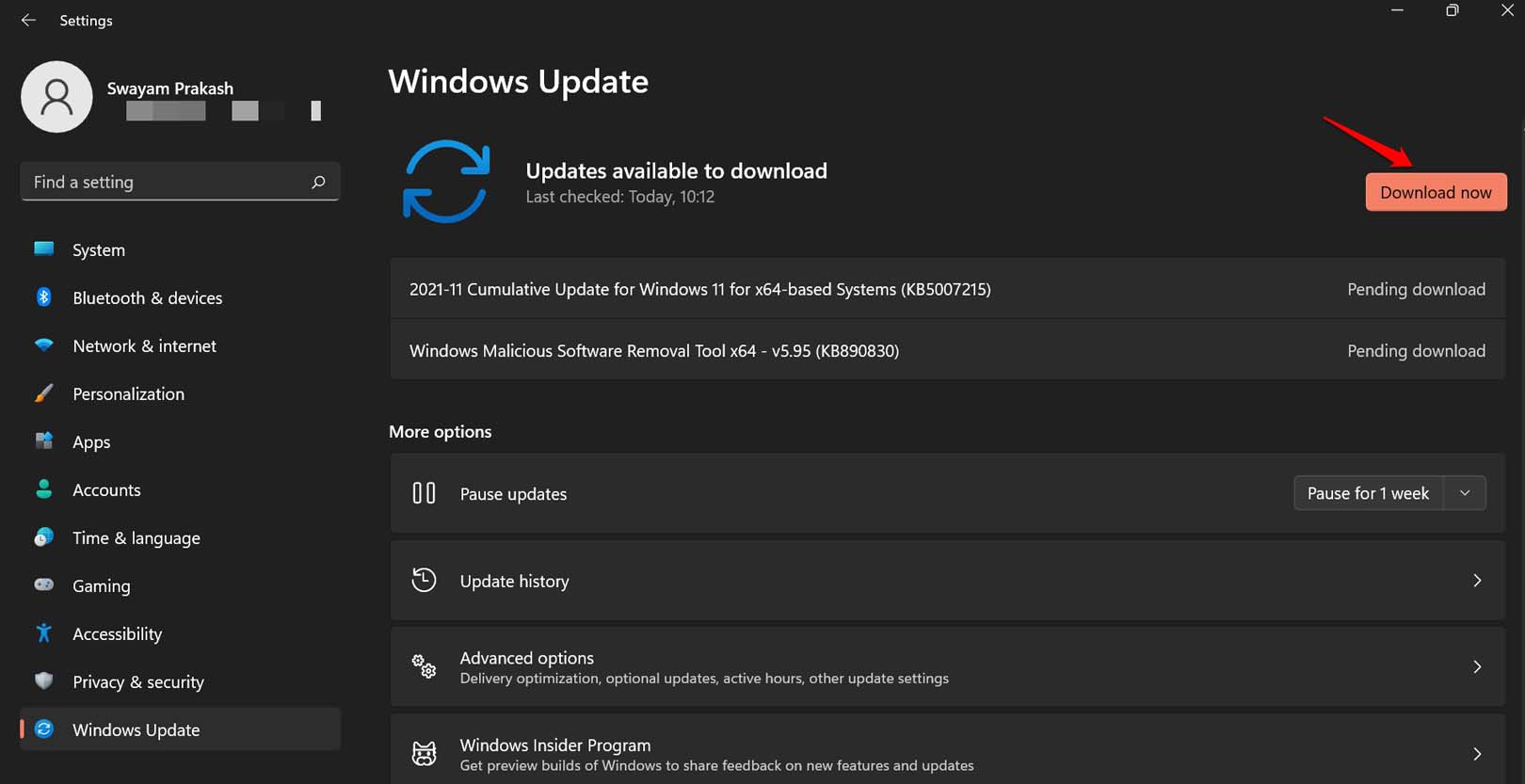
Starten Sie den Computer nach der Installation des Updates neu. Schließen Sie dann die externe Festplatte erneut an den PC an. Öffnen Sie den Datei-Explorer, indem Sie Windows + E drücken. Sie können auch die Datenträgerverwaltung öffnen und überprüfen, ob die externe Festplatte auf Ihrem PC angezeigt wird und ob Sie auf die darauf gespeicherten Inhalte zugreifen können.
5. Verwenden Sie die Fehlerbehebung für externe Laufwerke
Um Fehler auf dem externen Laufwerk zu beheben, können Sie das integrierte Fehlerbehebungstool für externe Geräte verwenden, die Sie mit dem PC verbinden.
- Drücken Sie Windows + I, um zu den Windows-Einstellungen zu gelangen.
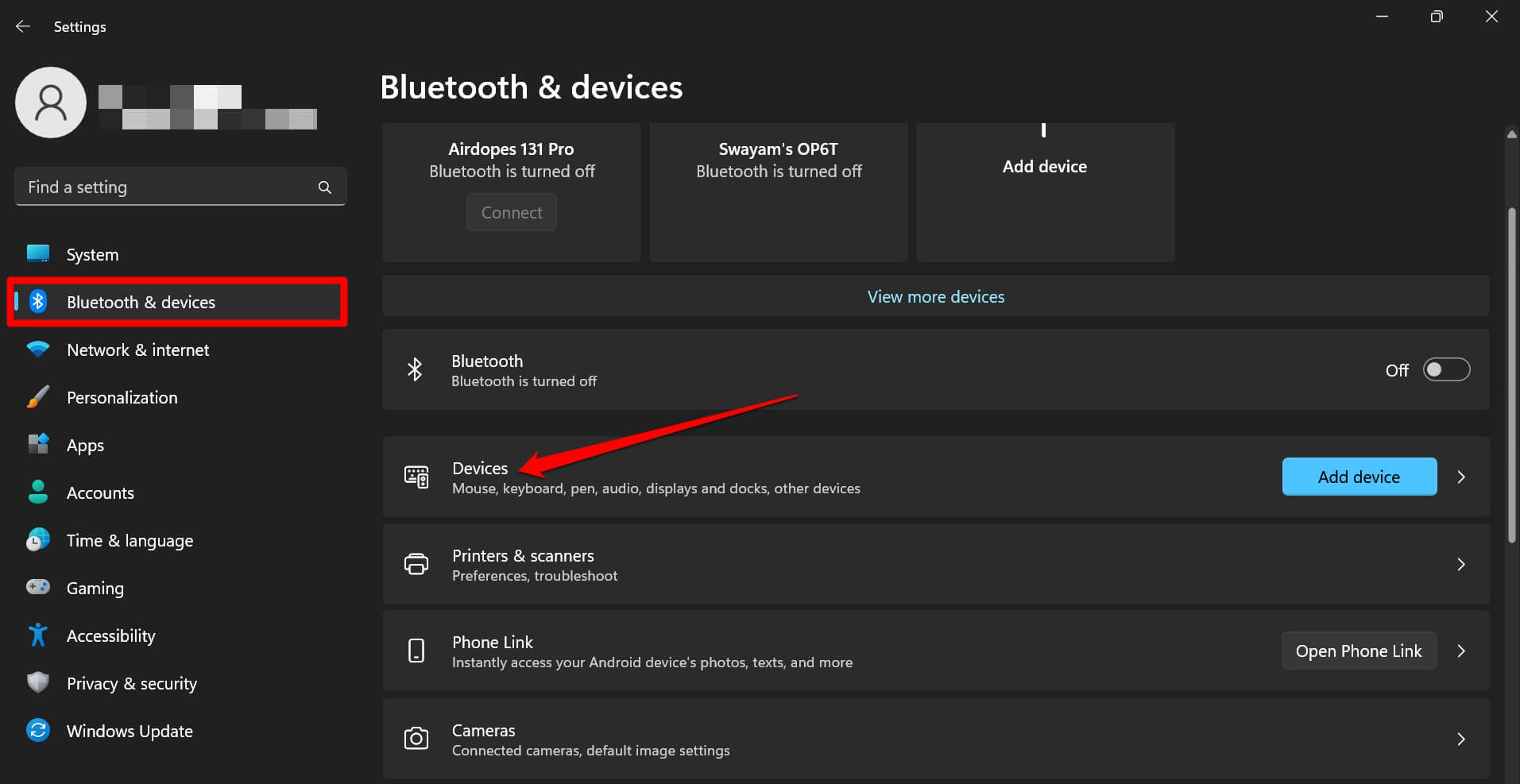
- Klicken Sie in der linken Seitenleiste auf Bluetooth & Geräte.
- Klicken Sie auf der rechten Seite auf Geräte.
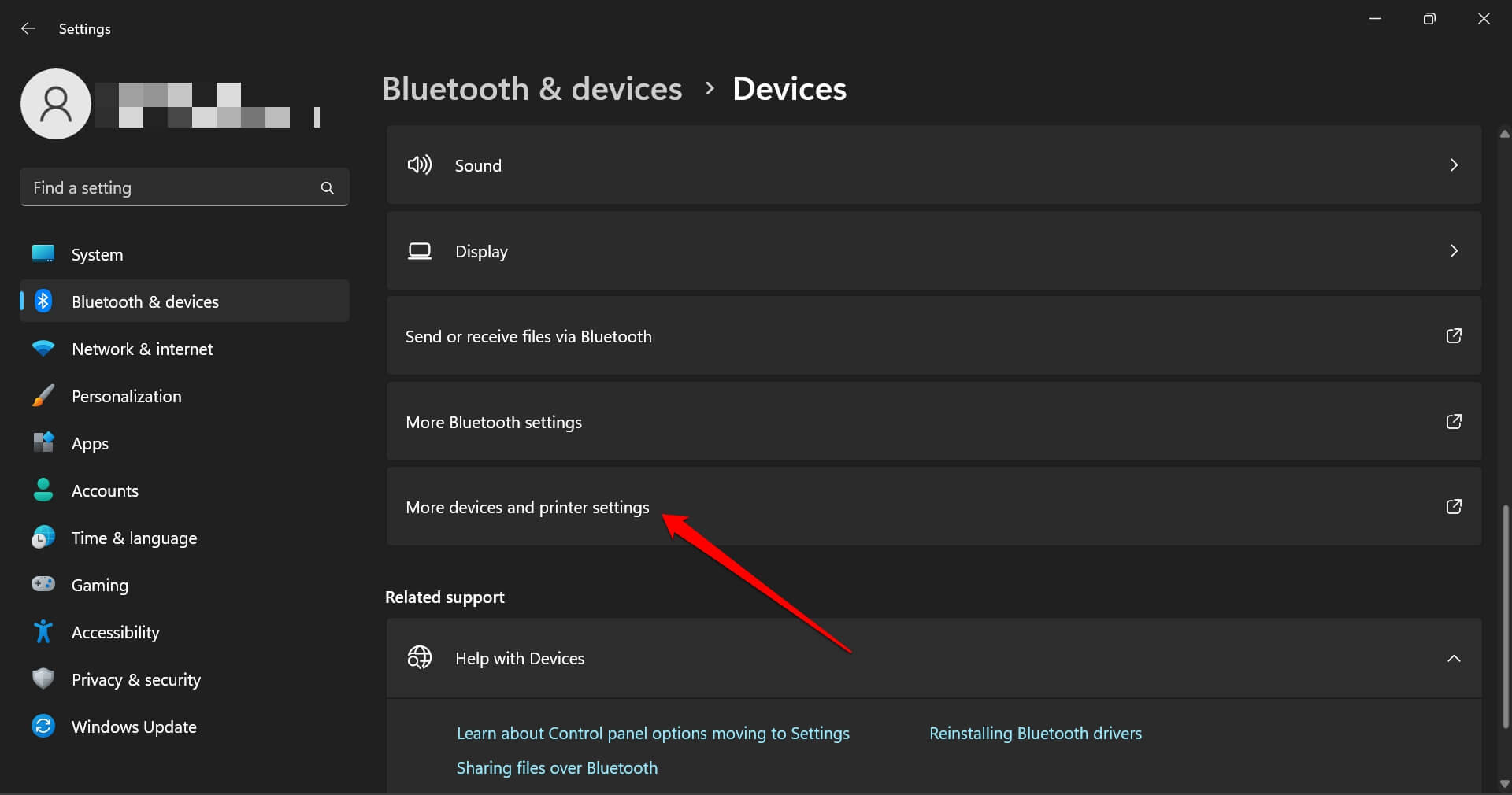
- Klicken Sie als Nächstes auf Weitere Geräte- und Druckereinstellungen.
- Sobald das Menü Geräte und Drucker in der Systemsteuerung angezeigt wird, klicken Sie mit der rechten Maustaste auf das betreffende problematische externe Laufwerk und klicken Sie auf Fehlerbehebung.
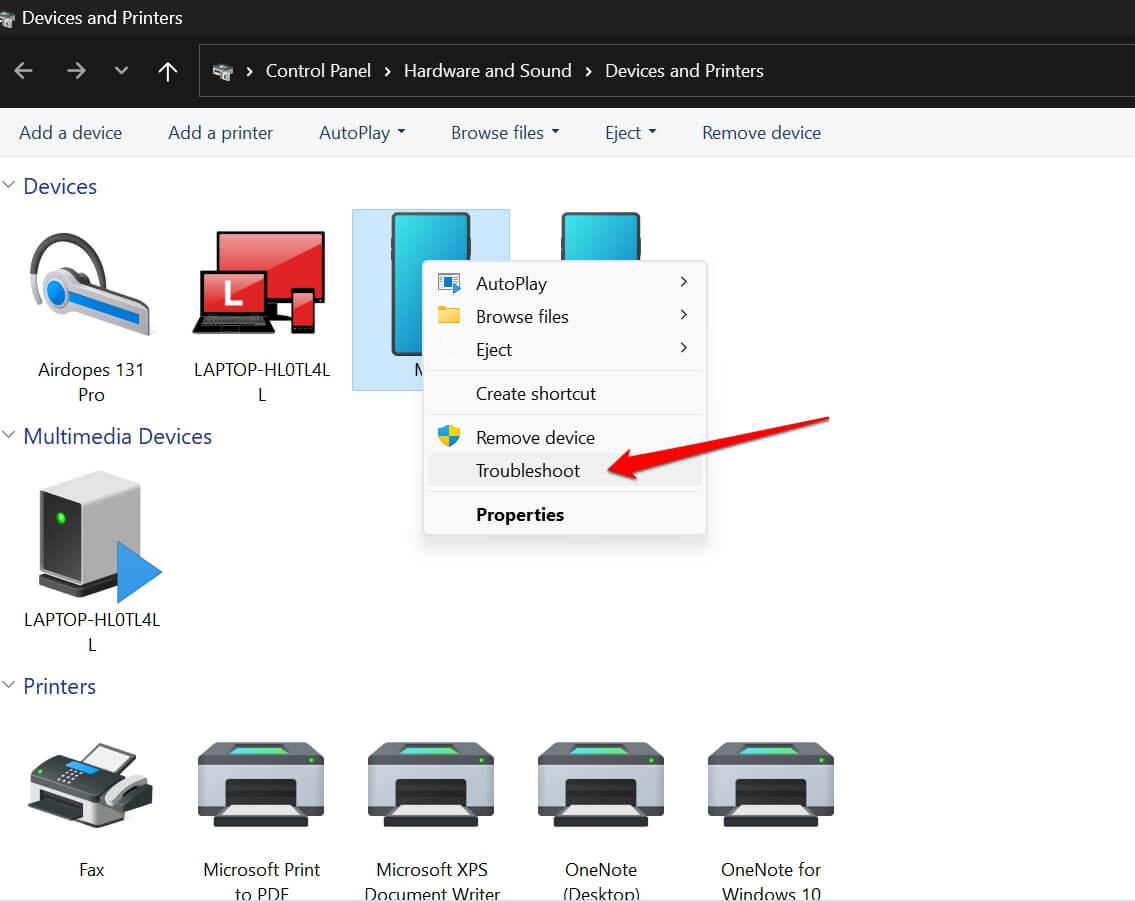
Befolgen Sie alle Anweisungen, um die Fehlerbehebung abzuschließen, starten Sie den PC neu und überprüfen Sie, ob die externe Festplatte im Datei-Explorer angezeigt wird.
6. Überprüfen Sie auf fehlerhafte USB-Kabel der externen Festplatte
Wenn Sie die externe Festplatte schon lange verwenden, überprüfen Sie, ob ihr Kabel lose Enden oder Fehler aufweist. Versuchen Sie, sie an andere USB-Anschlüsse des PCs anzuschließen oder sie an einen anderen PC anzuschließen.
Wenn das externe Laufwerk im Datei-Explorer nicht angezeigt wird oder Sie die Meldung “Verbindung fehlgeschlagen” erhalten, reparieren Sie das Kabel der externen Festplatte. Wenn es sich um eine neue externe Festplatte handelt, überprüfen Sie beim Händler, ob Sie einen Ersatz für das fehlerhafte Gerät erhalten können.
7. Kontaktieren Sie das autorisierte Servicezentrum
Können Sie das externe Laufwerk in der Datenträgerverwaltung nicht sehen, nachdem Sie alle oben genannten Tipps und Tricks befolgt haben? Dann bringen Sie den PC zusammen mit der externen Festplatte zum autorisierten Servicezentrum des Computers. Kontaktieren Sie die professionellen Techniker am Servicepunkt, die tiefer in die Hardware eintauchen und überprüfen, was das Problem mit Ihrem PC sein könnte.
Zugriff auf das externe Laufwerk in der Windows-Datenträgerverwaltung
Externe Festplatten sind eine Art kleiner Datenlager, die wichtige Informationen speichern, die von Ihrem PC gesichert wurden. Es kann problematisch sein, wenn Sie nicht auf die externe Festplatte zugreifen können, weil sie im Datei-Explorer oder im Datenträgerverwaltungssystem nicht angezeigt wird. Befolgen Sie die in diesem Leitfaden geteilten Tipps zur Fehlersuche, und das wird das Problem sicherlich für Sie lösen.
Wenn Sie Gedanken zu So beheben Sie, dass das externe Laufwerk nicht in der Datenträgerverwaltung von Windows angezeigt wird? haben, können Sie gerne unten im Kommentarfeld schreiben. Abonnieren Sie auch unseren DigitBin YouTube-Kanal für Video-Tutorials. Prost!
Erhalte neue Beiträge in deinem Posteingang.
Kein Spam. Jederzeit abmelden.