Messenger Probleme · 7 min read · Nov 13, 2025
So beheben Sie, dass Facebook Messenger auf Android nicht funktioniert?

Eine der beliebtesten Messaging-Apps heute mit leistungsstärkeren Text- und Sprachfunktionen ist Facebook Messenger, aber was tun Sie, wenn es plötzlich nicht mehr funktioniert? Zum Beispiel könnte es plötzlich aufhören zu laden, oder die Chatköpfe werden nicht angezeigt, wenn eine neue Nachricht eintrifft.
Einige Facebook Messenger-Nutzer haben sich beschwert, dass die Facebook Messenger-App auf ihren Android-Geräten nicht funktioniert. Wenn Sie feststellen, dass Sie sich nicht anmelden, verwenden, senden oder empfangen können, sollten Sie diesen Artikel lesen, um eine schnelle Lösung für das Problem zu erfahren, dass der Messenger auf Android nicht funktioniert.
Top Möglichkeiten zur Behebung von Facebook Messenger, der auf Android nicht funktioniert
Ihr Messenger funktioniert möglicherweise aus mehreren Gründen nicht richtig auf Ihrem Android-Gerät, einschließlich einer schlechten Internetverbindung, Serverausfällen, Konfigurationsproblemen, Problemen mit den Updates oder Softwarefehlern. Lassen Sie uns also ohne weiteres zur Arbeit an den Lösungen kommen.
Lösung 1: Starten Sie Ihr Gerät neu
Das erste, was Sie tun sollten, wenn Messenger nicht mehr funktioniert, ist, Ihr Gerät neu zu starten. Dies ist aus gutem Grund die bevorzugte Lösung: Wenn Ihr Telefon ständig eingeschaltet und aktiv ist, funktioniert es fast immer. Das Betriebssystem Ihres Telefons kann durch all die Dateien und Daten, die erforderlich sind, um Apps schneller zu laden, verstopft werden, was verhindern kann, dass Apps wie Messenger wie gewünscht funktionieren. Ein einfaches Neustarten Ihres Telefons wird das System bereinigen.
- Beginnen Sie damit, Ihr Gerät wie gewohnt herunterzufahren, nachdem Sie die Messenger-App geschlossen haben.
- Halten Sie die Einschalttaste gedrückt, bis Sie das Power-Menü sehen, um Ihr Android-Gerät neu zu starten.
- Wählen Sie dann „Neustart.“
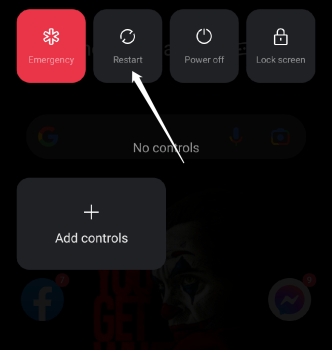
- Warten Sie, bis Ihr Telefon wieder eingeschaltet ist, um zu sehen, ob Messenger auf Android nicht funktioniert.
Versuchen Sie, die Messenger-App zu starten, um zu sehen, ob das das Problem löst.
Lösung 2: Löschen Sie den Messenger-App-Cache
Eine weitere schnelle Möglichkeit, Messenger wieder zum Laufen zu bringen, besteht darin, den App-Cache zu löschen. Diese Technik löscht alle Daten, die Fehler in der Messenger-App verursachen, ähnlich wie das Neustarten Ihres Telefons. Sie müssen sich nicht erneut anmelden oder Messenger neu einrichten, da das Löschen des App-Caches nur temporäre Dateien löscht.
Methoden zum Löschen des Caches von Messenger auf Android-Geräten
- Starten Sie die E instellungen-App.
- Wählen Sie dann A pps auf Ihrem Gerät aus.
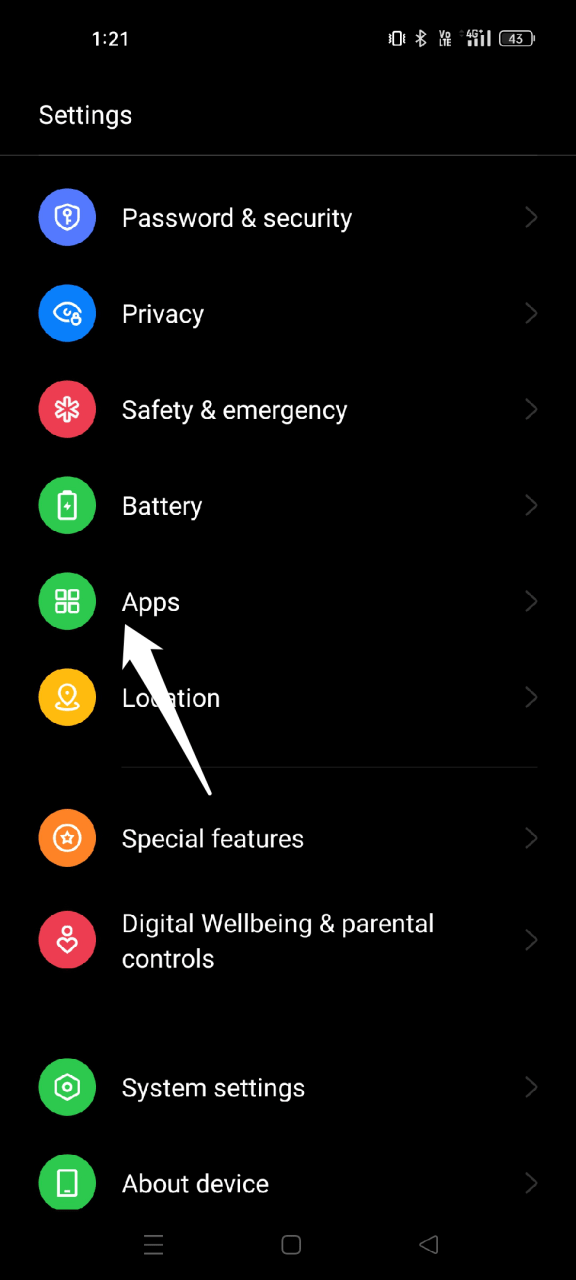
- Gehen Sie nun zum Abschnitt „App-Verwaltung“.
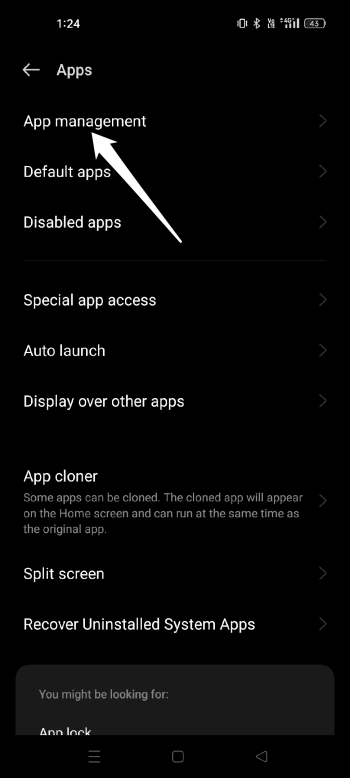
- Wählen Sie Messenger aus.
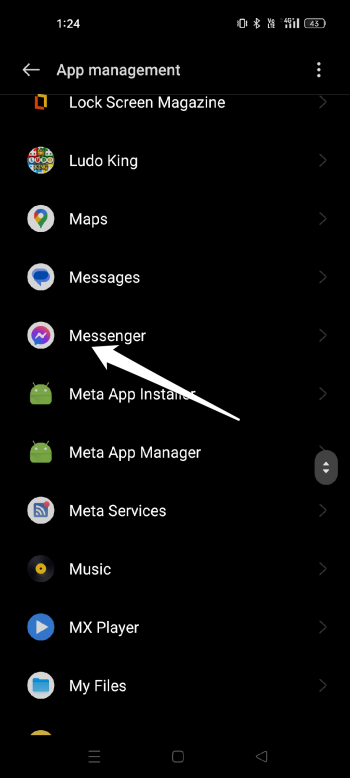
- Tippen Sie auf „Speichernutzung.“
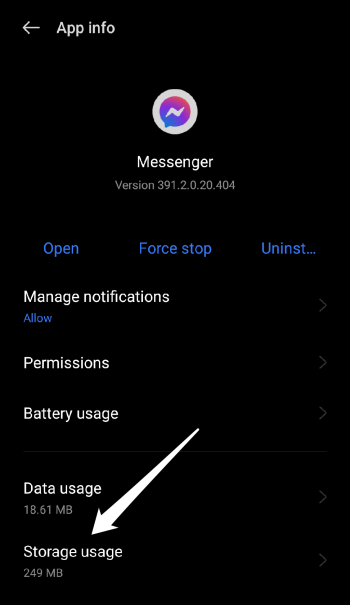
- Drücken Sie „Cache löschen.“
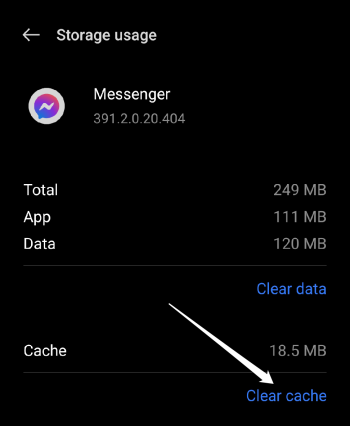
Nachdem Sie den App-Cache gelöscht haben, starten Sie Messenger erneut. Wenn das Neustarten Ihres Telefons und das Löschen des App-Caches nicht funktioniert haben, versuchen Sie eine andere Lösung.
Lösung 3: Überprüfen Sie Ihre Internetverbindung
Wenn das Neustarten Ihres Telefons und das Löschen des App-Caches das Problem nicht gelöst haben, überprüfen Sie Ihre Internetverbindung. Mobile Apps wie Messenger können unterschiedlich funktionieren, wenn es Schwankungen oder Störungen in der Netzwerkverbindung gibt, die gelegentlich auftreten können. Versuchen Sie, Ihren Modem für mindestens 15 Sekunden auszuschalten und dann wieder einzuschalten, wenn Sie Probleme mit Ihrer WLAN-Verbindung haben. Wenn Sie mobile Daten verwenden, überprüfen Sie, ob Sie Ihr Datenbudget Ihres Plans noch nicht überschritten haben.
Lösung 4: Aktualisieren Sie die Messenger-App
Wenn Sie die Messenger-App schon eine Weile nicht aktualisiert haben, besteht die einfache Lösung darin, das neueste Update über den Google Play Store zu installieren. Die Verwendung einer veralteten Version der Messenger-App kann gelegentlich dazu führen, dass sie nicht mehr funktioniert.
Befolgen Sie diese Schritte, um die Messenger-App auf Ihrem Android-Gerät zu aktualisieren:
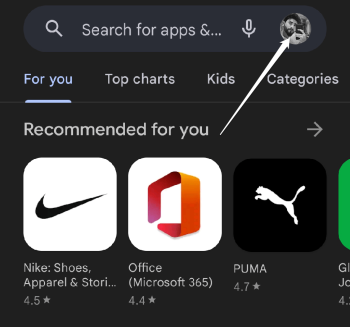
Öffnen Sie die Google Play Store-App auf Ihrem Gerät.
Tippen Sie auf Ihr Kontosymbol in der oberen rechten Ecke.
Wählen Sie dann im Menü Apps und Gerät verwalten aus.
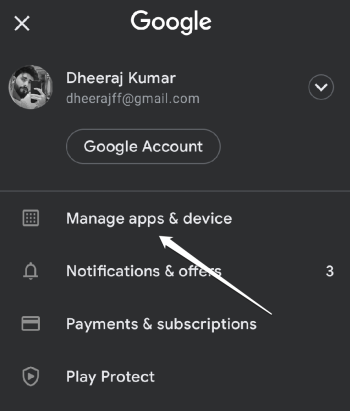
Tippen Sie auf die Option „Updates verfügbar“.
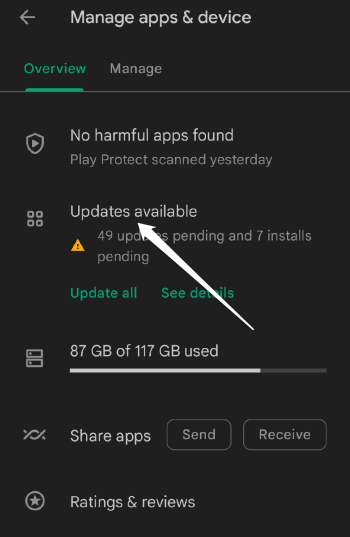
Suchen Sie die Messenger-App in der Liste der ausstehenden Updates.
Tippen Sie auf die Schaltfläche Aktualisieren daneben.
Wenn die App aktualisiert wurde, versuchen Sie, sie zu starten, um zu sehen, ob das das Problem behebt. Wenn Sie möchten, können Sie die App auch so einstellen, dass sie automatisch aktualisiert wird, damit sie immer auf der neuesten Version und fehlerfrei bleibt.
Lösung 5: Deinstallieren und Neuinstallieren der App
Einfach die App zu deinstallieren und neu zu installieren, ist eine weitere Methode, um ein Problem mit Messenger zu beheben, das nicht funktioniert. Dadurch können neue Daten auf Ihr Gerät heruntergeladen werden, und es wird sichergestellt, dass die App in der neuesten Version ausgeführt wird. Alles, was Sie tun müssen, ist
- Suchen Sie die Messenger-Anwendung in Ihrem Anwendungsmenü.
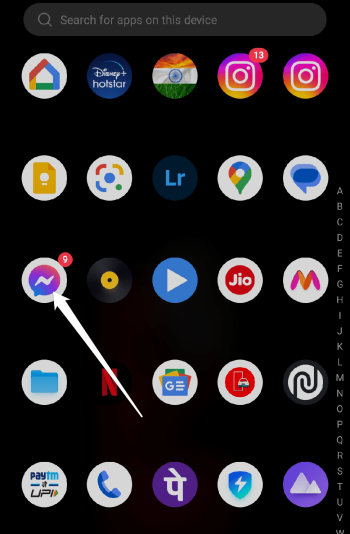
- Halten Sie sie dann gedrückt, um eine Liste von Optionen zu öffnen.
- Wählen Sie „Deinstallieren“ aus der Liste, um die App von Ihrem Android zu entfernen.
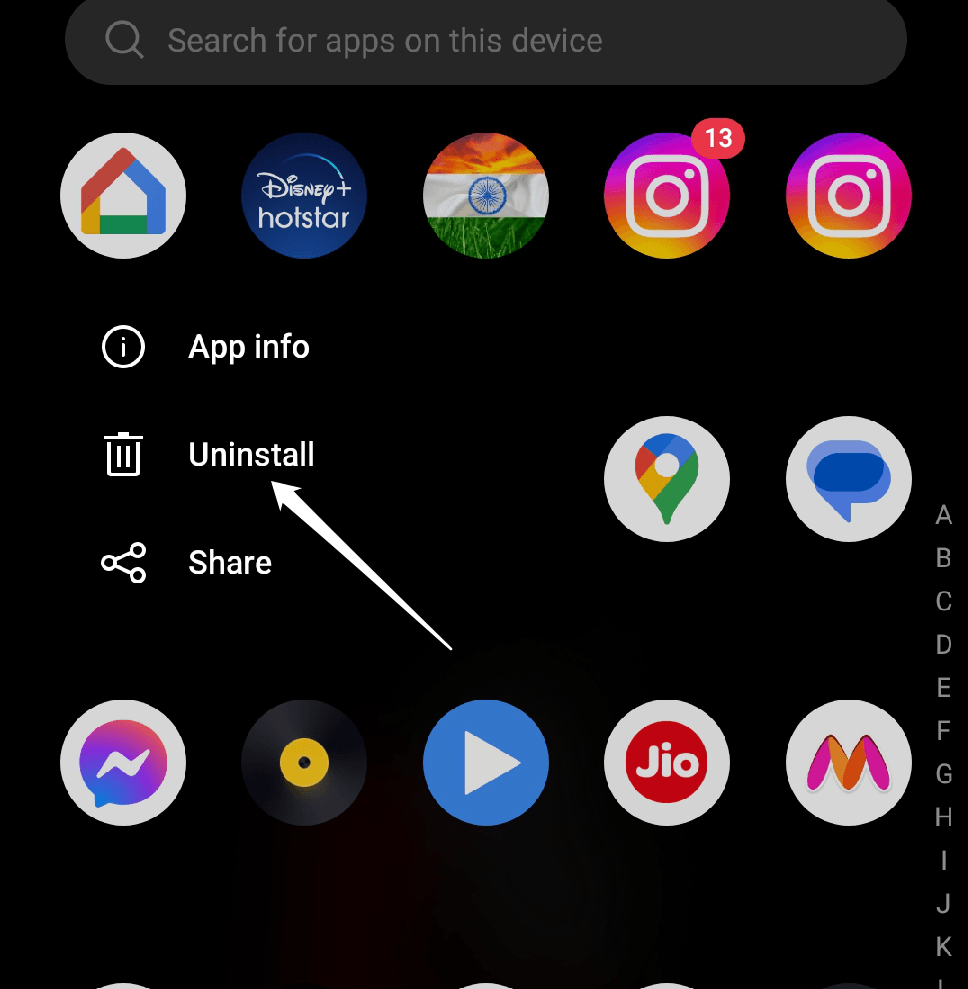
- Installieren Sie jetzt die Messenger-App erneut.
- Öffnen Sie den Play Store.
- Geben Sie in die Suchleiste „Messenger“ ein, um die Anwendung zur Installation zu finden.
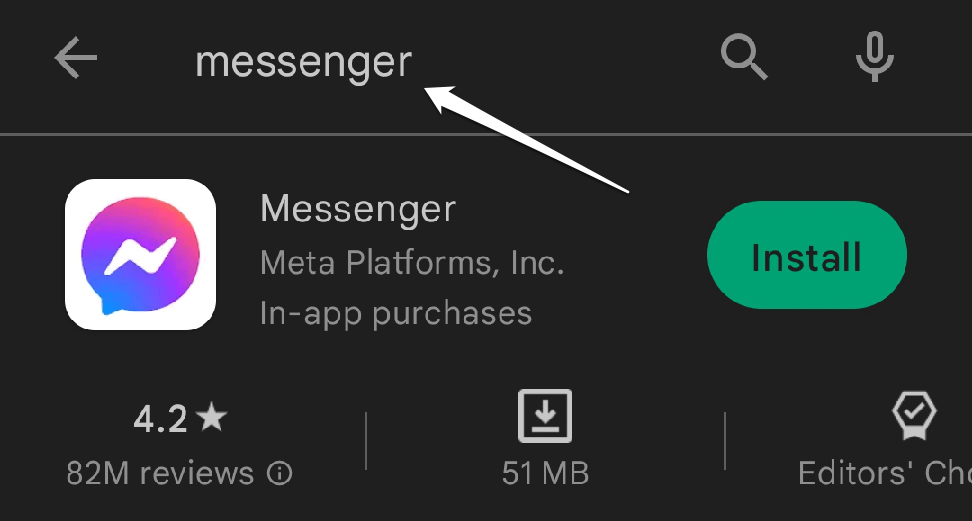
- Klicken Sie auf „Installieren“, sobald die App auf Ihrem Startbildschirm erscheint.
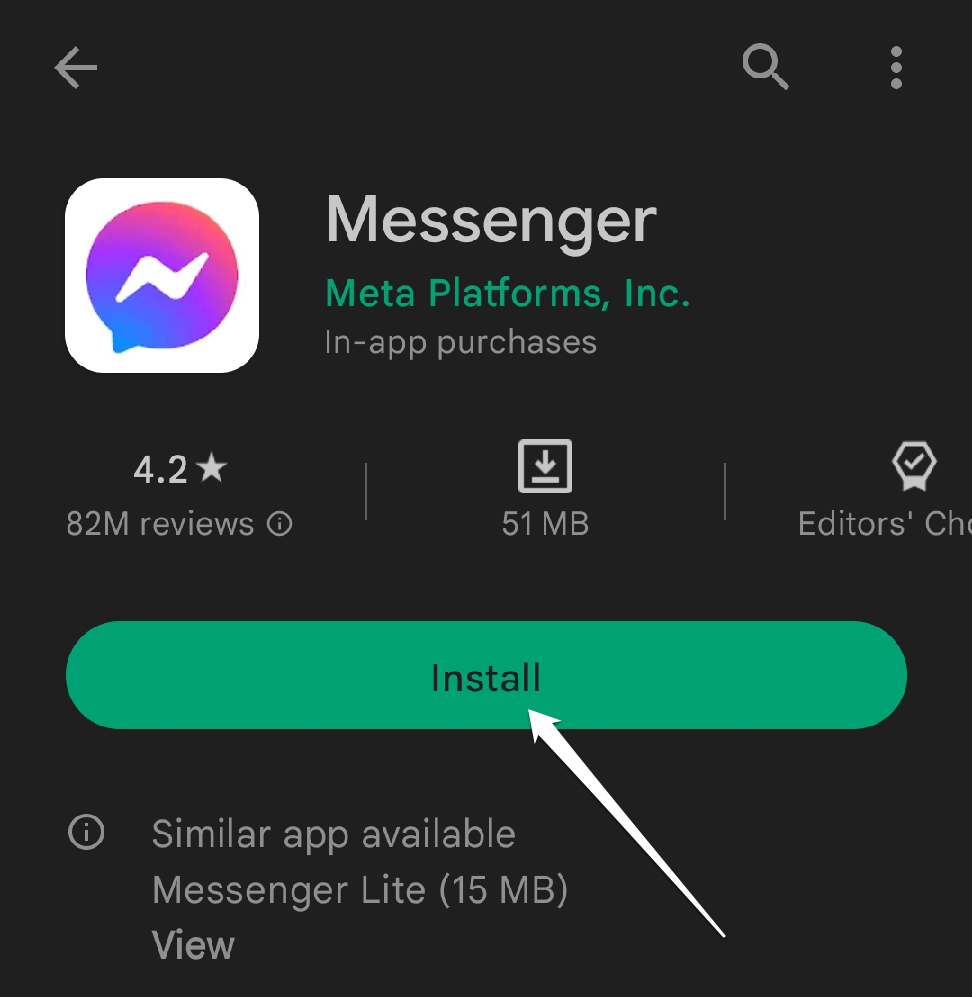
Öffnen Sie die Anwendung nach der Installation, um zu sehen, ob das Problem behoben wurde.
Lösung 6: Melden Sie sich von Ihrem Messenger-Konto auf jedem Gerät ab
Es besteht die Möglichkeit, dass Messenger nicht richtig funktioniert, wenn Sie auf mehreren Geräten gleichzeitig angemeldet sind. Die Lösung für dieses Problem könnte sein, sich von Messenger auf all Ihren Geräten abzumelden.
Lösung 7: Freigeben des Speicherplatzes auf Ihrem Telefon
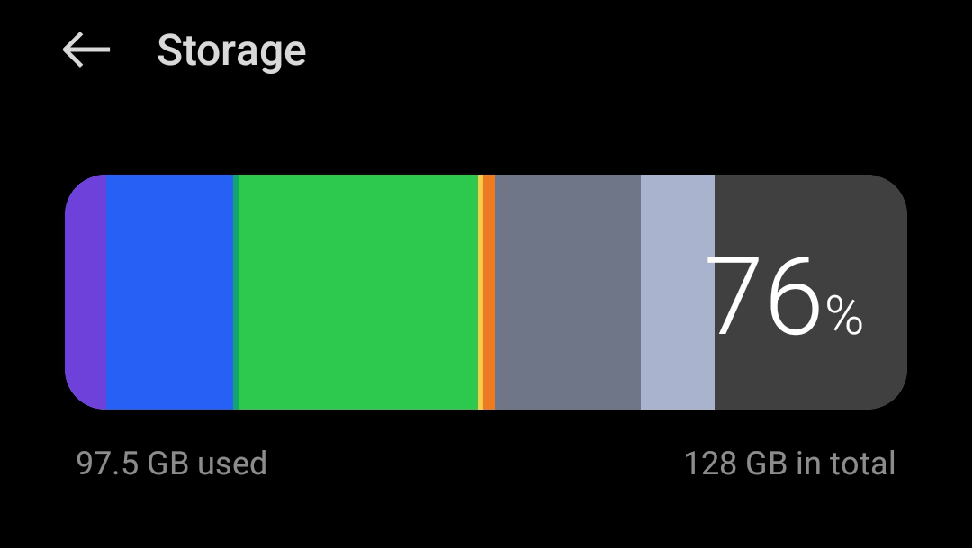
Messenger verwendet einen bestimmten Teil des verfügbaren Speicherplatzes auf Ihrem Telefon, um temporäre Dateien zu speichern, genau wie alle anderen Apps. Möglicherweise können Sie die Messenger-App nicht verwenden, wenn der Speicher Ihres Telefons knapp wird. In diesem Fall können Sie Speicherplatz auf Ihrem Telefon freigeben, indem Sie unnötige Dateien löschen. Um Platz für die Dateien von Messenger auf Ihrem Android-Gerät zu schaffen, können Sie Ihre Fotos, Videos, Apps und andere Dateien löschen.
Lösung 8: Alle Einstellungen zurücksetzen
Das Zurücksetzen aller Einstellungen ist Ihr letzter Ausweg, wenn keine der vorherigen Fehlerbehebungsmaßnahmen funktioniert hat. Wenn bisher nichts funktioniert hat, ist es am besten, von vorne zu beginnen, da einige der Einstellungen Ihres Telefons der Grund sein könnten, warum Messenger auf Ihrem Android-Gerät nicht funktioniert. Dieser Ansatz löscht alle Ihre Audio-, Netzwerk-, Anzeige- und benutzerdefinierten Einstellungen nach dem Zurücksetzen, aber alle Ihre Dateien und Apps sind weiterhin vorhanden.
Um alle Einstellungen auf einem Android-Gerät zurückzusetzen, befolgen Sie die folgenden Schritte.
- Öffnen Sie die Einstellungen-App und scrollen Sie nach unten zu Systemeinstellungen.
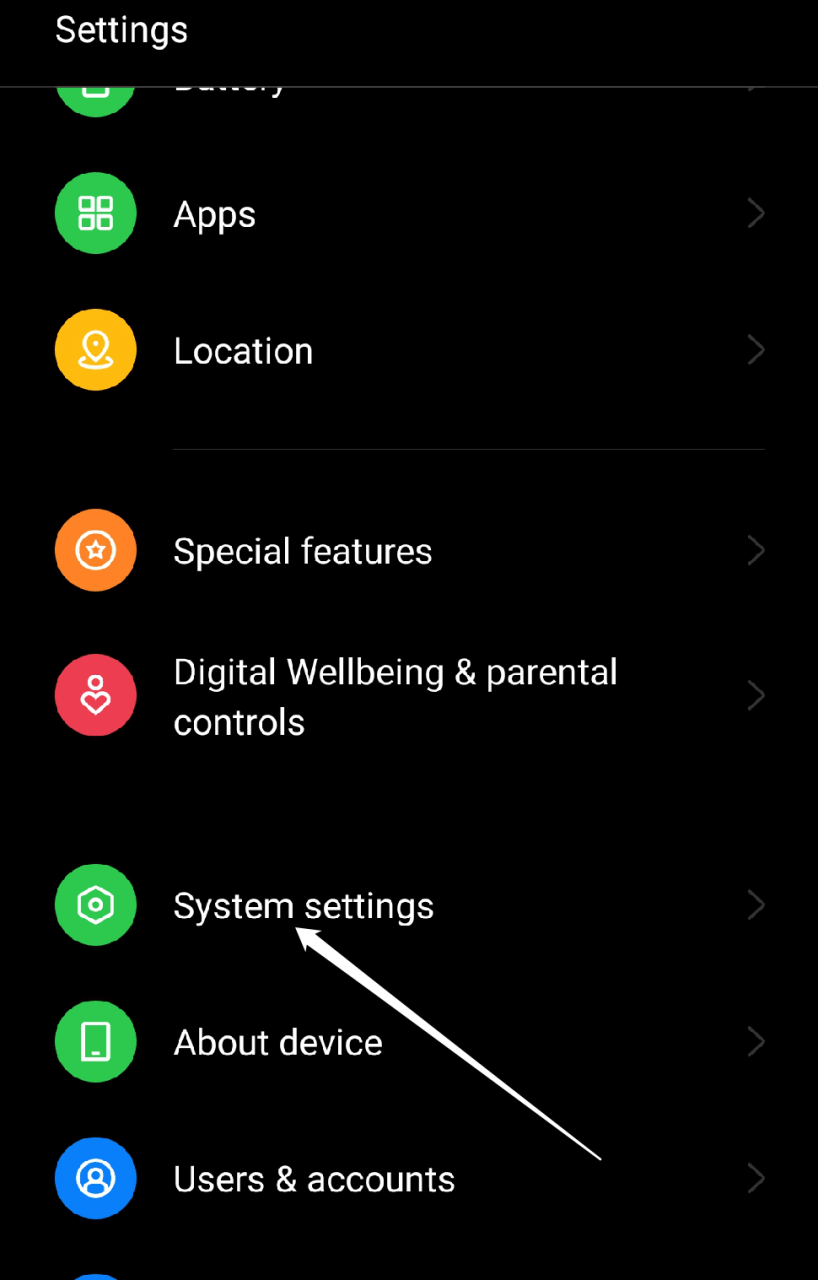
- Wählen Sie die Optionen Zurücksetzen und Sichern aus.
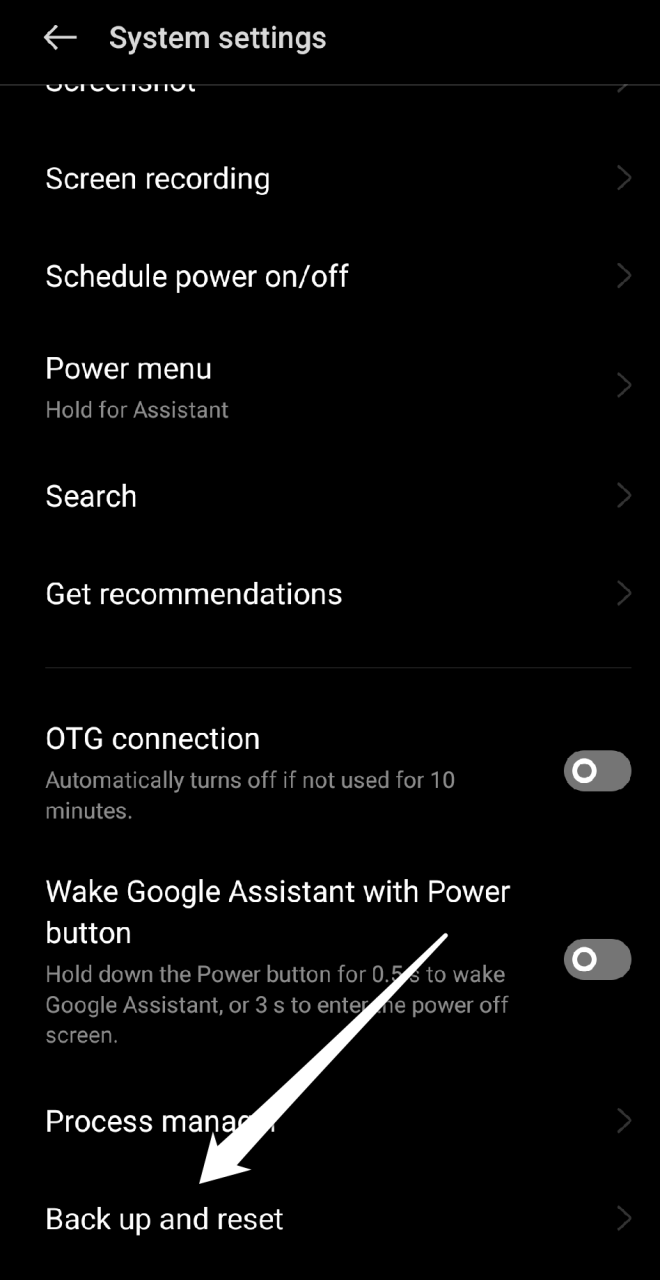
- Tippen Sie auf Telefon zurücksetzen.
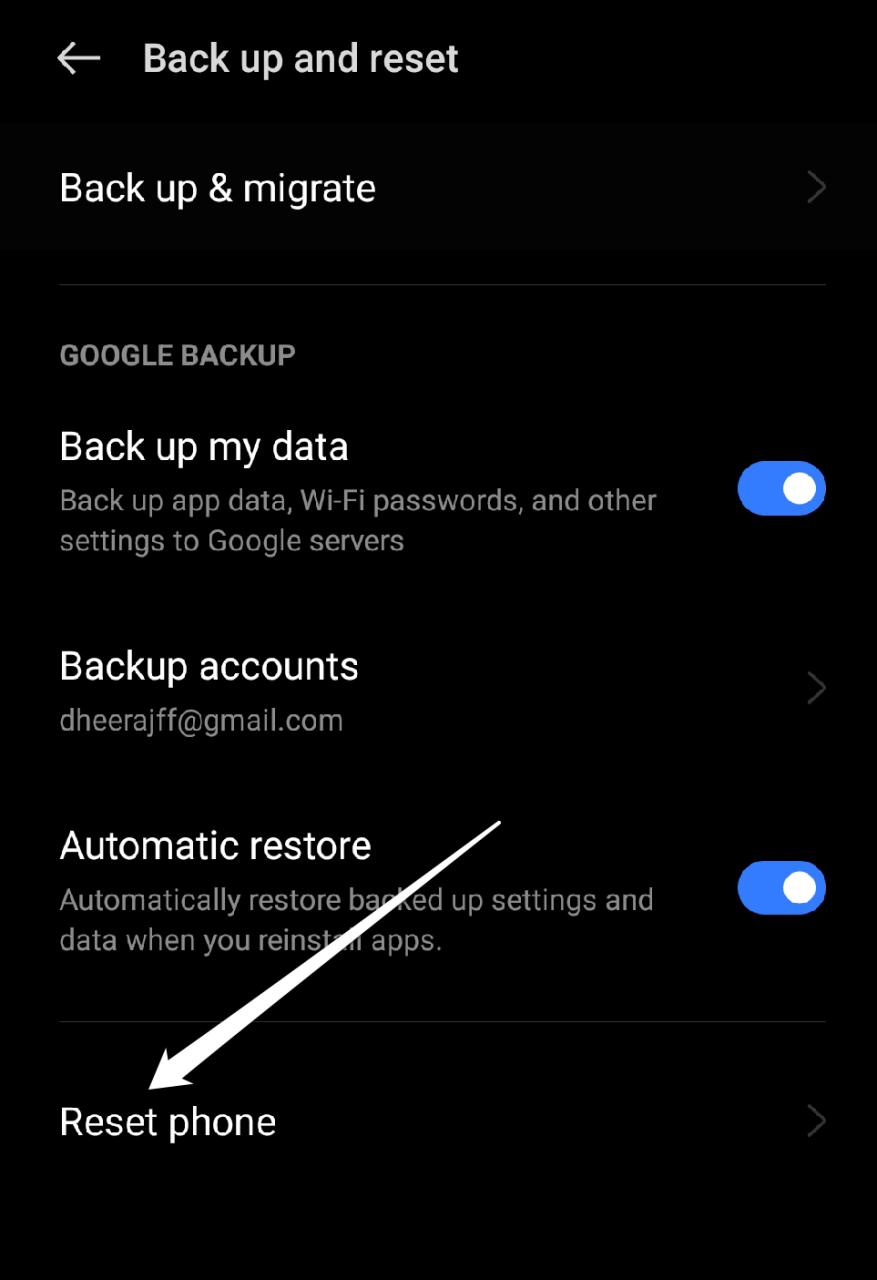
- Wählen Sie jetzt im Menü Alle Einstellungen zurücksetzen aus.
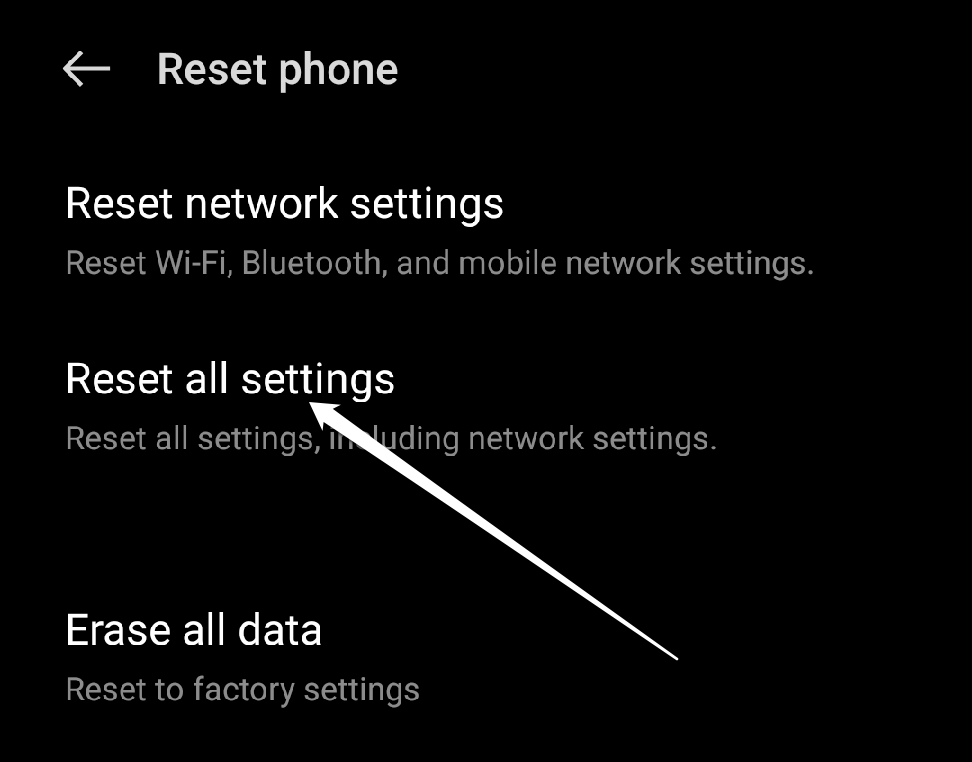
- Das Problem mit Messenger, das auf Android nicht funktioniert, sollte behoben sein.
Lösung 9: Rufen Sie die Facebook-Technik-Hotline an
Die Kontaktaufnahme mit dem Facebook-Kundendienst ist die effektivste Option, wenn keine dieser acht Methoden funktioniert. Sie können Ihnen helfen, das Problem zu identifizieren und zu lösen, damit die App auf Ihrem Telefon ordnungsgemäß funktioniert.
Fazit
Ihre Probleme mit der Messenger-App werden mit einem oder zwei dieser Fehlerbehebungsmaßnahmen in kürzester Zeit gelöst. Wir hoffen, dass Ihnen diese Tipps zur Fehlerbehebung helfen, einige Messenger-bezogene Probleme zu lösen. Wir hoffen aufrichtig, dass Sie diesen Artikel hilfreich fanden. Bitte fügen Sie im Kommentarfeld zusätzliche Informationen hinzu, um anderen Lesern zu helfen, falls wir dies nicht bereits behandelt haben. Wir helfen Ihnen gerne bei Fragen zu diesem Leitfaden.
Wenn Sie Gedanken dazu haben, So beheben Sie, dass Facebook Messenger auf Android nicht funktioniert?, dann können Sie gerne unten im Kommentarfeld schreiben. Abonnieren Sie auch unseren DigitBin YouTube-Kanal für Video-Tutorials. Prost!
Erhalte neue Beiträge in deinem Posteingang.
Kein Spam. Jederzeit abmelden.