Facebook Hilfe · 6 min read · Dec 16, 2025
So beheben Sie, dass Facebook im Chrome-Browser nicht geöffnet wird?
Während Google Chrome ein zuverlässiger Browser ist, treten von Zeit zu Zeit Fehler und Probleme auf. Ein solches häufiges Problem, mit dem Benutzer oft konfrontiert sind, ist, dass Facebook im Google Chrome-Browser auf dem Desktop nicht funktioniert. Facebook hat vielleicht seinen Reiz im Vergleich zu Instagram oder Snapchat verloren, aber es ist ein schöner Ort, um mit Freunden, Familienmitgliedern oder verlorenen Bekannten in Kontakt zu treten.
Das Fehlen der Nutzung auf Ihrem bevorzugten Google Chrome-Browser auf dem Desktop kann wirklich frustrierend sein und könnte einigen, die Facebook wirklich gerne nutzen, Kopfschmerzen bereiten. Glücklicherweise zeigen wir Ihnen in diesem Leitfaden einige Methoden, die Sie ausprobieren können, um dieses Problem zu beheben. Ohne weitere Umschweife, lassen Sie uns direkt in den Artikel einsteigen.
1. Beenden und Neustarten von Google Chrome
Wenn Facebook nach mehreren Versuchen im Google Chrome-Browser auf Ihrem Desktop nicht geöffnet wird, sollten Sie den Browser schließen und neu starten. Möglicherweise wurden einige wichtige Dateien während Ihrer vorherigen Sitzung nicht geladen, was dazu führen könnte, dass der Chrome-Browser nicht richtig funktioniert und letztendlich Facebook daran hindert, zu funktionieren. Klicken Sie einfach auf die Schaltfläche zum Schließen in der oberen Leiste Ihres Chrome-Browsers und öffnen Sie ihn erneut, um zu sehen, ob dies das Problem behebt oder nicht.
2. Überprüfen Sie die Facebook-Server
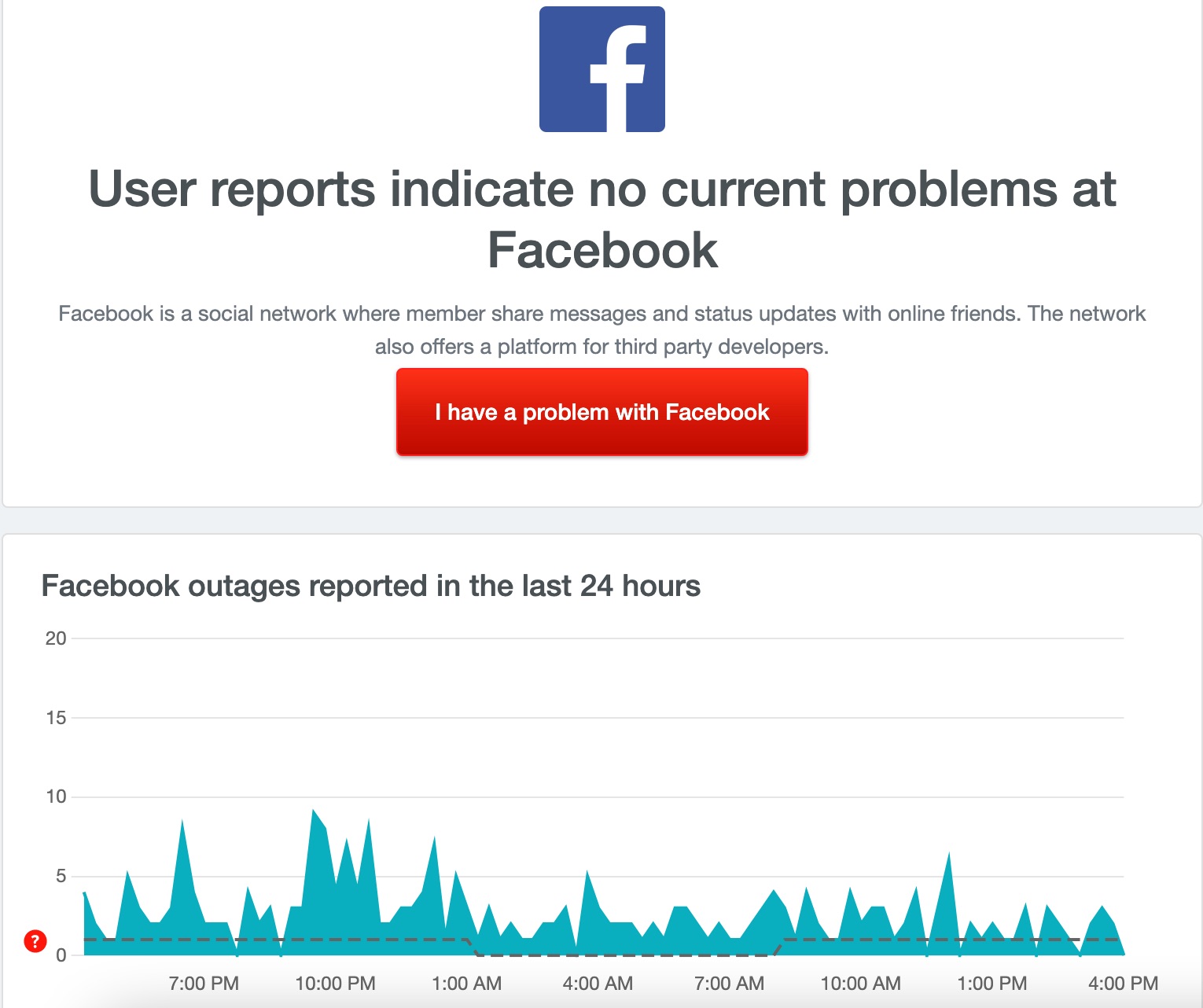
Wenn Facebook im Google Chrome-Browser nicht geladen wird, liegt das möglicherweise nicht immer am Webbrowser. Stattdessen könnten die Facebook-Server das Problem verursachen. Um zu überprüfen, ob es sich um einen Fehler der Facebook-Server handelt, können Sie Websites wie IsItDownRightNow oder Downdetector besuchen, um zu sehen, ob Facebook Probleme hat. Wenn dies der Fall ist, können Sie nicht viel tun und müssen warten, bis die Server wieder online sind, um Facebook ohne Unterbrechungen nutzen zu können.
3. Cache von Google Chrome leeren
Das Vorhandensein von beschädigtem Cache oder temporären Daten ist ebenfalls einer der Gründe, warum Ihr Browser nicht optimal funktioniert. Es wird empfohlen, den Cache des Webbrowsers regelmäßig zu leeren, um solche Probleme zu vermeiden. Hier sind die Schritte, die Sie befolgen müssen, um die Cache-Dateien für Google Chrome auf Ihrem Desktop zu leeren.
- Öffnen Sie den Google Chrome-Browser.
- Klicken Sie auf das 3-Punkte-Menü in der oberen rechten Menüleiste und wählen Sie Einstellungen aus der angezeigten Liste von Optionen.
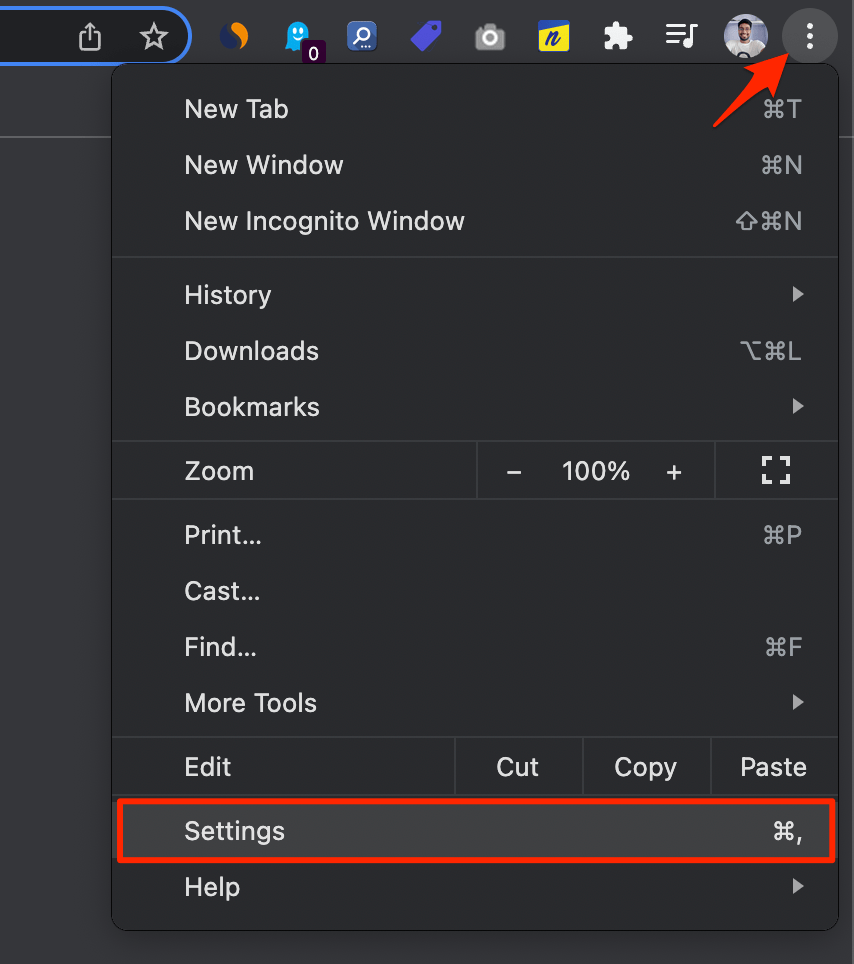
- Wählen Sie im Einstellungsfenster im linken Bereich die Option Datenschutz und Sicherheit aus.
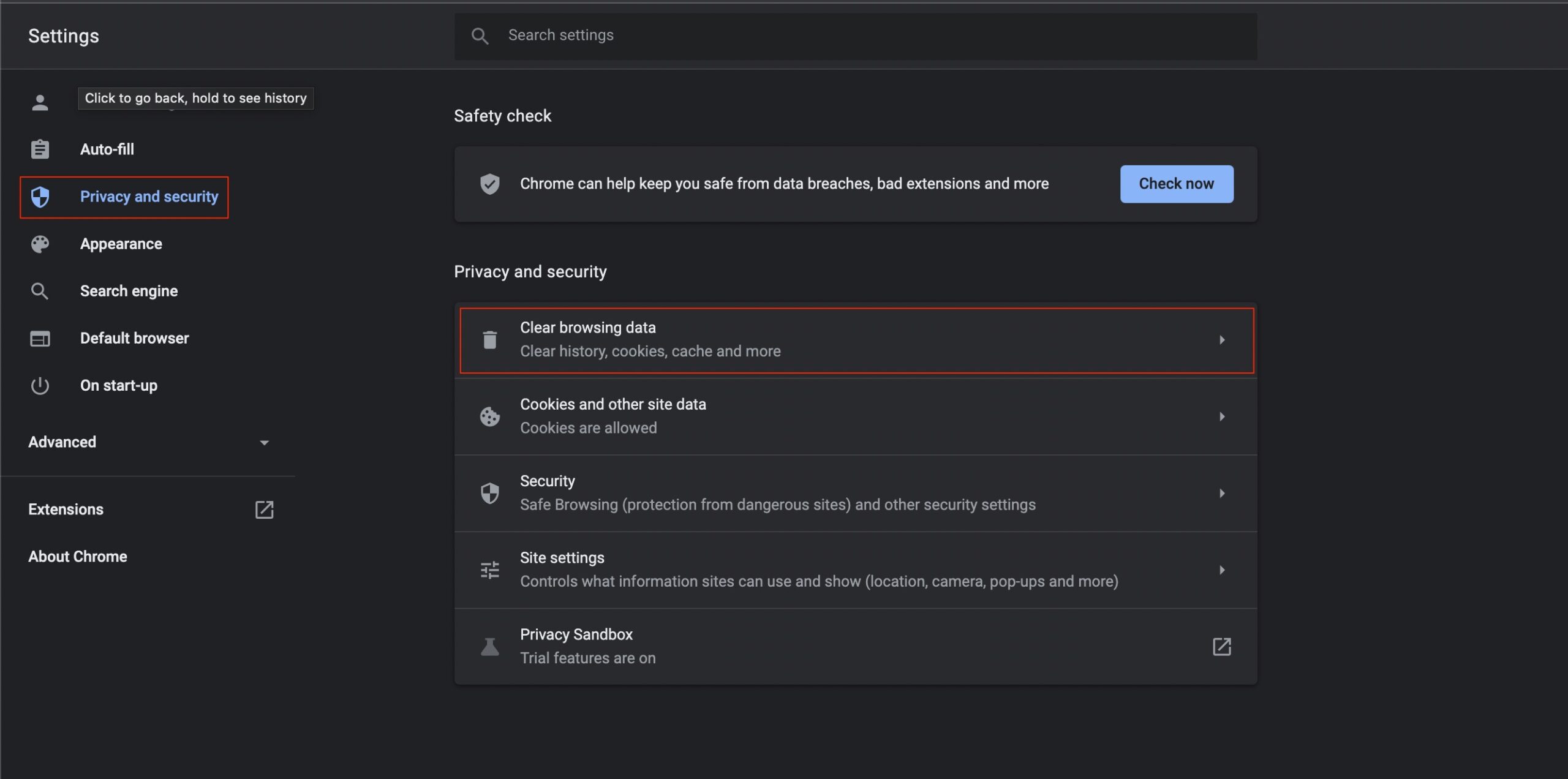
- Klicken Sie auf der rechten Seite im Abschnitt Datenschutz und Sicherheit auf Browserdaten löschen.
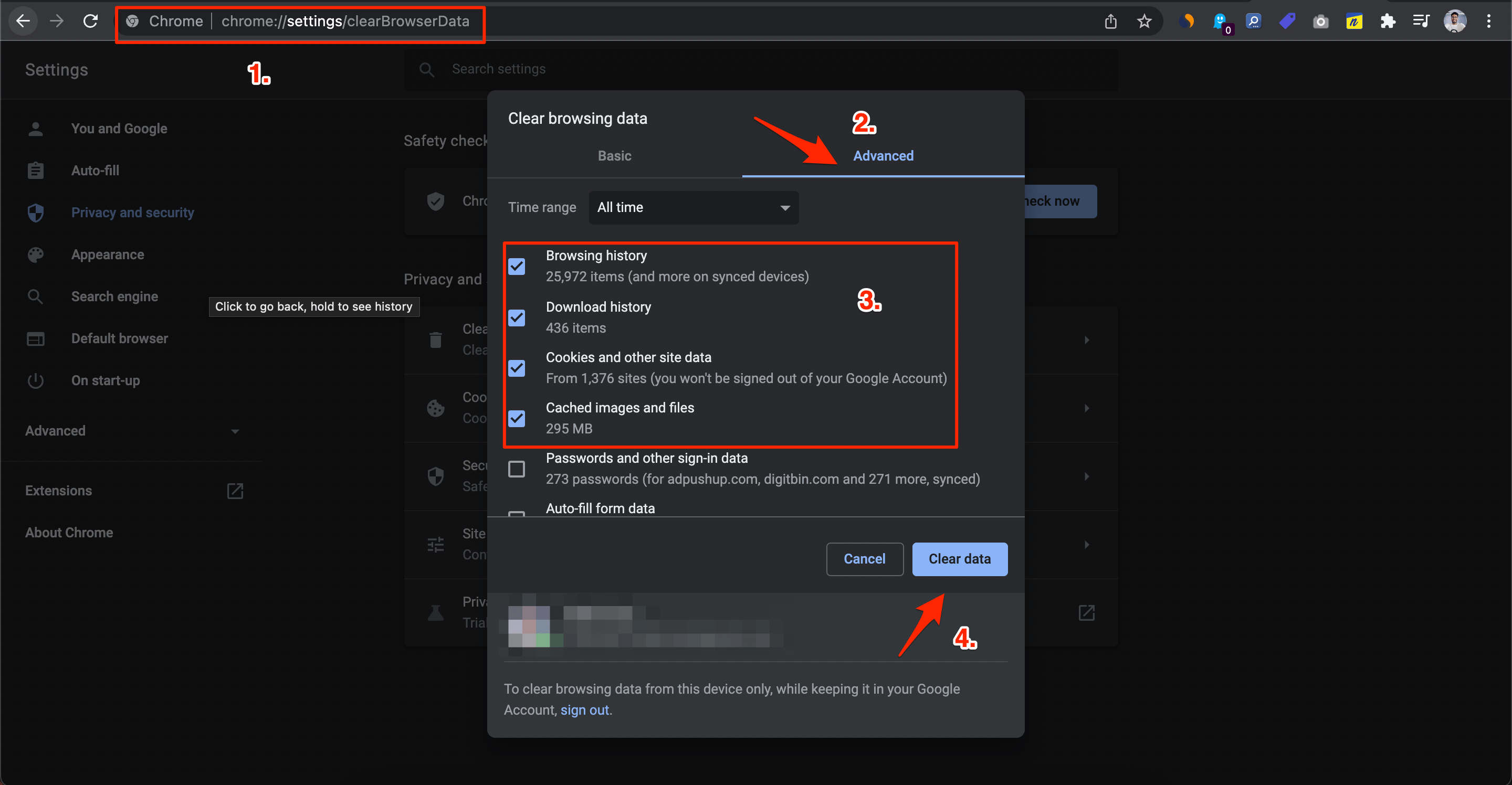
- Stellen Sie sicher, dass Sie die Kästchen neben Verlauf, Cookies und andere Websitedaten sowie zwischengespeicherte Bilder und Dateien aktivieren. Klicken Sie anschließend auf die Schaltfläche Daten löschen.
4. DNS-Einstellungen ändern
DNS ist eine Liste von Datensätzen, die von Ihrem ISP auf Anfrage abgerufen werden. Wenn Sie Facebook öffnen, sucht das DNS in seinen Datensätzen nach der IP-Adresse. Der PC setzt das DNS automatisch, manchmal kann es jedoch vorkommen, dass der ISP keine Verbindung zum Host-Server von Facebook herstellen kann.
Beheben Sie den Fehler „Diese Seite kann nicht erreicht werden“ auf MacBook
- Öffnen Sie die Einstellungen auf Ihrem Windows 11, indem Sie die Tastenkombination Windows-Taste + I drücken.*
- Wählen Sie dann Netzwerk und Internet aus der linken Menüleiste und gehen Sie zu den Erweiterten Netzwerkeinstellungen.
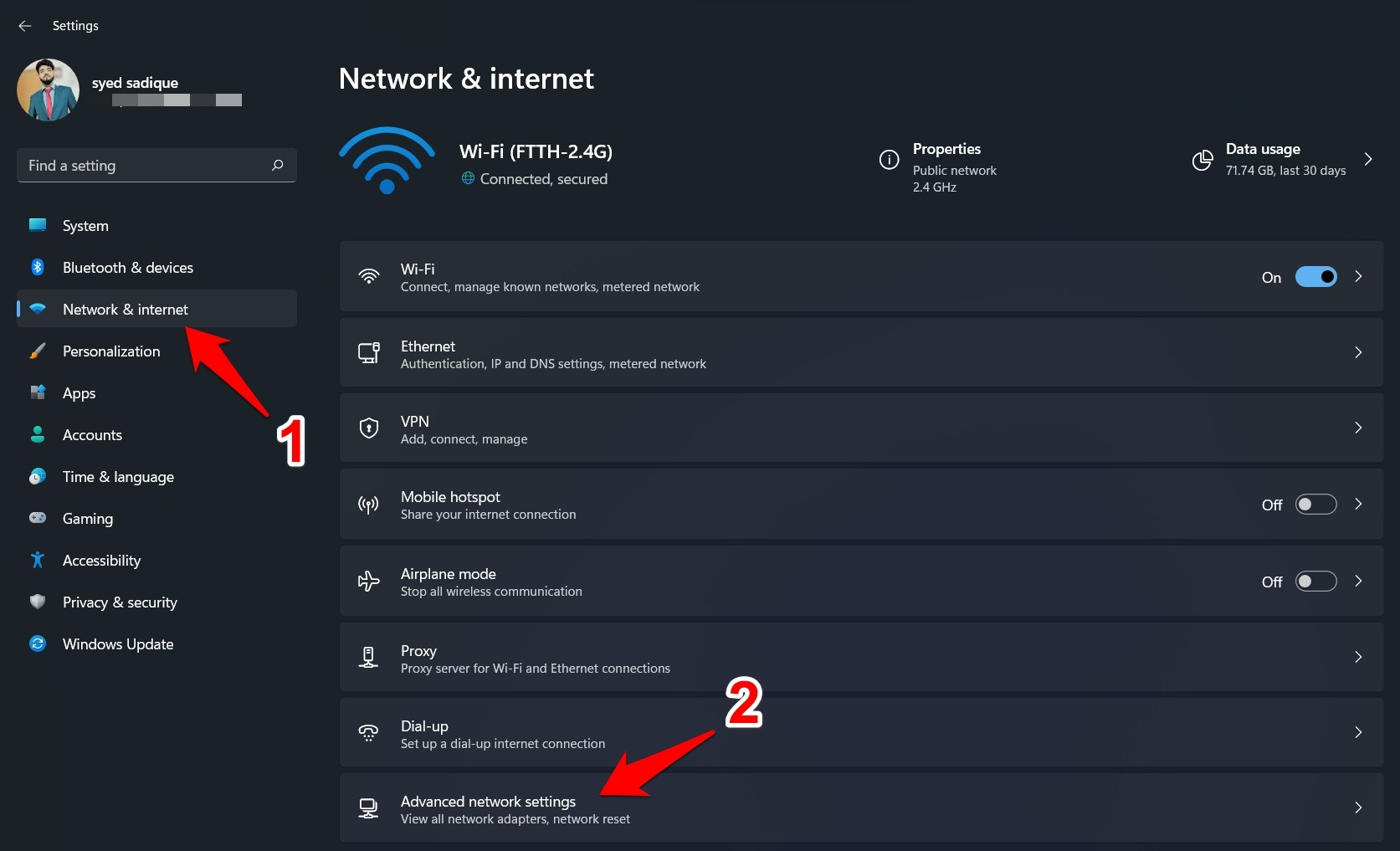
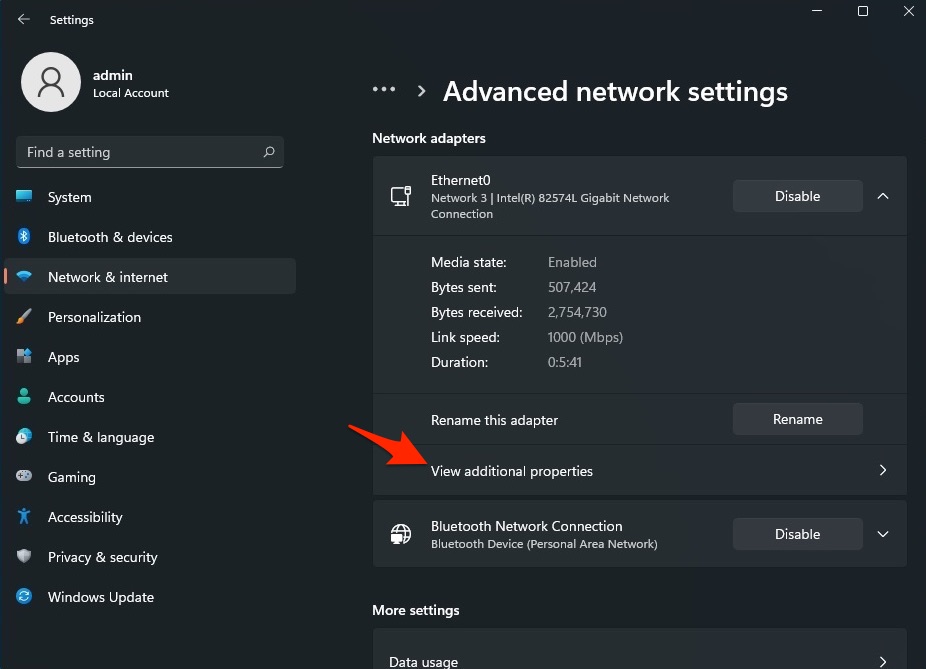
- Wählen Sie nun das Netzwerk aus, das Sie für das Internet verwenden, z. B. WLAN oder Ethernet.
- Klicken Sie auf Zusätzliche Eigenschaften anzeigen.
- Klicken Sie auf Bearbeiten.
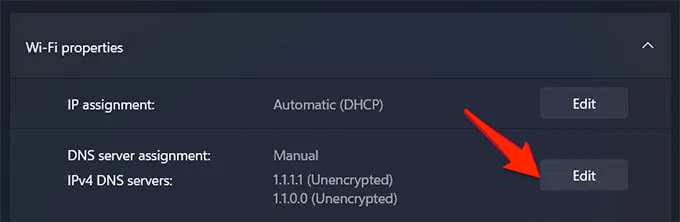
- Ändern Sie das DNS auf Google DNS oder ein anderes unten aufgeführtes DNS-Protokoll.
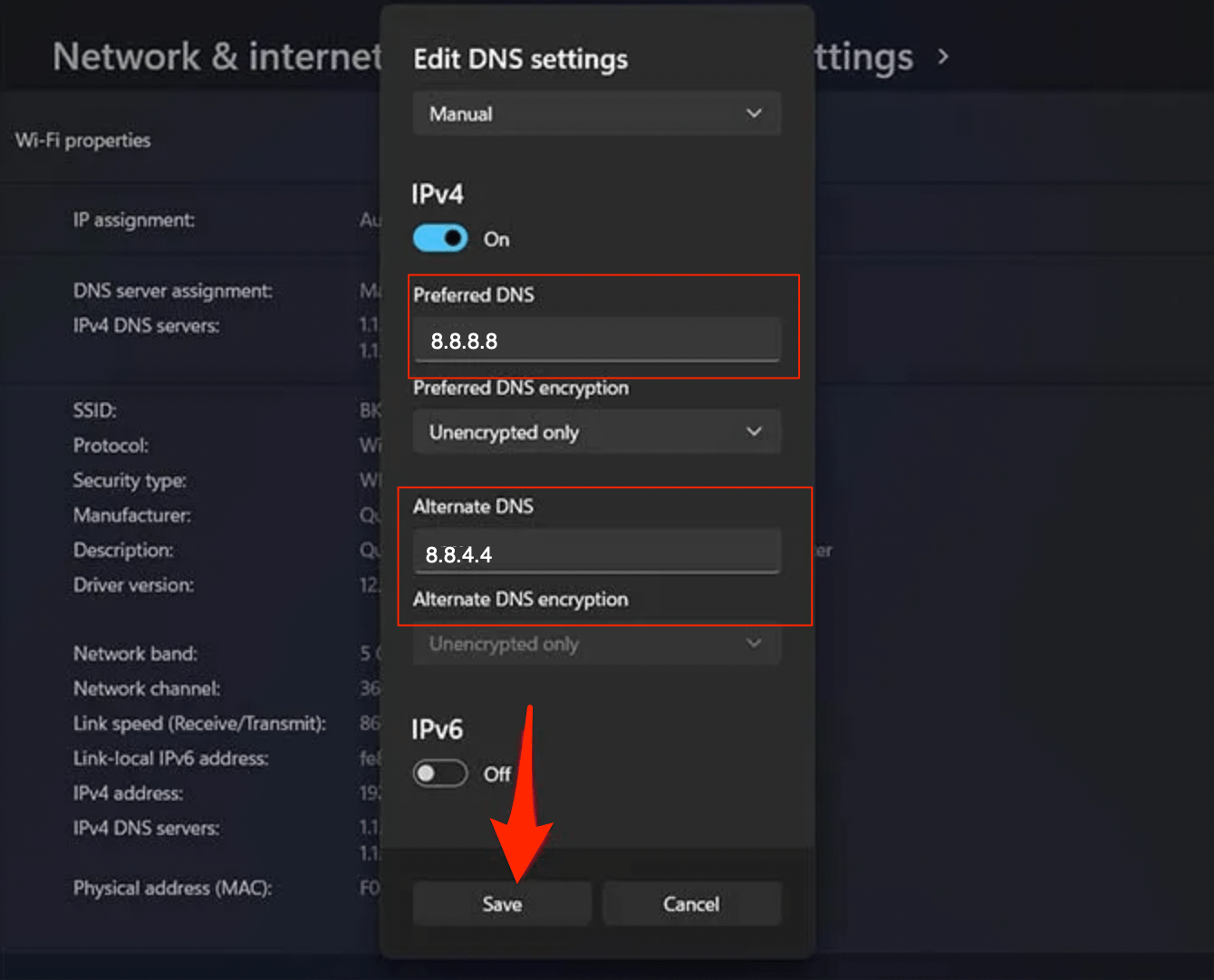
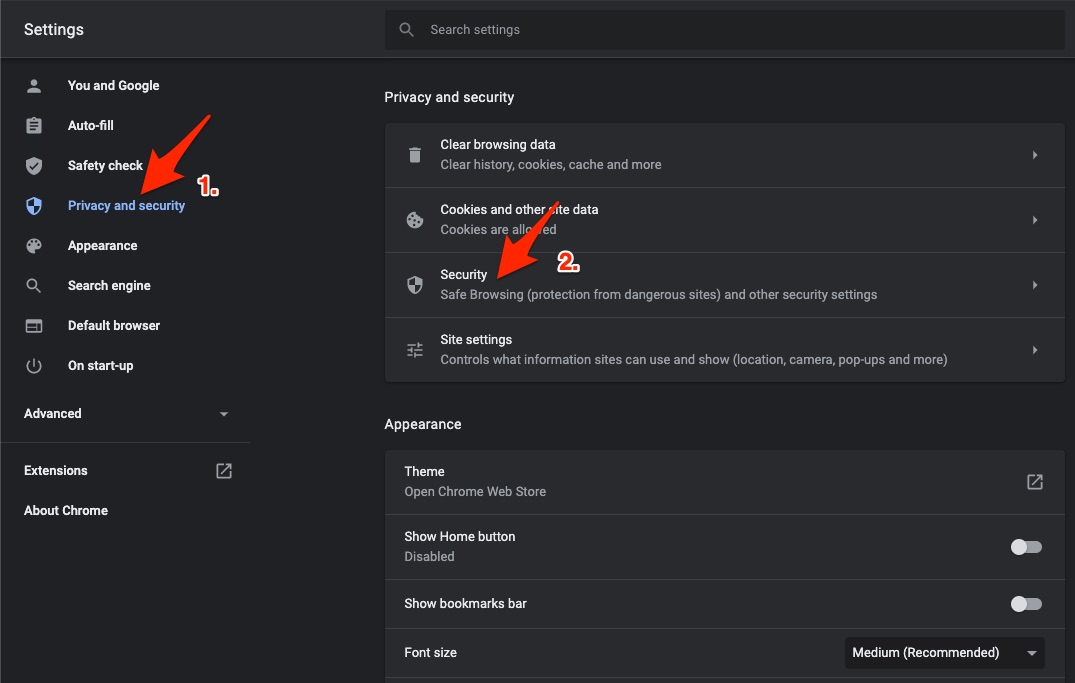
Sie können das DNS auch in den Chrome-Einstellungen ändern, indem Sie die folgenden einfachen Schritte ausführen.
Öffnen Sie die Einstellungen von Chrome.
Klicken Sie auf Sicherheit und Datenschutz.
Klicken Sie auf die Option Sicherheit.
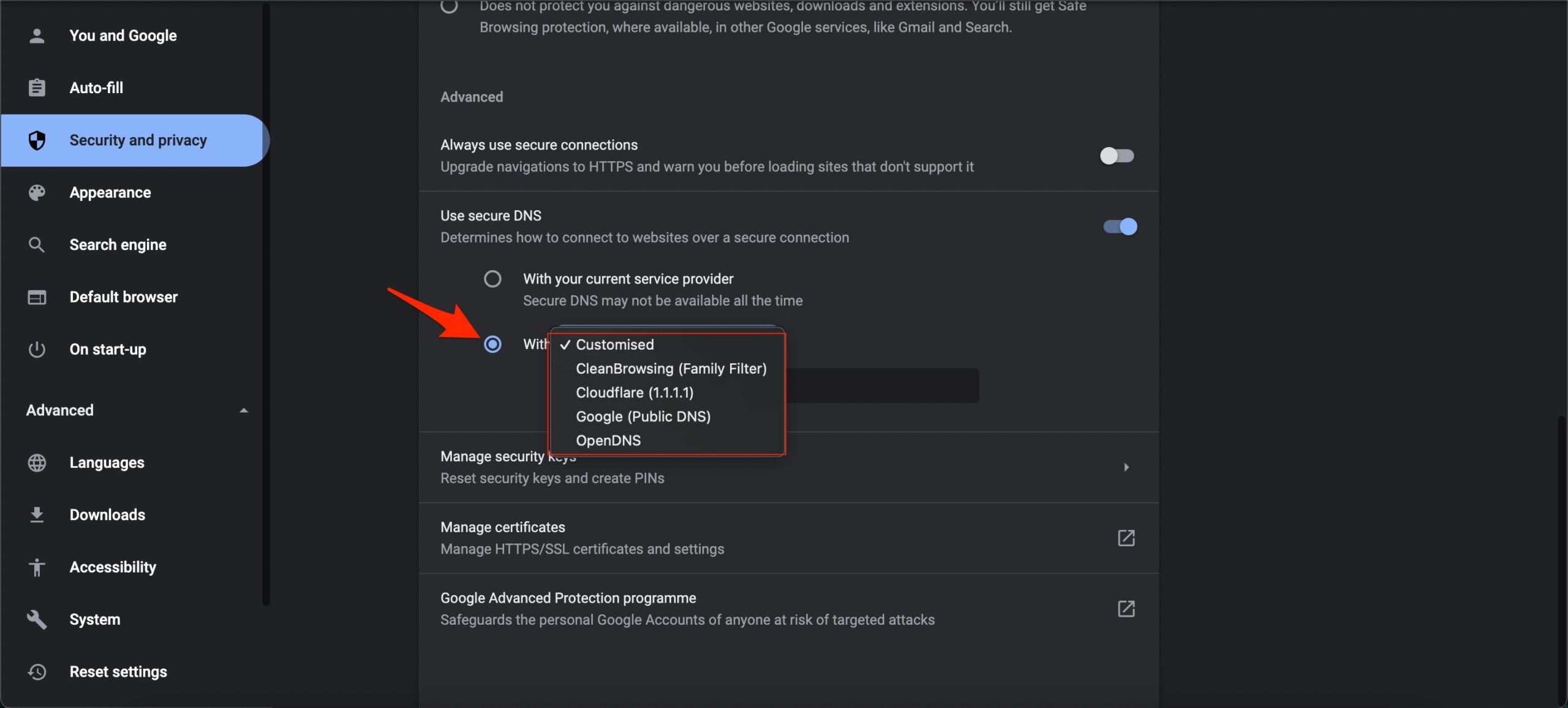
Wählen Sie benutzerdefiniertes DNS. Sie können benutzerdefinierte DNS hinzufügen oder ein beliebiges im Dropdown-Menü aufgeführtes DNS verwenden.
| DNS-Server | DNS 1 | DNS 2 |
|---|---|---|
| Google Public DNS | 8.8.8.8 | 8.8.4.4 |
| Cloudflare DNS | 1.1.1.1 | 1.0.0.1 |
| Quad9 DNS (IPv4) | 9.9.9.9 | 149.112.112.112 |
| Quad9 DNS (IPv6) | 2620:fe::fe | 2620:fe::9 |
| OpenDNS | 208.67.222.222 | 208.67.220.220 |
5. Erweiterungen deaktivieren oder deinstallieren
Wir nutzen Browsererweiterungen, um unsere Webbrowser-Aufgaben zu erleichtern. Diese Erweiterungen können jedoch manchmal die tatsächliche Funktion des Webbrowsers beeinträchtigen und Probleme verursachen, wie z. B. dass Facebook im Chrome-Browser nicht funktioniert.
In solchen Fällen ist die beste Methode, die Sie befolgen können, um dieses Problem zu beheben, entweder alle Erweiterungen zu deaktivieren oder sie aus Ihrem Browser zu deinstallieren und sie einzeln zu installieren, um zu sehen, welche das Problem verursacht.
Hier sind die Schritte, die Sie befolgen müssen, um Erweiterungen im Google Chrome-Browser zu deaktivieren oder zu deinstallieren.
- Öffnen Sie den Chrome-Browser und klicken Sie auf das 3-Punkte-Menü-Symbol in der oberen rechten Ecke.
- Wählen Sie Weitere Tools > Erweiterungen.
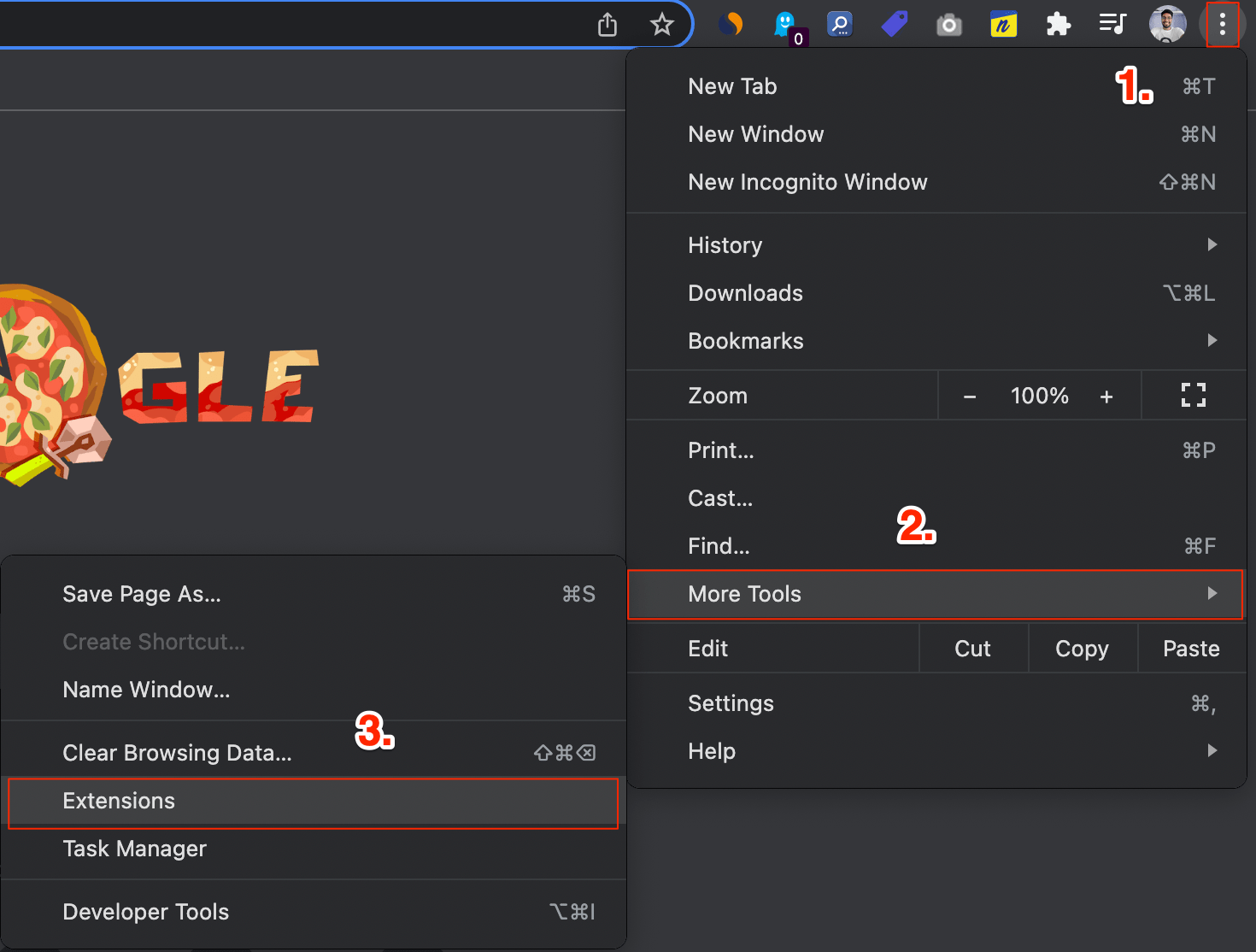
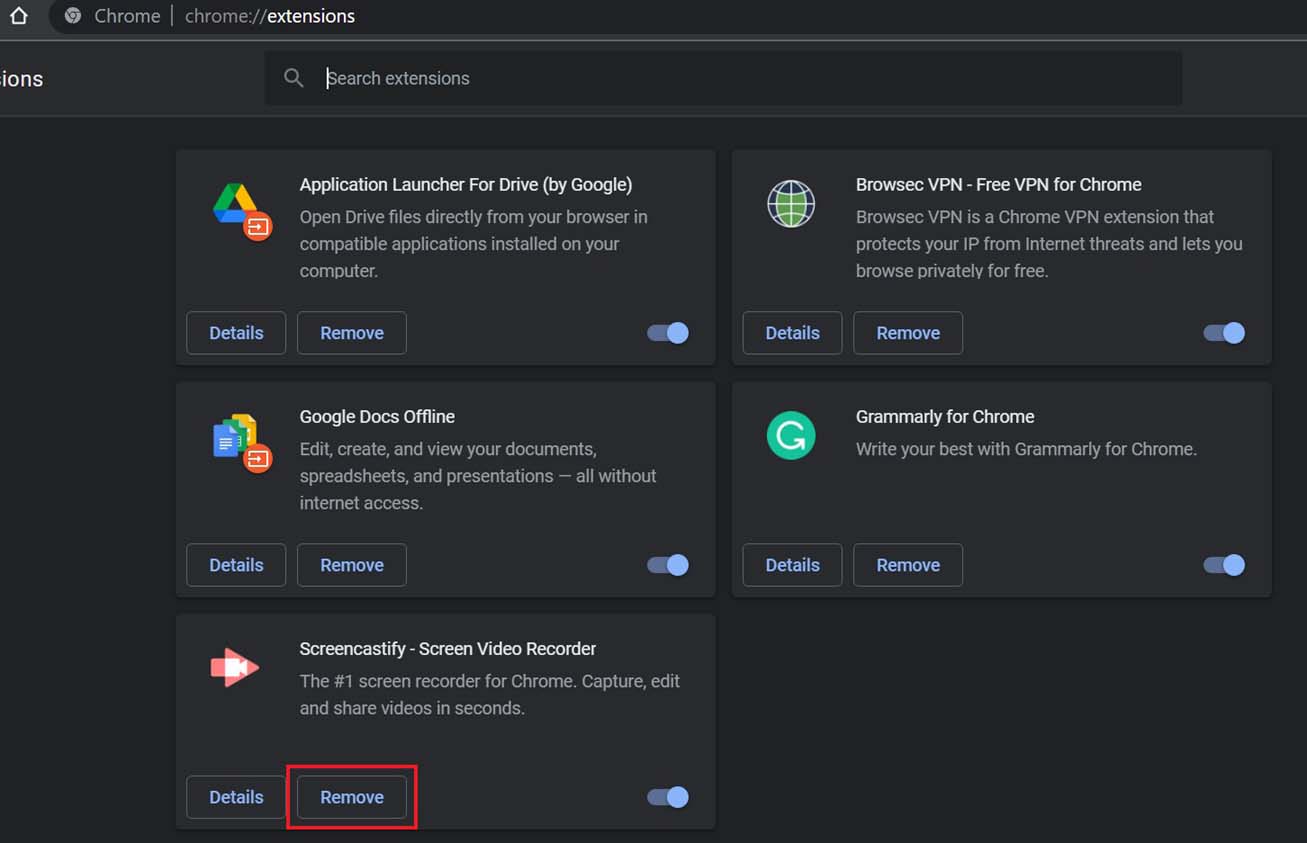
- Sobald die Liste der Erweiterungen geladen ist, können Sie den Schalter daneben ausschalten, um sie zu deaktivieren, oder auf die Schaltfläche Entfernen klicken, um sie aus dem Browser zu deinstallieren.
6. Inkognito-Modus verwenden
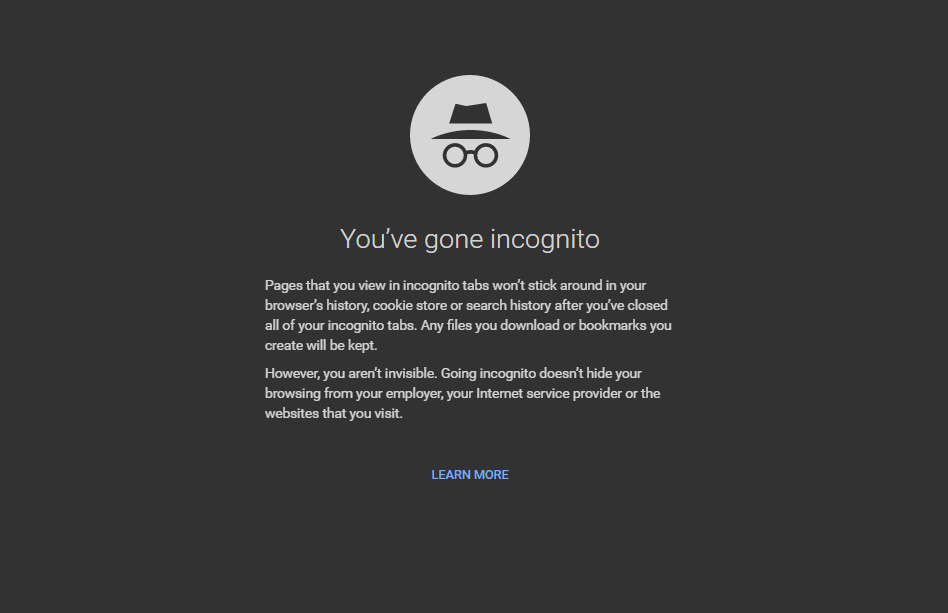
Eine weitere Möglichkeit, den Webbrowser ohne die Störung durch die installierten Erweiterungen zu verwenden, besteht darin, ihn im Inkognito-Modus zu nutzen. Der Inkognito-Modus verhindert nicht nur das Laden von Erweiterungen, sondern schützt auch Ihre Internetpräsenz. Um Chrome im Inkognito-Modus auszuführen, klicken Sie einfach auf die Schaltfläche mit den 3 Punkten und wählen Sie das neue Inkognito-Fenster aus der Liste der Optionen. Alternativ können Sie die Tasten Strg+Umschalt+N zusammen drücken, um ein neues Inkognito-Fenster zu öffnen.
7. Einstellungen zurücksetzen
Wenn keine der oben genannten Einstellungen Ihnen geholfen hat, Facebook im Google Chrome-Desktop zum Laufen zu bringen, können Sie versuchen, den Chrome-Browser auf die Standardeinstellungen zurückzusetzen. Beachten Sie, dass das Zurücksetzen der Einstellungen Ihre Startseite, die neue Tab-Seite, die Suchmaschine, die angehefteten Tabs, temporäre Dateien löscht, alle Erweiterungen deaktiviert und mehr. Fahren Sie nur fort, wenn Sie sicher sind, dass Sie mit den genannten Änderungen nach dem Zurücksetzen einverstanden sind.
- Öffnen Sie den Google Chrome-Browser und klicken Sie auf das 3-Punkte-Menü-Symbol. Wählen Sie Einstellungen aus der angezeigten Liste von Optionen.
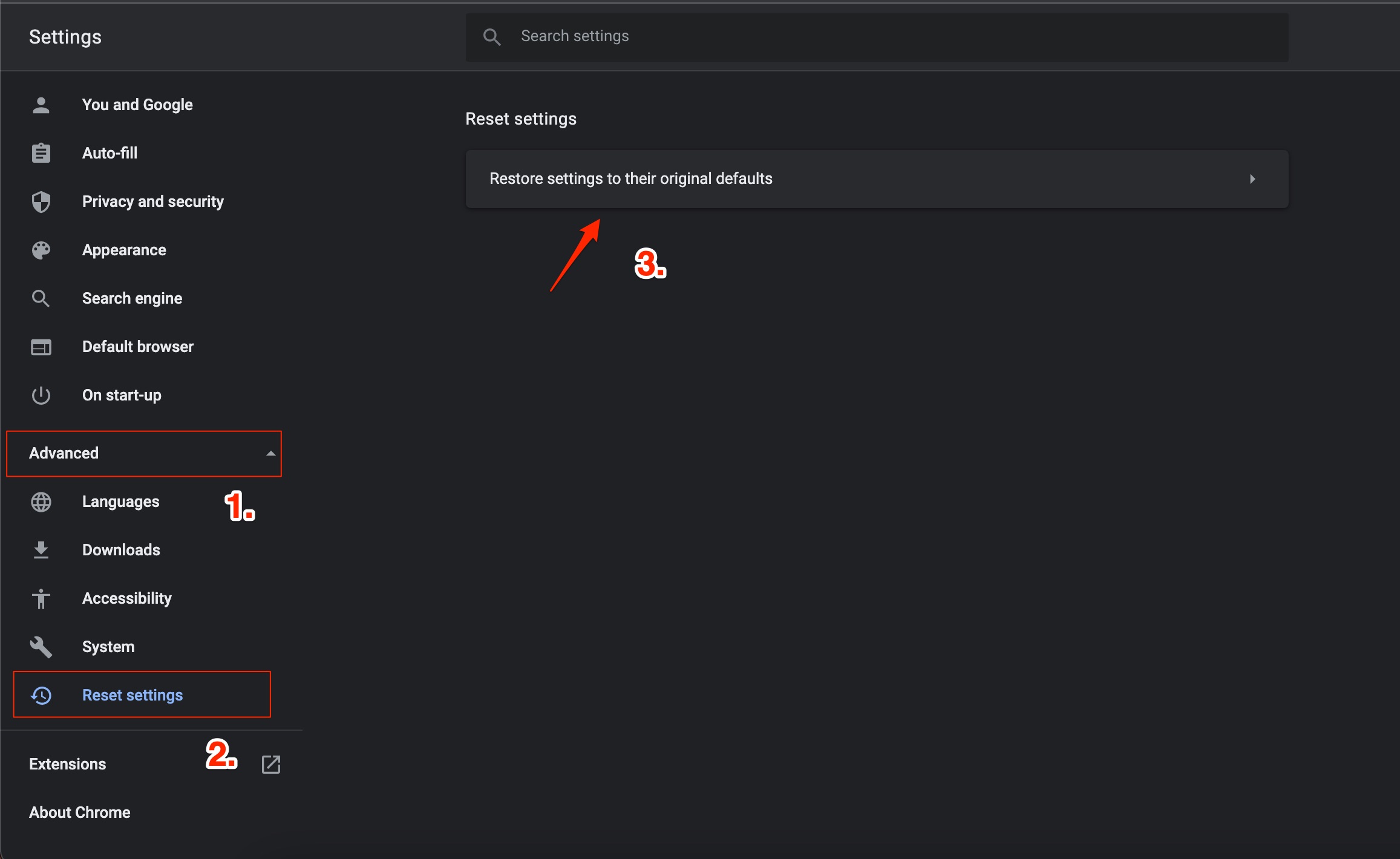
- Erweitern Sie im linken Bereich das Menü Erweitert und wählen Sie Einstellungen zurücksetzen und bereinigen.
- Wählen Sie auf der rechten Seite die Option Einstellungen auf die ursprünglichen Standardwerte zurücksetzen aus.
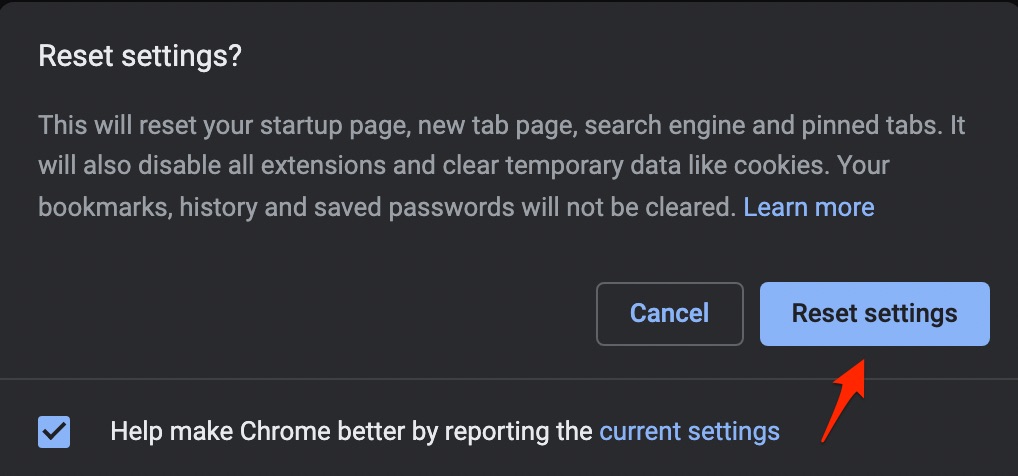
- Ein Warnfenster wird angezeigt, und Sie müssen auf die Schaltfläche Einstellungen zurücksetzen klicken.
- Öffnen Sie nun Facebook und sehen Sie, ob dies das Problem mit Facebook, das nicht funktioniert, behebt.
8. Chrome-Browser aktualisieren
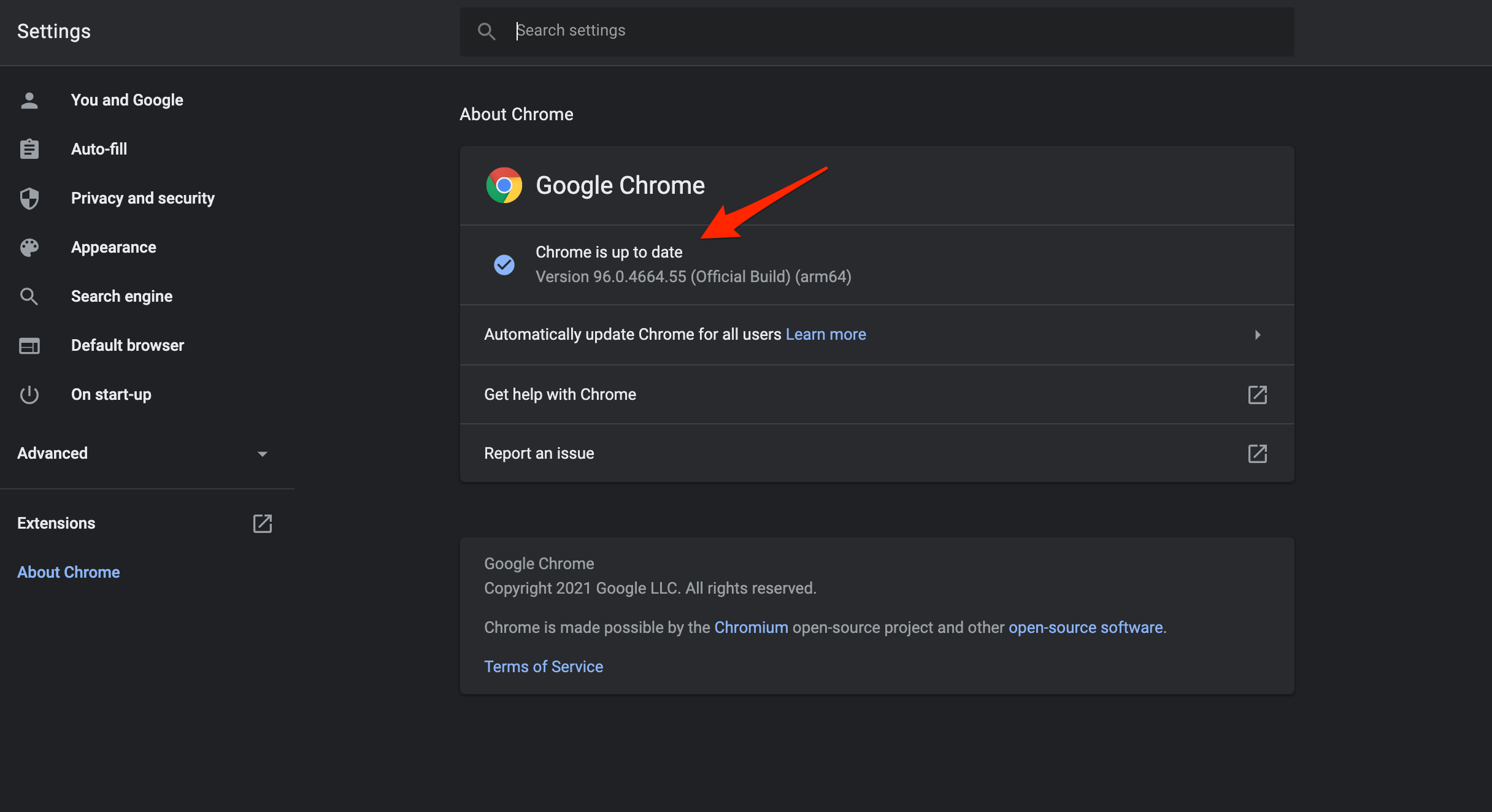
Manchmal kann Google Chrome aufgrund eines Fehlers nicht optimal funktionieren und Fehler wie Facebook, das nicht funktioniert, anzeigen. Es wird empfohlen, den Browser auf die neueste Version zu aktualisieren. Um dies zu tun, klicken Sie einfach auf das 3-Punkte-Menü-Symbol und navigieren Sie zu Hilfe > Über Chrome. Der Browser sucht automatisch nach dem neuesten Update und wird, falls verfügbar, um die Installation bitten.
9. Überprüfen Sie Ihre Internetverbindung
Oft kann eine langsame oder schlechte Internetverbindung zu mehreren Problemen führen, eines davon ist, dass Facebook im Google Chrome-Browser nicht funktioniert. Daher wird empfohlen, Ihre Internetverbindung zu überprüfen, indem Sie Websites wie Fast.com oder Speedtest besuchen, um tatsächlich zu erfahren, ob Sie die optimale Geschwindigkeit gemäß Ihrem Datenplan erhalten.
10. Versuchen Sie einen anderen Browser
Ohne die verschiedenen Methoden zur Behebung des Problems durchzugehen, können Sie einen anderen Webbrowser wählen und weiterhin Ihre Zeit auf Facebook genießen. Wenn Sie das Gefühl haben, dass Google Chrome der Übeltäter ist, der Sie daran hindert, Facebook zu nutzen und Ihnen verschiedene Fehler anzeigt, können Sie Opera, Firefox, DuckDuckGo oder einen anderen Browser Ihrer Wahl ausprobieren. Wir haben einen speziellen Leitfaden zu den 10 besten Webbrowsern für Windows 11, den Sie sich ansehen können, um Ihnen bei der Entscheidung zu helfen, einen anderen Browser für Ihren Desktop auszuwählen.
Wenn Sie Gedanken zu So beheben Sie, dass Facebook im Chrome-Browser nicht geöffnet wird? haben, können Sie gerne unten im Kommentarfeld schreiben. Abonnieren Sie auch unseren DigitBin YouTube-Kanal für Video-Tutorials. Prost!
Erhalte neue Beiträge in deinem Posteingang.
Kein Spam. Jederzeit abmelden.