Facebook Hilfe · 5 min read · Jan 16, 2026
Wie man das Problem mit Facebook-Benachrichtigungen auf Android behebt?
Die Probleme von Facebook werden von Tag zu Tag schlimmer. Vor ein paar Wochen wurde das Unternehmen wegen seines Namens Metaverse verklagt, und jetzt beschweren sich die Nutzer, dass die Meta (Facebook)-App auf ihren Android-Geräten nicht funktioniert und sie manchmal nicht einmal eine Benachrichtigung erhalten, wenn eine Nachricht von ihren Freunden eingeht.
Leider ist noch nicht bekannt, was die Ursache dieses Problems ist. Facebook hat jedoch den Nutzern versichert, dass sie daran arbeiten und bald eine Lösung finden werden. Aber was kannst du in der Zwischenzeit tun? Glücklicherweise musst du dir darüber keine Sorgen machen, denn wir kümmern uns darum. Hier erklären wir einige Methoden, um die Probleme mit der Benachrichtigung nicht angezeigt auf Android-Geräten zu beheben.
Beste Möglichkeiten zur Behebung des Problems mit nicht funktionierenden Facebook-Benachrichtigungen
Es ist nicht sehr herausfordernd, diesen Fehler zu beheben, wenn das Problem von deiner Seite auftritt. Du musst nur ein paar Tricks ausführen, die wir unten beschrieben haben. Lass uns also einen Blick darauf werfen:
Fix 1: Starte dein Gerät neu
Die temporären Dateien, die im Hintergrund über die Zeit erstellt wurden, könnten der Grund sein, warum deine Facebook-Benachrichtigung auf deinem Android-Gerät nicht angezeigt wird. Daher raten wir dir als erste Methode, dein Gerät neu zu starten, um diese System-Temporärdateien zu entfernen, und dann erneut zu überprüfen, ob du jetzt über eine neue Nachricht auf Facebook benachrichtigt wirst oder nicht.
Falls das Problem weiterhin besteht und dich weiterhin stört, stelle sicher, dass du die anderen in diesem Artikel genannten Lösungen durchführst.
Fix 2: Aktiviere Push-Benachrichtigungen
Es ist wahrscheinlich, dass du mehr Erfolg haben wirst, wenn du überprüfst, ob die Push-Benachrichtigungen für deine Facebook-App aktiviert sind.
Möglicherweise hast du diese Funktion unwissentlich deaktiviert, was dazu führt, dass die Facebook-App dich nicht benachrichtigt, wenn eine Nachricht oder ein Beitrag veröffentlicht wird. Du kannst diese Schritte befolgen, um die Benachrichtigung für Facebook wieder zu aktivieren:
Öffne zunächst die Einstellungen-App auf deinem Gerät.
Scrolle dann nach unten und finde den Abschnitt Benachrichtigungen. Klicke darauf.
Tippe danach auf App-Benachrichtigungen.
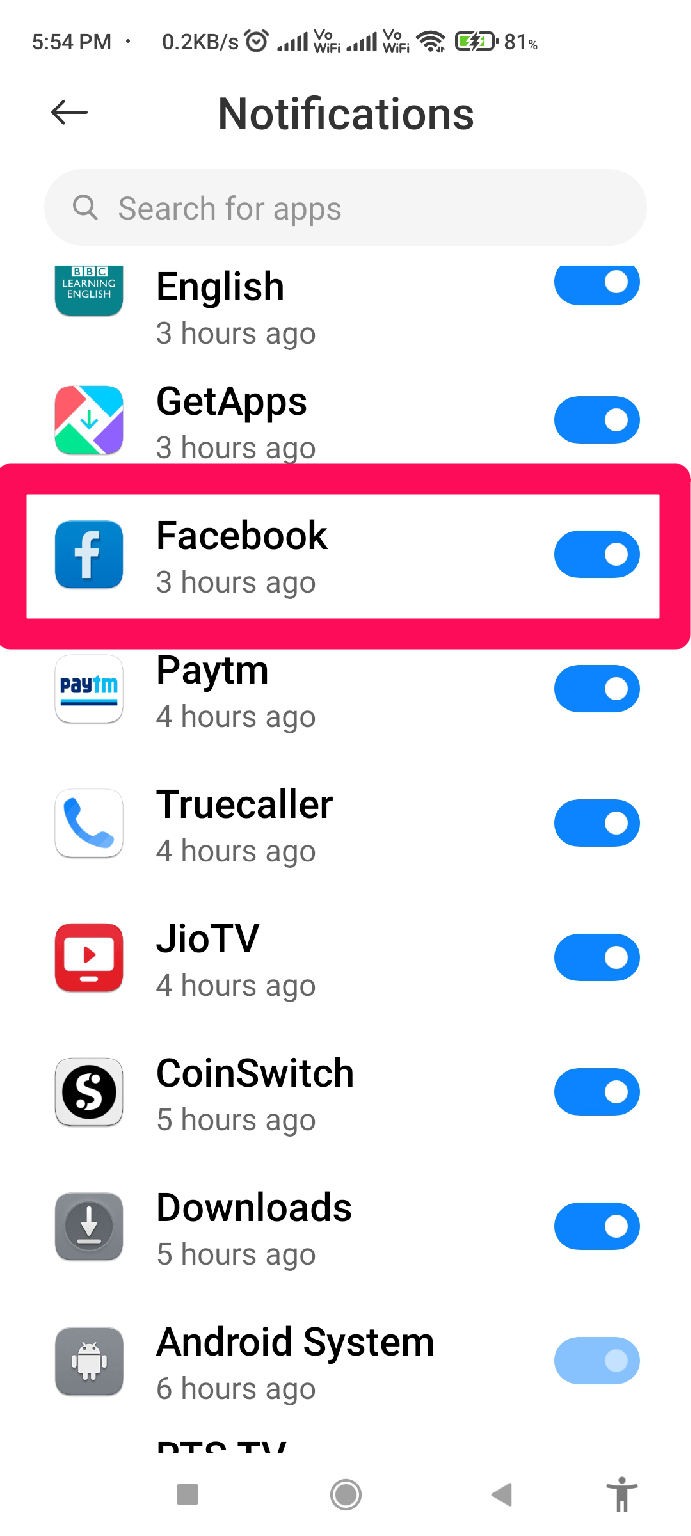
Jetzt erscheint eine Liste der installierten Apps; du kannst einfach die Facebook-App finden und darauf klicken.
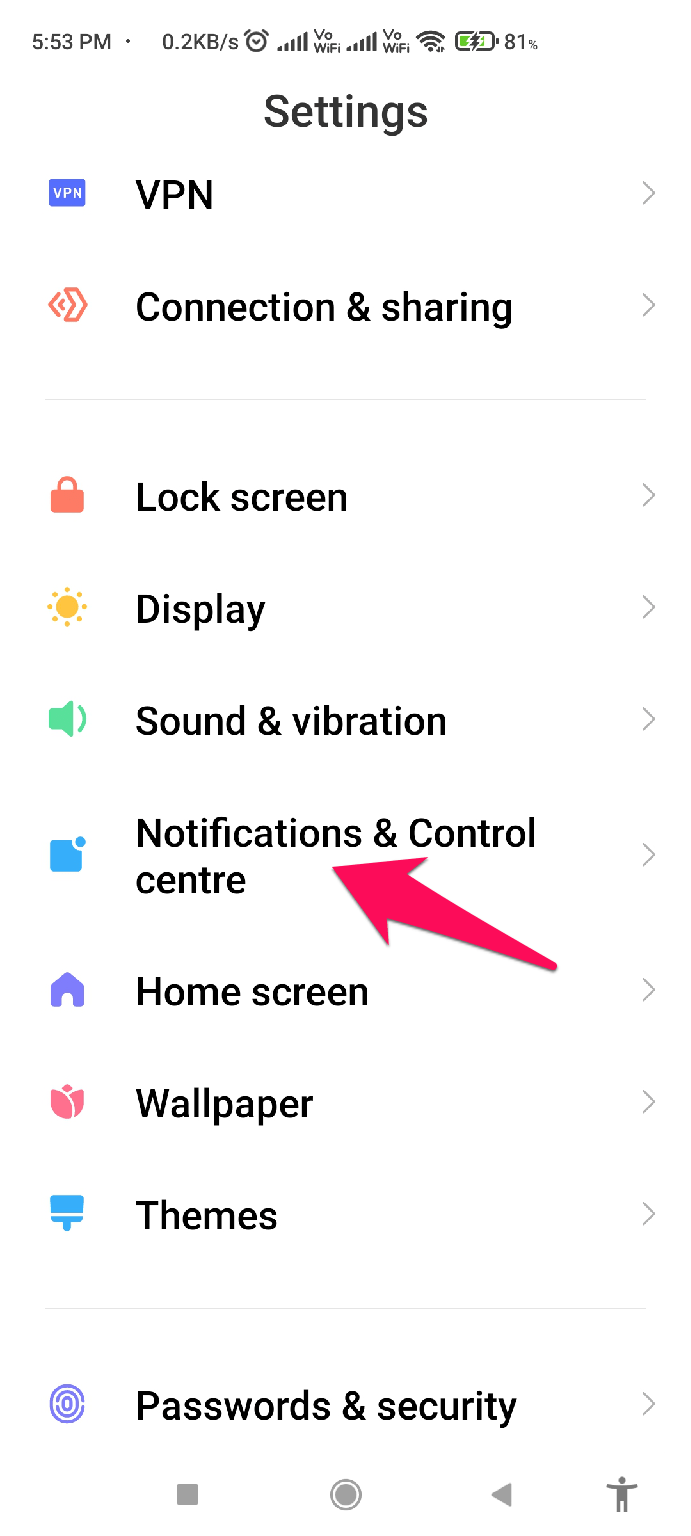 Benachrichtigungsoption unter Einstellungen
 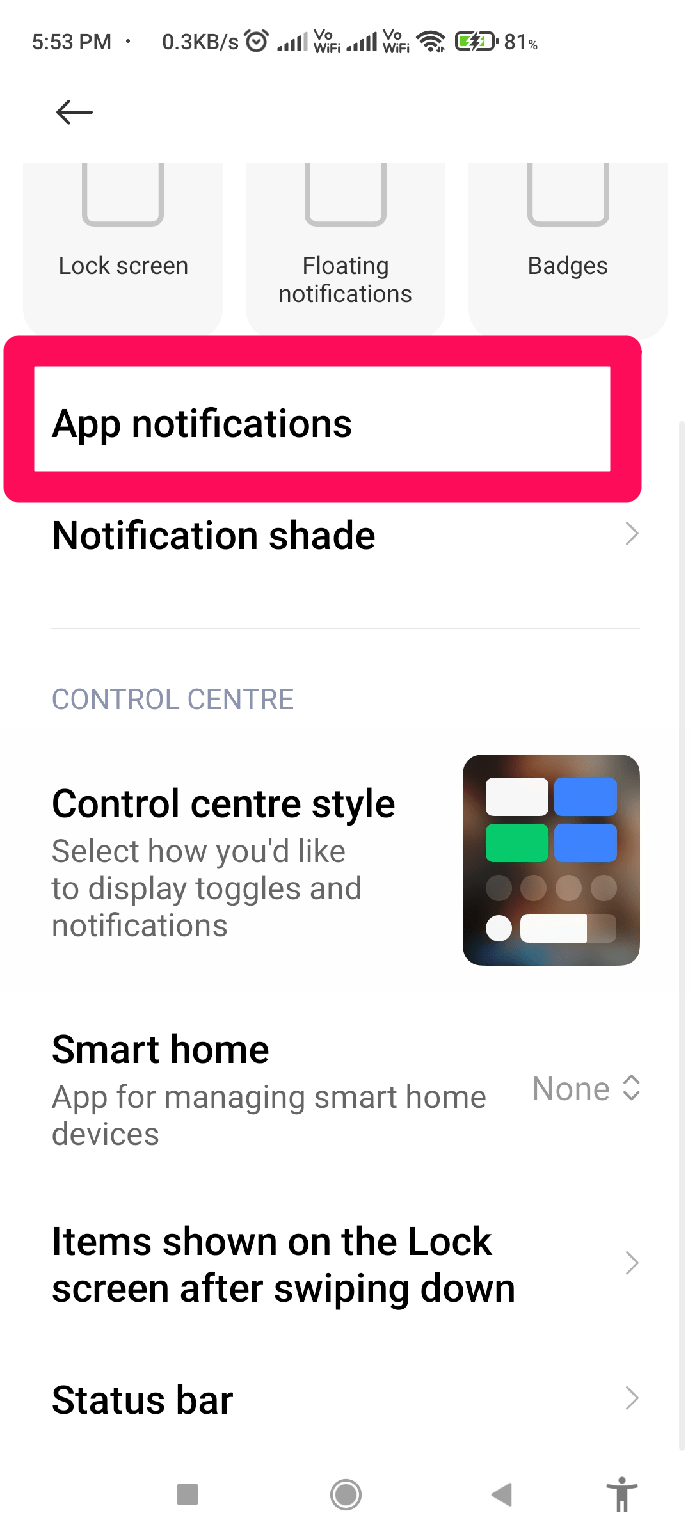 App-Benachrichtigung
 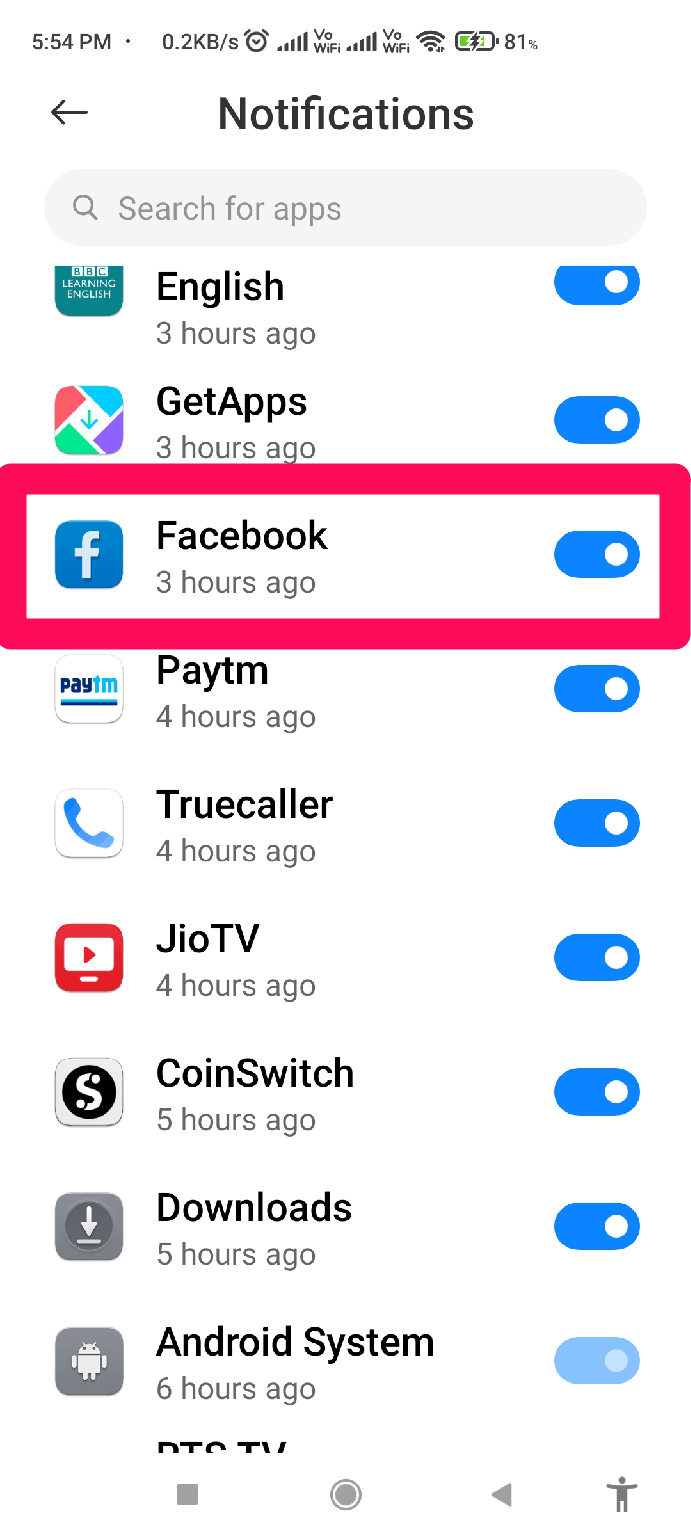 Wähle die Facebook-App aus
Das war’s. Überprüfe jetzt, ob du der App Benachrichtigungen erlaubt hast oder nicht. Wenn nicht, aktiviere es, und du wirst sehen, dass deine Facebook-Benachrichtigung wieder funktioniert.
Fix 3: Cache-Dateien löschen
Manchmal sind beschädigte Cache-Dateien auch der Grund, warum deine Facebook-App-Benachrichtigung nicht angezeigt wird. Daher musst du versuchen, die Cache-Dateien zu löschen, um dieses Problem zu beheben:
- Tippe zunächst auf das Facebook-App-Symbol, bis das Pop-up-Menü geöffnet wird.
- Tippe danach auf das Info-Symbol.
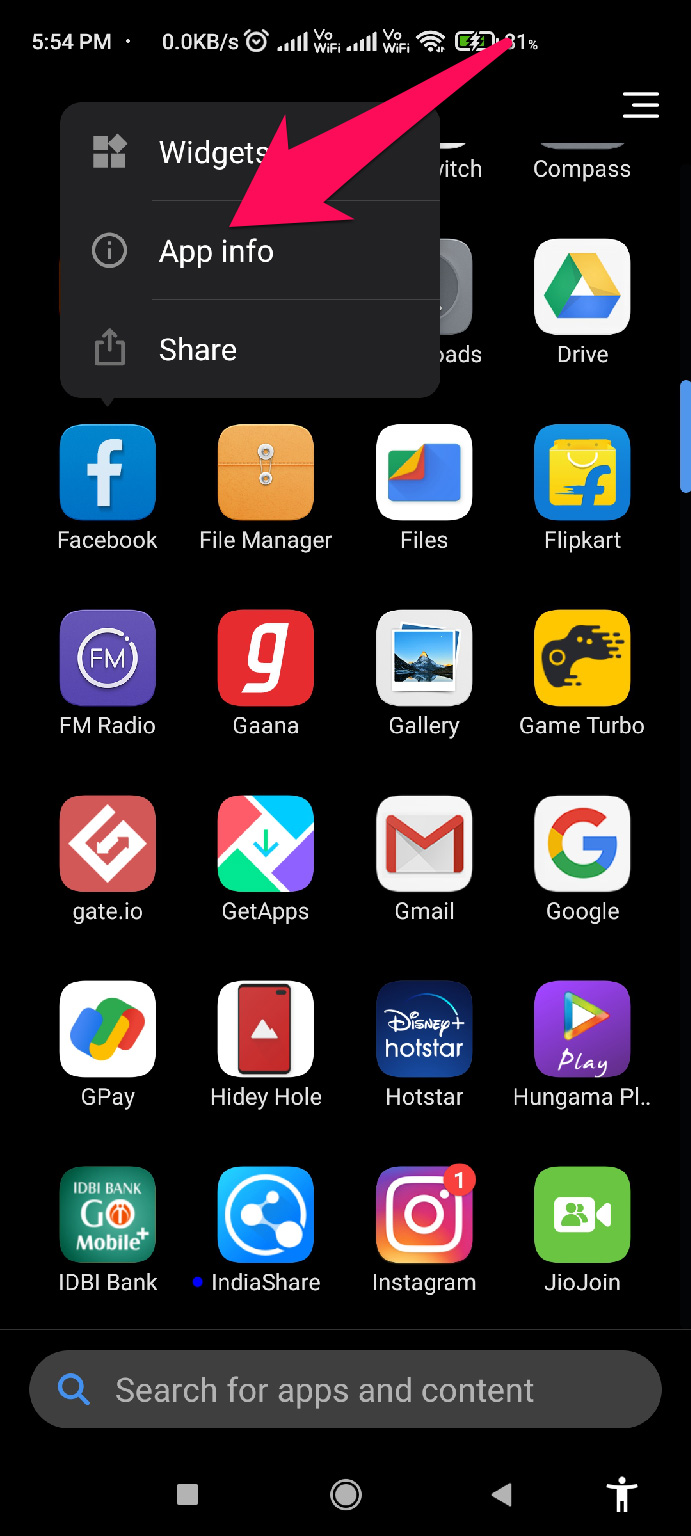
- Tippe jetzt auf die Schaltfläche Daten löschen.
- Drücke dann die Schaltfläche Cache löschen und anschließend auf Ok, um die Cache-Daten deiner Facebook-App zu löschen.
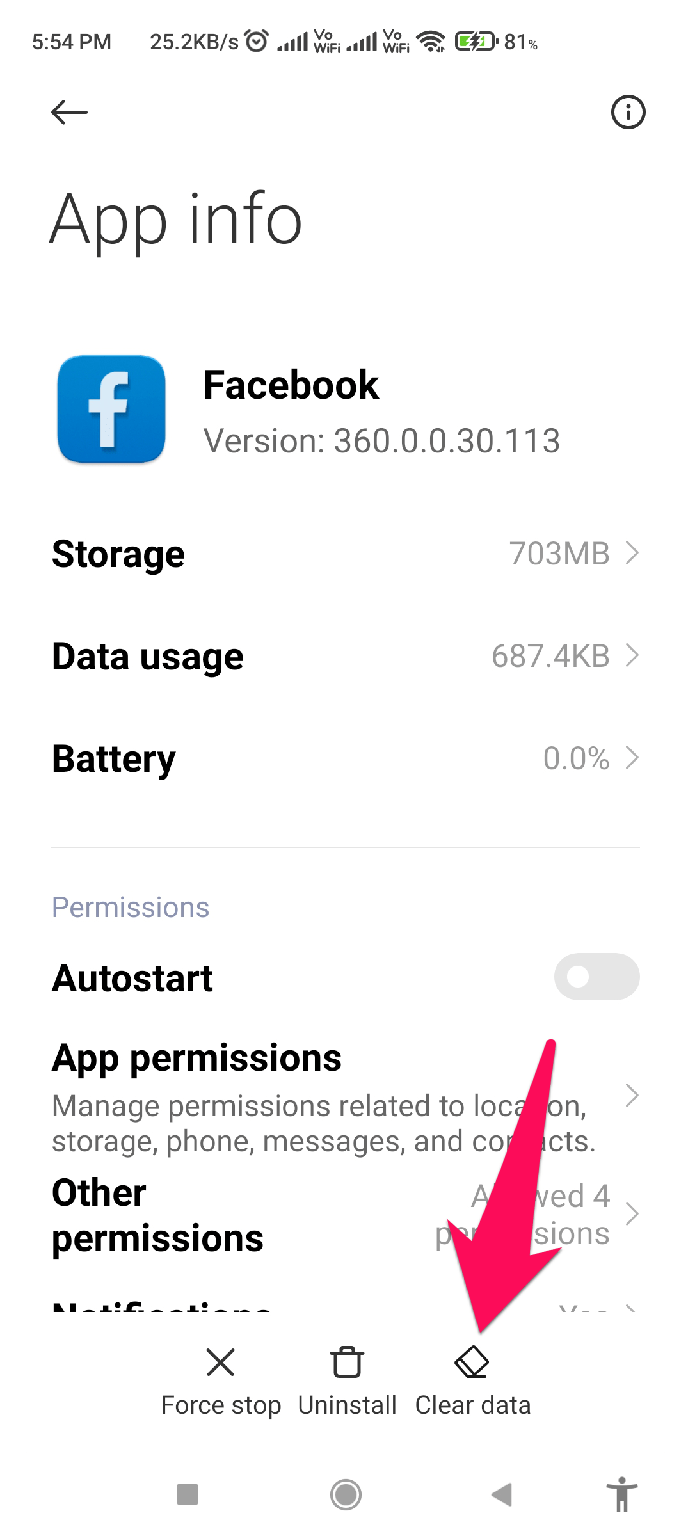 Daten löschen
 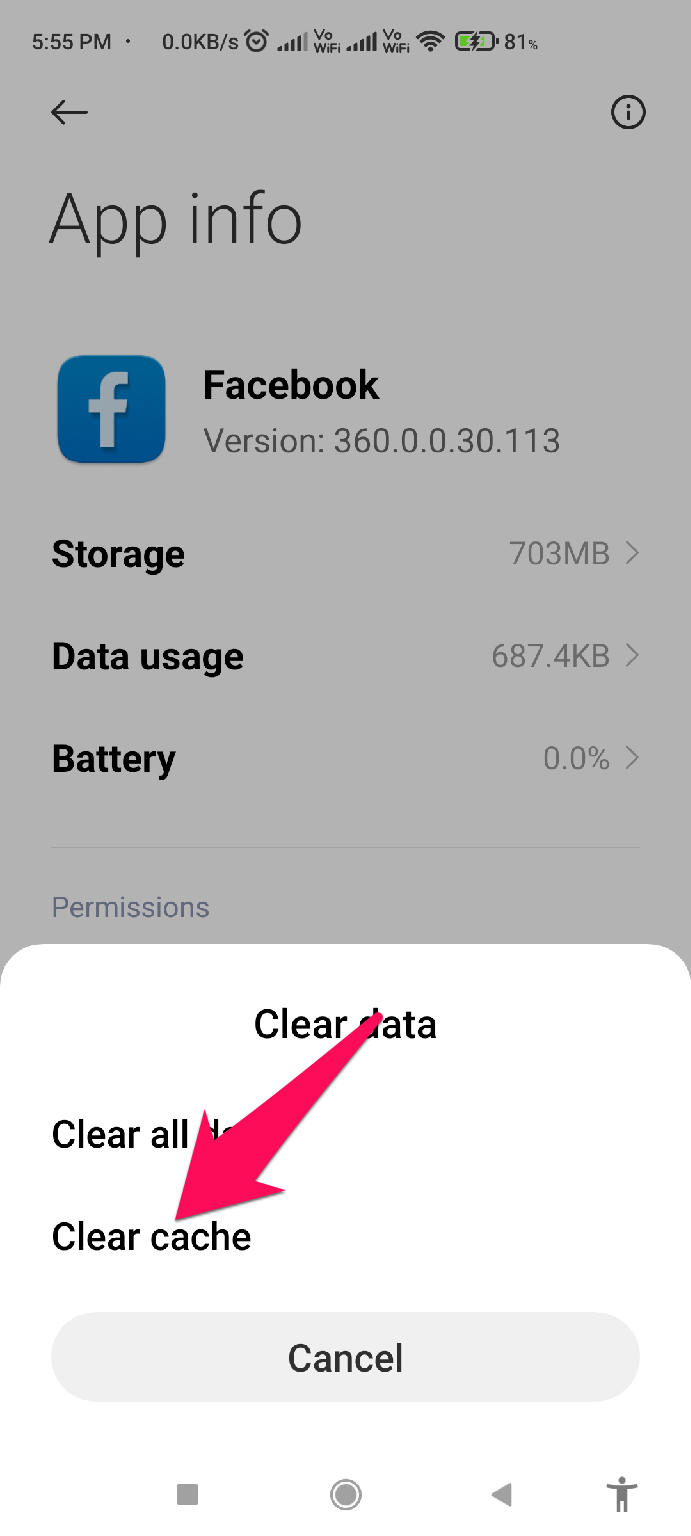 Cache löschen
Fix 4: Verwende die Synchronisierungsoption
Wenn du diese Funktion zuvor nicht für deine Facebook-App verwendet hast, kannst du diese Schritte befolgen, um die Synchronisierungsoption zu verwenden, um das Problem mit der nicht angezeigten Facebook-Benachrichtigung zu beheben:
Öffne zunächst die Einstellungen-Seite auf deinem Android-Gerät.
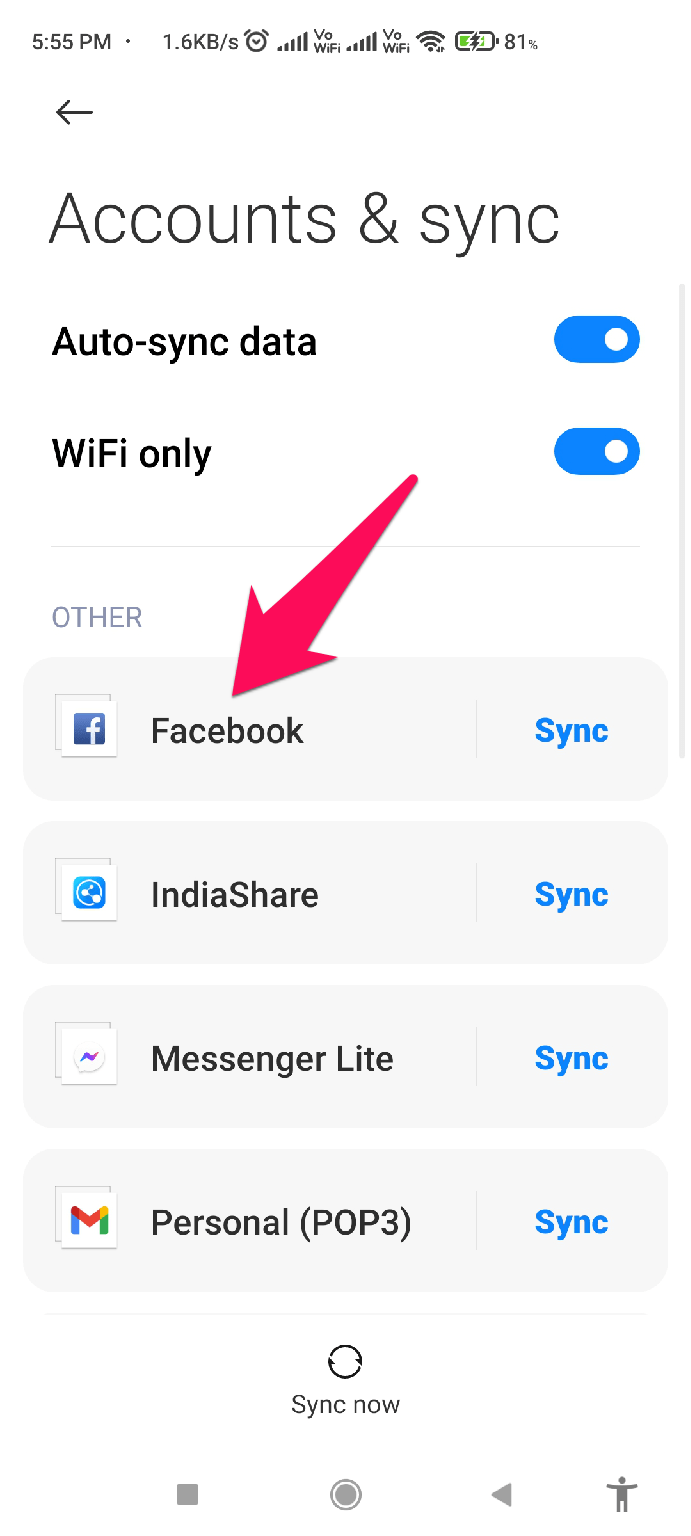
Scrolle danach nach unten und finde Konto & Synchronisierung. Klicke darauf.
Finde danach die Facebook-App und tippe darauf.
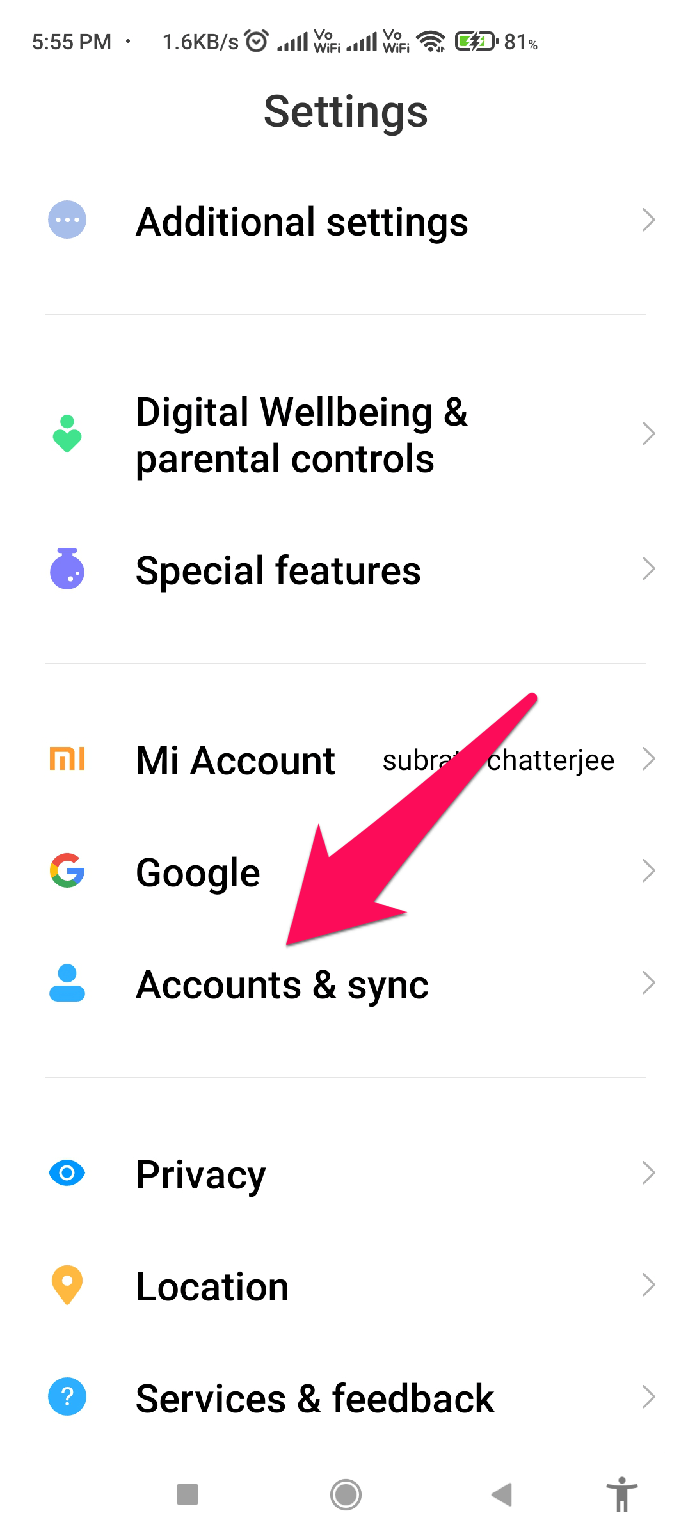 Konto und Synchronisierung
  Facebook-App
  Synchronisierung aktivieren
Tippe dann auf mehr und drücke die Schaltfläche Jetzt synchronisieren auf der nächsten Seite.
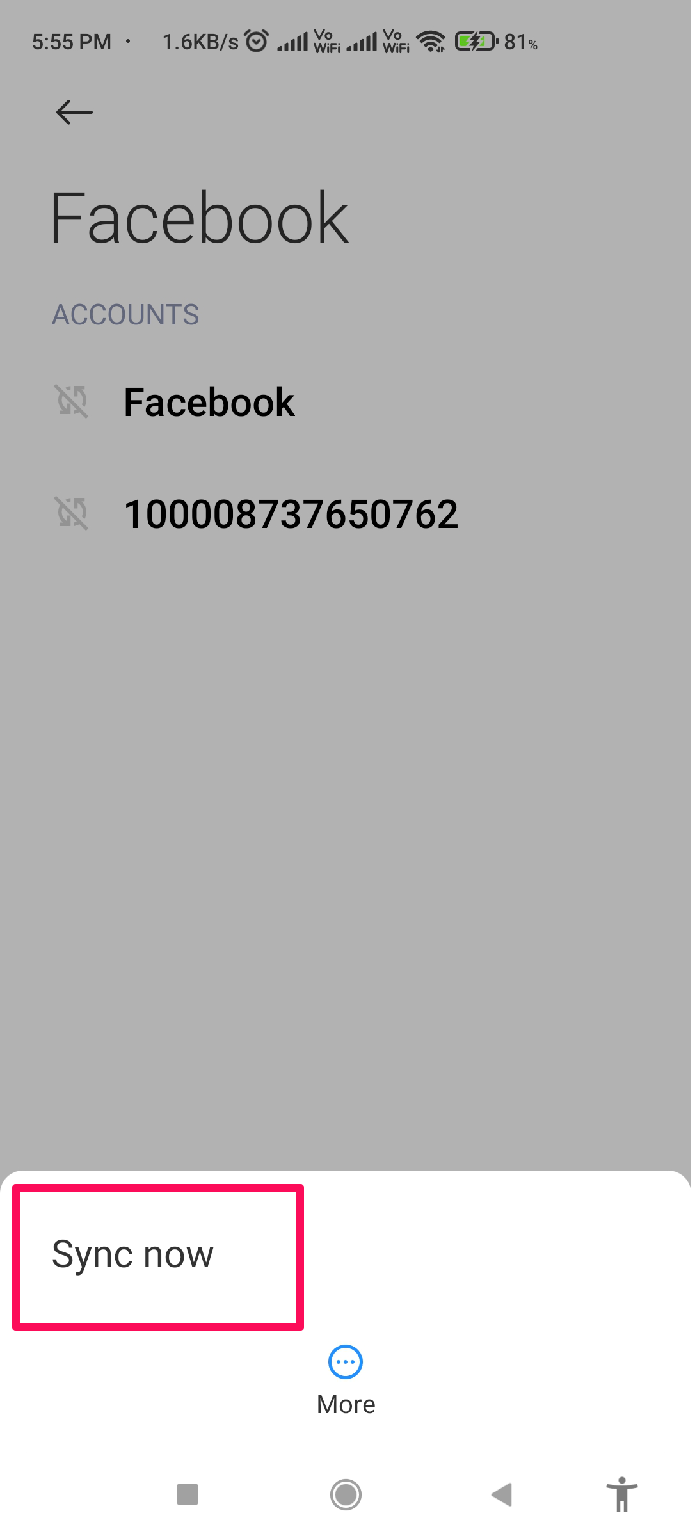
Das war’s. Warte jetzt, bis der Synchronisierungsprozess abgeschlossen ist. Sobald er abgeschlossen ist, kannst du einfach dein Gerät neu starten und überprüfen, ob das Problem behoben ist oder nicht.
Fix 5: Melde dich erneut bei deinem Konto an
Dieser Fix hat ebenfalls das Potenzial, dieses Problem zu beheben, da viele Benutzer zuvor berichtet haben, dass sie, nachdem sie sich erneut bei ihrem Facebook-Konto angemeldet hatten, das Problem behoben haben. Daher solltest du dies auch versuchen und überprüfen, ob es wirklich hilft oder nicht:
Öffne zunächst deine Facebook-App und tippe auf die Schaltfläche Drei vertikale Linien. Dies öffnet die Einstellungen-Seite.
Scrolle danach nach unten und drücke die Schaltfläche Abmelden.
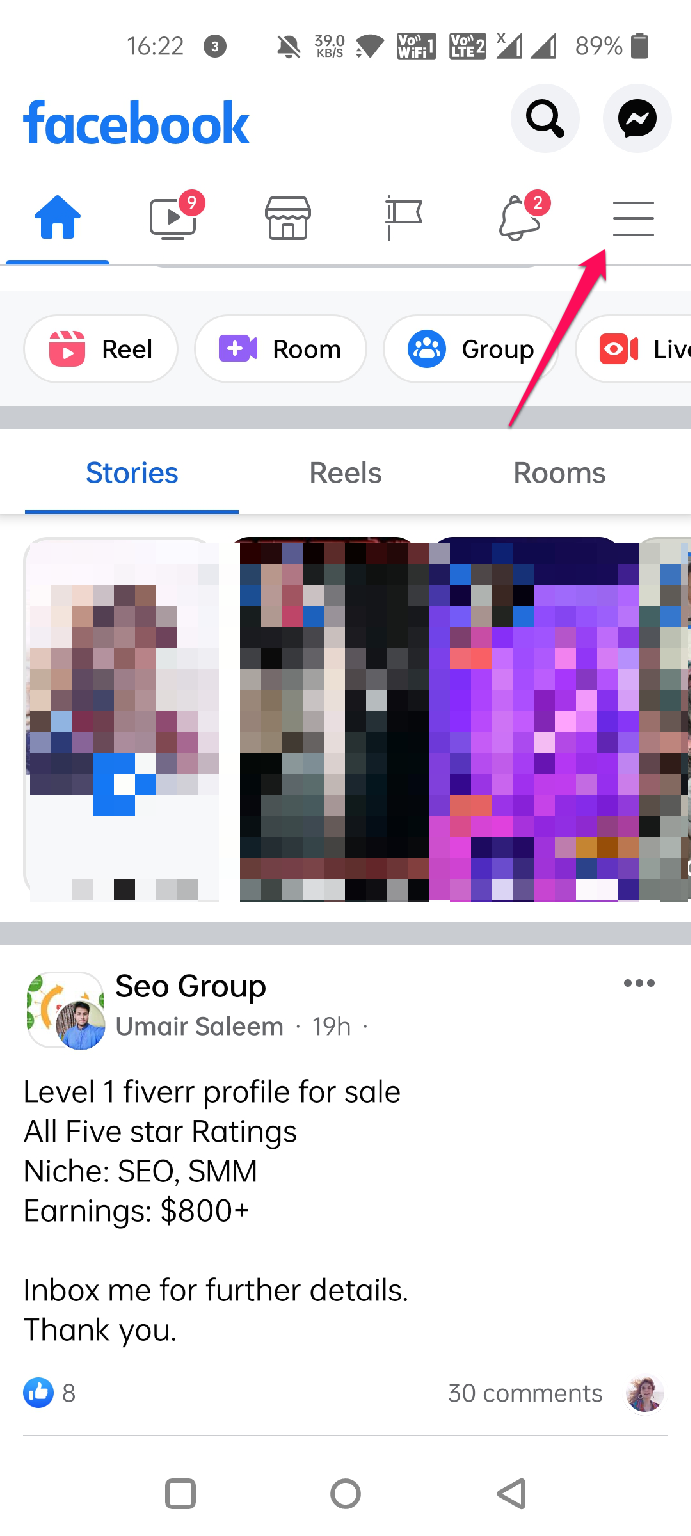 Drei vertikale Linien, um auf die Facebook-App-Einstellungen zuzugreifen
 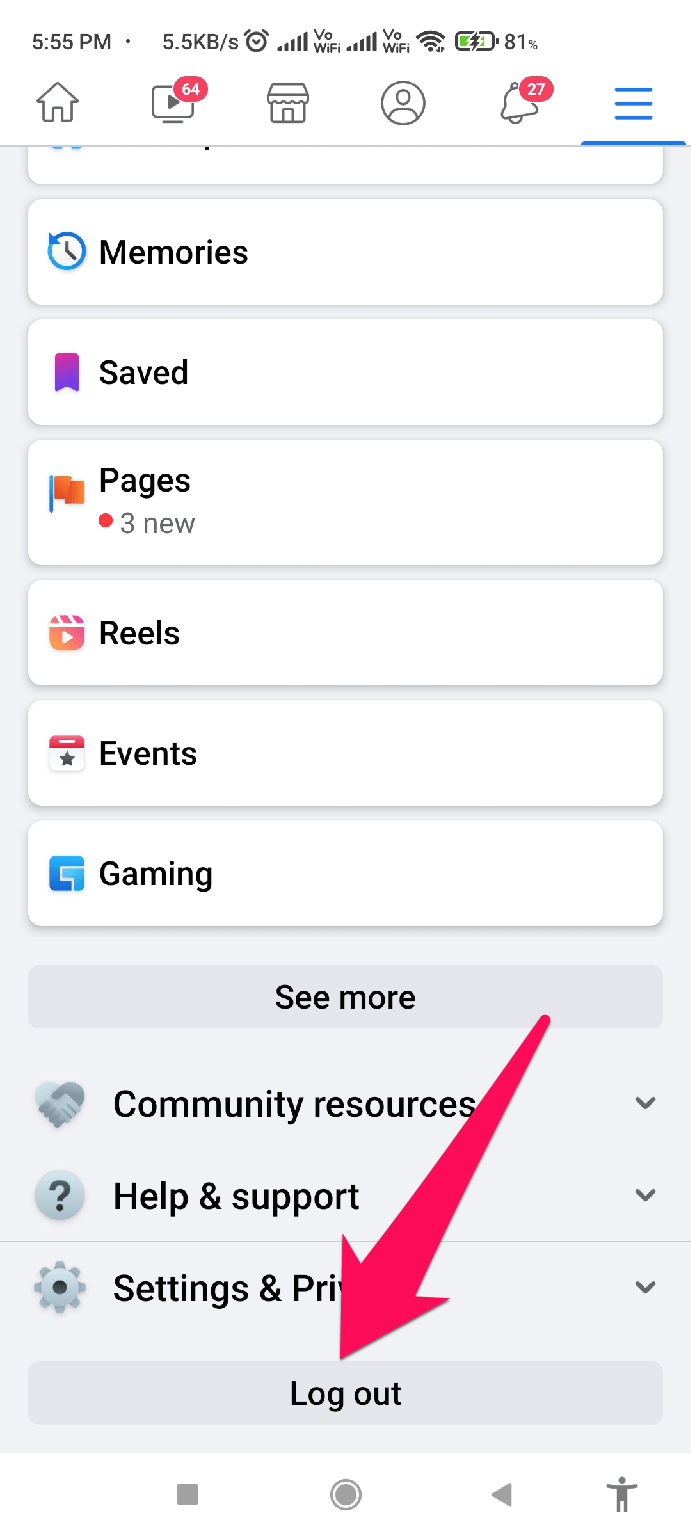 Von der Facebook-App abmelden
Das war’s. Starte jetzt dein Gerät neu und starte erneut die Facebook-App. Melde dich dann mit deinen Anmeldedaten bei deinem Konto an und überprüfe, ob du jetzt eine Benachrichtigung erhältst oder nicht.
Fix 6: Überprüfe, ob die Facebook-App ausstehende Updates hat
Anwendungen haben oft Fehler, die die Leistung und Nutzung beeinträchtigen. Daher veröffentlichen Entwickler kleinere Updates, um diese Probleme zu beheben. Daher kannst du auch feststellen, dass die Facebook-App-Entwickler ein kleines Update bereitgestellt haben, um diesen Benachrichtigungsfehler im PlayStore zu beheben. Daher empfehlen wir, diese Schritte zu befolgen, um nach Updates im PlayStore zu suchen:
- Zunächst kannst du einfach den PlayStore auf deinem Gerät öffnen.
- Tippe danach auf dein Profil-Symbol.
- Wähle dann die Option Apps und Geräte verwalten und wähle die Facebook-App aus. Alternativ kannst du die Facebook-App auch direkt über die Suchleiste des PlayStores suchen.
- Jetzt, auf dem nächsten Bildschirm, wenn du eine Aktualisieren-Schaltfläche anstelle von Öffnen erhältst, stelle sicher, dass du auf diese Schaltfläche drückst und wartest, bis die App aktualisiert wird.
Sobald dies erledigt ist, stelle sicher, dass du dein Gerät neu startest und die Facebook-App ausführst, um zu überprüfen, ob das Problem weiterhin besteht oder nicht.
Fix 7: Installiere die App neu
In einigen Fällen ist das Löschen und Neuinstallieren der einfachste Weg, ein Problem zu beheben. Daher solltest du deine Facebook-App auf deinem Android-Gerät neu installieren, um diesen Fehler zu beheben. Falls du jedoch beim Neuinstallieren der App auf Probleme stößt, stelle sicher, dass du diese Schritte befolgst:
- Tippe auf das Facebook-App-Symbol und wähle die Schaltfläche Deinstallieren.
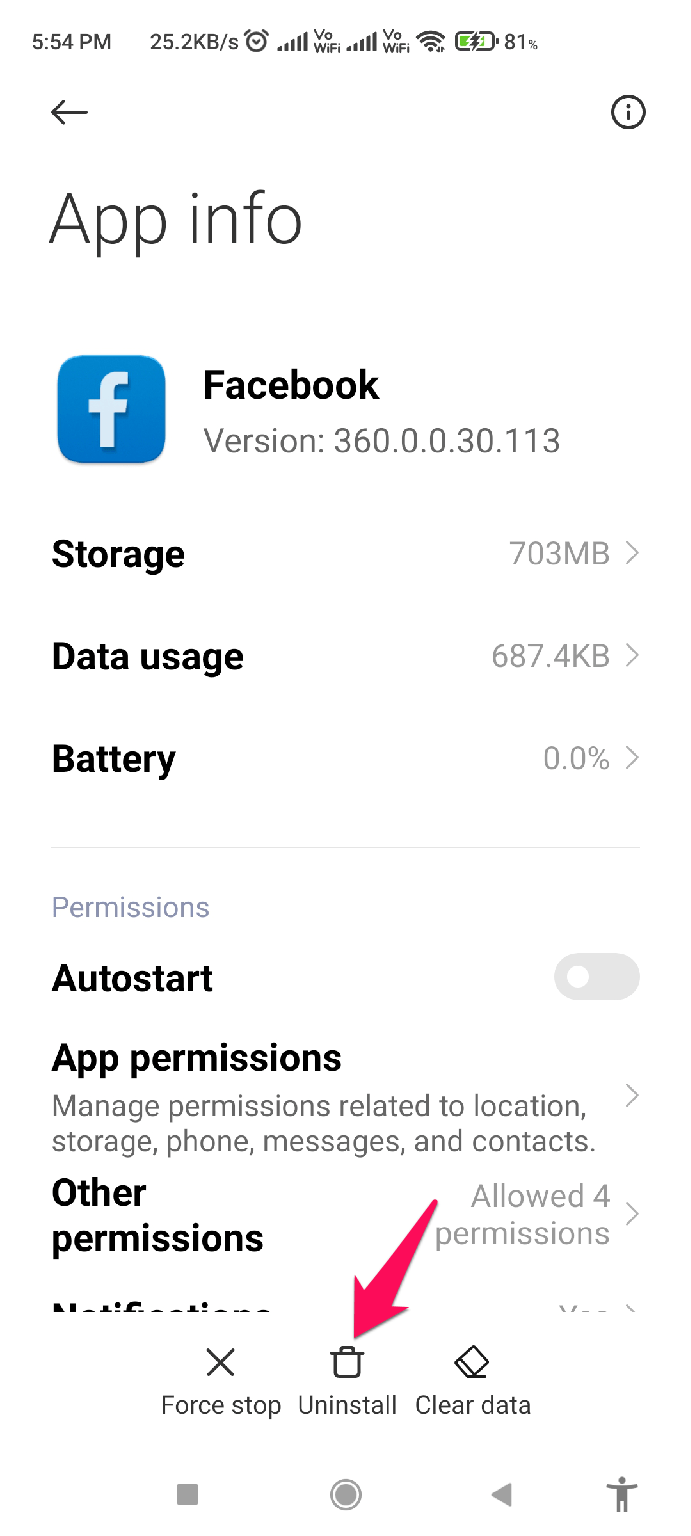
- Öffne danach deinen PlayStore und suche nach Facebook.
- Tippe jetzt auf die entsprechende und drücke die Schaltfläche Installieren.
Das war’s. Verwende jetzt deine Kontodaten, um dich anzumelden und zu überprüfen, ob du weiterhin die gleichen Probleme mit nicht angezeigten Facebook-Benachrichtigungen hast oder nicht.
Hinweis: Wenn du weiterhin durch diesen Fehler gestört wirst, stelle sicher, dass du versuchst, die Facebook-Offiziellen zu kontaktieren und sie nach diesem Problem zu fragen. Je nachdem, wie du die Situation erklärst, können die Offiziellen möglicherweise einige weitere Lösungen für dich finden.
Wenn du Gedanken zu Wie man das Problem mit Facebook-Benachrichtigungen auf Android behebt? hast, dann hinterlasse gerne einen Kommentar im untenstehenden Kommentarfeld. Bitte abonniere auch unseren DigitBin YouTube-Kanal für Video-Tutorials. Prost!
Erhalte neue Beiträge in deinem Posteingang.
Kein Spam. Jederzeit abmelden.