Facebook Benachrichtigungen · 5 min read · Oct 05, 2025
So beheben Sie, dass Facebook-Benachrichtigungen auf dem iPhone nicht angezeigt werden
Soziale Medien bedeuten viele Benachrichtigungen im Laufe des Tages. Manchmal beschweren sich iPhone-Nutzer, dass sie ihre Facebook-Benachrichtigungen nicht erhalten. Mit diesem Leitfaden werde ich Ihnen helfen, dieses Problem zu beheben und wieder Benachrichtigungen in Ihrer Facebook-App für iPhone zu sehen.
Ich habe die möglichen Gründe besprochen, warum Sie Facebook-Benachrichtigungen auf Ihrem iPhone nicht sehen können. Heutzutage betreiben die meisten Menschen Networking auf sozialen Medienplattformen wie Facebook für ihre Jobs und Geschäfte. Auch verkaufen und kaufen Menschen auf Facebook. Wenn Sie also keine Benachrichtigungen auf Facebook erhalten, wird dies Ihre Arbeit beeinträchtigen.
Gründe, warum Facebook-Benachrichtigungen auf Ihrem iPhone nicht funktionieren
- Sie haben „Nicht stören“ auf Ihrem iPhone aktiviert.
- Sie haben Benachrichtigungen auf Ihrem iPhone deaktiviert.
- Die Benachrichtigungen sind in den App-Einstellungen von Facebook deaktiviert.
- Ein Fehler in der Facebook-App verursacht, dass die Benachrichtigungen nicht angezeigt werden.
- Die Facebook-Benachrichtigungen werden an ein anderes mit Ihrem iPhone verbundenes Gerät umgeleitet.
- Es kann Probleme mit der Internetverbindung geben, die das Netzwerk verlangsamen und dazu führen, dass die Benachrichtigungen auf Ihrem Gerät nicht angezeigt werden.
- Möglicherweise gibt es einen Fehler in den iPhone-Einstellungen, der dazu führt, dass Sie keine Benachrichtigungen von Facebook sehen.
Top-Methoden zur Behebung des Problems, dass Facebook-Benachrichtigungen auf iOS nicht angezeigt werden
Hier sind verschiedene Fehlersuche-Methoden, die Sie implementieren können, um wieder Benachrichtigungen auf Ihrem iPhone zu erhalten.
1. Versuchen Sie, Ihr Apple iPhone neu zu starten
Wie ich immer sage, wenn Sie an Ihrem iPhone arbeiten, können wir versuchen, es neu zu starten. Meistens behebt ein einfacher Neustart schnell die Probleme.
- Halten Sie die Einschalttaste des iPhones lange gedrückt.
- Bewegen Sie dann den Schieberegler von links nach rechts, um Ihr iPhone auszuschalten
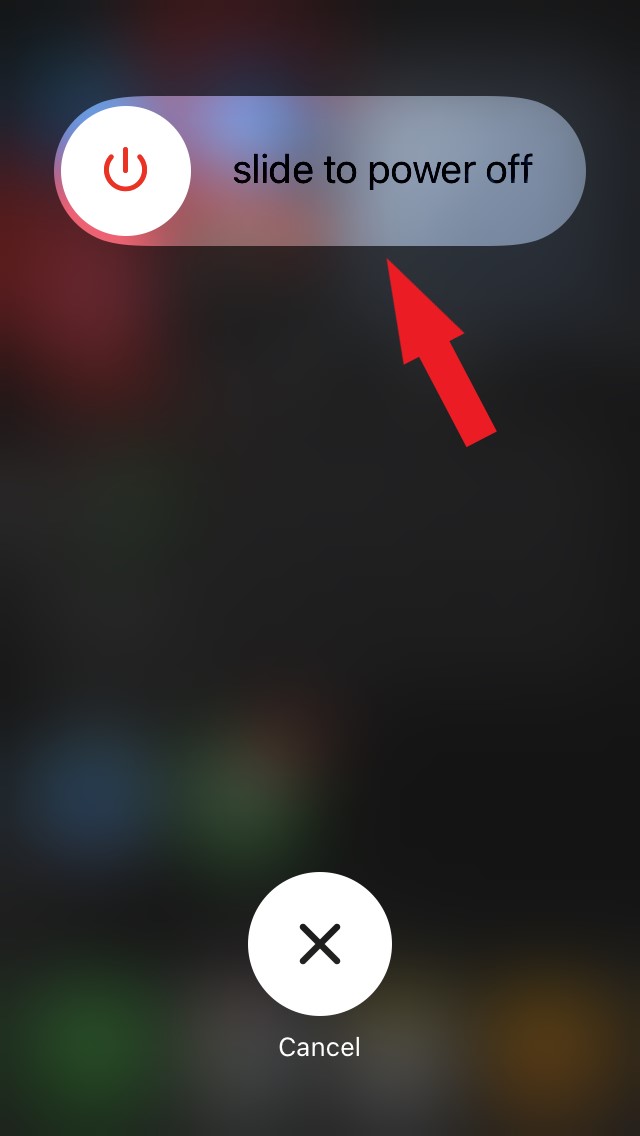
- Drücken Sie nach ein paar Sekunden die Einschalttaste, um Ihr iPhone neu zu starten.
- Überprüfen Sie jetzt Ihr Facebook. Sie sollten Benachrichtigungen entweder in der App oder auf dem iPhone-Startbildschirm sehen.
2. Überprüfen Sie die Internetverbindung auf Ihrem Telefon
Stellen Sie zunächst sicher, dass Sie die mobilen Daten auf Ihrem iPhone aktiviert haben. Überprüfen Sie auch, ob der Flugmodus auf dem Gerät aktiviert ist; andernfalls sehen Sie keine neuen Benachrichtigungen von einer App, einschließlich Facebook.
Stellen Sie sicher, dass Sie andere Apps überprüfen, die eine Internetverbindung benötigen, um zu funktionieren. Überprüfen Sie, ob Sie Benachrichtigungen von anderen Apps erhalten und ob die Webseiten geladen werden oder nicht.
Wenn Sie auf Ihrem iPhone einen vollständigen Internetausfall für alle installierten Apps sehen, können Sie versuchen, Ihren Internetanbieter zu kontaktieren, um Informationen über das Verbindungsproblem zu erhalten und eine Lösung zu beantragen.
Es kann Wartungsarbeiten beim Internetanbieter geben, aufgrund derer die Netzwerkverbindung vorübergehend deaktiviert wurde.
3. Deaktivieren Sie „Nicht stören“ auf Ihrem iPhone
Wenn Sie „Nicht stören“ auf Ihrem iPhone für einen bestimmten Zeitraum aktiviert haben, sehen Sie möglicherweise keine Benachrichtigungen von Facebook oder anderen Anwendungen während dieser Zeit.
Um wieder Benachrichtigungen zu erhalten, müssen Sie „Nicht stören“ deaktivieren. Wenn Sie iOS 15 auf Ihrem iPhone verwenden, befindet sich „Nicht stören“ jetzt unter der Option „Fokus“.
- Öffnen Sie die Einstellungen-App.
- Navigieren Sie zu Fokus und tippen Sie darauf
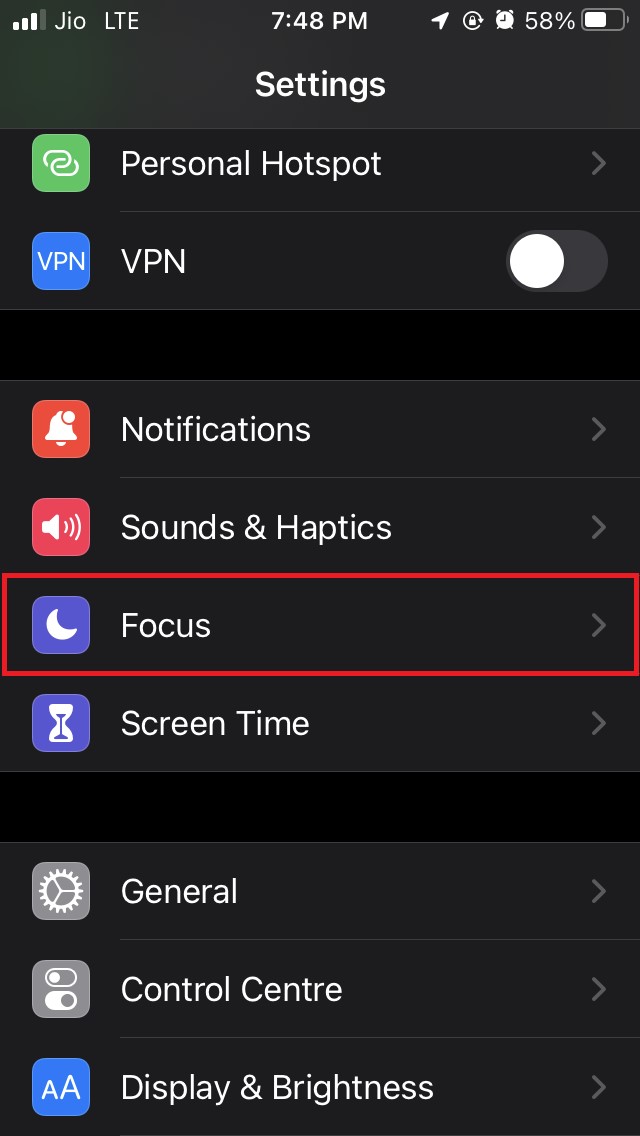
- Tippen Sie dann auf Nicht stören
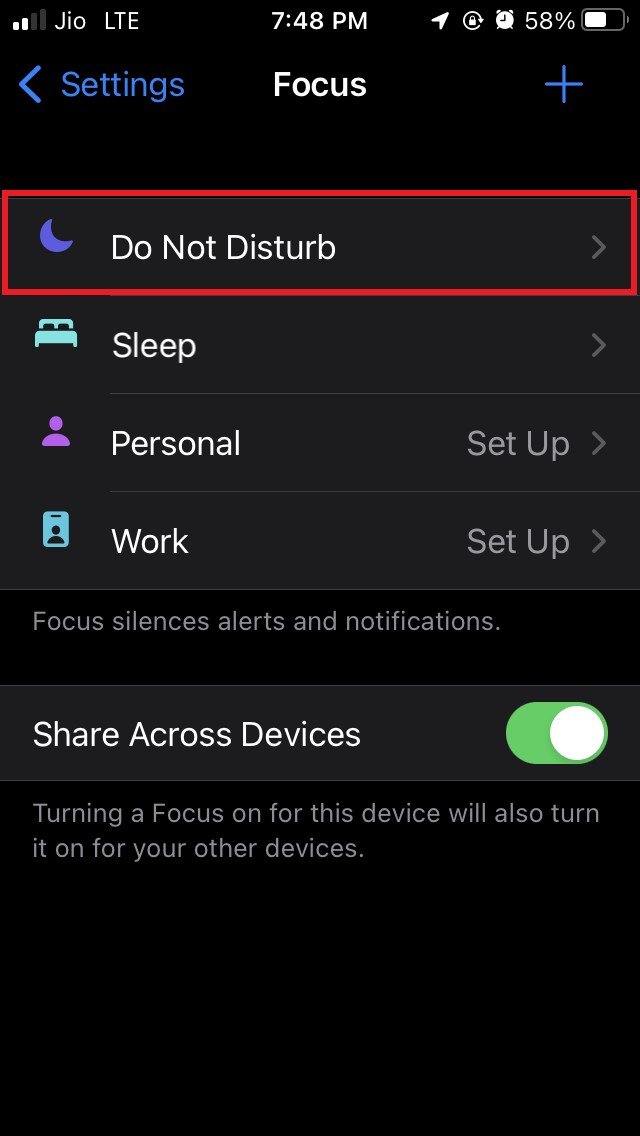
- Deaktivieren Sie es, indem Sie auf den Schalter neben „Nicht stören“ tippen
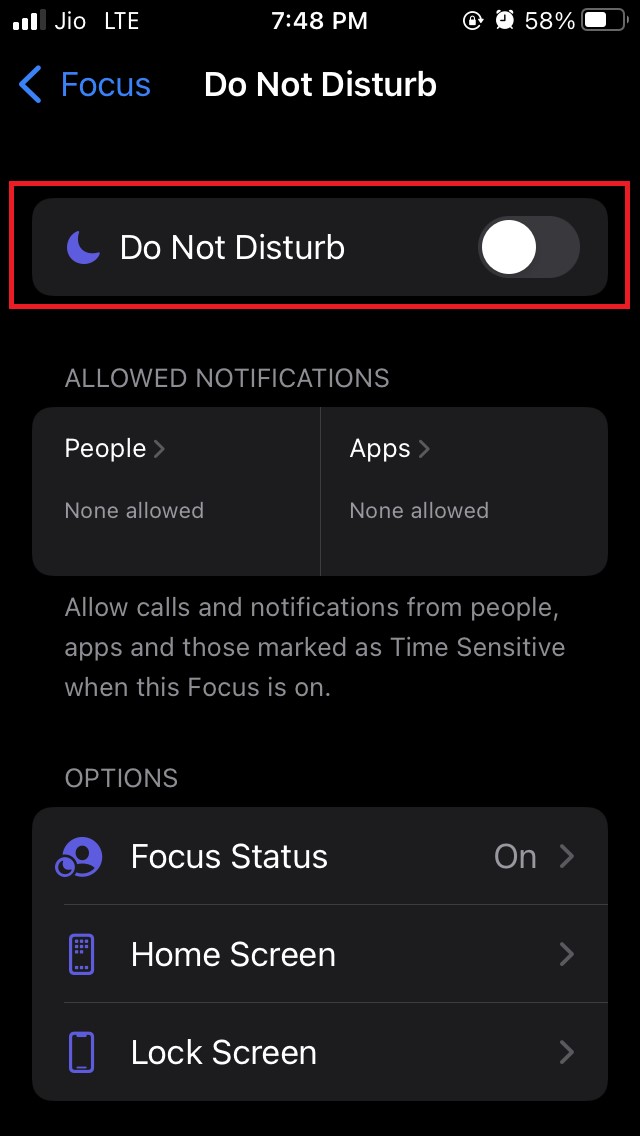
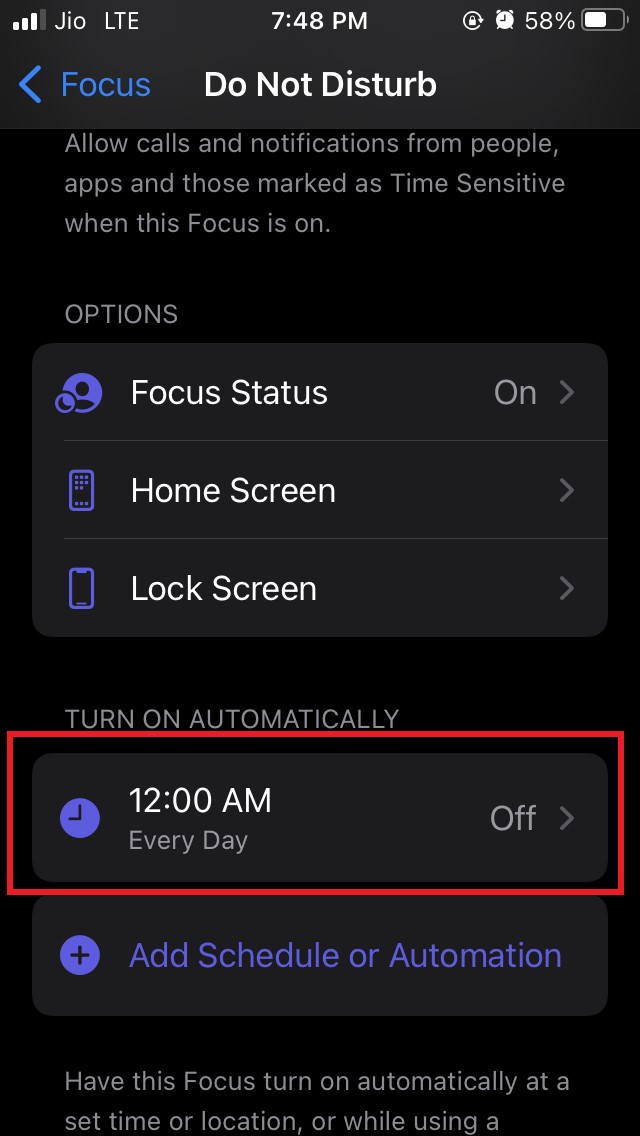
- Scrollen Sie nach unten zu Automatisch aktivieren, um zu überprüfen, ob der geplante „Nicht stören“-Modus für einen bestimmten Zeitraum ebenfalls deaktiviert ist.
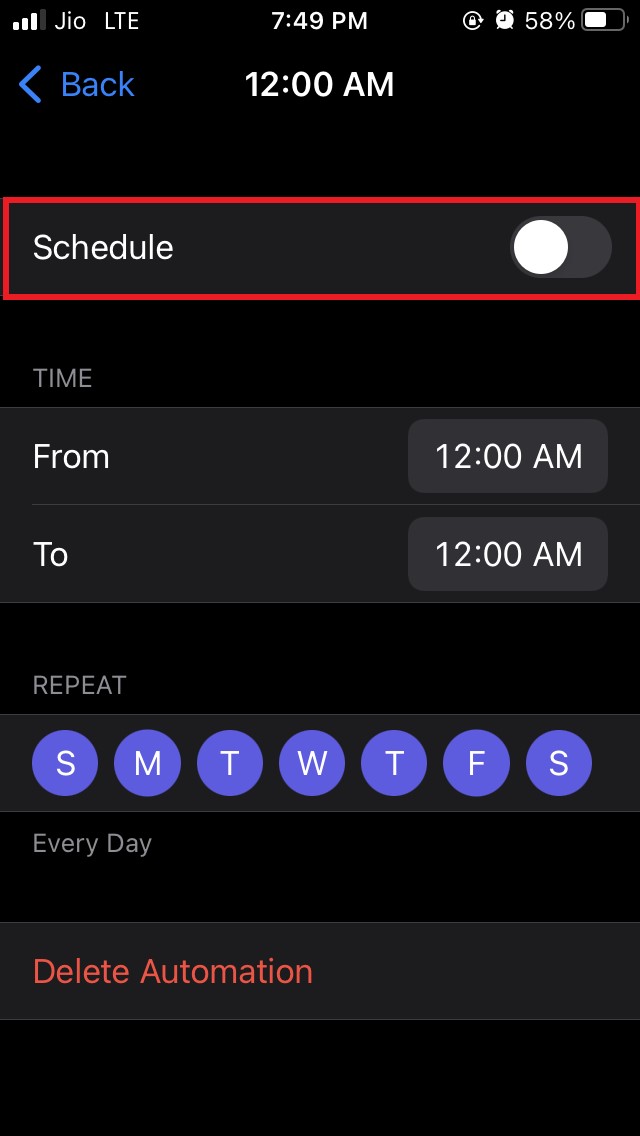
- Tippen Sie auf die Registerkarte „Geplante Zeit“
- Deaktivieren Sie die Option „Zeitplan“
4. Aktualisieren Sie die Facebook-App
Einige kleinere Fehler in einer älteren Version von Facebook können die Ursache für die Probleme sein und verhindern, dass neue Benachrichtigungen eingehen. Benutzer vergessen oft, ihre Apps rechtzeitig zu aktualisieren.
Überprüfen Sie also, ob ein neues Update für Facebook im App Store verfügbar ist, und installieren Sie es dann.
- Öffnen Sie die App Store-App.
- Tippen Sie auf das Profilbild in der oberen rechten Ecke.
- Dann sehen Sie die Liste der Apps, die auf die neueste Version aktualisiert werden müssen.
- Wenn Facebook in der Liste steht, tippen Sie einfach auf die Schaltfläche „Aktualisieren“, um die neueste Version von Facebook auf dem iPhone zu installieren.
- Überprüfen Sie nach der Installation, ob Sie Benachrichtigungen erhalten oder nicht.
Zusätzlich können Sie Facebook auch deinstallieren und erneut auf Ihrem iPhone installieren. Ihr Konto wird dadurch in keiner Weise beeinträchtigt.
5. Aktivieren Sie Benachrichtigungen in der Facebook-App
Sie müssen sicherstellen, dass die Benachrichtigungen so eingestellt sind, dass sie auf Ihrem iPhone angezeigt werden, wann immer ein Aspekt von Facebook, wie Fotos, Kommentare oder Nachrichten, Benachrichtigungen sendet.
- Starten Sie die Facebook-App.
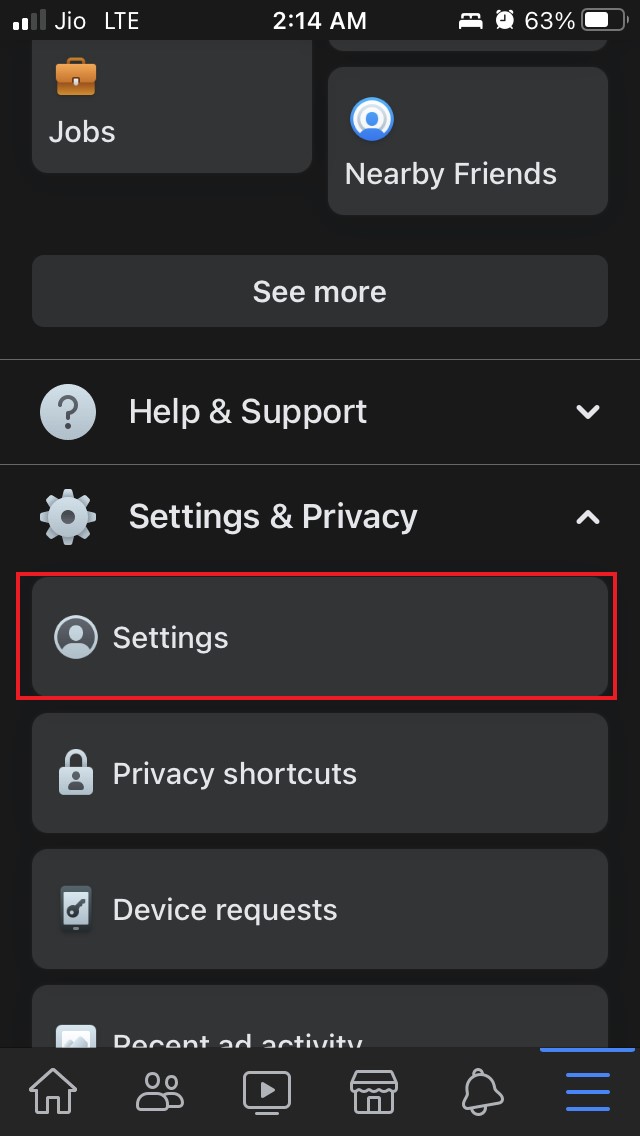
- Tippen Sie auf die Sandwich-Taste (Menü-Taste) in der unteren rechten Ecke
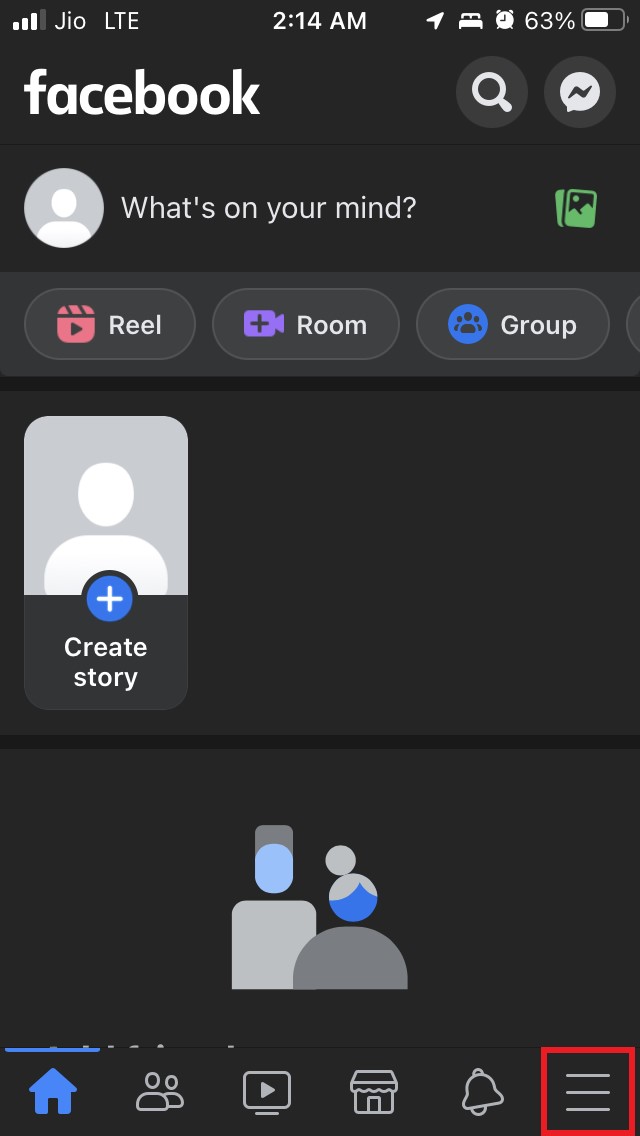
- Scrollen Sie dann nach unten und tippen Sie auf Einstellungen & Datenschutz, um es zu erweitern.
- Tippen Sie auf Einstellungen
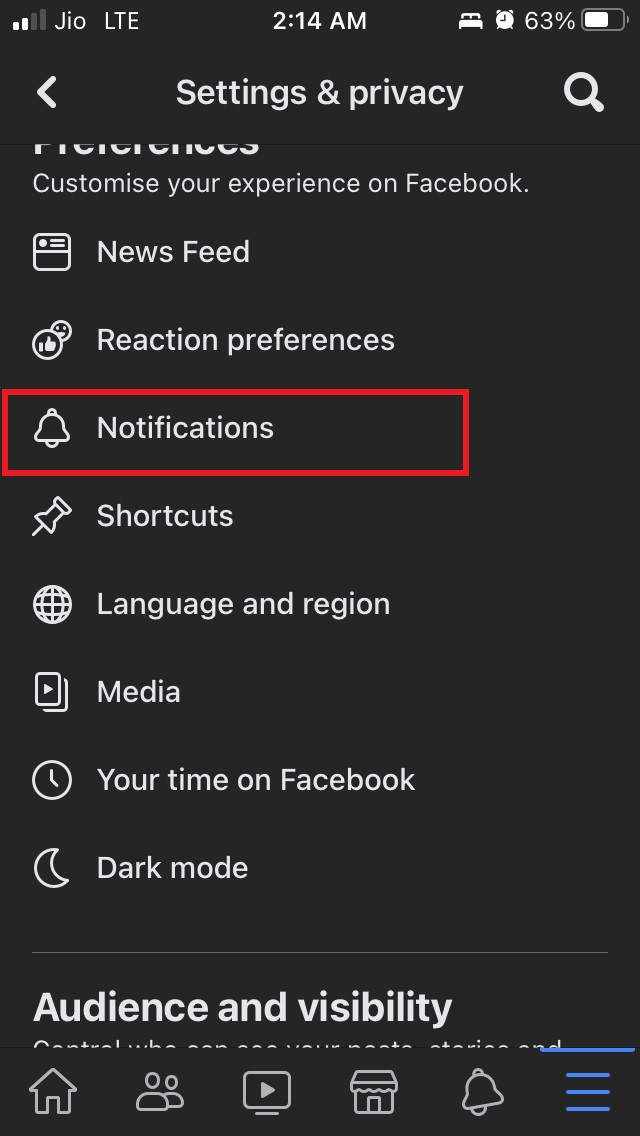
- Tippen Sie als Nächstes auf Benachrichtigungen unter Einstellungen
6. Gehen Sie zum Abschnitt Welche Benachrichtigungen Sie erhalten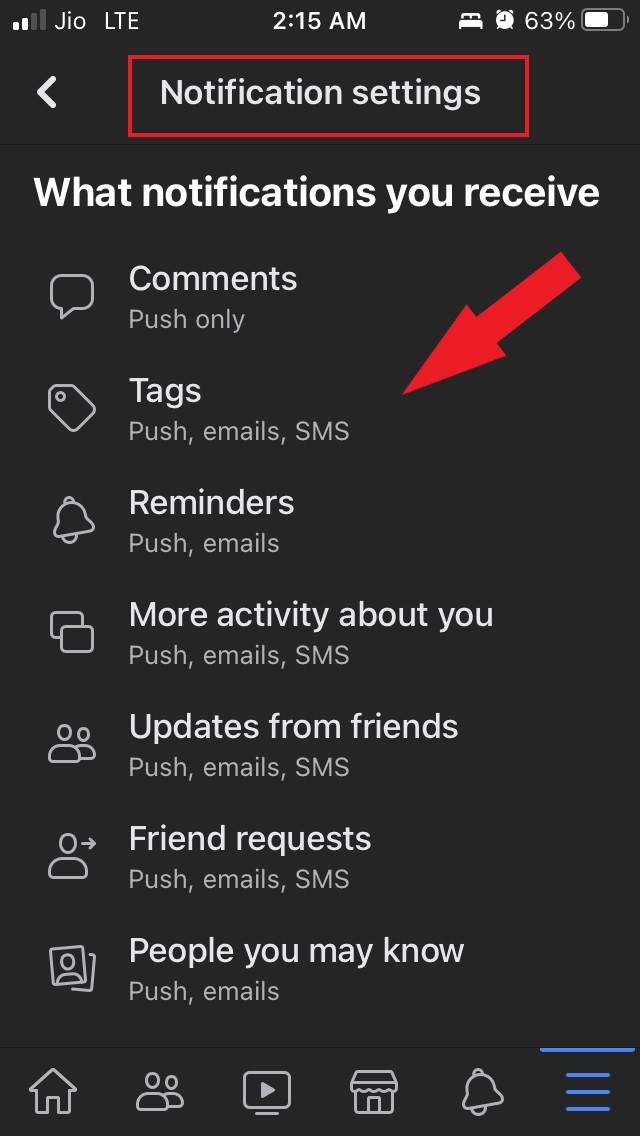
- Stellen Sie sicher, dass Push-Benachrichtigungen für jeden Aspekt aktiviert sind, wie Kommentare, Tags, Updates, Freundschaftsanfragen und Erinnerungen .
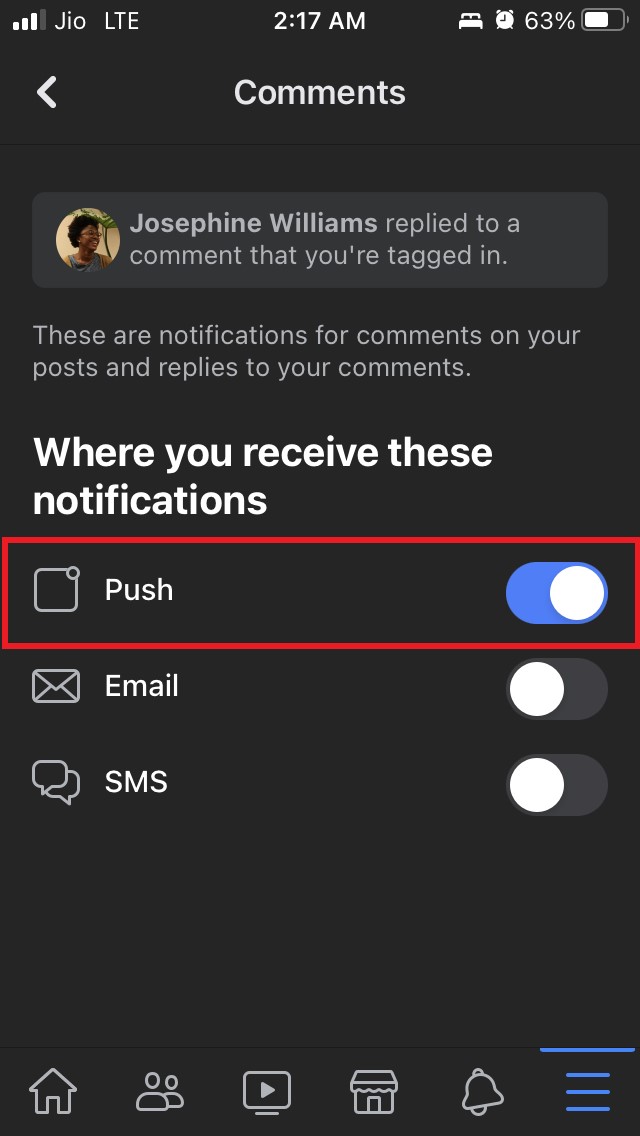
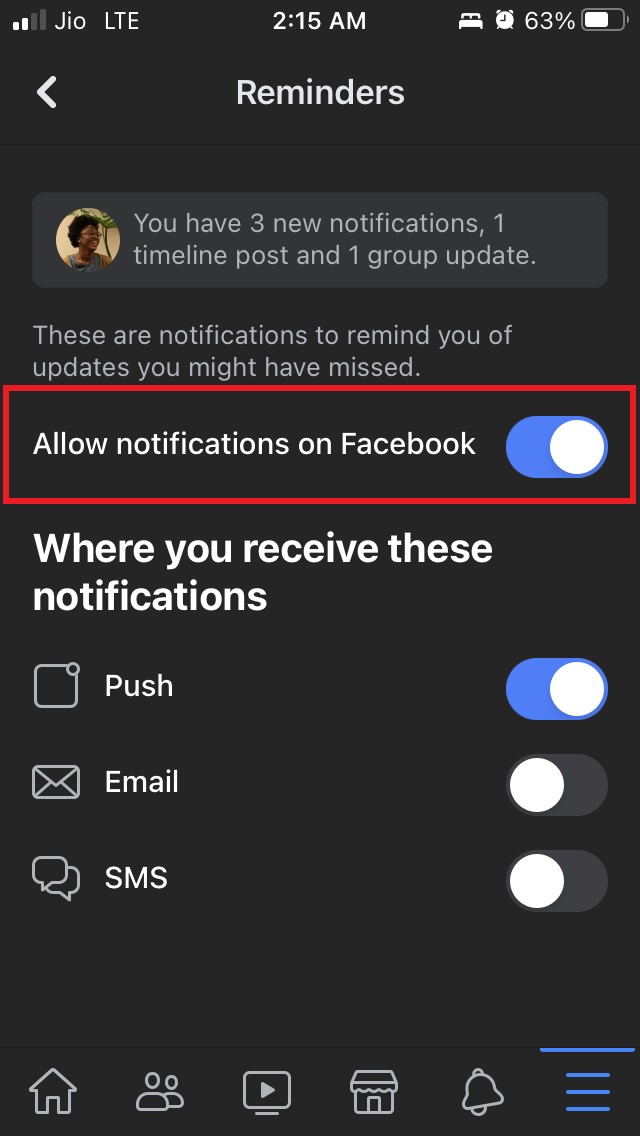
- Aktivieren Sie unter Erinnerungen die Option Benachrichtigungen auf Facebook zulassen.
 **
**
6. Überprüfen Sie, ob Benachrichtigungen an verbundene Geräte umgeleitet werden
Mit verbundenen Geräten meine ich, wenn Sie eine Apple Watch mit Ihrem iPhone verbunden haben, besteht die Möglichkeit, dass die Benachrichtigungen an die Apple Watch umgeleitet werden, anstatt auf Ihrem iPhone angezeigt zu werden. Dies geschieht, wenn Ihr iPhone gesperrt ist.
Sie können dieses Verhalten ändern, indem Sie die Benachrichtigungseinstellungen der Apple Watch ändern.
7. Setzen Sie die iPhone-Einstellungen zurück
Wenn andere Lösungen Ihre Facebook-Benachrichtigungen nicht beheben, können wir versuchen, Ihr iPhone zurückzusetzen.
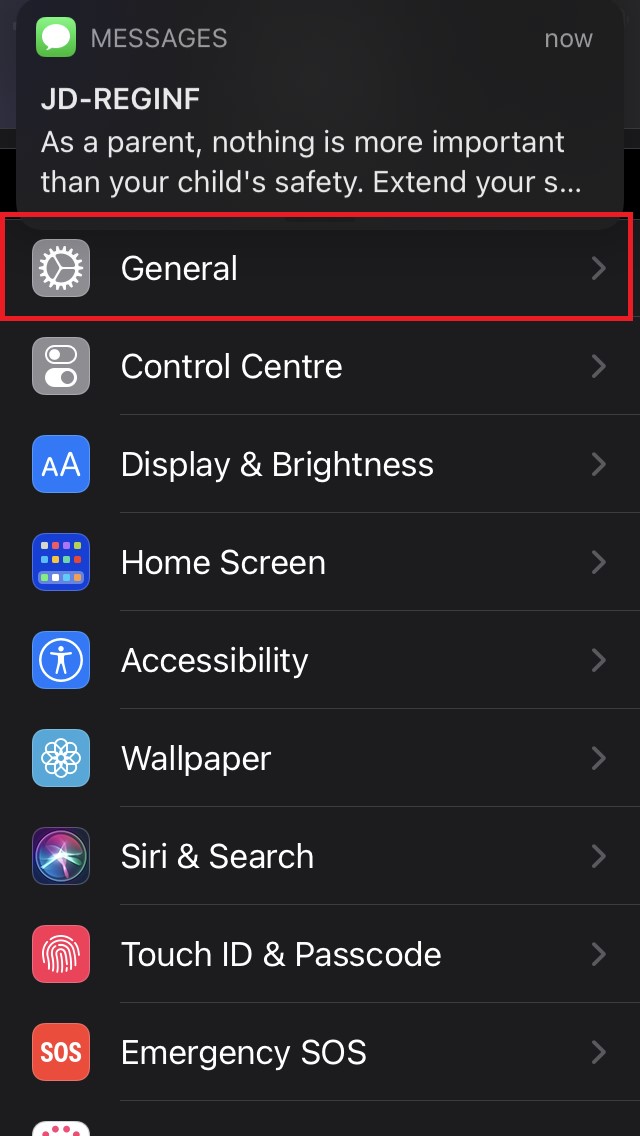
- Öffnen Sie die Einstellungen-App und gehen Sie zu Allgemein. Tippen Sie darauf.
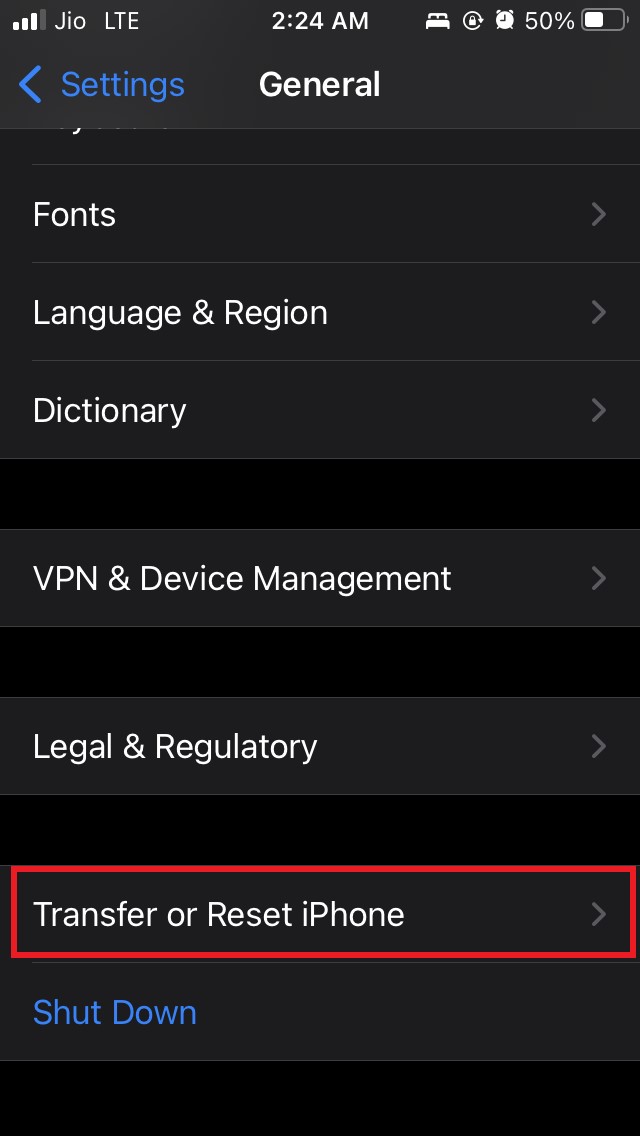
- Scrollen Sie darunter zu iPhone übertragen oder zurücksetzen und tippen Sie darauf.
- Tippen Sie dann auf Zurücksetzen.
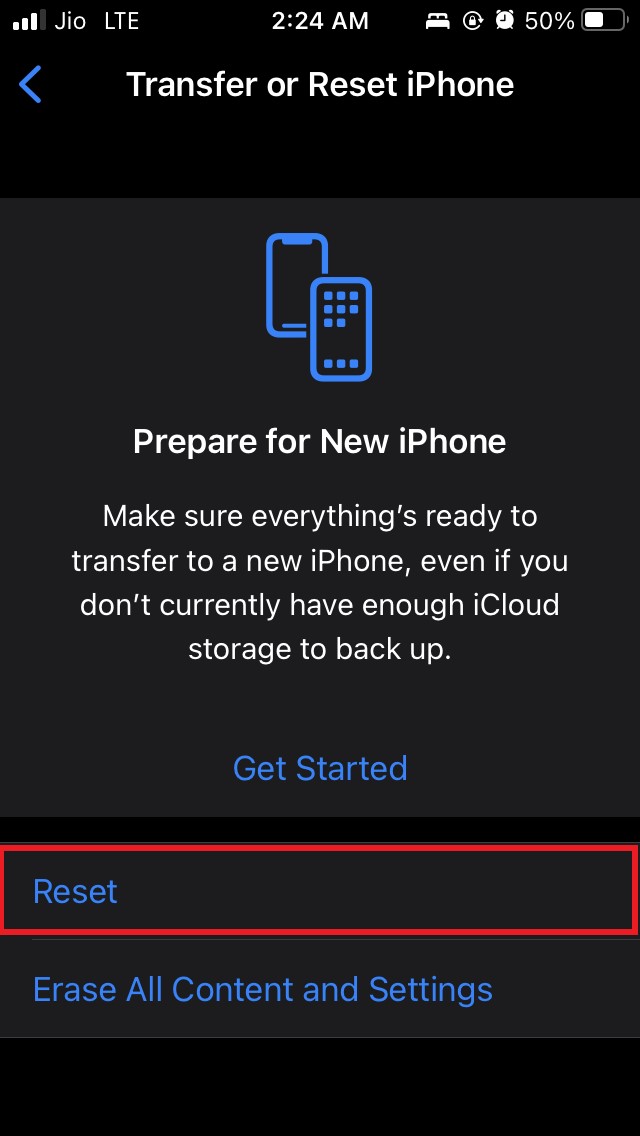 4. Tippen Sie jetzt auf Alle Einstellungen zurücksetzen im kleinen Menü, das erscheint.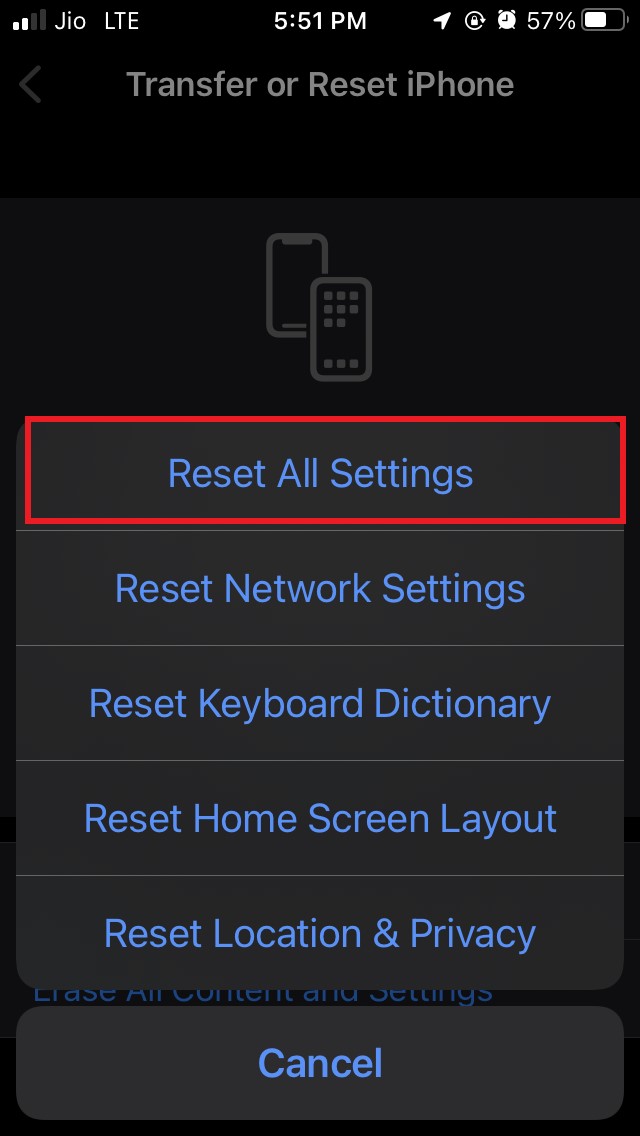
- Geben Sie den Passcode ein, um die Aktion zu bestätigen. Das Gerät wird nach dem Zurücksetzen neu gestartet.
- Richten Sie es ein und melden Sie sich bei Ihrem Facebook-Konto an.
- Sie sollten jetzt alle ausstehenden Benachrichtigungen auf Ihrem iPhone sehen.
Das sind also die verschiedenen Fehlersuche-Methoden, die Sie verwenden können, um zu beheben, wenn die Facebook-App auf Ihrem iPhone keine Benachrichtigungen anzeigt. Probieren Sie es aus und lassen Sie es mich im Kommentarbereich wissen.
Wenn Sie Gedanken zu So beheben Sie, dass Facebook-Benachrichtigungen auf dem iPhone nicht angezeigt werden haben, können Sie gerne unten im Kommentarfeld schreiben. Bitte abonnieren Sie auch unseren DigitBin YouTube-Kanal für Video-Tutorials. Prost!
Erhalte neue Beiträge in deinem Posteingang.
Kein Spam. Jederzeit abmelden.