Snapchat Fehler · 5 min read · Oct 27, 2025
Wie man den Fehler "Failed to Send" auf Snapchat behebt?

Wenn Sie ein aktiver Nutzer sozialer Medien sind, dann sind Sie sicherlich gut über die Snapchat-Anwendung informiert. Snapchat ist eine der besten Anwendungen in Bezug auf Funktionen und das Teilen von Fotos.
Wenn Sie jedoch keine Fotos oder Nachrichten an Ihre Freunde auf Snapchat senden können, dann wird der gesamte Zweck dieser Social-Media-App zunichtegemacht.
Wenn Sie kürzlich auf einen “Snapchat failed to send”-Fehler gestoßen sind, machen Sie sich keine Sorgen! Wir haben mehrere Möglichkeiten zusammengestellt, um dieses Problem zu beheben und Ihre Gespräche auf Snapchat mit Leichtigkeit neu zu starten.
Methoden zur Behebung des Snapchat “Failed to Send”-Fehlers
Überprüfen Sie, ob Sie mit dem Benutzer befreundet sind
Snapchat erlaubt es Ihnen, Nachrichten und Fotos nur an Ihre Freunde zu senden. Falls Sie keine Nachrichten an den Benutzer senden können, überprüfen Sie, ob er Ihre Freundschaftsanfrage akzeptiert hat oder nicht. Wenn die Option “ausstehend” angezeigt wird, müssen Sie warten, bis der Benutzer mit Ihnen befreundet ist.
Überprüfen Sie Ihre Internetverbindung
Wenn Sie keine ordentliche Internetverbindung zu Hause oder im Büro haben, werden Sie wahrscheinlich auf den “Snapchat failed to send”-Fehler stoßen.
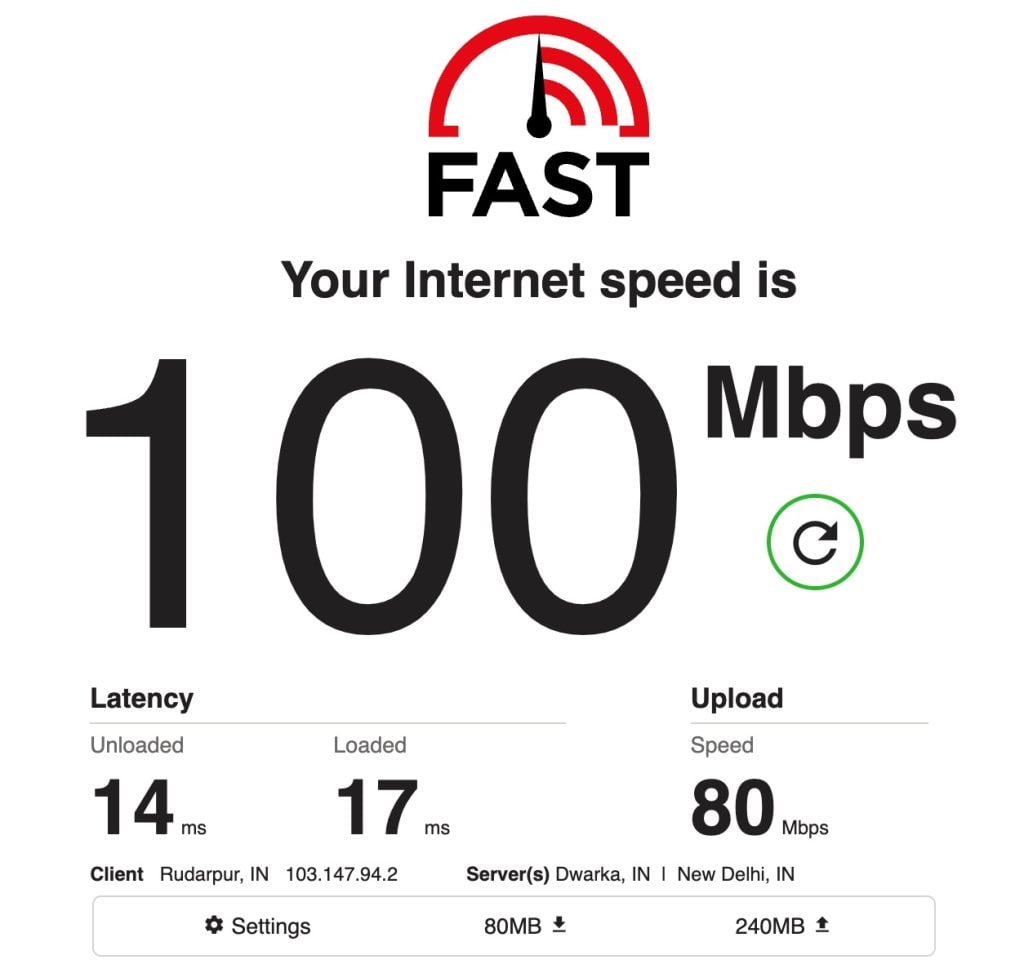
Darüber hinaus erlauben schlechte Internetverbindungen nicht, dass Sie große Mediendateien auf einmal senden. Auch wenn Sie versuchen können, die Dateien erneut zu senden, indem Sie sie erneut antippen, empfehlen wir Ihnen, zuerst die Internetgeschwindigkeit an Ihrem Standort zu überprüfen.
Um die Bandbreite der Internetverbindung zu überprüfen, empfehlen wir Ihnen, Websites wie fast.com oder speedtest.net zu besuchen. Falls die Internetgeschwindigkeit in Ordnung aussieht, fahren Sie mit der nächsten Methode fort und sehen Sie, wie Sie den “failed to send”-Fehler beheben können.
Abmelden und Anmelden
Manchmal können Benutzer Nachrichten und andere Medienformate senden, sobald sie sich abmelden und erneut in ihr Konto einloggen. Wenn Sie sich von der Snapchat-Anwendung abmelden möchten, folgen Sie dem folgenden Prozess:
- Klicken Sie auf das Snapchat-Logo und navigieren Sie zur Option “Einstellungen”, um die Option “Abmelden” zu suchen.
- Nachdem Sie sich abgemeldet haben, warten Sie mindestens 5-10 Minuten, bevor Sie sich wieder anmelden.
- Versuchen Sie nun, die Mediendatei oder Nachricht an den anderen Benutzer erneut zu senden und sehen Sie, ob der “failed to send”-Fehler behoben ist.
Snapchat-Anwendung zwangsweise schließen
Manchmal kann Snapchat aufgrund des vorhandenen Caches oder eines unbekannten Fehlers möglicherweise keine Mediendateien an die Benutzer senden. Sie können versuchen, die Anwendung zwangsweise zu schließen und sich erneut anzumelden.
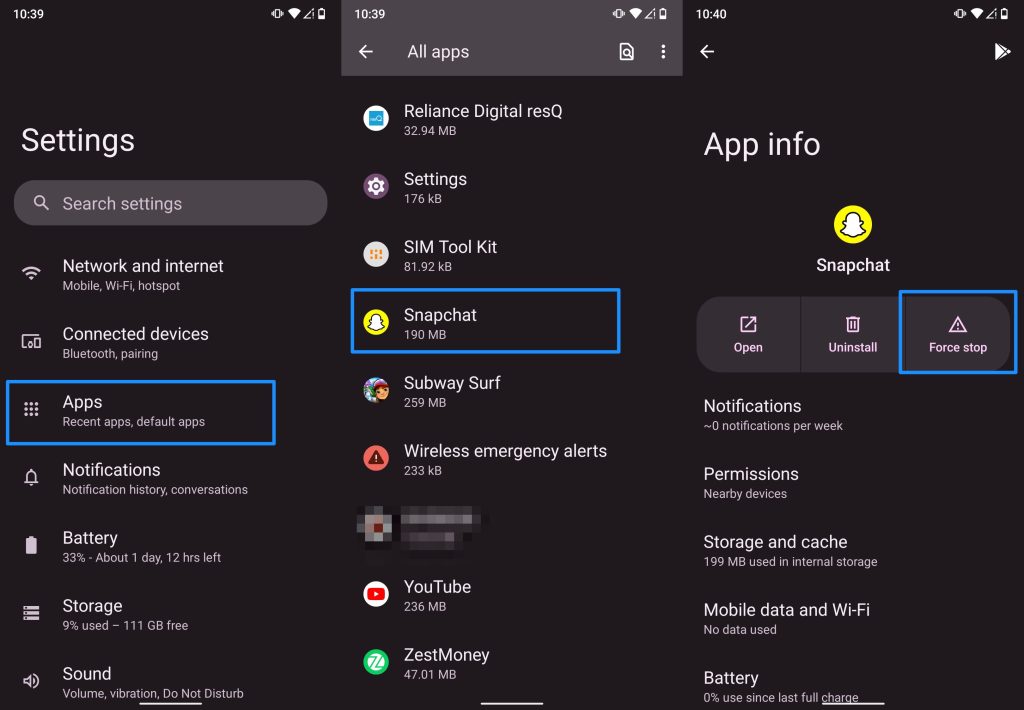
Um die Anwendung zwangsweise zu schließen, folgen Sie dem unten beschriebenen Prozess:
- Gehen Sie zu den Einstellungen auf Ihrem Gerät.
- Navigieren Sie zum Abschnitt Anwendungen und scrollen Sie nach unten zu Snapchat.
- Klicken Sie nun auf die Option “Zwangsschließen”, die auf der Snapchat-Einstellungsseite vorhanden ist.
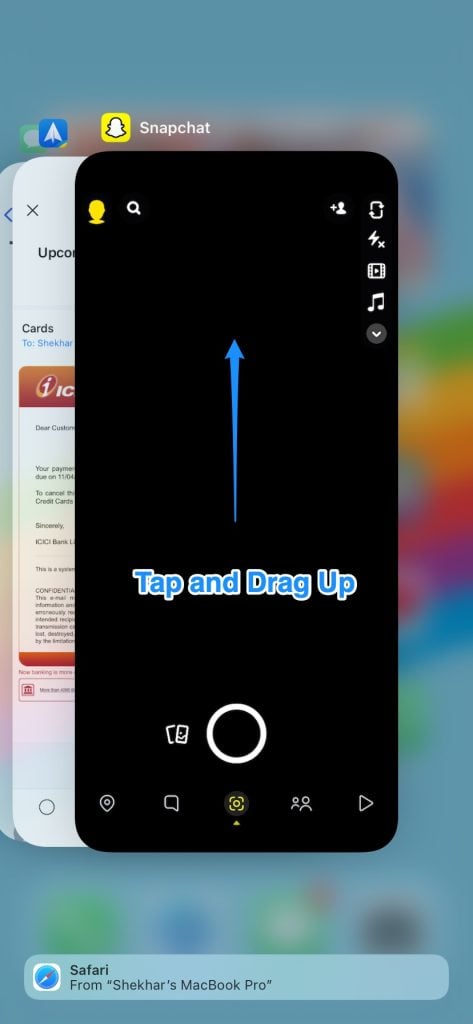
Wenn Sie ein iOS-Gerät verwenden, können Sie die Snapchat-Anwendung über den App-Umschalter daran hindern, im Hintergrund zu laufen. Wischen Sie die Snapchat-Anwendung von unten auf dem Bildschirm nach oben, um sie zu öffnen. Klicken Sie nun auf die Snapchat-Anwendung und ziehen Sie sie aus dem App-Umschalter, um die Anwendung zu stoppen.
Starten Sie Ihr Gerät neu
Manchmal werden die meisten Fehler automatisch behoben, wenn Sie Ihr Telefon neu starten. Wenn das Gerät heruntergefahren wird, stoppt es alle Hintergrundprozesse, die den Fehler auf Snapchat verursachen.
Nachdem Sie Ihr Telefon neu gestartet haben, öffnen Sie die Snapchat-Anwendung und sehen Sie, ob der “failed to send”-Fehler behoben ist oder nicht.

Cache der App löschen
Sie können versuchen, den Cache der Snapchat-App zu löschen, wenn Sie ständig auf den “failed to send”-Fehler stoßen. Alle temporären Cache-Dateien, die diesen Fehler verursachen, werden gelöscht, wenn Sie den Cache der App leeren.
Darüber hinaus werden bei jedem Löschen des Caches die (temporären) Fehler in der Anwendung behoben und die Leistung der App optimiert.
VPN deaktivieren
Manchmal funktionieren die Apps nicht richtig, wenn ein VPN im Hintergrund läuft. Versuchen Sie, das VPN zu deaktivieren, bevor Sie die Snapchat-Anwendung erneut verwenden.
Überprüfen Sie auf App-Updates
Mit jedem Update, das von den App-Entwicklern veröffentlicht wird, werden die Fehler in der alten Version behoben und neue Funktionen hinzugefügt.
Falls die Snapchat-App auf Ihrem Gerät seit einiger Zeit nicht aktualisiert wurde, versuchen Sie, zum Apple Play Store (wenn Sie iOS verwenden) oder Google Play Store (wenn Sie Android verwenden) zu navigieren, um zu überprüfen, ob es ein aktuelles App-Update gibt.
Wenn Sie eine Option zum Aktualisieren der Snapchat-App finden, klicken Sie auf die Schaltfläche “Aktualisieren” und installieren Sie die neueste Version. Dies sollte Ihr “failed to send”-Problem beheben.
Snapchat-Anwendung neu installieren
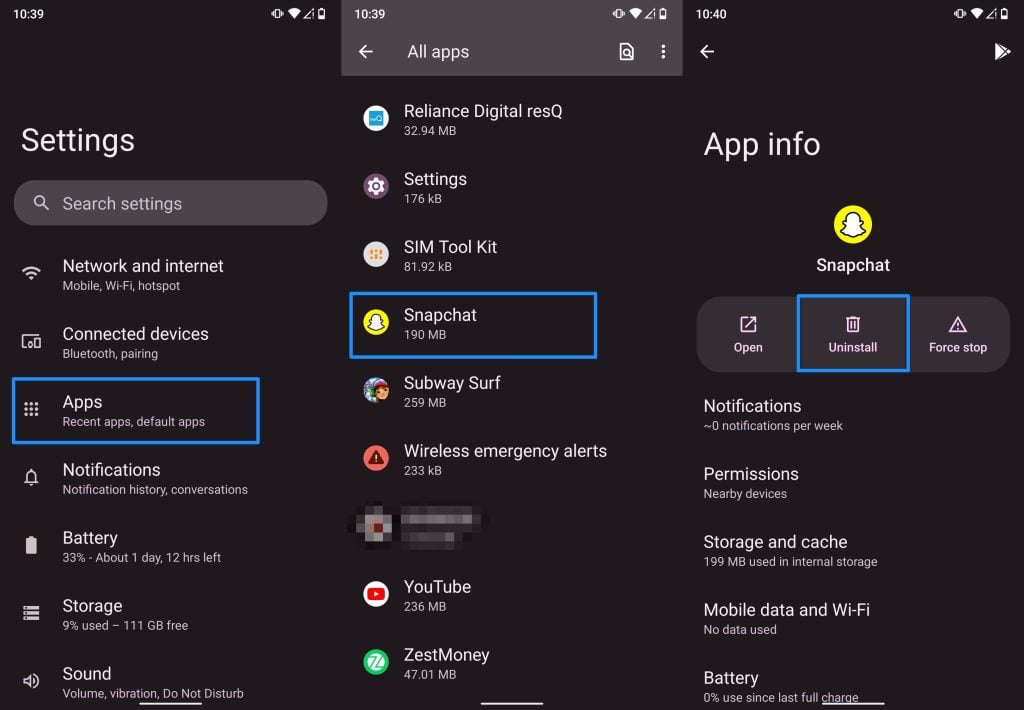
Wenn keine der oben genannten Methoden für Sie funktioniert hat, versuchen Sie, die Snapchat-Anwendung auf Ihrem Gerät zu deinstallieren und erneut zu installieren. Sie können die folgenden Schritte befolgen, um die Snapchat-Anwendung neu zu installieren:
- Entsperren Sie Ihr Gerät und gehen Sie zum Startbildschirm.
- Navigieren Sie nun zur Snapchat-Anwendung und tippen und halten Sie die Anwendung.
- Jetzt sehen Sie ein Popup auf dem Anwendungssymbol. Wählen Sie die Option “deinstallieren”.
Wenn Sie ein iOS-Mobilgerät verwenden, folgen Sie den folgenden Schritten:
- Suchen Sie die Snapchat-Anwendung auf Ihrem Startbildschirm.
- Tippen und halten Sie das Anwendungssymbol.
- Jetzt sehen Sie ein Popup auf dem Snapchat-Symbol. Klicken Sie auf “App entfernen”, um die Anwendung von Ihrem Telefon zu löschen.
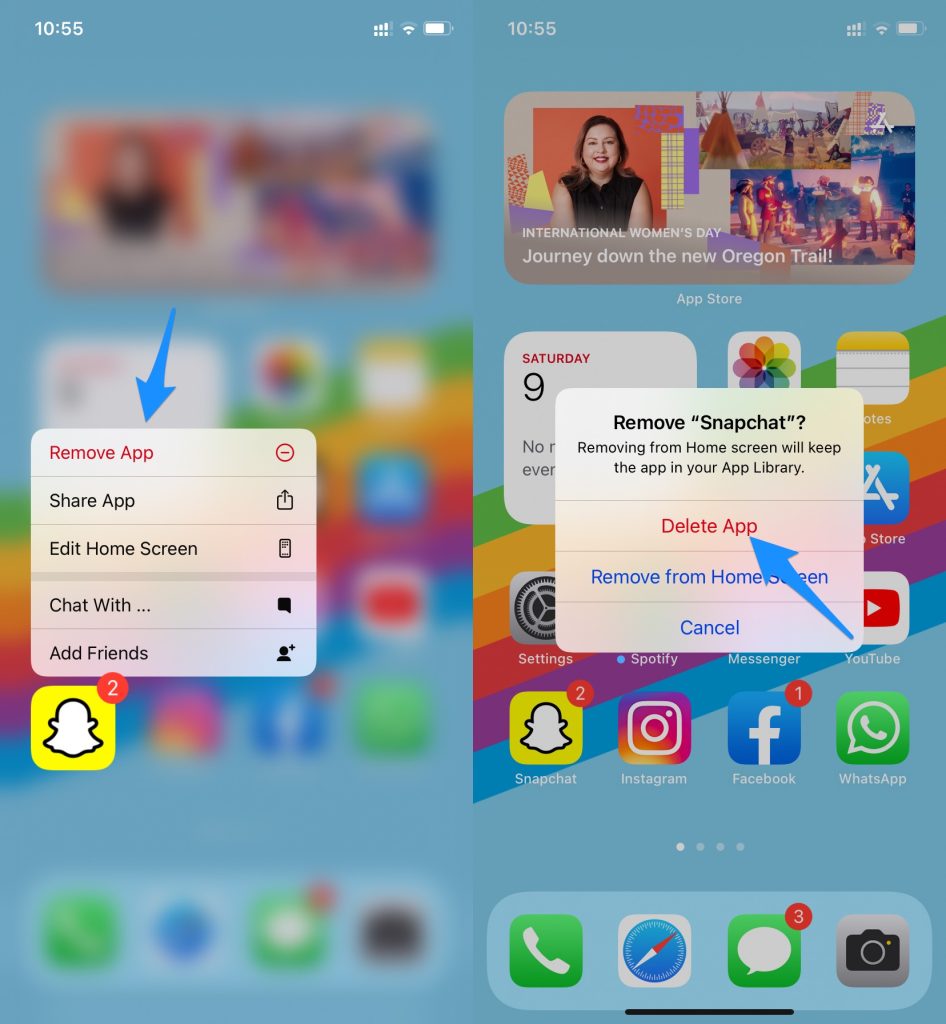
Nachdem Sie die Anwendung von Ihrem Telefon gelöscht haben, gehen Sie zurück zu Ihren jeweiligen App-Stores (Google Play Store für Android und Apple Store für iOS) und geben Sie “Snapchat” in die Suchleiste ein.
Jetzt installieren Sie die Anwendung und melden Sie sich mit Ihren Anmeldedaten an.
Kontaktieren Sie das Snapchat-Support-Team
Falls keine der oben genannten Schritte für Sie funktioniert hat, versuchen Sie, das Snapchat-Support-Team zu kontaktieren. Folgen Sie dazu den folgenden Schritten:
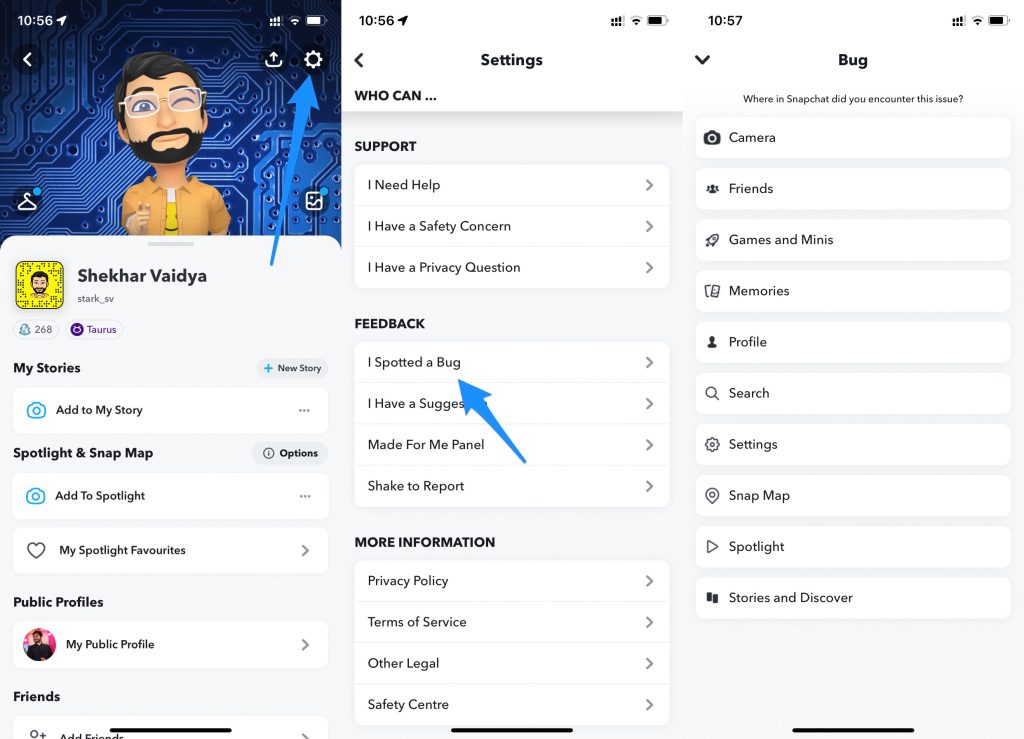
- Gehen Sie zu Ihrem Snapchat-Profilbereich.
- Klicken Sie nun auf Einstellungen.
- Wählen Sie die Option “Ich habe einen Fehler entdeckt.” Erklären Sie nun das gesamte Problem im Nachrichtenfeld und senden Sie es an das Snapchat-Support-Team.
Fazit
Wir hoffen, dass Ihnen dieser Artikel geholfen hat, verschiedene Gründe zu finden, warum der Fehler “Snapchat failed to send” auftritt, und wie Sie ihn beheben können. Lassen Sie uns im Kommentarfeld unten wissen, welche der oben genannten Methoden für Sie funktioniert hat.
Erhalte neue Beiträge in deinem Posteingang.
Kein Spam. Jederzeit abmelden.