Windows Fehler · 3 min read · Dec 08, 2025
So beheben Sie den FAT DATEISYSTEM (fastfat.sys) BSOD unter Windows
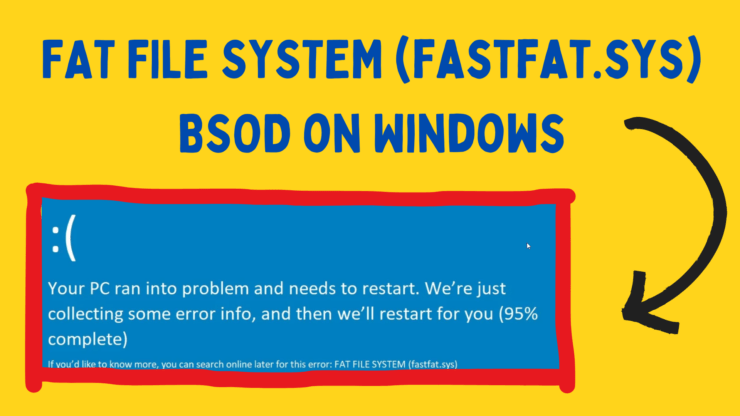
Ein BSoD-Fehler kann sehr schwierig zu beheben sein, insbesondere wenn ein fehlende Systemdatei ihn verursacht. Ein solcher Fehler ist der FAT DATEISYSTEM (fastfat.sys) BSoD unter Windows. Wie die Aussage zeigt, wird dieser Fehler durch eine fehlende oder beschädigte fastfat.sys-Datei verursacht. Da es sich um eine Systemdatei handelt, wird der Fehler weiterhin auftreten, bis die Datei ersetzt wird.
Top Möglichkeiten zur Behebung des FAT DATEISYSTEM-Fehlers auf dem PC
Versuchen Sie die folgenden Lösungen der Reihe nach, um den fastfat.sys BSoD-Fehler unter Windows 11 zu beheben.
1. Führen Sie einen SFC-Scan aus
Die erste Lösung sollte darin bestehen, einen SFC-Scan auszuführen. Die Hauptursache des Fehlers ist die fehlende (oder beschädigte) fastfat.sys-Datei. Ein SFC-Scan sucht danach und ersetzt sie bei Bedarf.
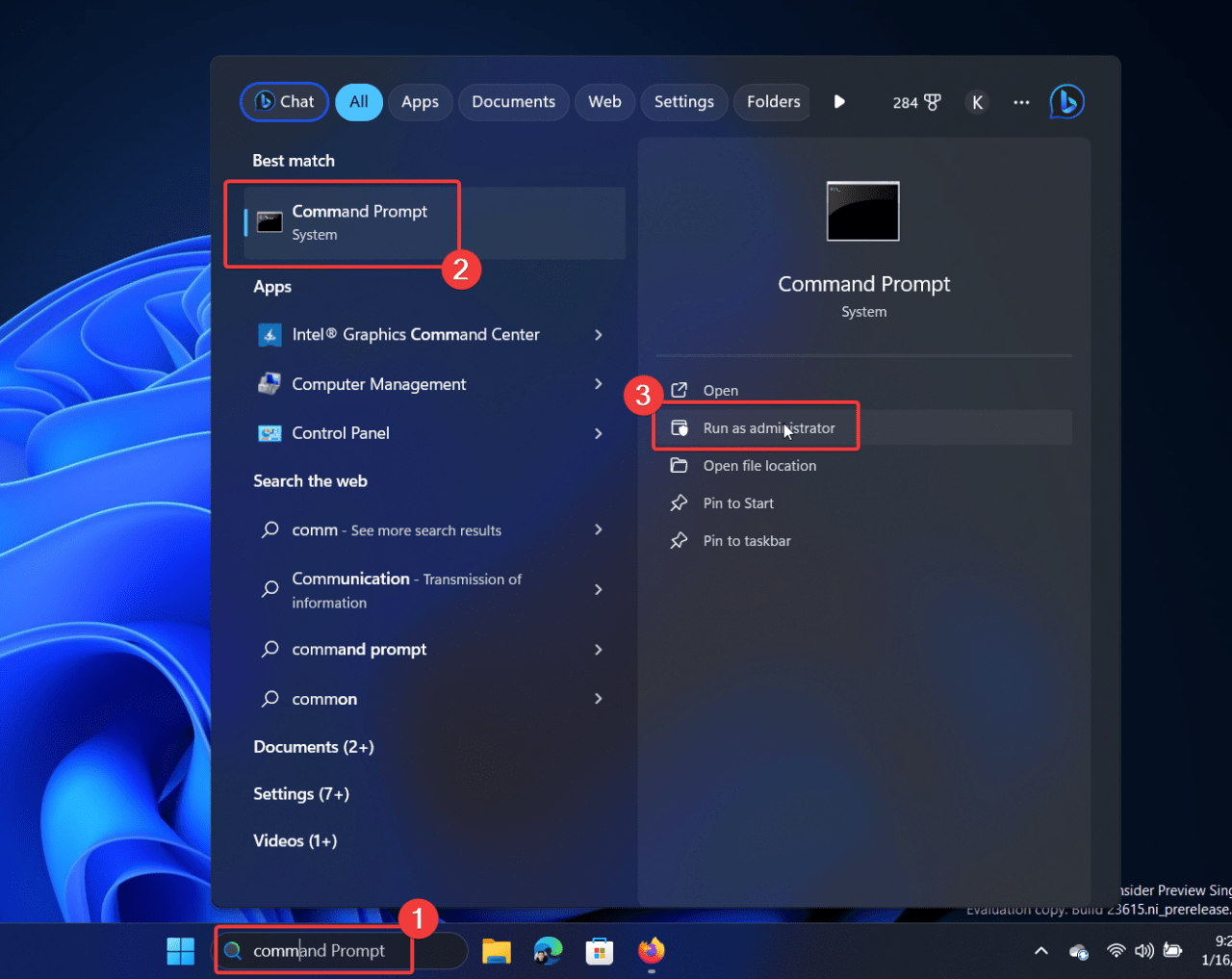
- Suchen Sie nach Eingabeaufforderung in der Windows-Suchleiste.
- Wählen Sie Als Administrator ausführen im rechten Bereich, um das erhöhte Eingabeaufforderungsfenster zu öffnen.
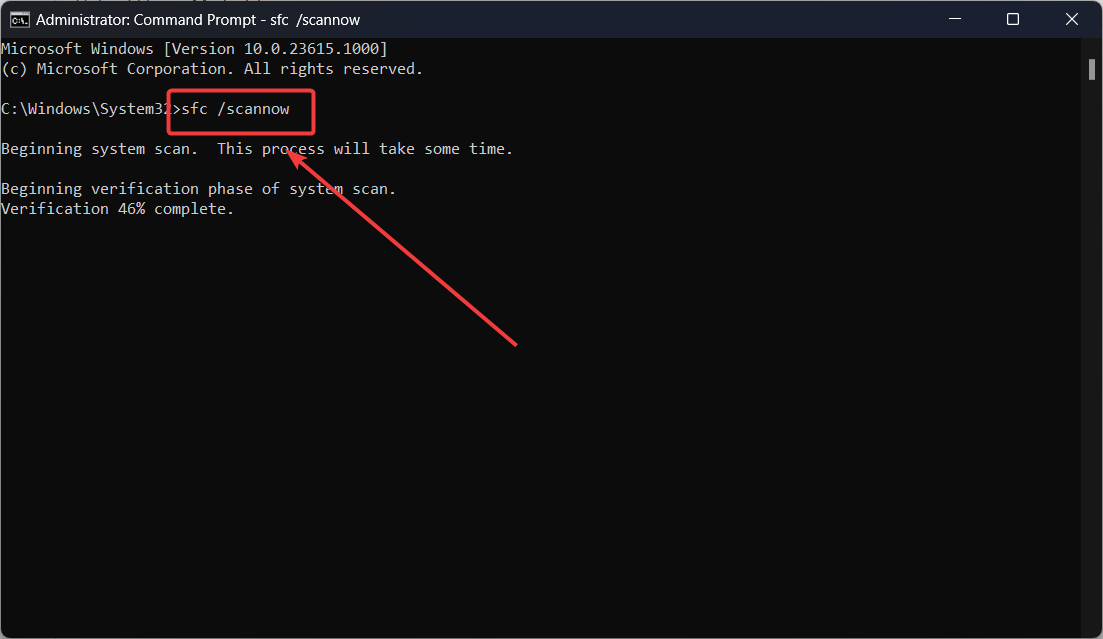
- Geben Sie den Befehl SFC /SCANNOW ein und drücken Sie die Eingabetaste, um den SFC-Scan auszuführen.
2. Überprüfen Sie auf fehlerhafte Hardware
Manchmal können externe Hardwareprodukte, die ihre eigenen Treiber bereitstellen (wie Scanner und Drucker), widersprüchliche Treiber im System hinzufügen. In diesem Fall stehen die Treiber der Hardware im Konflikt mit den ursprünglichen Gerätetreibern. Um diese Ursache zu isolieren, entfernen Sie bitte alle externen Peripheriegeräte nacheinander.
3. Aktualisieren Sie Windows und Treiber
Wenn widersprüchliche Treiber den BSoD verursachen, können Sie in Betracht ziehen, die Treiber zu aktualisieren. Der einfachste Weg, Treiber zu aktualisieren, besteht darin, optionale Updates zu installieren.
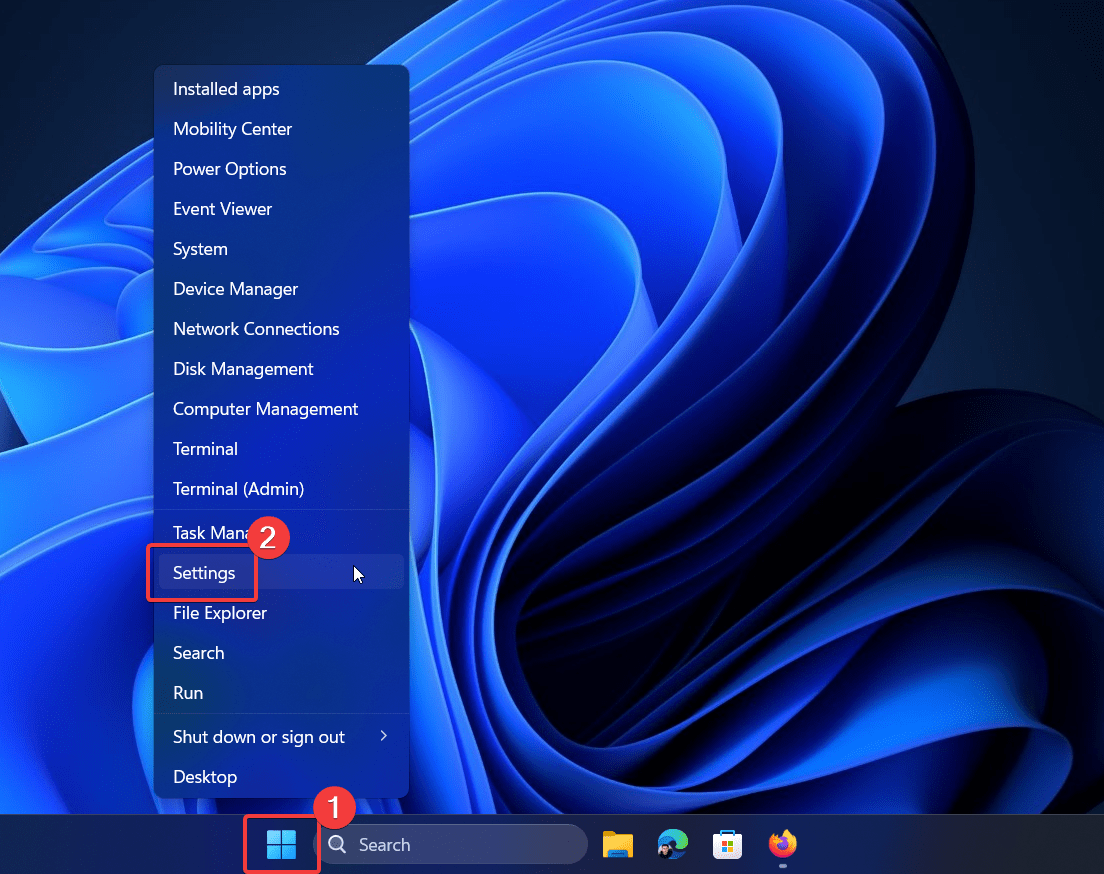
- Klicken Sie mit der rechten Maustaste auf die Start-Schaltfläche und wählen Sie Einstellungen aus dem Menü.
- Gehen Sie zu Windows Update >> Erweiterte Optionen >> Optionale Updates.
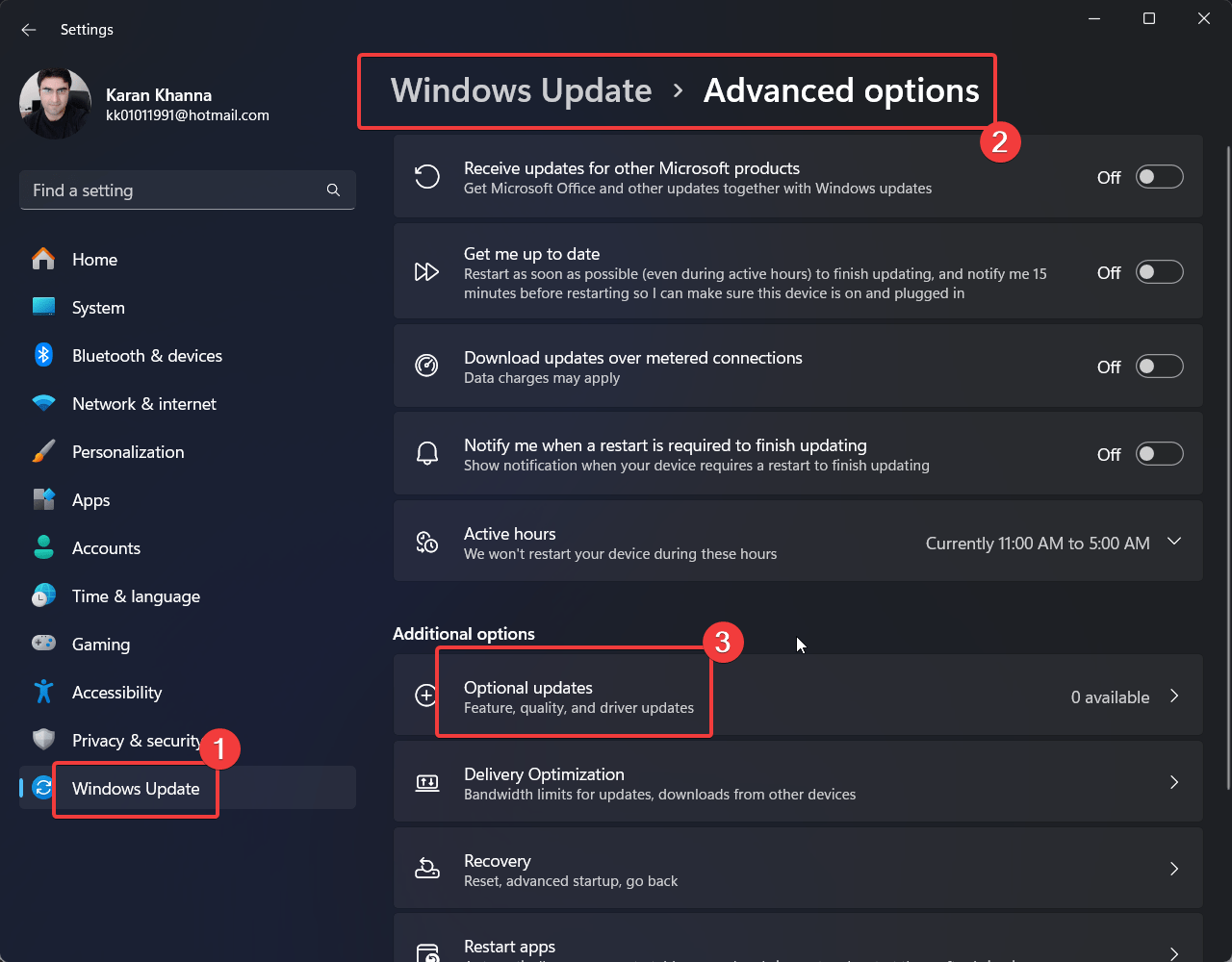
- Installieren Sie alle verfügbaren optionalen Updates.
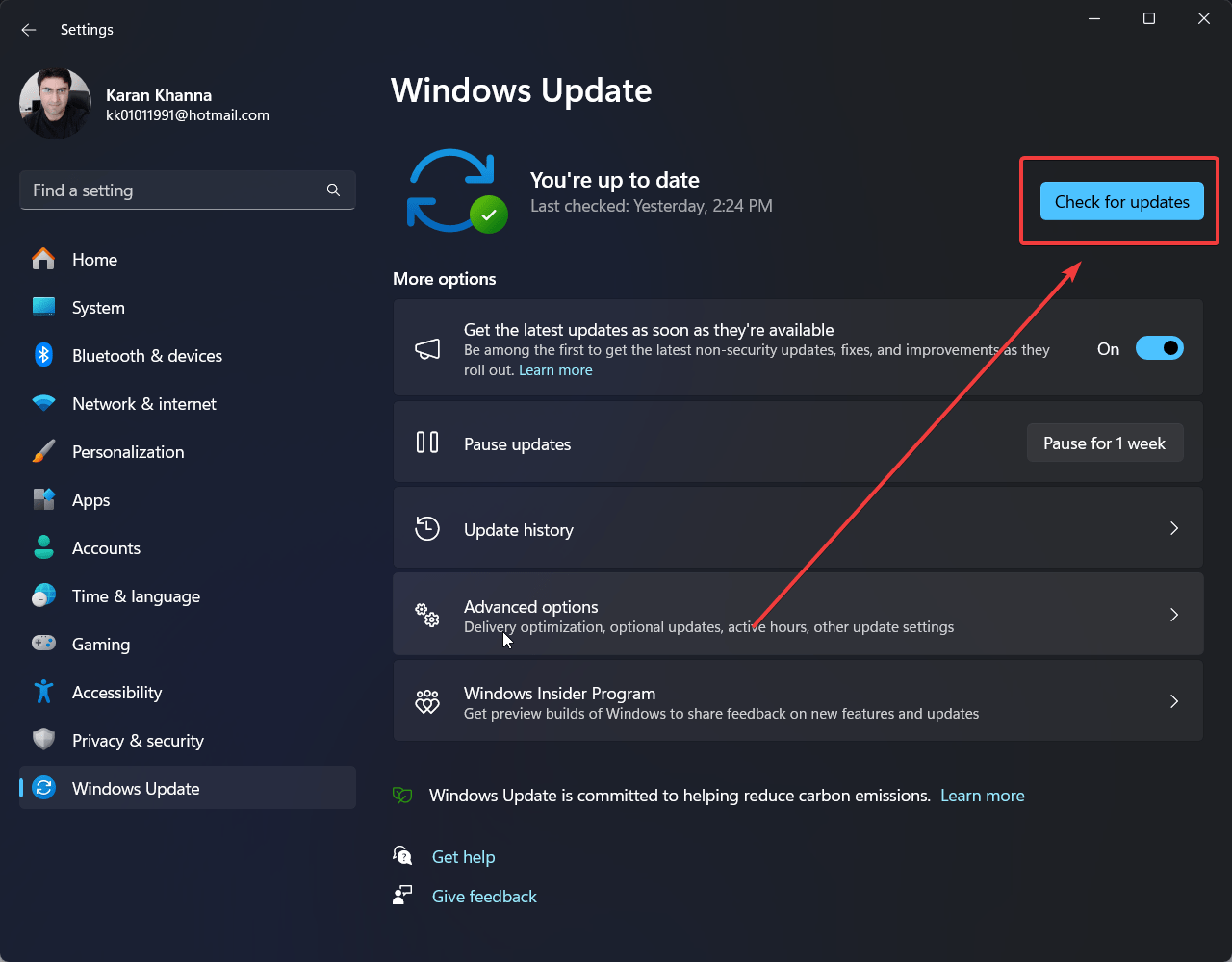
- Kehren Sie nun zur Windows Update-Seite zurück.
- Klicken Sie auf Nach Updates suchen.
4. Führen Sie das Tool zur Treiberüberprüfung aus
Das Tool zur Treiberüberprüfung überprüft auf nicht signierte Treiber. Dies kann helfen, die Ursache zu isolieren.
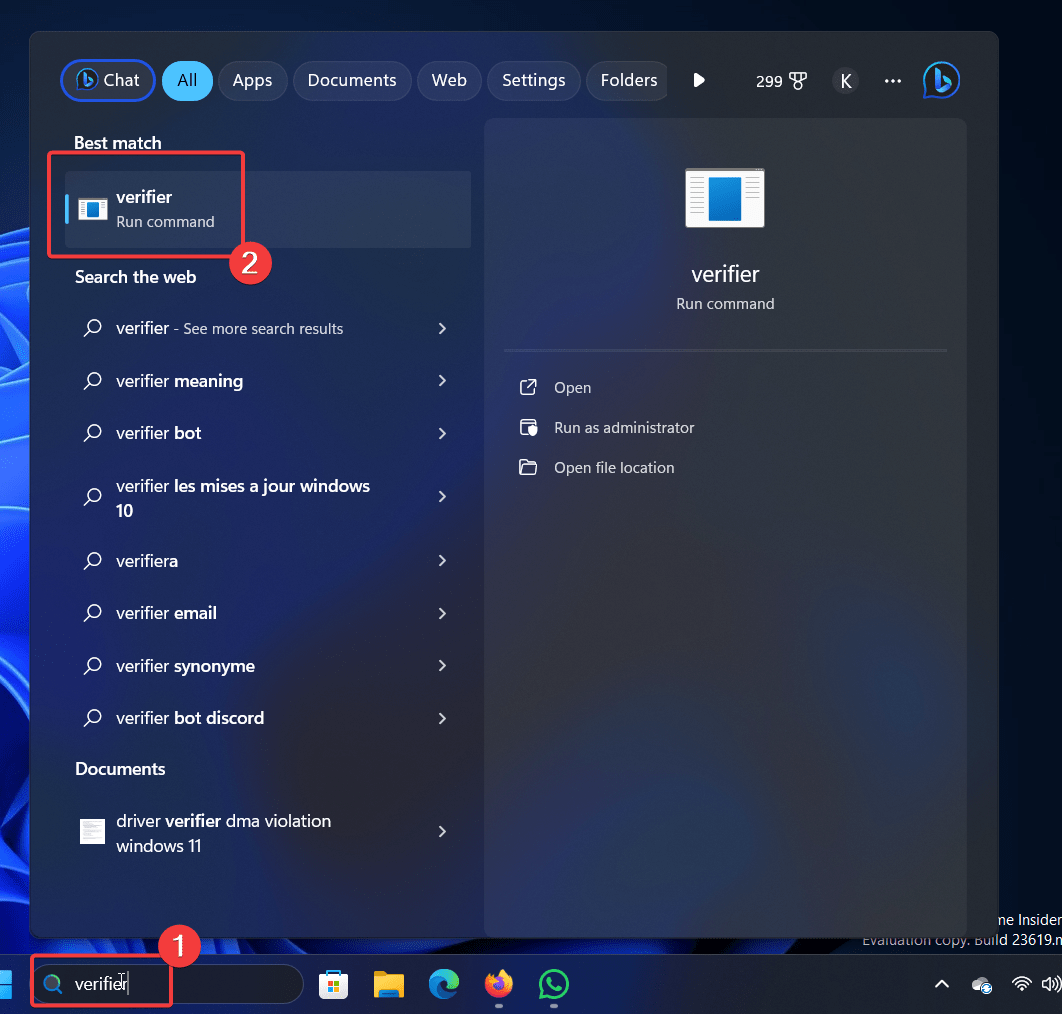
- Suchen Sie nach Verifier in der Windows-Suchleiste.
- Öffnen Sie die Verifier-Anwendung.
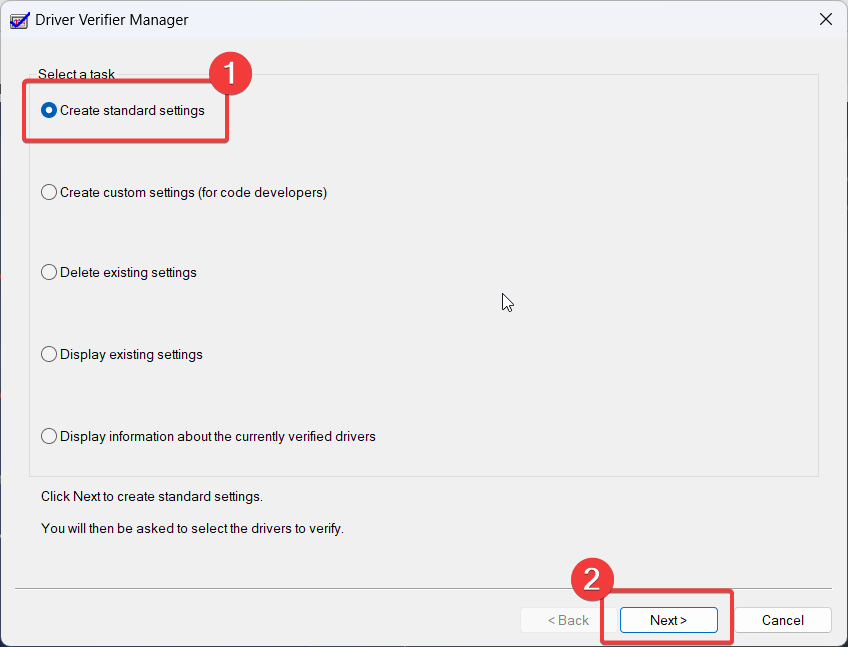
- Stellen Sie sicher, dass „Standardwerte erstellen“ ausgewählt ist.
- Klicken Sie auf Weiter.
- Aktivieren Sie „Nicht signierte Treiber automatisch auswählen.“
- Klicken Sie auf Weiter.
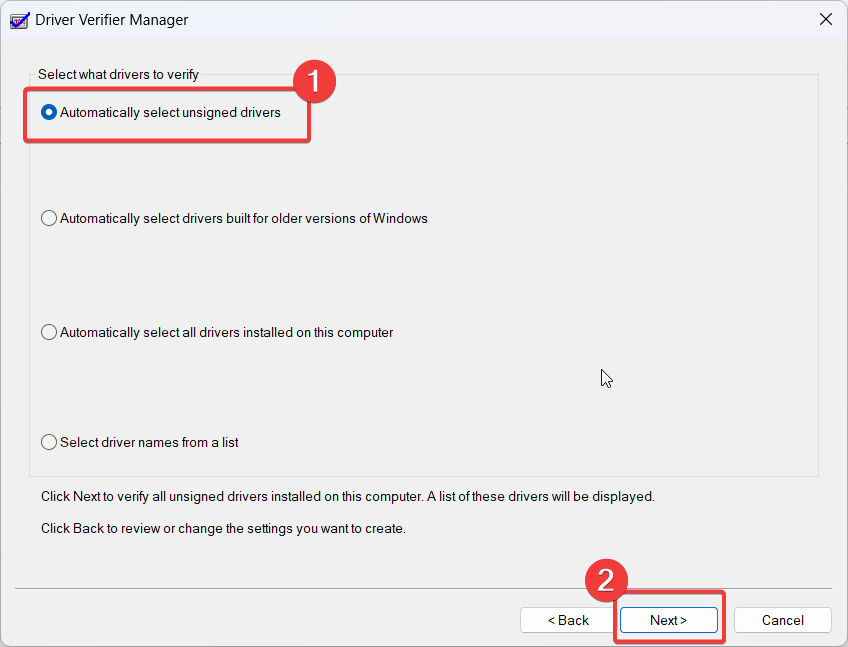
- Das Tool überprüft auf nicht signierte Treiber.
5. Führen Sie den CHKDSK-Scan aus (nur für HDD)
Wenn Sie ein HDD-Laufwerk in Ihrem System verwenden, können BSoD-Fehler auch durch fehlerhafte Sektoren auf der HDD verursacht werden. In diesem Fall kann ein CHKDSK-Scan auf fehlerhafte Sektoren auf der Festplatte überprüfen und diese gegebenenfalls beheben.
- Suchen Sie nach Eingabeaufforderung und klicken Sie auf Als Administrator ausführen im rechten Bereich, um das erhöhte Eingabeaufforderungsfenster zu öffnen.
- Geben Sie den Befehl CHKDSK /f /r ein und drücken Sie Enter, um den CHKDSK-Scan zu starten.
- Um den Scan abzuschließen, starten Sie Ihr System neu.
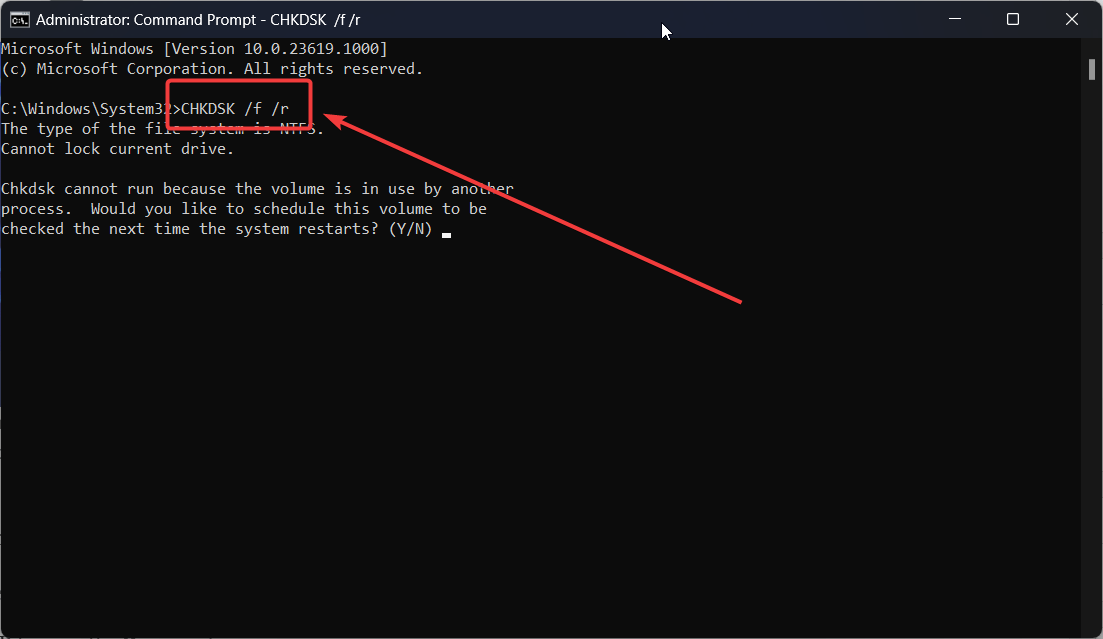
- Der Scan wird eine Weile dauern, da jeder Sektor der HDD überprüft werden muss.
6. Deinstallieren Sie kürzlich installierte Software
Wenn der BSoD ein neues Auftreten ist und nach der kürzlichen Installation einer Software aufgetreten ist, deinstallieren Sie bitte alle kürzlich installierten Software.
- Drücken Sie Windows + R, um das Ausführen-Fenster zu öffnen.
- Geben Sie den Befehl APPWIZ.CPL ein und drücken Sie Enter, um das Fenster Programme und Funktionen zu öffnen.
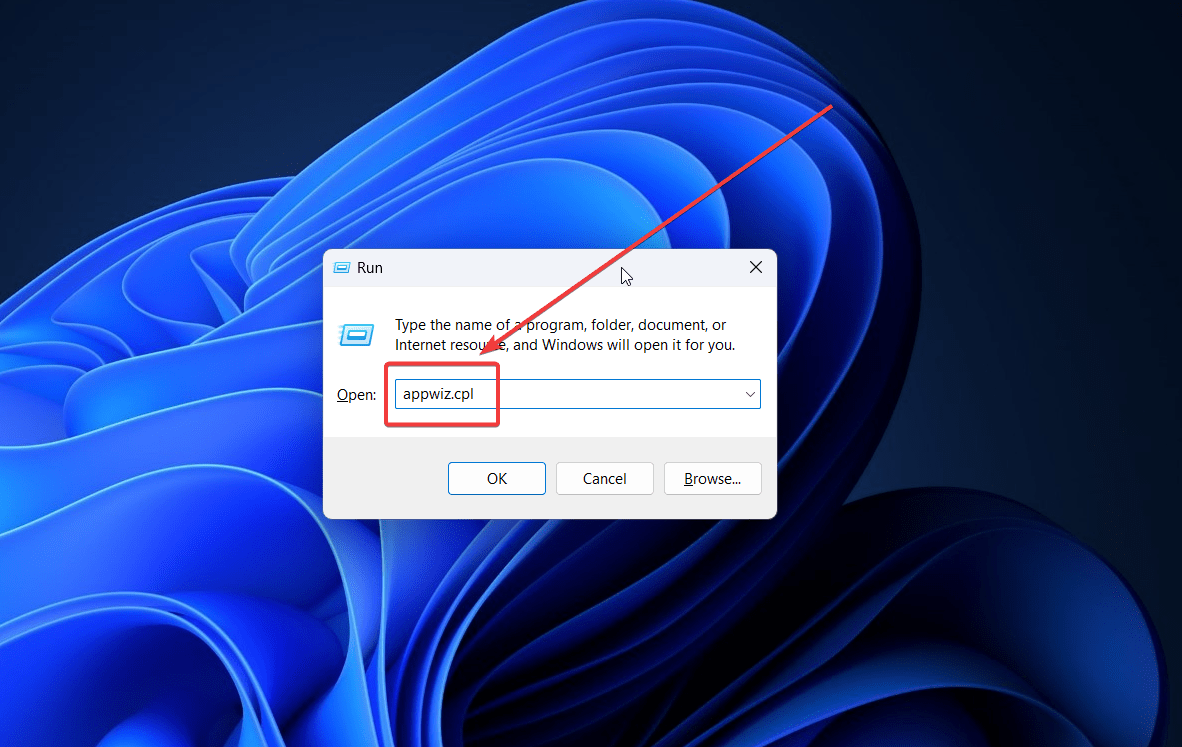
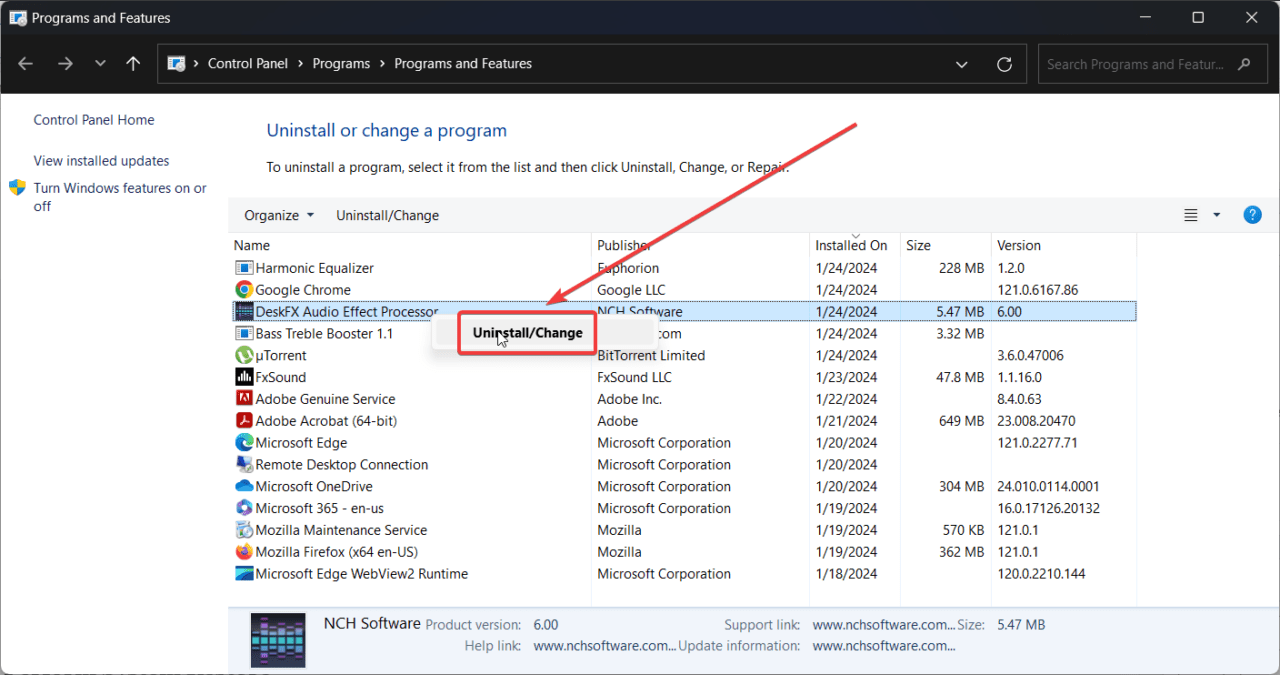
- Klicken Sie auf Installiert am, um die Programme in der Reihenfolge der neuesten zuerst anzuordnen.
- Klicken Sie mit der rechten Maustaste auf das neueste Programm und klicken Sie auf Deinstallieren.
7. Führen Sie eine Systemwiederherstellung durch
Wenn das System zuvor einwandfrei funktionierte und das Problem neu ist, kann es hilfreich sein, Ihr System auf einen früheren Wiederherstellungspunkt zurückzusetzen.
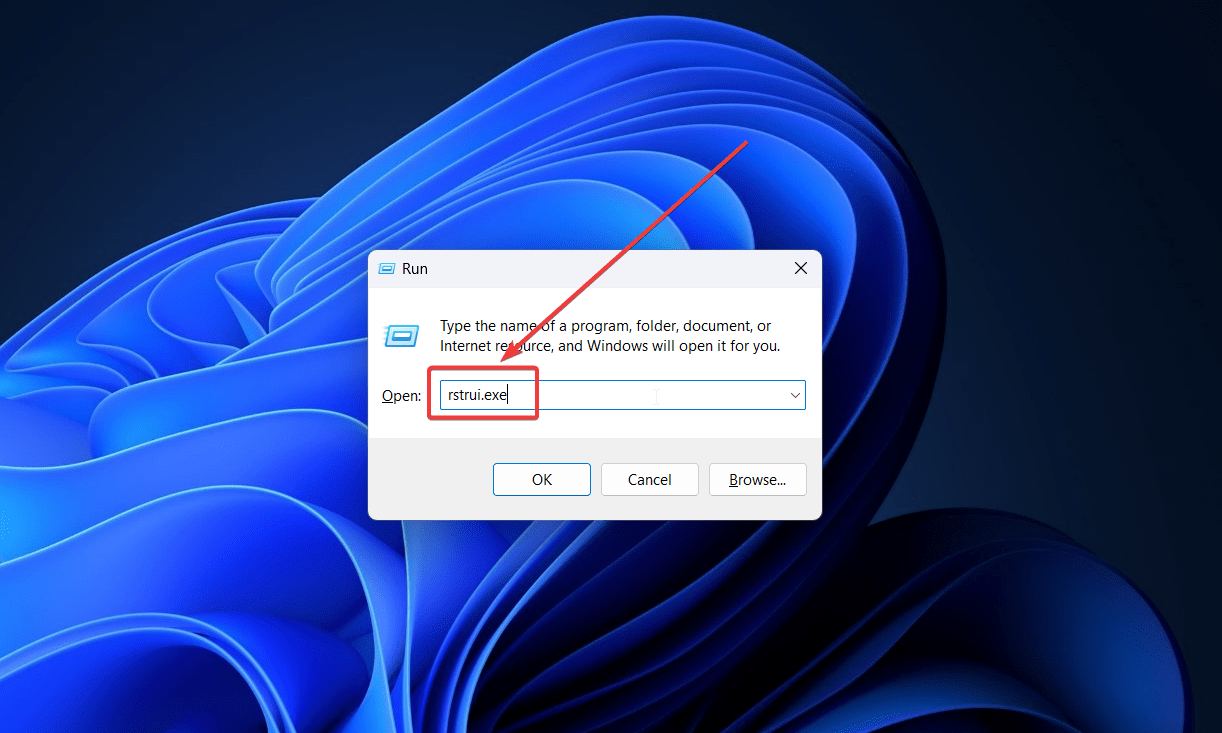
- Drücken Sie Windows + R, um das Ausführen-Fenster zu öffnen.
- Geben Sie den Befehl RSTRUI.EXE ein und drücken Sie Enter, um das Fenster Systemwiederherstellung zu öffnen.
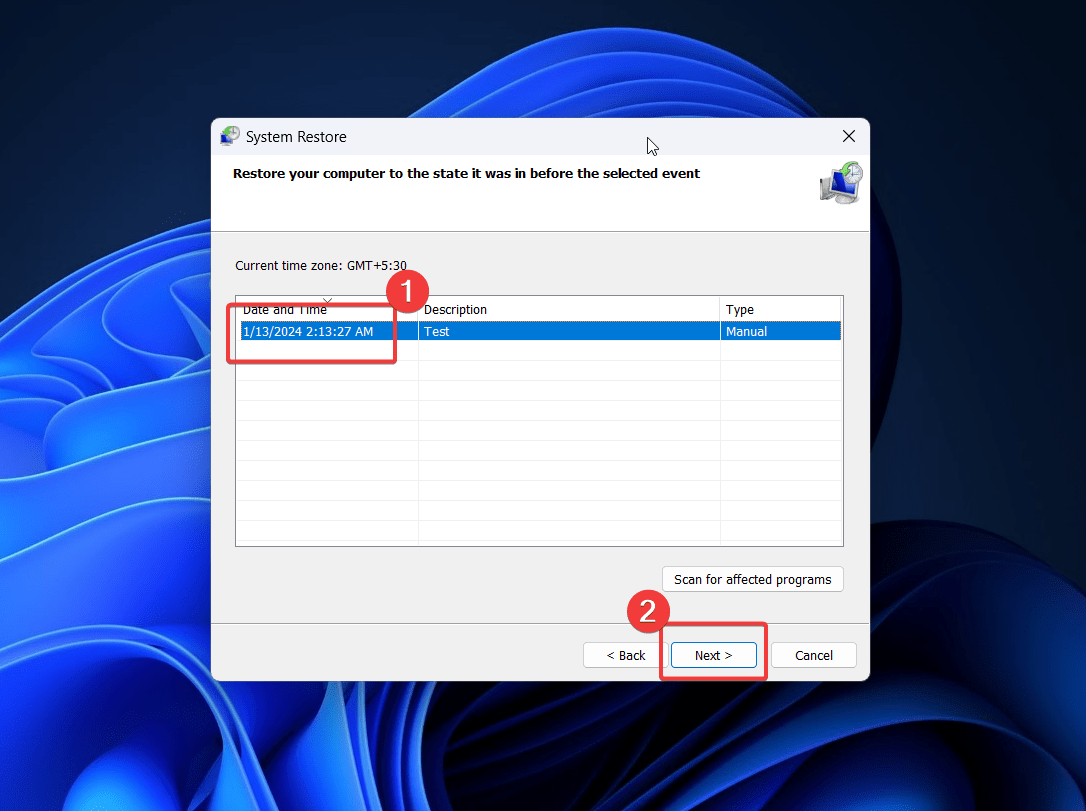
- Klicken Sie auf Weiter.
- Wählen Sie den Wiederherstellungspunkt aus und klicken Sie auf Weiter.
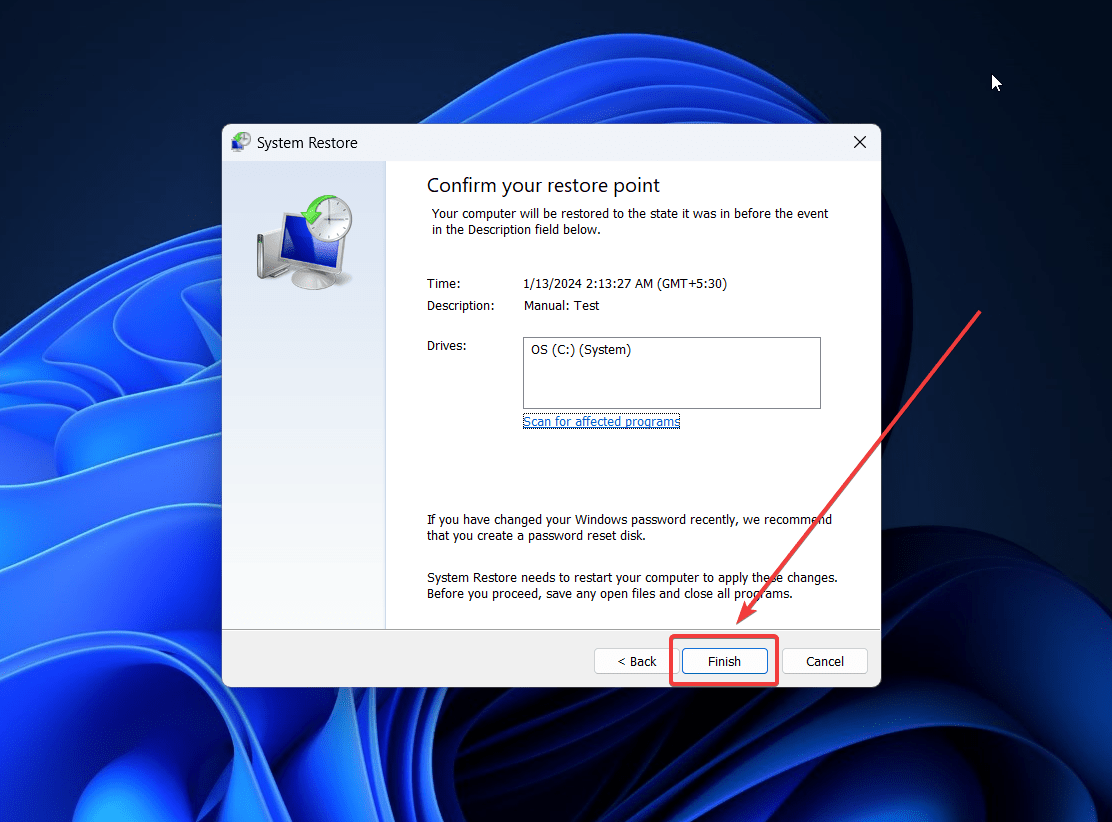
- Klicken Sie auf Fertigstellen, um den Prozess der Systemwiederherstellung zu starten.
Der FAT DATEISYSTEM (fastfat.sys) BSoD-Fehler wird durch die fehlende fastfat.sys-Datei verursacht. Wir haben alle möglichen Ursachen und Lösungen besprochen. Hoffentlich wird dies hilfreich sein, um Ihr Problem zu lösen. Bitte teilen Sie uns Ihre Meinung im Kommentarbereich unten mit.
Wenn Sie Gedanken zu So beheben Sie den FAT DATEISYSTEM (fastfat.sys) BSOD unter Windows haben, können Sie gerne das Kommentarfeld unten nutzen. Abonnieren Sie auch unseren DigitBin YouTube-Kanal für Video-Tutorials. Prost!
Erhalte neue Beiträge in deinem Posteingang.
Kein Spam. Jederzeit abmelden.