Windows Fehler · 4 min read · Dec 11, 2025
Wie man den Fehler "Datei-Explorer reagiert nicht" in Windows behebt?
Der Datei-Explorer ist das beste Feature für Windows-Benutzer, um auf die Ordner und Dateien auf ihrer Festplatte zuzugreifen. Viele Benutzer haben jedoch berichtet, dass sie häufig auf einen “Datei-Explorer reagiert nicht”-Fehler in ihrem Windows-System stoßen.
In diesem Artikel haben wir einige der funktionierenden Lösungen aufgelistet, um den Datei-Explorer-Fehler auf Ihrem System zu beheben.
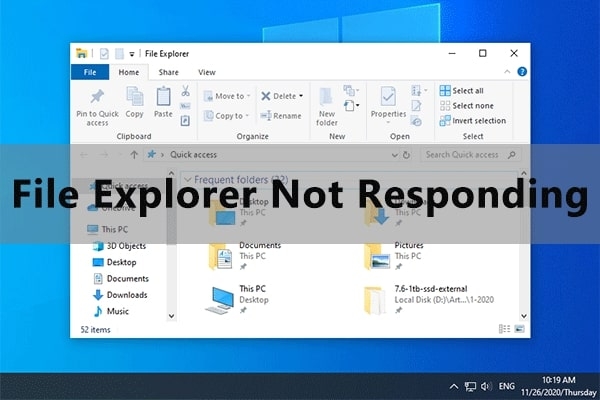
Möglichkeiten zur Behebung des Fehlers “Datei-Explorer reagiert nicht”
Lösung 1: Datei-Explorer im Task-Manager neu starten
- Zuerst öffnen Sie die Task-Manager-Anwendung, indem Sie die Tastenkombination ‘Strg + Shift + Entf’ drücken.
- Jetzt können Sie in der Liste der Prozesse die Anwendung ‘Datei-Explorer’ finden, die im Hintergrund läuft.
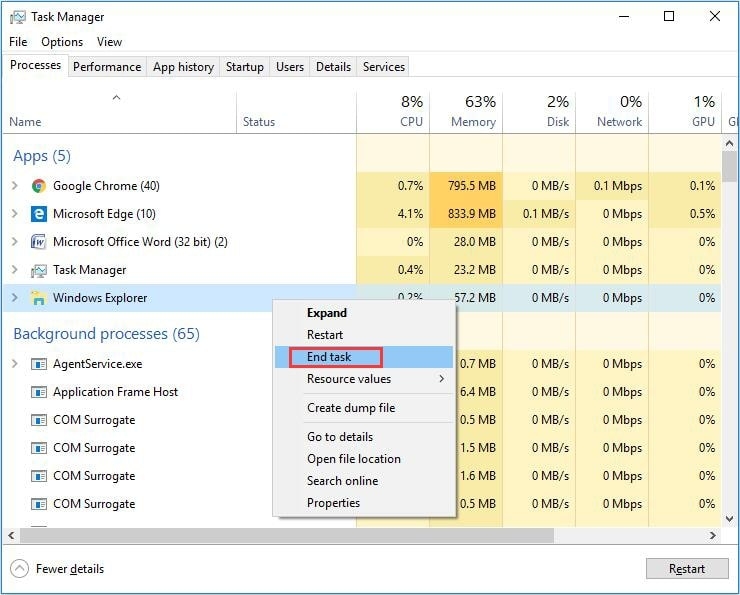
- Wählen Sie ‘Datei-Explorer’ aus und klicken Sie auf die Option ‘Task beenden’.
- Jetzt finden Sie in der oberen rechten Ecke die Option ‘Datei’ in der Menüleiste. Klicken Sie darauf und wählen Sie die Option ‘Neue Aufgabe ausführen’.
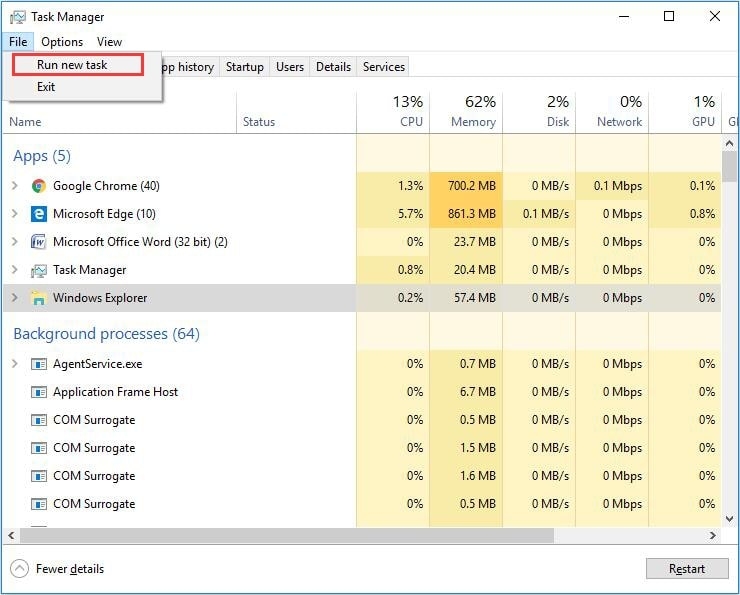
- Geben Sie ‘explorer.exe’ ein und drücken Sie die ‘Enter’-Taste auf Ihrer Tastatur.
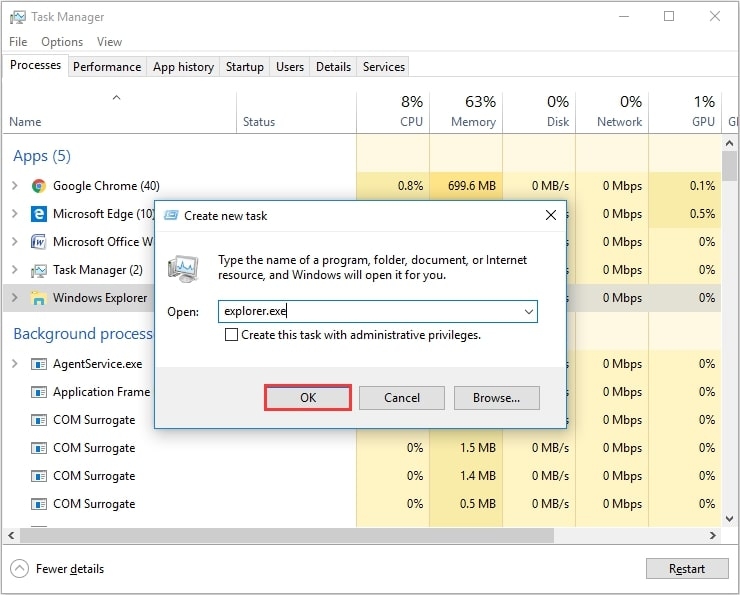
Idealerweise sollte dieser Prozess das Problem mit dem Datei-Explorer auf Ihrem Windows 10-System beheben.
Sie können auch die Option ‘Datei-Explorer’ aus der Taskleiste beenden. Dies können Sie tun, indem Sie gleichzeitig die Tasten ‘Strg + Shift’ drücken und mit der rechten Maustaste auf die Taskleiste klicken. Dort finden Sie eine Option, um den Datei-Explorer zu beenden.
Lösung 2: Deinstallieren Sie irrelevante und ungenutzte Apps
Manchmal können unerwünschte und irrelevante Apps den Windows-Systemprozess stören. Daher wird empfohlen, sie über die Systemsteuerung zu löschen. Sie können dies tun, indem Sie die folgenden Schritte befolgen:
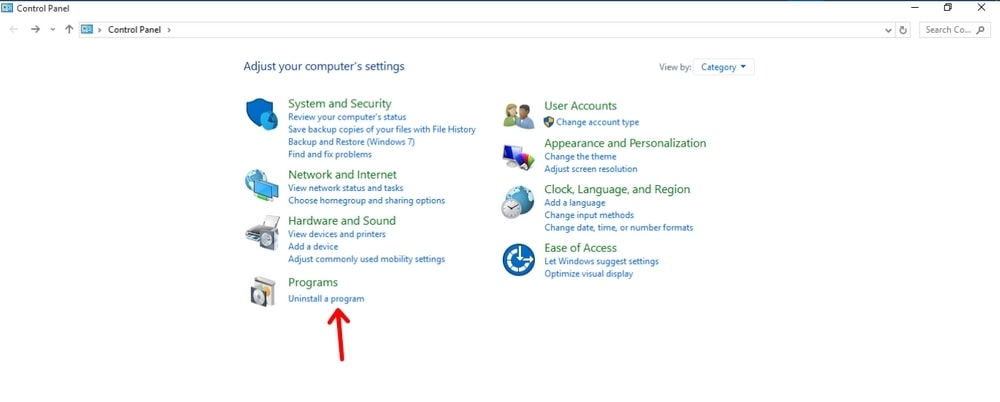
- Zuerst öffnen Sie die Suchleiste im Windows-System und geben dann ‘Systemsteuerung’ ein. Klicken Sie darauf und starten Sie das Programm.
- Tippen Sie nun auf die Option ‘Ein Programm deinstallieren’ in der Systemsteuerung. Sie werden zur Liste der Apps navigiert.
- Scrollen Sie durch die Liste der bereits installierten Apps. Wählen Sie nun eine ungenutzte oder irrelevante App aus und klicken Sie mit der rechten Maustaste darauf. Ihnen wird eine Option angezeigt, um die Anwendung zu deinstallieren. Klicken Sie darauf.
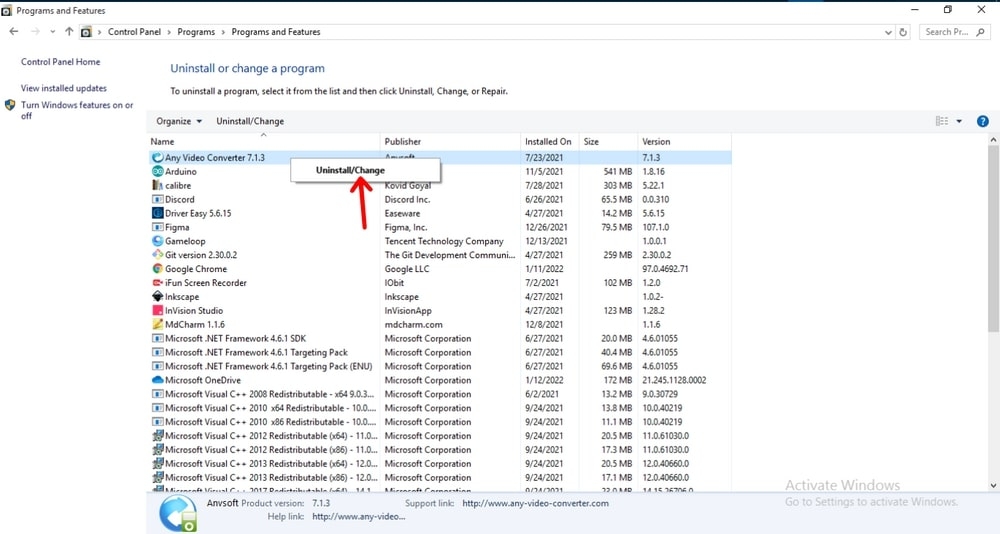
Sobald die Deinstallation der App abgeschlossen ist, wird empfohlen, den PC neu zu starten, damit die Änderungen wirksam werden.
Lösung 3: Explorer.exe über die Eingabeaufforderung neu starten
Sie können den Datei-Explorer auch über die Eingabeaufforderung neu starten, indem Sie die folgenden Schritte befolgen:
- Zuerst gehen Sie zur Windows-Suchleiste und geben ‘Ausführen’ ein, um das Ausführungsfenster zu öffnen.
- Geben Sie nun ‘cmd’ im Ausführungsbefehl ein, um die Eingabeaufforderung zu öffnen.
- Geben Sie nun “taskkill /f /im explorer.exe” in die Eingabeaufforderung ein und drücken Sie die ‘Enter’-Taste. Durch die Eingabe dieses Befehls wird der Datei-Explorer geschlossen und der Bildschirm wird im Hintergrund schwarz.
- Um den Datei-Explorer über die Eingabeaufforderung neu zu starten, geben Sie den Befehl “start explorer.exe” ein und drücken Sie die ‘Enter’-Taste.
Lösung 4: Verlauf des Datei-Explorers löschen
Das Löschen des Verlaufs des Datei-Explorers hat vielen Windows-Benutzern geholfen. Falls Sie die oben genannten Lösungen ausprobiert haben und der Datei-Explorer nicht geöffnet werden kann, können Sie die unten genannten Schritte versuchen und den Verlauf löschen.
- Zuerst öffnen Sie die Suchleiste in Ihrem Windows-System und geben dann ‘Systemsteuerung’ ein.
- Sie finden die ‘Optionen für den Datei-Explorer’ auf dem Dashboard. Wenn Sie diese Option nicht finden, geben Sie in die Suchleiste oben rechts ‘Optionen für den Datei-Explorer’ ein.
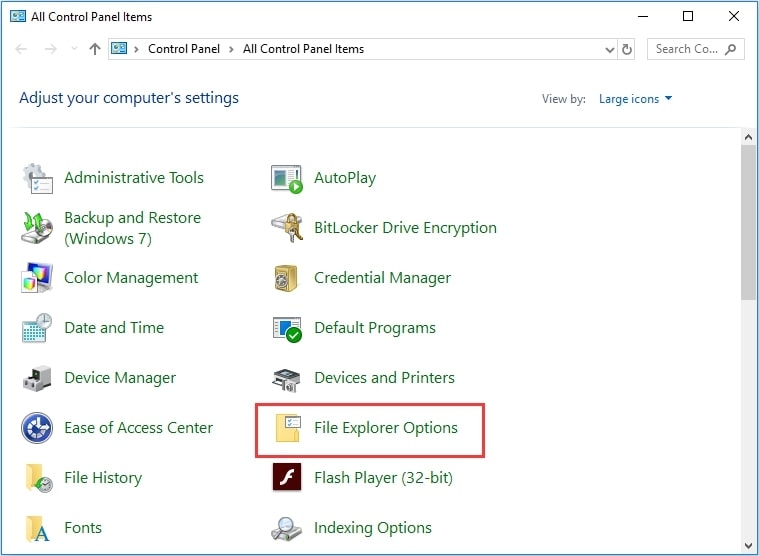
- Jetzt erscheint ein Popup. Unter der Option ‘Datenschutz’ finden Sie eine Schaltfläche zum Löschen des Cache. Klicken Sie auf die Option ‘löschen’.
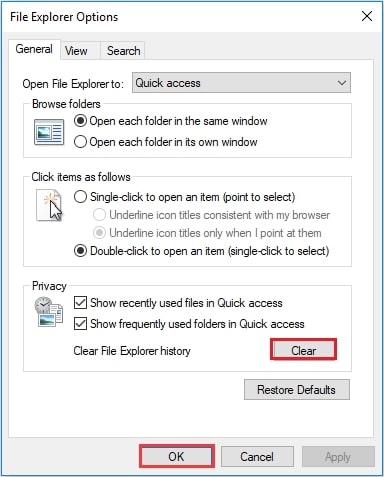
Nachdem Sie die obigen Einstellungen angewendet haben, wird empfohlen, das System neu zu starten und zu prüfen, ob der Datei-Explorer ordnungsgemäß funktioniert oder nicht. In den meisten Fällen sollte diese Lösung den Datei-Explorer-Fehler beheben.
Lösung 5: Anzeigeeinstellungen ändern
Obwohl es so erscheinen mag, als hätten die Anzeigeeinstellungen keinen Einfluss auf den Datei-Explorer, ist das in Wirklichkeit nicht der Fall. Unakzeptable Bildschirmgrößen und Anzeigeeinstellungen können Fehler im Datei-Explorer verursachen und manchmal zu Abstürzen führen.
Um die Anzeigeeinstellungen zu ändern, können Sie die folgenden Schritte befolgen:
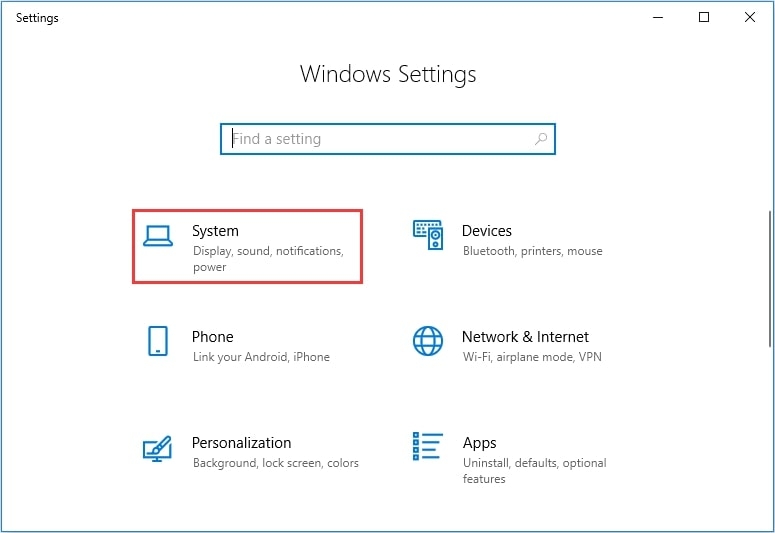
- Zuerst klicken Sie auf die Starttaste und gehen zu den ‘Einstellungen’. Wählen Sie nun die Option ‘System’ aus.
- Ändern Sie nun die Textgröße auf 100 % (empfohlen).
- Starten Sie das System neu und prüfen Sie, ob das Problem mit dem Datei-Explorer jetzt behoben ist oder nicht.
Lösung 6: Ein neues Benutzerkonto erstellen
Benutzer haben oft berichtet, dass das Erstellen eines neuen Kontos den Fehler im Datei-Explorer behoben hat, während das alte Benutzerkonto viele Fehler im Datei-Explorer verursacht hat.
Durch das Erstellen eines neuen Benutzerkontos werden alter Cache, Schnellzugriff usw. entfernt. Falls diese Methode funktioniert, wird empfohlen, die Daten vom alten Konto in das neue Benutzerkonto zu verschieben.
Außerdem können Sie die Festplattenpartition überprüfen, um sicherzustellen, dass genügend Speicherplatz für die Ausführung der Datei-Explorer-Anwendung vorhanden ist.
Fazit
Durch das Befolgen einer der oben genannten Methoden können Sie den Fehler ‘Datei-Explorer reagiert nicht’ auf Ihrem Windows 10-System problemlos beheben. Stellen Sie außerdem sicher, dass das Windows-System auf dem neuesten Stand ist.
Erhalte neue Beiträge in deinem Posteingang.
Kein Spam. Jederzeit abmelden.