Windows-Probleme · 5 min read · Nov 09, 2025
So beheben Sie das Problem mit dem Absturz von File Explorer NTDLL.dll in Windows?
Stürzt der Datei-Explorer auf Ihrem Windows-PC in letzter Zeit ab? Dies geht normalerweise mit einer Meldung einher, dass die Datei NTDLL.dll abgestürzt ist. In diesem Leitfaden habe ich einige Tipps zur Fehlersuche aufgeführt, die Ihnen helfen werden, das Problem zu beheben. Es passiert normalerweise, wenn Sie eine oder mehrere Systemdateien haben, die auf Ihrem PC beschädigt sind.
Manchmal können Fehler in der derzeit installierten Windows-Version seltsame Fehler verursachen und den Datei-Explorer zum Absturz bringen. Wenn der Grafiktreiber beschädigt ist, kann dies dazu führen, dass das Windows-Betriebssystem den Absturzfehler des Datei-Explorers NTDLL.dll anzeigt.
Top-Methoden zur Behebung des Problems mit dem Absturz von File Explorer NTDLL.dll auf dem PC
Obwohl der Datei-Explorer NTDLL.dll wie ein schwerwiegendes Problem aussieht, können Sie es leicht beheben. Hier sind mehrere funktionierende Lösungen, die Sie nutzen können.
1. Windows OS aktualisieren
Beginnen Sie mit der Installation ausstehender Software-Updates auf dem Windows-PC. Stellen Sie sicher, dass der Computer mit einem schnellen und stabilen WLAN-Netzwerk verbunden ist.
- Gehen Sie zu den Windows-Einstellungen, indem Sie Windows + I drücken.
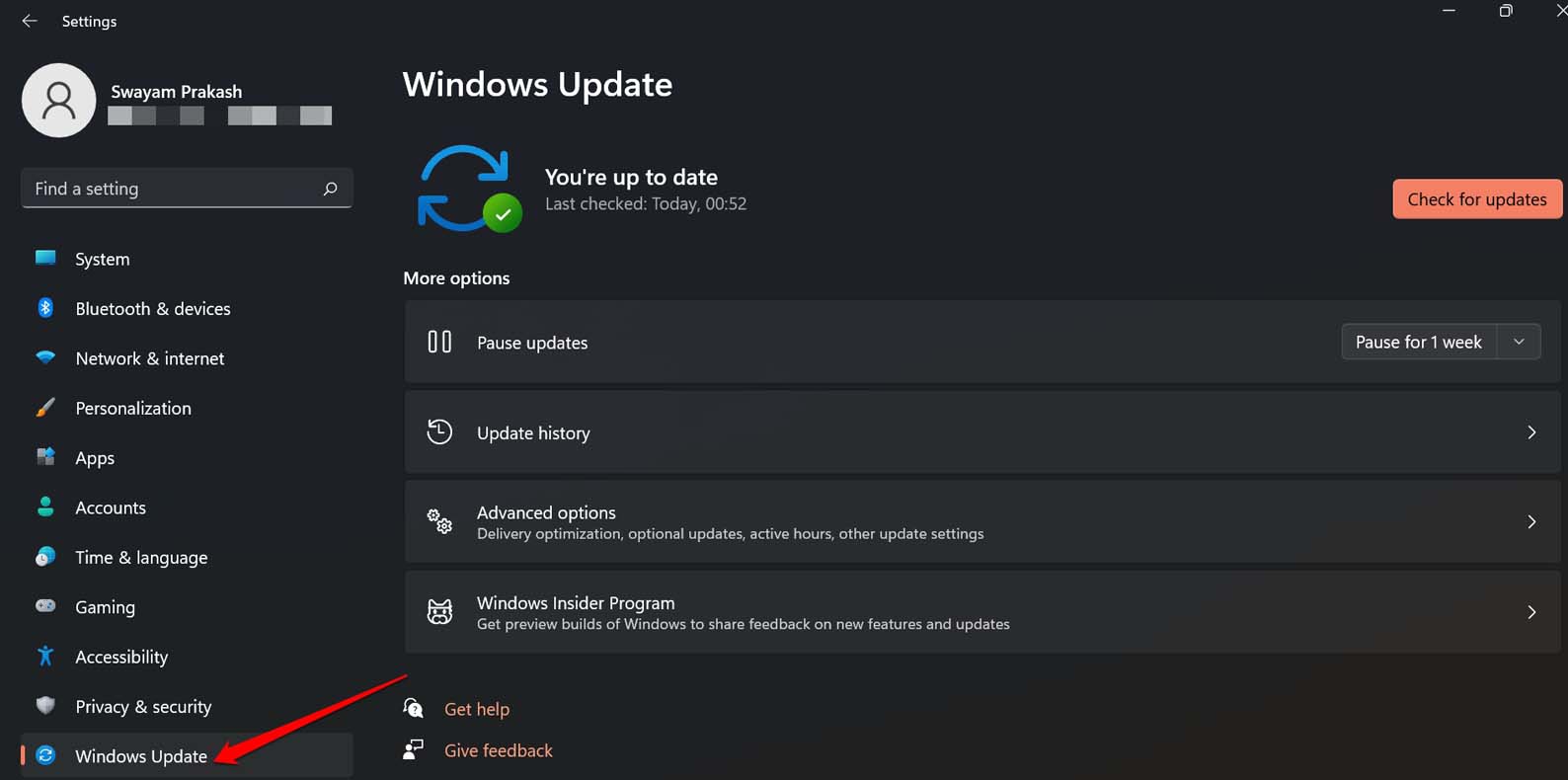
- Scrollen Sie im linken Bereich zu Windows Update und klicken Sie darauf.
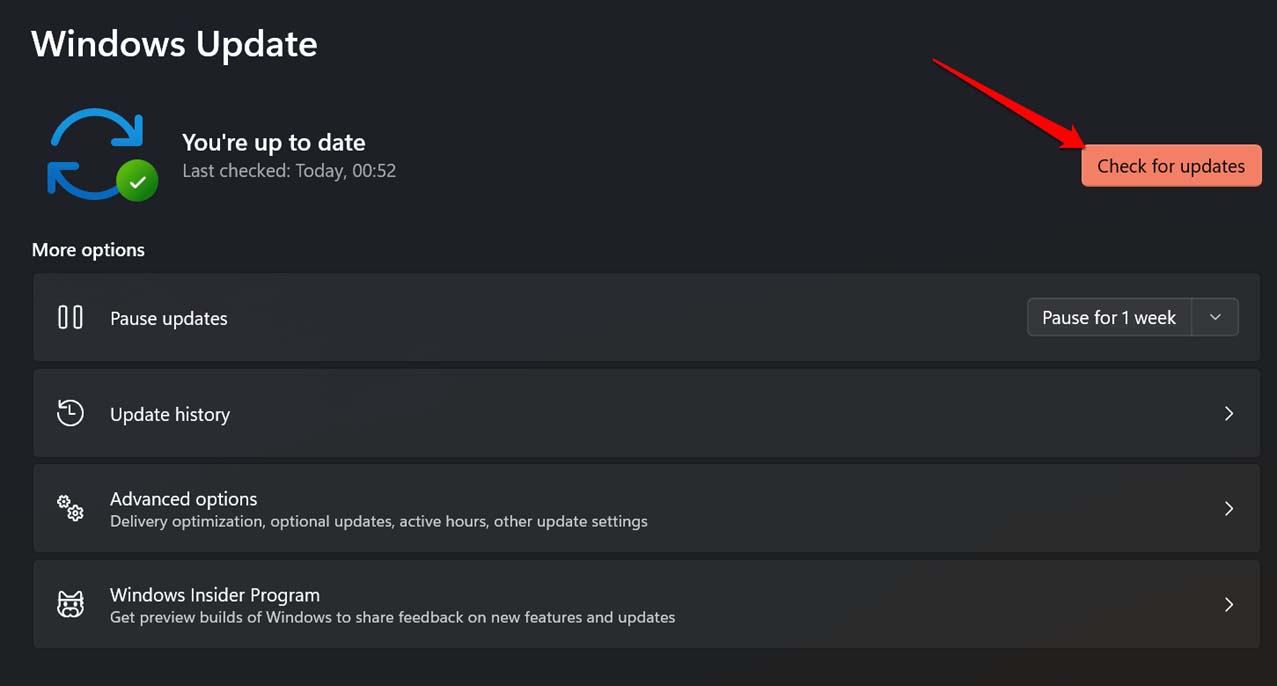
- Klicken Sie nun auf Nach Updates suchen. Der Computer beginnt mit der Suche nach neuen Updates.
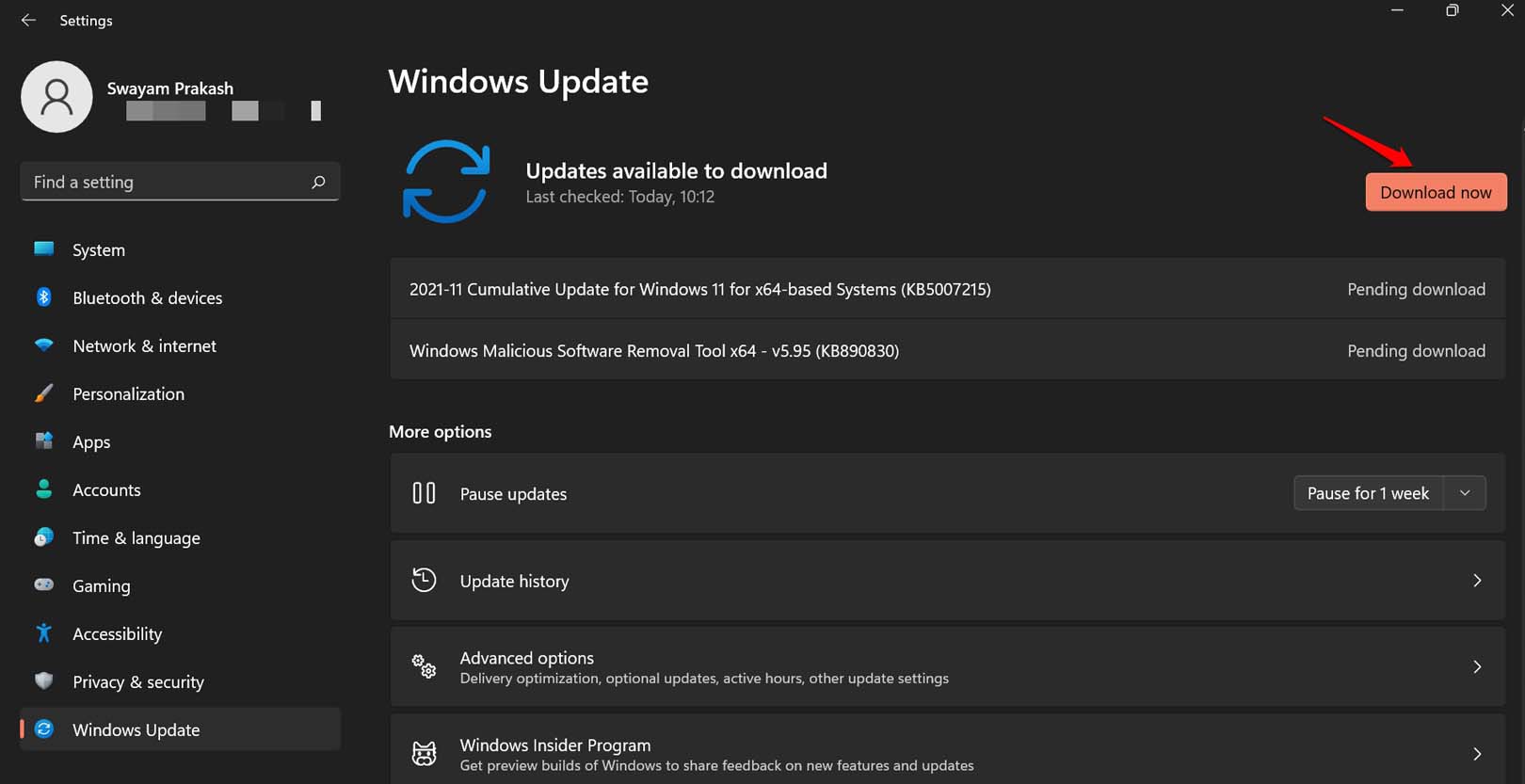
- Sie sehen Informationen zu einem verfügbaren Update, sobald die Suche abgeschlossen ist.
- Klicken Sie auf Jetzt herunterladen, um das Update zu erhalten.
In den meisten Fällen, wenn Sie das automatische Herunterladen von Software-Updates aktiviert haben, werden diese auf Ihren PC heruntergeladen, sobald er mit dem Internet verbunden ist.
2. Grafiktreiber manuell aktualisieren
Sie können den Grafiktreiber auf Ihrem PC manuell aktualisieren, um das Problem mit dem Absturz des Datei-Explorers NTDLL.dll zu beheben.
- Greifen Sie über die Windows-Suche auf den Geräte-Manager zu. [Windows + S]
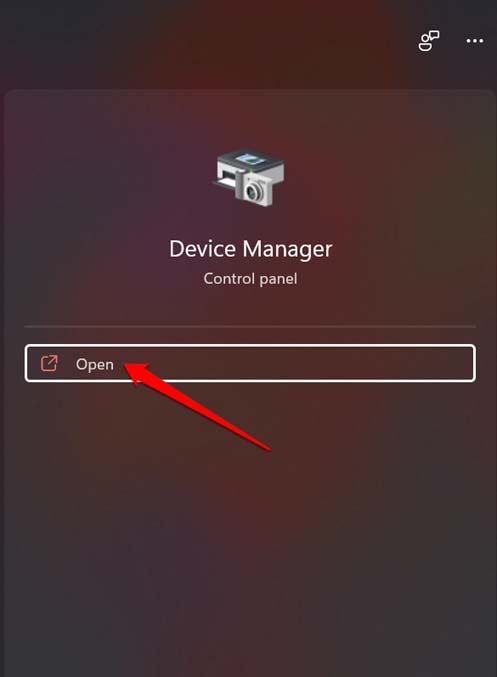
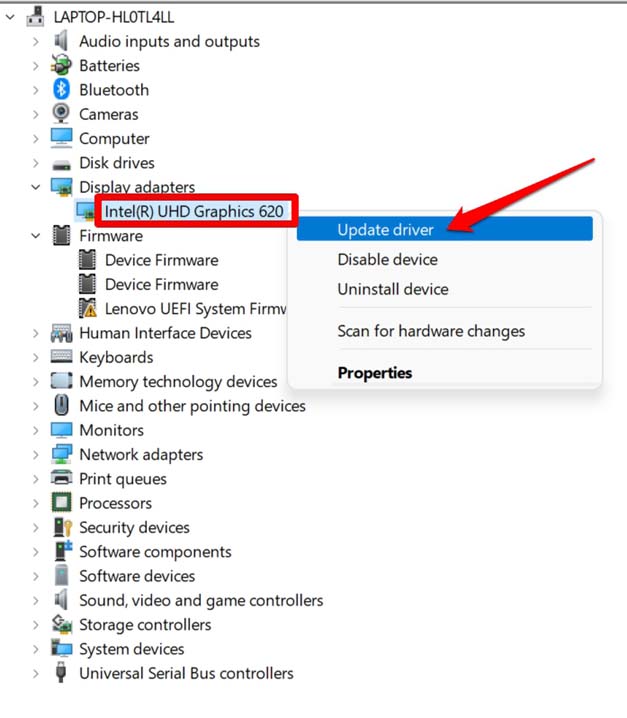
- Scrollen Sie zu Grafikadapter und klicken Sie, um ihn zu erweitern.
- Klicken Sie mit der rechten Maustaste auf den Grafiktreiber, der auf Ihrem PC installiert ist.
- Wählen Sie Treiber aktualisieren.
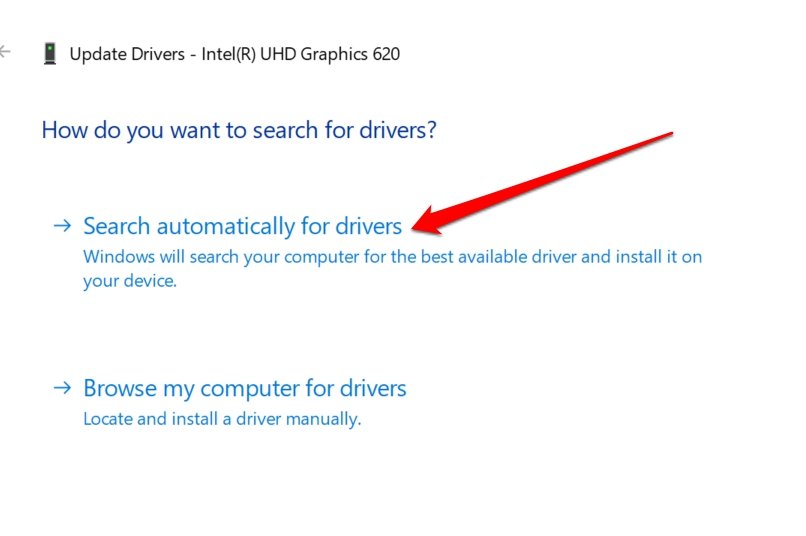
- Wählen Sie dann die Option Automatisch nach Treibern suchen.
Alternativ gibt es eine andere Möglichkeit, dies zu tun.
- Sie können die offizielle Website der Marke des PCs/Grafiktreibers besuchen, den Sie installiert haben.
- Laden Sie die neuesten Treiber auf Ihren PC herunter.
- Führen Sie die obigen Schritte aus, außer dass Sie in Schritt 5 die Option „Durchsuchen Sie meinen Computer nach Treibern“ auswählen. Wählen Sie das neueste Treiberprogramm aus und installieren Sie es manuell.
3. Datei-Explorer neu starten
Oft hat das Neustarten des Datei-Explorers den Benutzern geholfen, das Problem mit dem Absturz von File Explorer NTDLL.dll zu lösen.
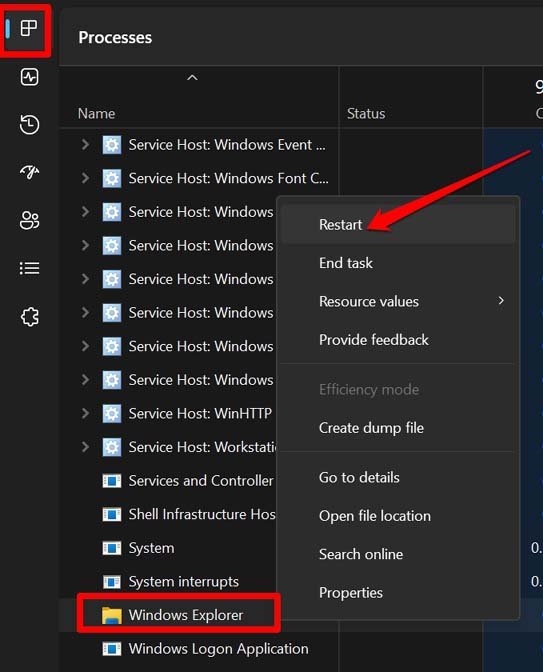
- Drücken Sie die Tasten „Strg + Umschalt + Esc“, um den Task-Manager zu öffnen.
- Scrollen Sie im Tab Prozesse zu dem Prozess Windows Explorer, klicken Sie mit der rechten Maustaste darauf und wählen Sie Neustarten.
- Alternativ drücken Sie die Tasten „Windows + R“, um das Ausführen-Dialogfeld zu öffnen.
- Geben Sie explorer.exe in das Feld ein und drücken Sie die Eingabetaste.
4. Nach beschädigten Systemdateien suchen
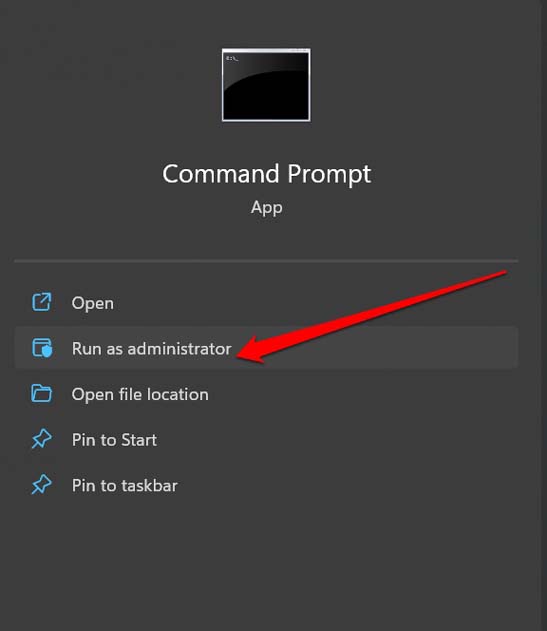
Sie können nach beschädigten Systemdateien suchen, indem Sie den Systemscan-Befehl über die Eingabeaufforderung verwenden. Hier sind die Schritte, um dies durchzuführen.
- Starten Sie die Eingabeaufforderung mit Administratorrechten.
- Geben Sie den Befehl
sfc /scannow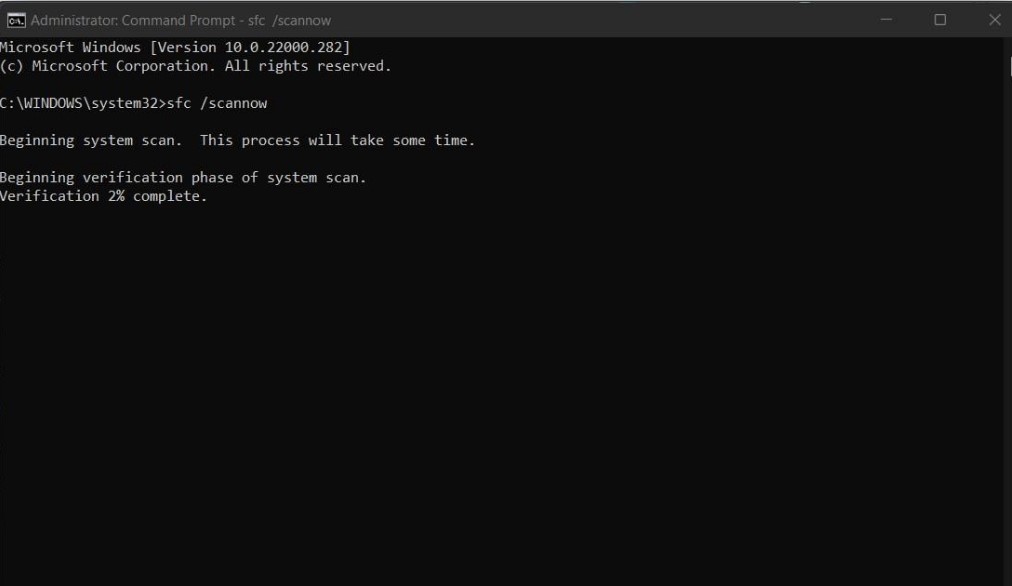
- Lassen Sie den Vorgang abschließen und die beschädigten Systemdateien finden. Es wird diese reparieren, indem es sie durch die neuesten Versionen ersetzt, die im Internet verfügbar sind.
- Sobald der Vorgang abgeschlossen ist, starten Sie den Computer neu und versuchen Sie, den Datei-Explorer auszuführen. Er sollte jetzt ohne Probleme funktionieren.
5. Einen sauberen Neustart durchführen
Dies ist ein Prozess, der Windows mit einer minimalen Anzahl von Treibern und Diensten startet. Dies kann helfen festzustellen, ob ein Dienst oder eine Anwendung eines Drittanbieters das Problem verursacht. Hier sind die einfachen Schritte, um Ihren Windows-PC sauber zu starten.
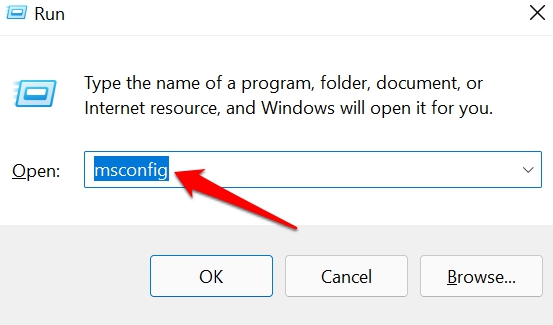
- Drücken Sie Windows + R, um das Ausführen-Dialogfeld zu öffnen.
- Geben Sie msconfig ein und drücken Sie die Eingabetaste.
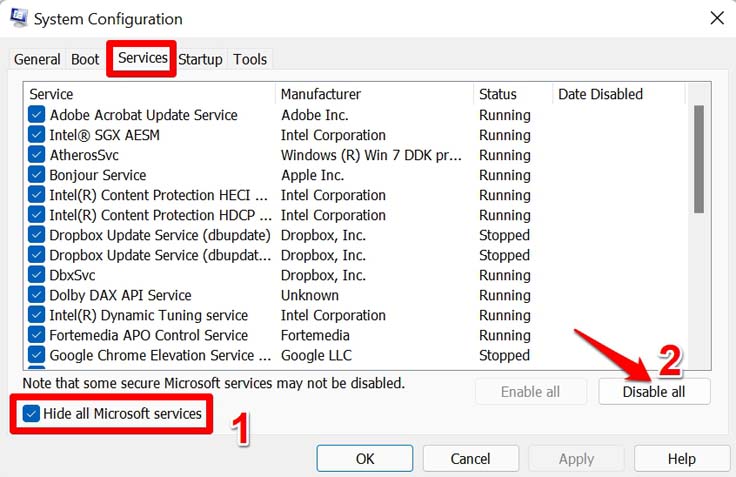
- Klicken Sie auf die Registerkarte Dienste.
- Navigieren Sie zu Alle Microsoft-Dienste ausblenden und aktivieren Sie das Kontrollkästchen.
- Klicken Sie auch auf Alle deaktivieren
- Klicken Sie auf die Registerkarte Startup > Klicken Sie auf Task-Manager öffnen.
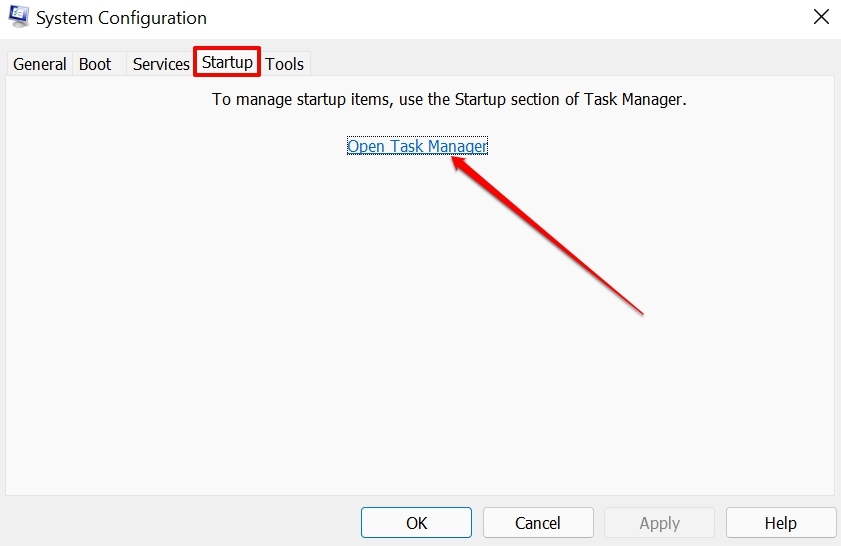
- Sie gelangen nun zu einer Liste von Drittanbieter-Apps, die auf Ihrem PC installiert sind.
- Klicken Sie mit der rechten Maustaste auf eine Drittanbieter-App und klicken Sie im Popup-Menü auf Deaktivieren.
- Sie können die vorherigen Schritte auch für andere Drittanbieter-Apps wiederholen.
- Sobald die obigen Schritte abgeschlossen sind, starten Sie Ihren PC neu.
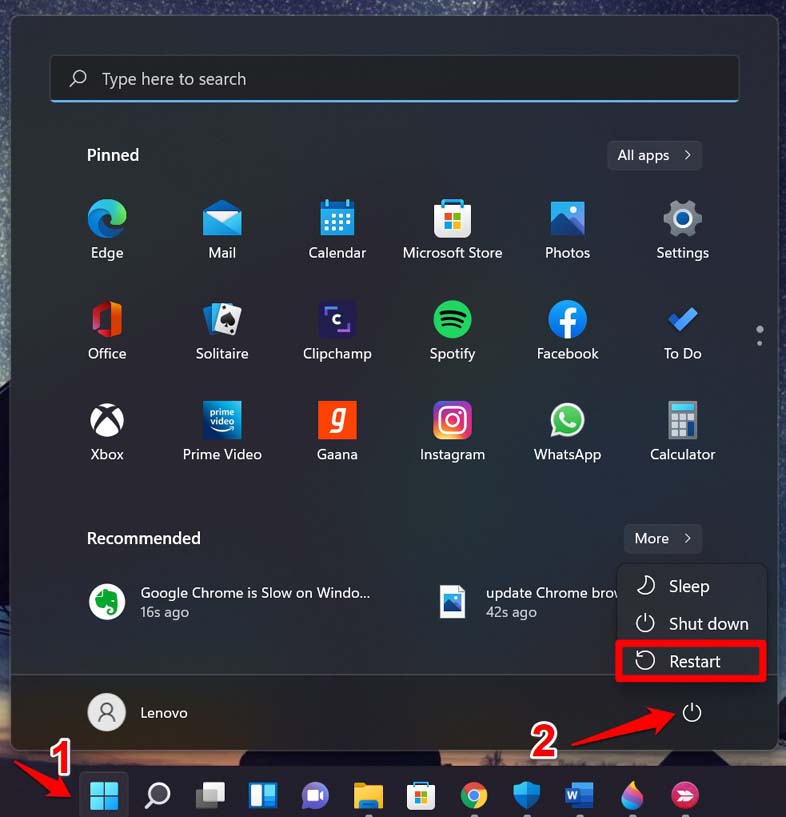
6. Das Tool zur Problembehandlung für die Systemwartung verwenden
Wie der Name schon sagt, ist dieses Tool eine integrierte Funktion innerhalb des Windows-Betriebssystems. Sobald Sie es ausführen, sucht das Tool nach möglichen Problemen innerhalb der Systemdateien des Windows-Betriebssystems und behebt diese.
- Drücken Sie die Windows-Taste oder Windows + S, um die Suchkonsole zu öffnen.
- Geben Sie nun Systemwartung in das Suchfeld ein.
- In den Suchergebnissen sehen Sie sofort die Option „Empfohlene Wartungsaufgaben regelmäßig durchführen“. Klicken Sie auf Öffnen.
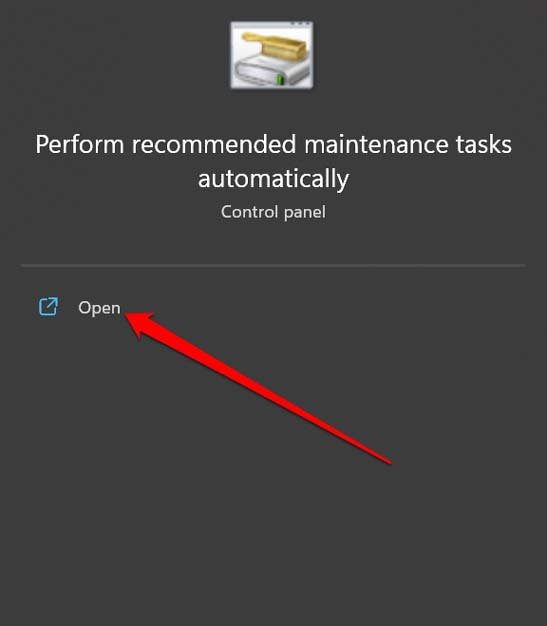
- Klicken Sie auf Weiter, und das Tool beginnt mit der Suche nach möglichen Problemen.
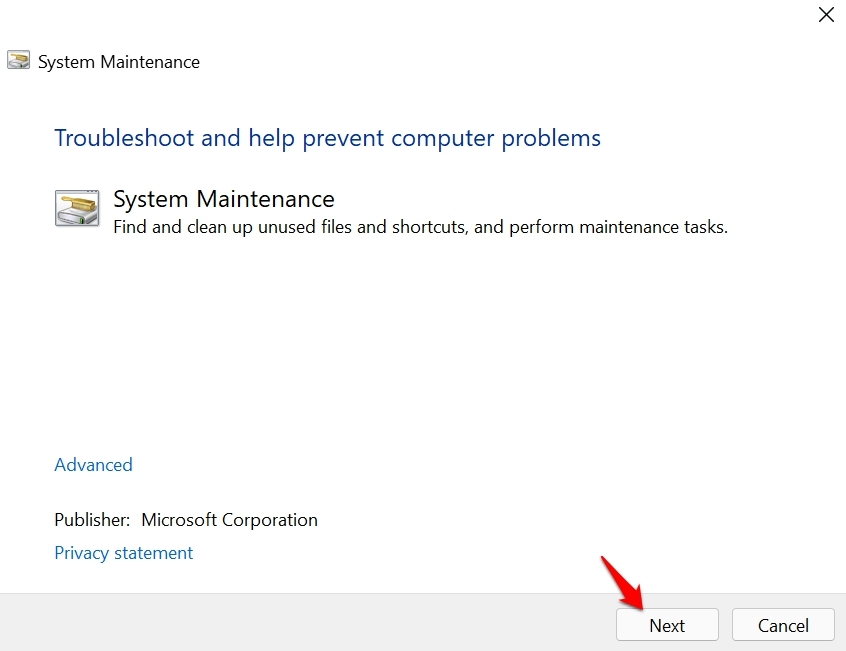
- Wenn Probleme gefunden werden, folgen Sie den Anweisungen auf dem Bildschirm, um diese zu beheben.
Fazit
Ich hoffe, diese Tipps und Tricks haben Ihnen geholfen, den Datei-Explorer auf Ihrem PC neu zu starten und das Problem mit dem Absturz von File Explorer NTDLL.dll zu beheben. Der Datei-Explorer ist ein wichtiger Bestandteil des Windows-Betriebssystems, und ohne ihn können Sie nicht reibungslos auf Ihre Dateien zugreifen. Daher ist es wichtig, Probleme, die damit verbunden sind, schnell zu beheben.
Wenn Sie Gedanken dazu haben, wie man das Problem mit dem Absturz von File Explorer NTDLL.dll in Windows behebt?, dann können Sie gerne unten im Kommentarfeld schreiben. Abonnieren Sie auch unseren DigitBin YouTube-Kanal für Video-Tutorials. Prost!
Erhalte neue Beiträge in deinem Posteingang.
Kein Spam. Jederzeit abmelden.