Photoshop Fehler · 5 min read · Jan 07, 2026
Wie man den Fehler 'Dateiformatmodul kann die Datei nicht analysieren' in Photoshop behebt?
Wenn Sie Adobe Photoshop verwenden, sind Sie möglicherweise schon einmal auf den Fehler “Dateiformatmodul kann die Datei nicht analysieren” gestoßen? In diesem Leitfaden erfahren wir, was der Grund für diesen Fehler ist und wie man ihn behebt. Adobe Photoshop ist ein beliebtes Tool zum Bearbeiten und Erstellen von hochwertigen professionellen Bildern. Der Fehler “Dateiformatmodul kann die Datei nicht analysieren” kann auftreten, wenn Sie versuchen, eine Datei in Photoshop zu öffnen, die nicht unterstützt wird.
Es kann auch andere Gründe geben. Wenn Sie eine ältere Version von Photoshop verwenden, während Sie Bilder bearbeiten, können Sie auf den Fehler “Dateiformatmodul kann die Datei nicht analysieren” stoßen. Manchmal kann die Bilddatei, die Sie in Photoshop verwenden möchten, beschädigt sein.
Oft, wenn Sie die Photoshop-App aus nicht vertrauenswürdigen Quellen heruntergeladen haben, haben Sie möglicherweise Malware mit heruntergeladen. Das kann bestimmte Fehler verursachen, wenn Sie Photoshop auf Ihrem PC ausführen, selbst wenn die Bilddateien unterstützt werden und keine technischen Mängel aufweisen.
Tipps zur Behebung des Fehlers “Dateiformatmodul kann die Datei nicht analysieren”
Hier sind einige Fehlersuche-Tipps, die Ihnen helfen werden, die Warnung über den Fehler beim Parsen des Dateiformats in Photoshop zu überwinden.
1. Überprüfen Sie, ob der Dateityp von Photoshop unterstützt wird
Stellen Sie sicher, dass die Datei, die Sie öffnen möchten, ein unterstützter Dateityp für Photoshop ist. Hier ist eine Liste verschiedener Dateitypen, die von Photoshop unterstützt werden. Sie können dies mit den Dateierweiterungen der Bilddateien, die Sie in Photoshop öffnen möchten, abgleichen.
- Photoshop-Dateien (PSD, PSB)
- TIFF (TIF)
- JPEG (JPG)
- PNG
- BMP
- GIF
- DICOM (Digital Imaging and Communications in Medicine)
- Digital Negative (DNG)
- Camera Raw (CRW, CR2, NEF, RAW, PEF, RAF, SRF, SR2, ARW, RW2, ORF, MRW)
- Adobe Illustrator (AI, EPS)
- Adobe PDF
- Adobe Photoshop Lightroom (XMP)
- Adobe Photoshop Elements (PDD)
- Large Document Format (PSB)
2. Überprüfen Sie, ob die bearbeitete Bilddatei beschädigt ist
Beim Kopieren oder Herunterladen von Bilddateien von einem anderen Gerät oder dem Internet kann die Datei beschädigt worden sein. Dies geschieht normalerweise aufgrund einer Unterbrechung beim Herunterladen und aufgrund von Netzwerk- oder Stromausfällen. Wenn Sie versuchen, die Bilddatei in Photoshop zu öffnen, wird der Fehler “Dateiformatmodul kann die Datei nicht analysieren” angezeigt.
Wenn die Datei nicht beschädigt ist, versuchen Sie, sie in einem anderen Programm zu öffnen, um dies zu überprüfen. Eine einfache Bilddatei kann in anderen Tools wie Paint 3D, Windows Fotos oder PhotoScapeX geöffnet werden. Wenn die Datei in anderen Tools erfolgreich geöffnet wird, aber nicht in Photoshop, müssen Sie eine aktualisierte Version von Photoshop verwenden.
Andererseits, wenn Sie feststellen, dass das Bild in keinem Bildanzeige-/Bearbeitungstool geöffnet wird, versuchen Sie, die Bilder erneut zu erfassen. Stellen Sie sicher, dass der Prozess beim Kopieren oder Herunterladen Ihrer Bilder nicht unterbrochen wird.
3. Verwenden Sie die neueste Version von Photoshop
Es ist immer eine Faustregel, jede Software auf dem Computer zu verwenden. Streben Sie immer an, die neueste Version der App zu verwenden, um alle nützlichen Funktionen und minimale bis keine Fehler zu erhalten. Das gilt auch für Photoshop. Verwenden Sie die neueste Version, wenn Sie es zum ersten Mal installieren. Wenn Sie es schon eine Weile verwenden, stellen Sie sicher, dass Sie die App aus dem Microsoft Store oder App Store aktualisieren, je nachdem, welches Betriebssystem Sie verwenden.
4. Deinstallieren und Neuinstallieren von Adobe Photoshop
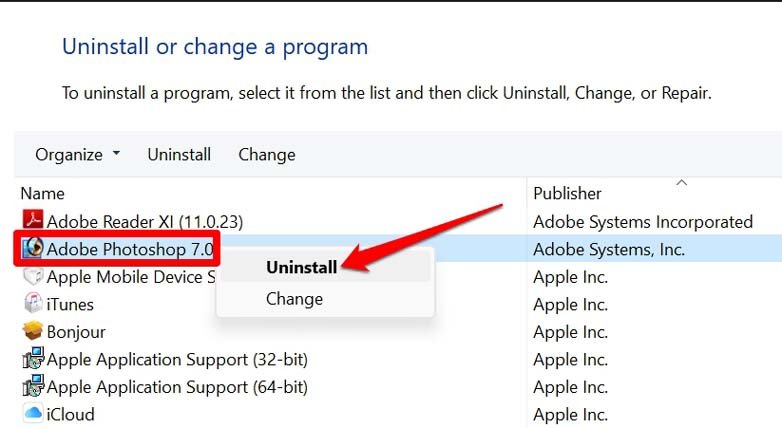
Eine weitere effektive Lösung, die den Benutzern oft geholfen hat, ist die Deinstallation der aktuellen Version von Photoshop, die auf Ihrem PC installiert ist. Deinstallieren Sie es und installieren Sie es dann erneut.
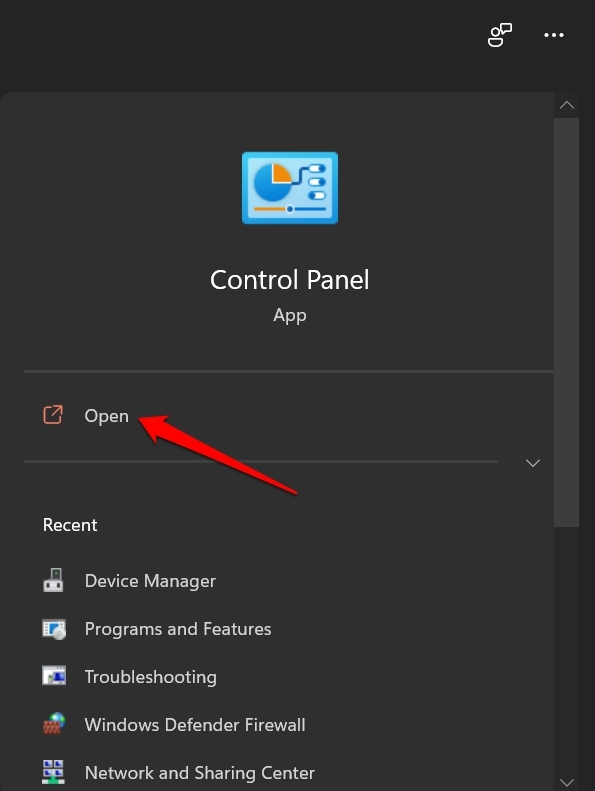
- Öffnen Sie Systemsteuerung.
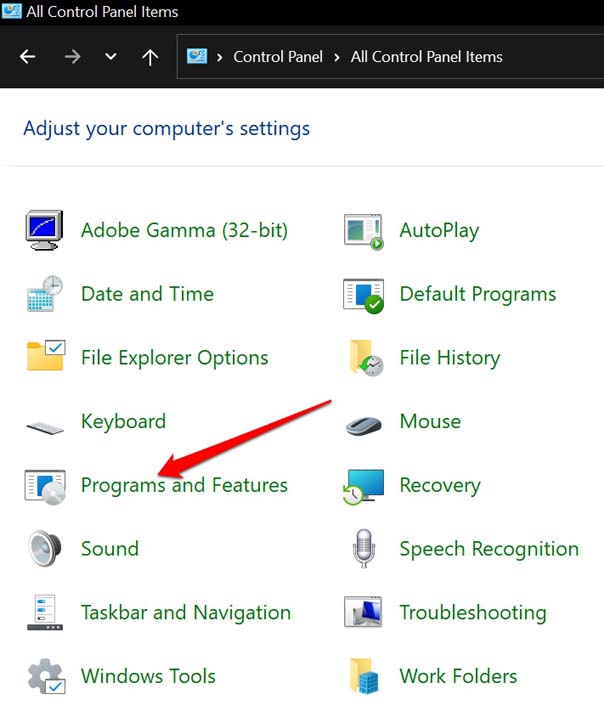
- Klicken Sie dann auf Programme und Funktionen.
- Navigieren Sie nun zu Adobe Photoshop in der Liste der installierten Apps auf Ihrem PC.
- Klicken Sie mit der rechten Maustaste auf Adobe Photoshop und wählen Sie Deinstallieren.
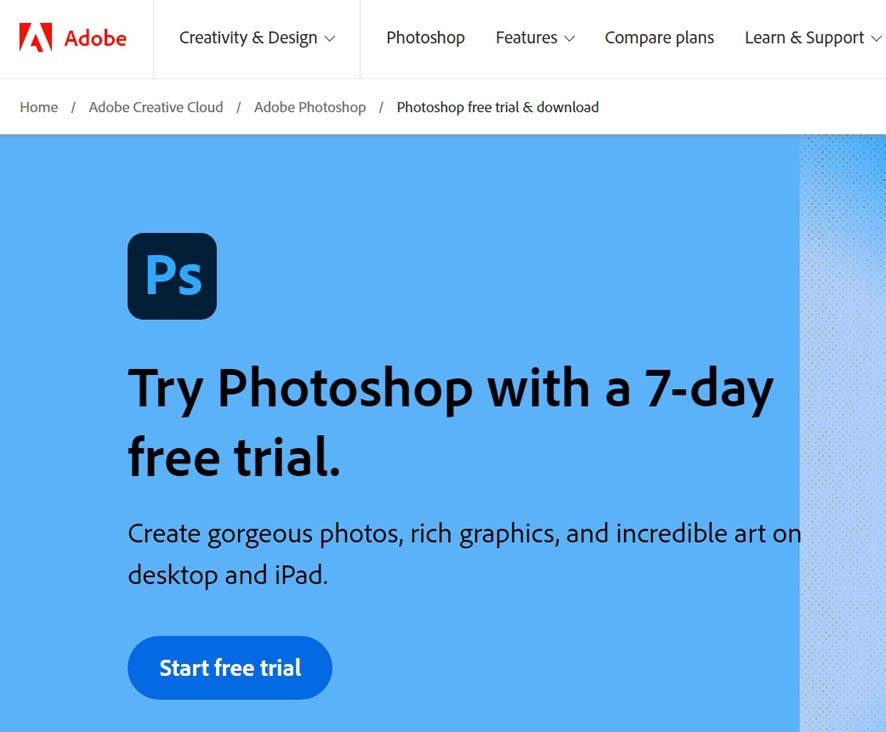
Installieren Sie nun Adobe Photoshop aus der offiziellen Quelle neu. Starten Sie dann Photoshop und versuchen Sie, Bilder zu bearbeiten. Sie sollten nicht mehr auf den Fehler beim Parsen des Dateiformats stoßen.
5. Versuchen Sie, die Bilddatei mit Adobe Bridge zu öffnen
Adobe Bridge ist ein Dateiverwaltungstool, das mit Photoshop geliefert wird. Sie können es verwenden, um die Datei zu öffnen und dann in Photoshop zu bearbeiten. Es ist ein Tool, um Ihre kreativen Ressourcen zu zentralisieren.

Mit Adobe Bridge können Sie Metadaten bearbeiten und Schlüsselwörter und Labels zu Ihren Bildern hinzufügen. Sie können Assets mithilfe von Sammlungen organisieren und Assets mit leistungsstarken Filtern und erweiterten Metadatensuchfunktionen finden. Außerdem ermöglicht es Ihnen, mit Bibliotheken zusammenzuarbeiten und direkt von Bridge aus auf Adobe Stock zu veröffentlichen.
6. Öffnen Sie die Bilddatei mit Adobe Camera Raw
Adobe Camera Raw ist ein Plug-in für Photoshop, das RAW-Bilddateien öffnen und bearbeiten kann. Sie können es verwenden, um die Datei zu öffnen und dann in Photoshop zu bearbeiten. Rohfotos können nicht direkt nach der Aufnahme verwendet werden. Um sie richtig anzuzeigen und zu verarbeiten, benötigen Sie einen Rohbildkonverter und -editor.
Hier kommt Adobe Camera Raw ins Spiel. Verwenden Sie es, wenn Sie ein Problem mit dem Parsen des Dateiformats in Photoshop beim Öffnen/Bearbeiten einer RAW-Bilddatei haben. Das sollte Ihr Problem lösen.
7. Kontaktieren Sie den Adobe Support
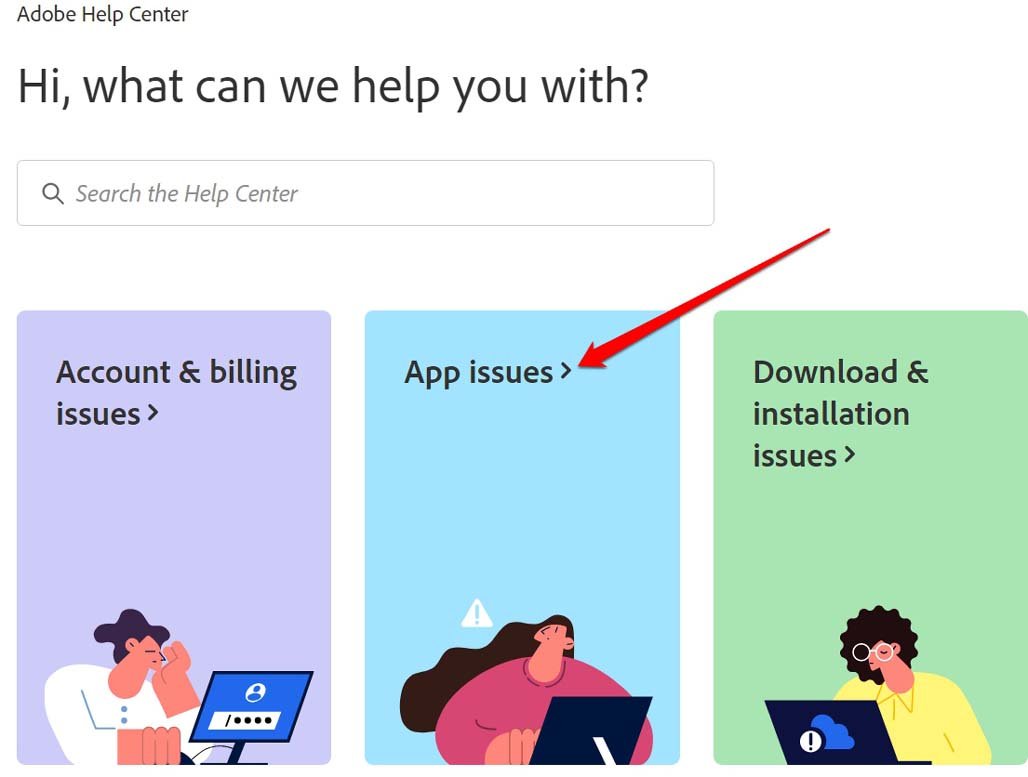
Wenn keiner der oben genannten Schritte funktioniert, müssen Sie möglicherweise den Adobe-Support für weitere Unterstützung kontaktieren. Klicken Sie auf diesen Link, um zum Adobe-Hilfecenter weitergeleitet zu werden. Klicken Sie auf die Registerkarte App-Probleme, um verschiedene schnelle Fehlersuche-Tipps von Adobe zu verschiedenen technischen Problemen zu erfahren.
Zusätzlich können Sie auch das Adobe Photoshop-Forum besuchen. Es ist eine Community von Photoshop-Benutzern, die online Informationen und Wissen austauschen. Treten Sie dem Forum bei, stellen Sie Ihre Fragen zu verschiedenen Problemen und lassen Sie sich von einigen Fachleuten mit Tipps und Tricks helfen.
Fazit
Ich verstehe, dass es störend sein kann, wenn Sie Photoshop als primäres Tool zum Bearbeiten und Gestalten von Bildern verwenden und auf Fehler stoßen. Es ist ziemlich unerwünscht. Jetzt bin ich mir sicher, dass Sie mit Hilfe dieses Leitfadens den Fehler “Dateiformatmodul kann die Datei nicht analysieren” in Photoshop beheben und Bilder reibungslos bearbeiten können.
Wenn Sie Gedanken zu Wie man den Fehler ‘Dateiformatmodul kann die Datei nicht analysieren’ in Photoshop behebt? haben, können Sie gerne unten im Kommentarfeld schreiben. Bitte abonnieren Sie auch unseren DigitBin YouTube-Kanal für Video-Tutorials. Prost!
Erhalte neue Beiträge in deinem Posteingang.
Kein Spam. Jederzeit abmelden.