Fehlerbehebung · 4 min read · Nov 15, 2025
So beheben Sie, dass der Dateimanager auf Android-Gerät immer wieder stoppt?

Hier ist ein einfacher Fehlerbehebungsleitfaden für Sie, wenn der Dateimanager auf Ihrem Android-Gerät abstürzt. Normalerweise sehen Sie, wenn dieses Problem auftritt, eine Popup-Nachricht „Leider wurde der Dateimanager gestoppt.“ Dies wird gefolgt von einem Absturz der nativen Dateimanager-App von Android.
Der Dateimanager ist ein großartiges Tool zum Organisieren verschiedener Dateien innerhalb Ihres Gerätespeichers. Während die Mehrheit der Android-Nutzer klobige Drittanbieter-Dateimanager-Apps bevorzugt, vertraue ich auf den Android-Dateimanager wegen seiner Benutzerfreundlichkeit. Wenn Sie ebenfalls den integrierten Dateimanager auf Ihrem Android-Betriebssystem verwenden möchten, ist es unerwünscht, dass diese App abstürzt, während Sie Dateioperationen durchführen.
Ich habe einige Gründe erwähnt, die normalerweise zur Fehlermeldung „Leider ist der Dateimanager abgestürzt“ und zum Absturz der App führen. Lassen Sie uns diese zuerst überprüfen.
Gründe, warum die Android-Dateimanager-App abstürzt
- Der Dateimanager hat eine oder mehrere beschädigte APK-Dateien, die den Absturz der App verursachen.
- Zu viele Junk-Informationen im Cache der Dateimanager-App.
- Es könnte ein Fehler im Android-Betriebssystem vorliegen, der den Absturz des Dateimanagers verursacht.
- Wenn Ihr Android-Gerät über weniger Speicher verfügt und mehrere ressourcenintensive Apps im Hintergrund laufen, können die Dateimanager-Operationen beeinträchtigt werden, was zu einem Absturz der App führt.
1. Android OS aktualisieren
Wenn Ihr Android-Gerät sich im Entwickler-Beta eines Android-Betriebssystems befindet, kann dies einige Fehler auf das Gerät bringen, von denen einer den Absturz der Dateimanager-App verursachen könnte.
Ein Fehler kann auch in der stabilen Version des Android-Betriebssystems auftreten. Daher ist es am besten, nach verfügbaren neuen Updates für den Dateimanager zu suchen und diese zu installieren.
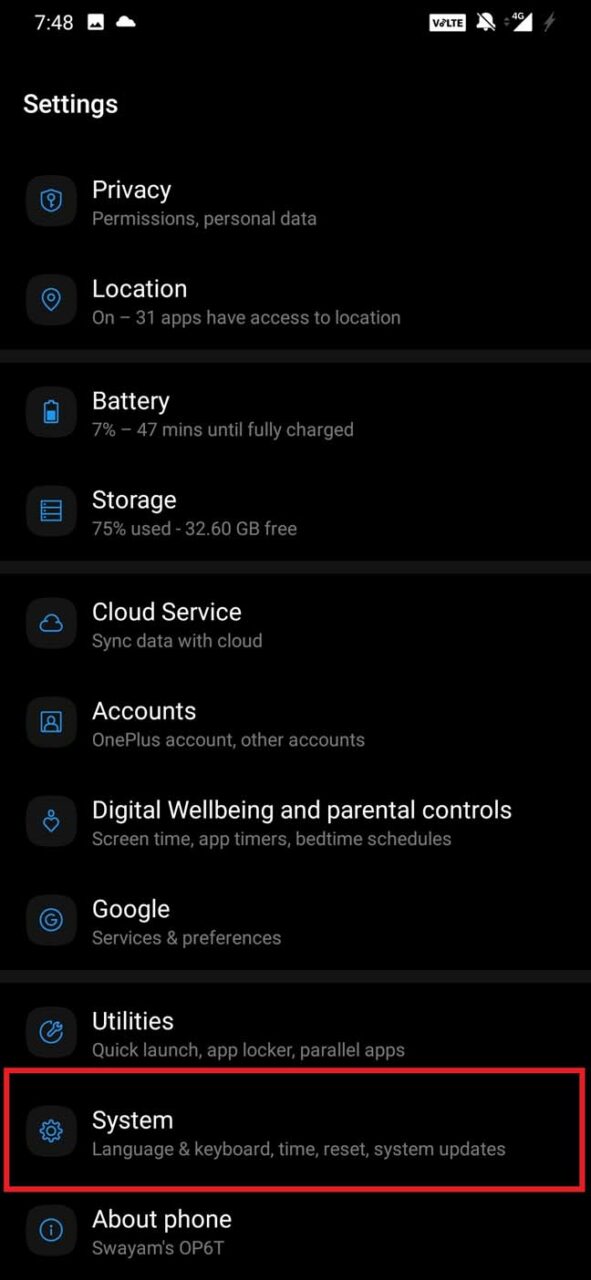
- Öffnen Sie die Einstellungen-App.
- Navigieren Sie zu System.
- Tippen Sie dort auf Systemupdate.
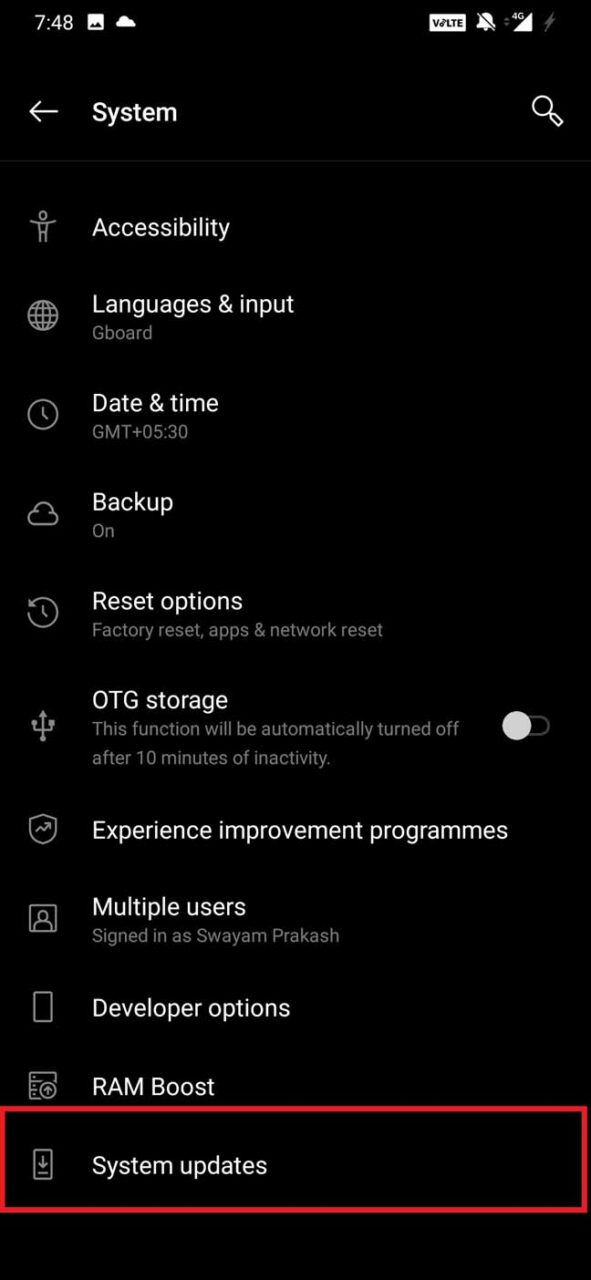
- Das Gerät sucht nach neuen Updates und fordert Sie auf, diese herunterzuladen.
- Verwenden Sie ein WLAN-Netzwerk, um das Update schnell herunterzuladen und zu installieren.
Nachdem Sie die neueste Version des Android-Betriebssystems installiert haben, verwenden Sie den integrierten Dateimanager auf Ihrem Gerät und überprüfen Sie, ob er beim Gebrauch abstürzt. Wenn die App abstürzt, versuchen Sie den nächsten Fehlerbehebungstipp.
2. Gerät neu starten
Wenn Sie das Android-Gerät aktualisieren, wird es automatisch neu gestartet. Wenn jedoch keine Updates verfügbar sind, können Sie versuchen, das Android-Gerät nur neu zu starten.
- Drücken Sie die Einschalttaste des Geräts.
- Tippen Sie auf Neustart.
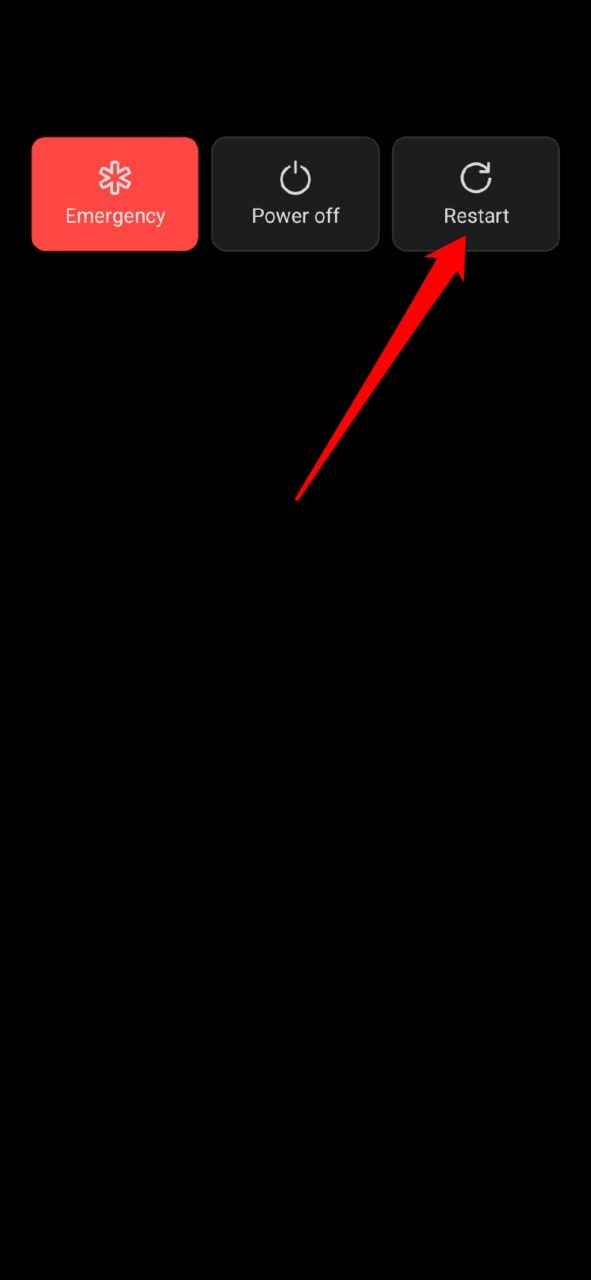
Überprüfen Sie nach dem Neustart des Geräts, ob der Dateimanager ohne Probleme funktioniert.
3. Cache der Dateimanager-App leeren
Um den Cache der Dateimanager-App zu leeren,
- Halten Sie das Symbol der Dateimanager-App lange gedrückt.
- Tippen Sie im Schnellmenü auf App-Info.
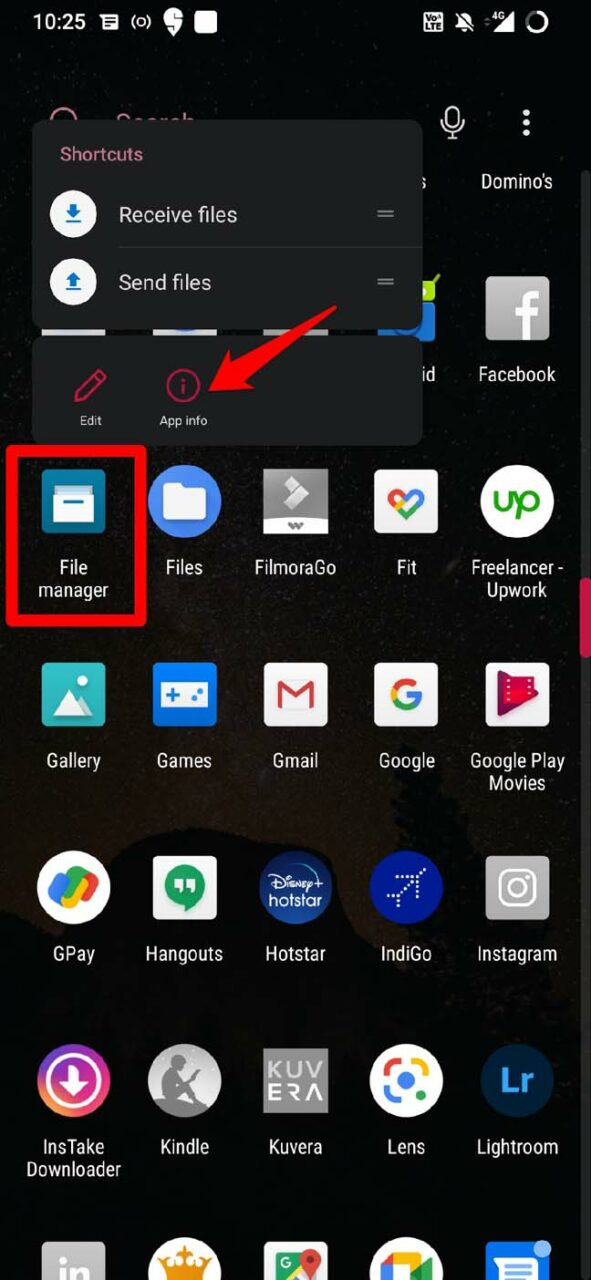
- Tippen Sie dann auf Speicher und Cache.
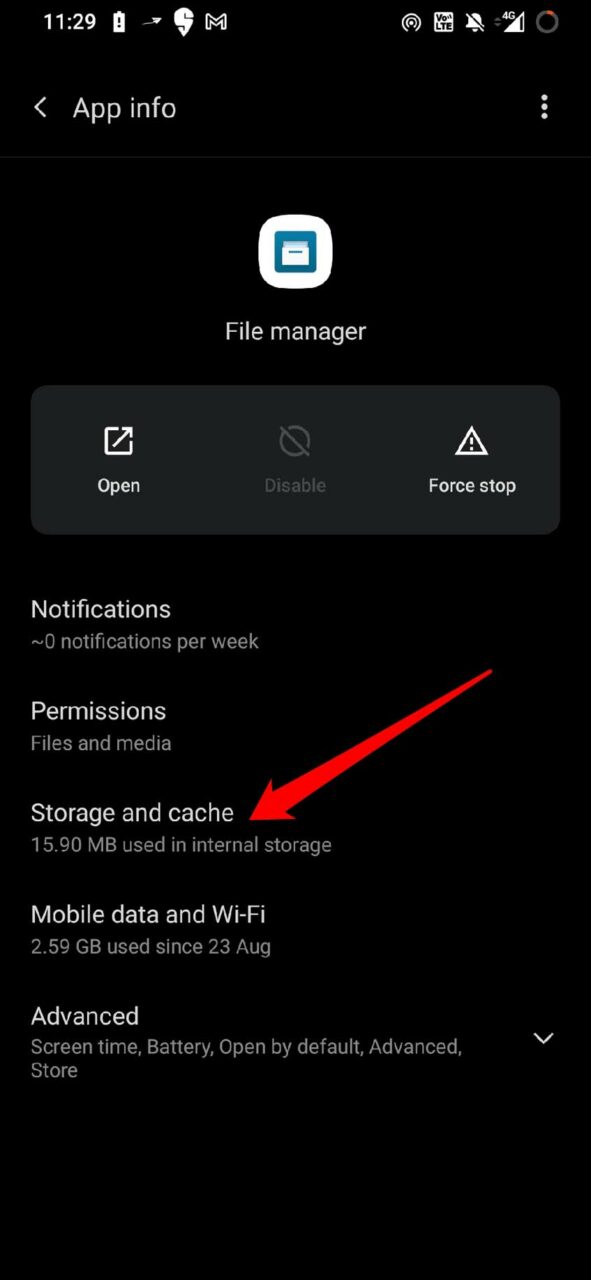
- Tippen Sie dort auf Cache leeren.
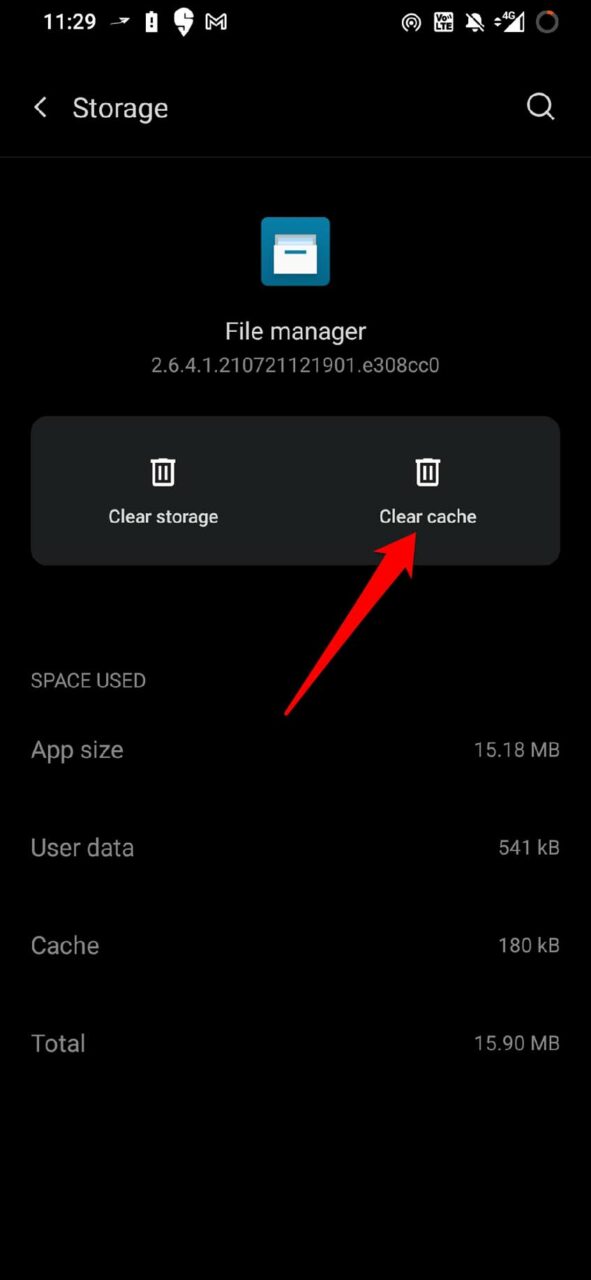
Starten Sie den Dateimanager neu und führen Sie die erforderlichen Dateioperationen durch. Für die meisten Benutzer hat diese Fehlerbehebung die Fehlermeldung „Leider wurde der Dateimanager gestoppt“ behoben.
4. Schließen Sie die nicht verwendeten Apps
Wenn Sie ein Android-Gerät mit 2 GB oder 3 GB Speicher haben, kann die Verwendung vieler Apps gleichzeitig viele Ressourcen erfordern. Dies verlangsamt das Gerät.
Wenn Sie gleichzeitig die Dateimanager-App verwenden oder eine dateibezogene Operation durchführen, wird es zu Verzögerungen kommen und die App wird höchstwahrscheinlich abstürzen. Dies ist der Moment, in dem Sie die Fehlermeldung „Leider wurde der Dateimanager gestoppt“ sehen.
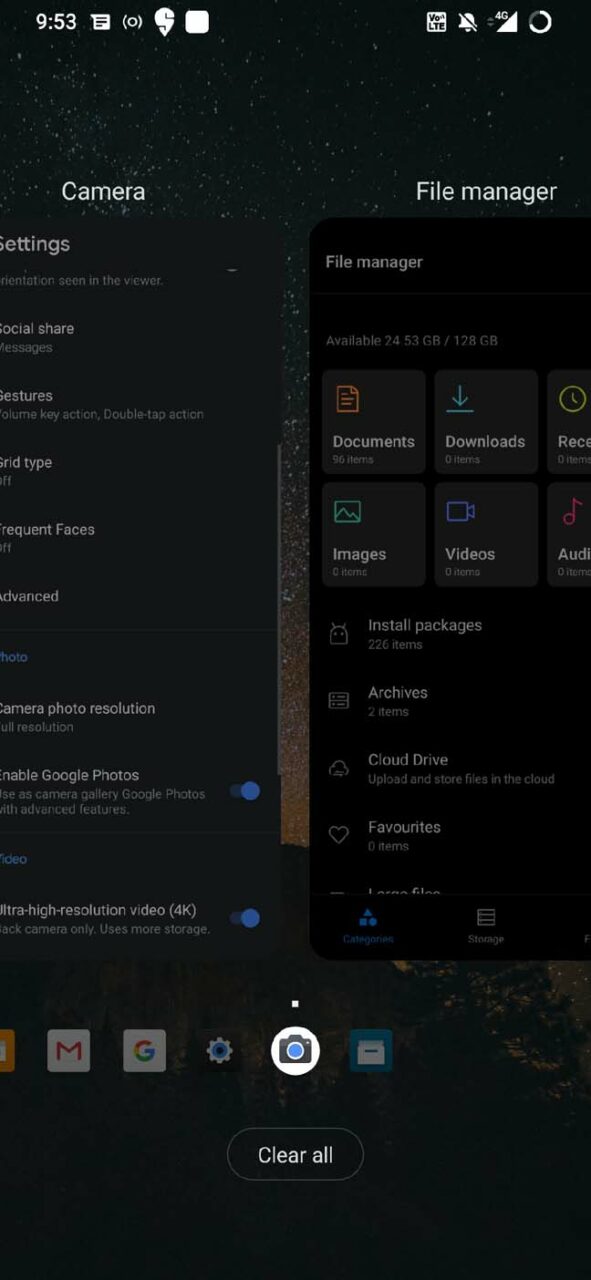
Angenommen, Sie haben die Dateimanager-App aktiv, die eine Gruppe von Dateien kopiert oder ähnliche Operationen durchführt. In diesem Fall müssen Sie die anderen Anwendungen schließen, die im Hintergrund laufen. Dies hilft dem Speicher, sich auf den Dateimanager zu konzentrieren, anstatt auf andere Apps. Dann wird der Dateimanager nicht abstürzen, während er verwendet wird. Um die Apps zu schließen,
- Wischen Sie vom unteren Bildschirmrand nach oben, um den App-Wechsler-Bildschirm aufzurufen, auf dem Sie die Liste aller aktiven Apps sehen.
- Wischen Sie dann von links nach rechts, um durch die App-Karten zu navigieren.
- Halten Sie die App gedrückt und wischen Sie nach oben, um sie zu entfernen.
5. Versuchen Sie, den Dateimanager zwangsweise zu stoppen
Wenn die Dateimanager-App immer wieder verzögert oder abstürzt, können Sie versuchen, die App zwangsweise zu stoppen. Diese Lösung funktioniert meistens zur Behebung von Absturzproblemen der App.
Halten Sie die Dateimanager-App lange gedrückt.
Tippen Sie im Schnellmenü auf App-Info.
Wählen Sie dann Zwangsstop.
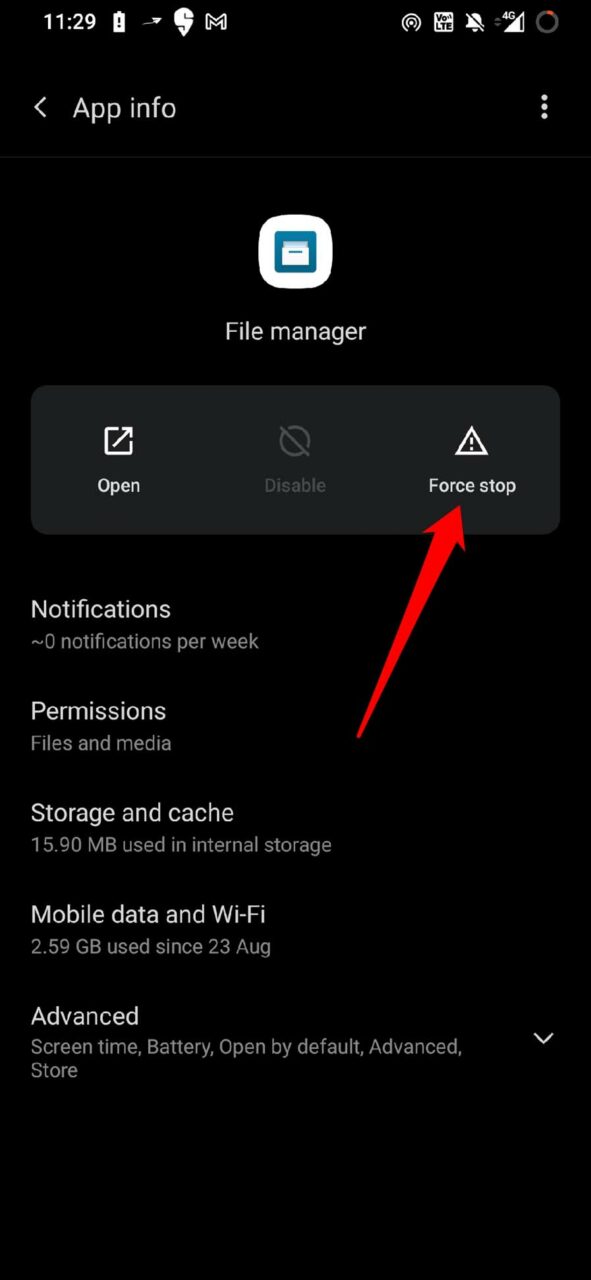
Starten Sie den Dateimanager neu, und nun sollte das Absturzproblem behoben sein.
6. Entfernen Sie nicht vertrauenswürdige APK-Dateien
Wenn Sie das Herunterladen und Installieren von APK-Dateien aus Drittanbieterquellen aktiviert haben, haben Sie möglicherweise eine APK von einer solchen nicht vertrauenswürdigen Quelle heruntergeladen. Dies kann dazu führen, dass die Dateimanager-App abstürzt.
Sie müssen diese APK-Dateien finden und löschen.
- Öffnen Sie den Dateimanager.
- Löschen Sie APK-Dateien, die Sie von nicht vertrauenswürdigen Drittanbieterquellen heruntergeladen haben.
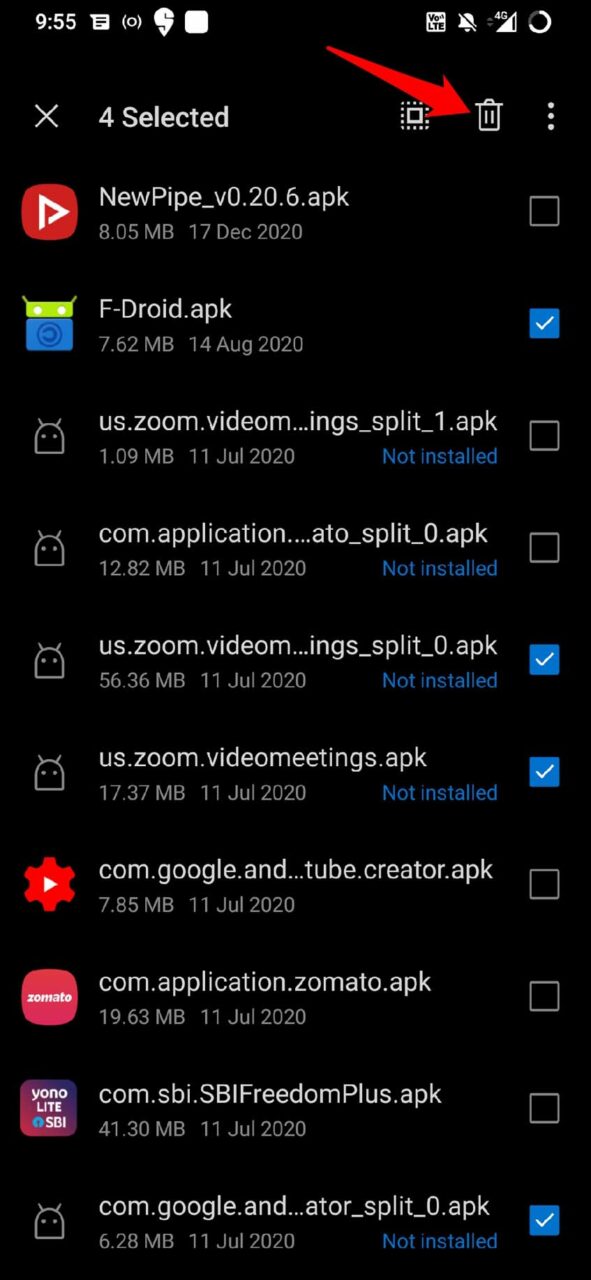
- Nachdem Sie die APK-Dateien gelöscht haben, können Sie den Dateimanager erneut starten und überprüfen, ob er jetzt einwandfrei funktioniert oder weiterhin mit der Fehlermeldung abstürzt.
Dies sind also die verschiedenen Lösungen, die Sie implementieren können, um den Fehler „Leider wurde der Dateimanager gestoppt“ auf Ihrem Android-Gerät zu beheben.
Wenn Sie Gedanken dazu haben, Wie behebt man, dass der Dateimanager auf Android-Gerät immer wieder stoppt?, dann hinterlassen Sie gerne einen Kommentar im untenstehenden Kommentarfeld. Abonnieren Sie auch unseren DigitBin YouTube-Kanal für Video-Tutorials. Prost!
Erhalte neue Beiträge in deinem Posteingang.
Kein Spam. Jederzeit abmelden.