USB Probleme · 8 min read · Jan 13, 2026
So beheben Sie das Problem, dass Dateien nicht von einem USB-Laufwerk auf dem PC gelöscht werden
Können Sie eine oder mehrere Dateien von einem USB-Laufwerk löschen? Ich meine, wenn Sie versuchen, die Dateien zu entfernen, werden sie vorübergehend gelöscht. Wenn Sie jedoch den Ordner auf dem USB-Laufwerk erneut besuchen oder das USB-Laufwerk direkt öffnen, sind die gelöschten Dateien wieder vorhanden.
Dies ist problematisch, wenn Sie einige Dateien löschen möchten, um Platz auf dem USB-Laufwerk für neue Dateien zu schaffen, aber die älteren Dateien nicht gelöscht werden. In diesem Leitfaden erkläre ich Ihnen, warum dieses Problem mit dem USB-Laufwerk auftritt und was Sie tun können, um das Problem zu beheben.
Warum werden Dateien nicht vom USB-Laufwerk gelöscht?
Hier sind die häufigsten Gründe, warum Sie Dateien nicht löschen können.
- Die Dateien, die Sie löschen möchten, sind schreibgeschützt. Das bedeutet, dass Sie sie nur sehen und verwenden können. Sie können sie in keiner Weise ändern, einschließlich der Löschung.
- Die Datei, die Sie löschen möchten, ist in einer Anwendung geöffnet.
- Die Dateien, die Sie löschen möchten, sind beschädigt.
- Das USB-Laufwerk ist mit Malware infiziert. Daher werden die Dateien weiterhin repliziert und nicht gelöscht.
- Möglicherweise haben Sie keine Berechtigung, die Dateien oder das Dateisystem auf allen USB-Laufwerken zu ändern, die Sie mit einem bestimmten Computer verbinden.
Hier sind verschiedene Fehlersuche-Methoden, die Sie implementieren können, um die Dateien dauerhaft von dem USB-Laufwerk zu löschen.
1. Schließen Sie die Datei aus der Anwendung, bevor Sie sie löschen
Bevor Sie eine Datei löschen, stellen Sie sicher, dass sie geschlossen ist und nicht in einer Anwendung geöffnet ist.
Wenn Sie beispielsweise eine Bilddatei mit der Dateiendung JPEG löschen möchten, stellen Sie sicher, dass die Bilddatei nicht in Adobe Photoshop, Paint 3D oder ähnlichen Apps geöffnet ist, die für die Bearbeitung von Bilddateien gedacht sind.
Sobald Sie sicher sind, dass die Datei nicht mehr geöffnet ist, öffnen Sie das USB-Laufwerk, wählen Sie die Datei aus, die Sie löschen möchten, und drücken Sie Shift + Delete für die permanente Löschung.
2. Scannen Sie nach Malware auf dem USB-Laufwerk
In den meisten Fällen habe ich festgestellt, dass das USB-Laufwerk, wenn es Malware-Angriffen ausgesetzt ist, die Dateien darin anfängt, sich falsch zu verhalten. Entweder lassen sich diese Dateien nicht in der entsprechenden App öffnen, oder sie können nicht direkt vom USB-Laufwerk gelöscht werden.
Außerdem besteht eine hohe Wahrscheinlichkeit, dass der Virus, wenn Sie das USB-Laufwerk an einen Computer anschließen, seinen Weg in den Computer findet. Daher ist es wichtig, einen Malware-Scan direkt nach dem Anschließen des USB-Laufwerks an einen Computer durchzuführen.
- Schließen Sie das USB-Laufwerk an den Computer an.
- Jetzt wird das USB-Laufwerk im Abschnitt Dieser PC angezeigt.
- Klicken Sie mit der rechten Maustaste, wie im Screenshot gezeigt, und wählen Sie die Option Mit Microsoft Defender scannen.
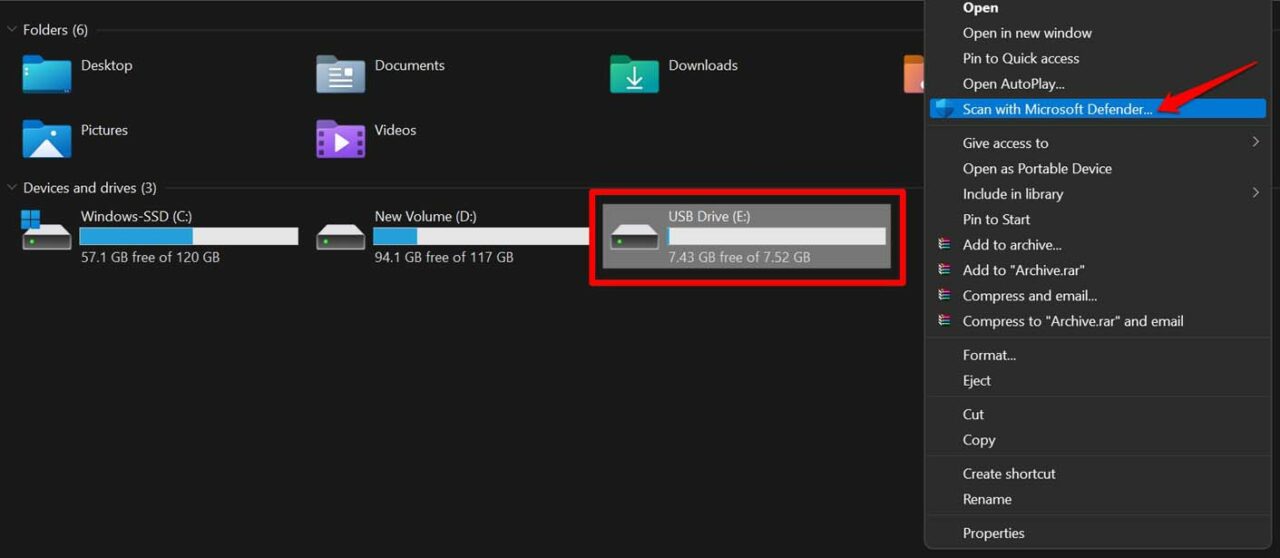
- Nach dem Start des Scans wird der Scan je nachdem, ob das USB-Laufwerk viele oder wenige Dateien hat, abgeschlossen.
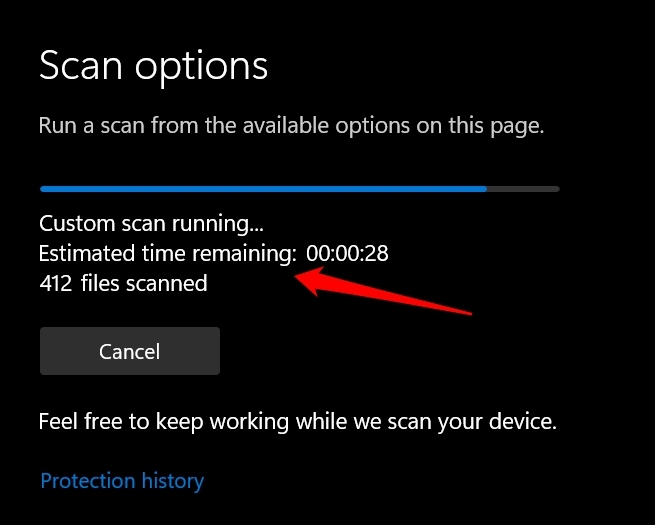
Wenn Malware auf dem USB-Laufwerk gefunden wird, entfernt die Antiviren-App sie von selbst. Sie können sie manuell überprüfen und entfernen.
Beachten Sie, dass Sie auch eine andere Antivirenanwendung verwenden können, um einen Scan auf Malware-Angriffe durchzuführen, wenn Sie eine installiert haben.
3. Formatieren Sie das USB-Laufwerk und löschen Sie alle Dateien
Diese Fehlersuche-Methode formatiert das USB-Laufwerk vollständig, indem sie alle Dateien, die sich auf dem USB-Laufwerk befinden, dauerhaft löscht. Wenn Sie sich für das Formatieren entscheiden, können Sie nicht selektiv eine oder zwei Dateien löschen. Alle Dateien auf dem USB-Laufwerk werden vollständig gelöscht.
- Stecken Sie das USB-Laufwerk in den Computer.
- Klicken Sie im Abschnitt Dieser PC mit der rechten Maustaste auf das USB-Laufwerk.
- Wählen Sie im Menü Formatieren.
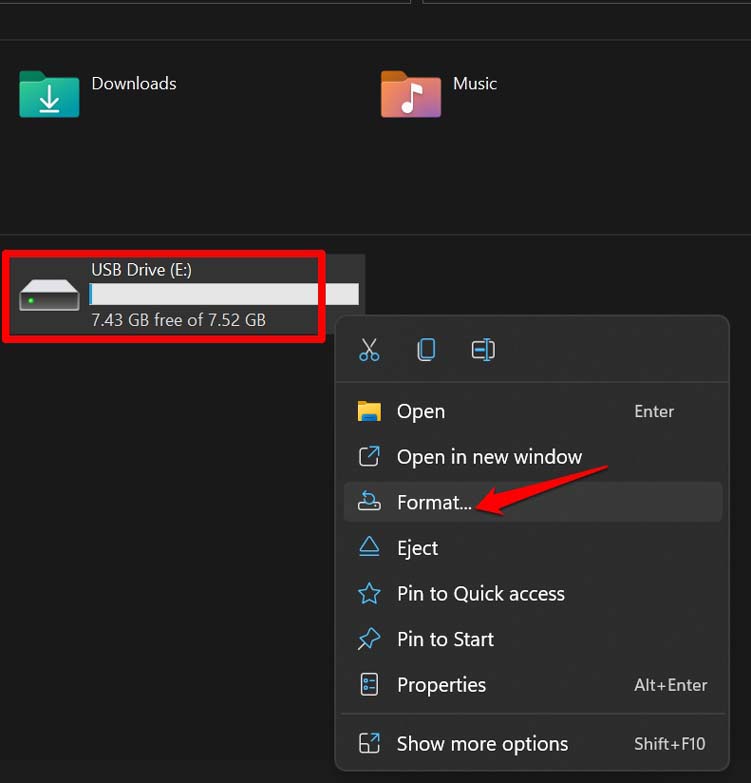
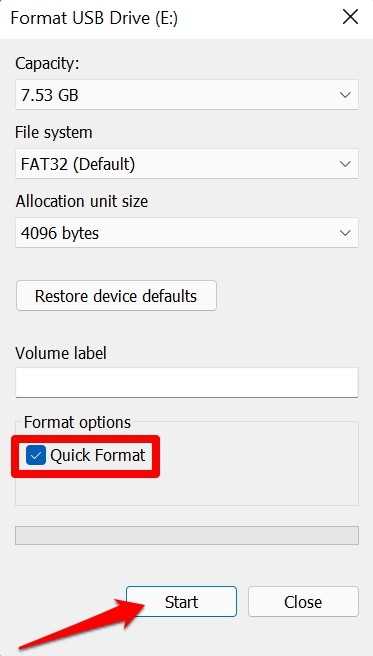
- Wenn das Dialogfeld Formatieren erscheint, aktivieren Sie das Kontrollkästchen Schnellformatierung unter Formatoptionen.
- Klicken Sie dann auf die Schaltfläche Start.
4. Greifen Sie im abgesicherten Modus auf den Computer zu und löschen Sie Dateien vom USB-Laufwerk
Benutzer haben berichtet, dass sie, wenn sie eine Datei vom USB-Laufwerk nicht löschen können, erfolgreich auf den Computer im abgesicherten Modus zugegriffen und versucht haben, die Dateien vom USB-Stick zu entfernen.
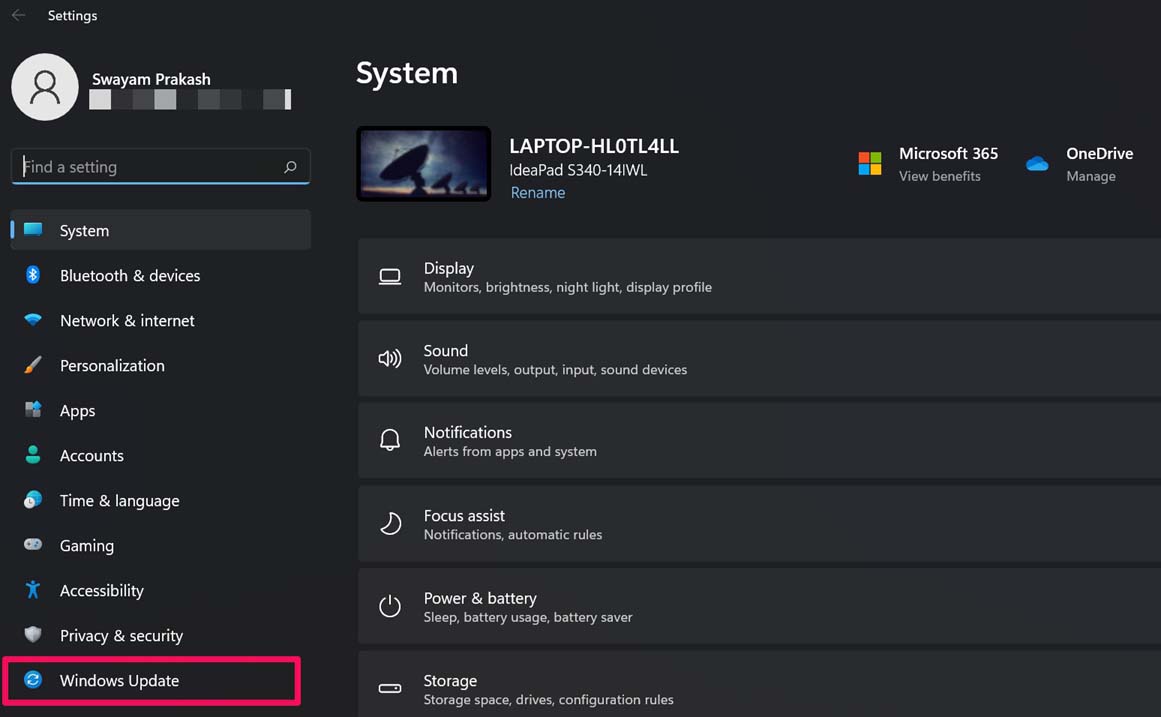
- Drücken Sie Windows + I, um auf die Einstellungen zuzugreifen.
- Klicken Sie im linken Bereich auf Windows Update.
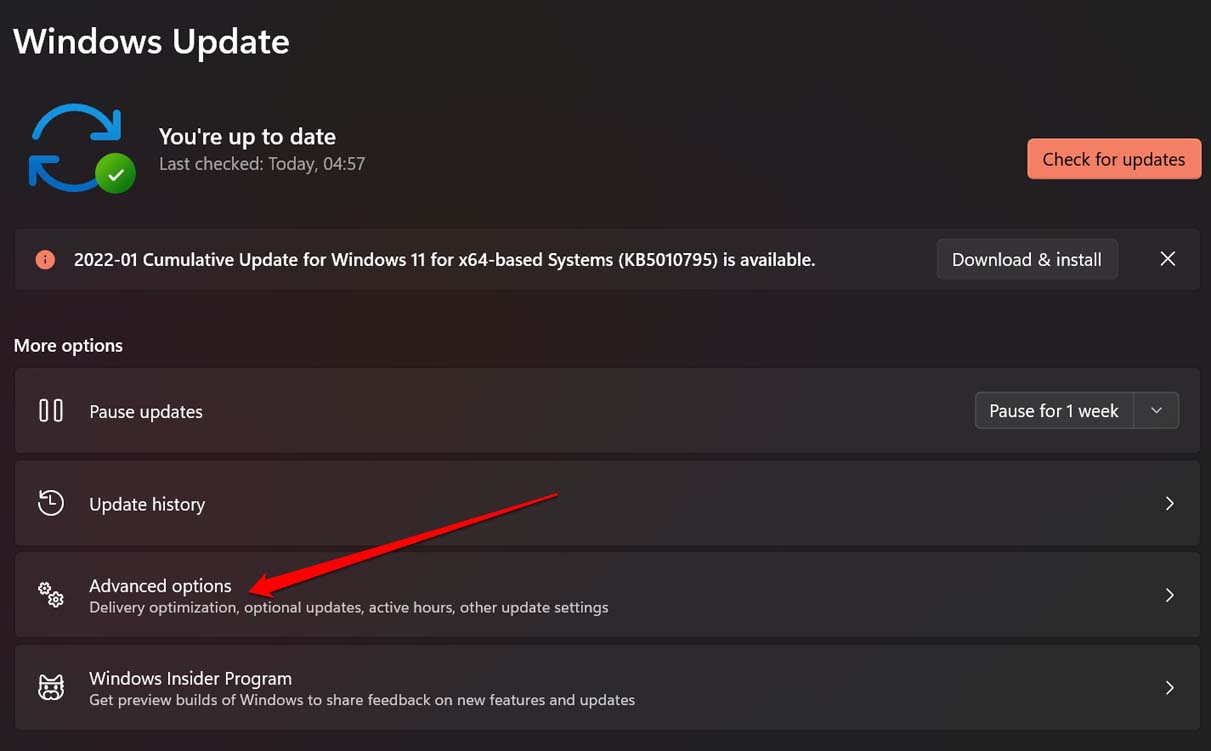
- Navigieren Sie zu Erweiterte Optionen.
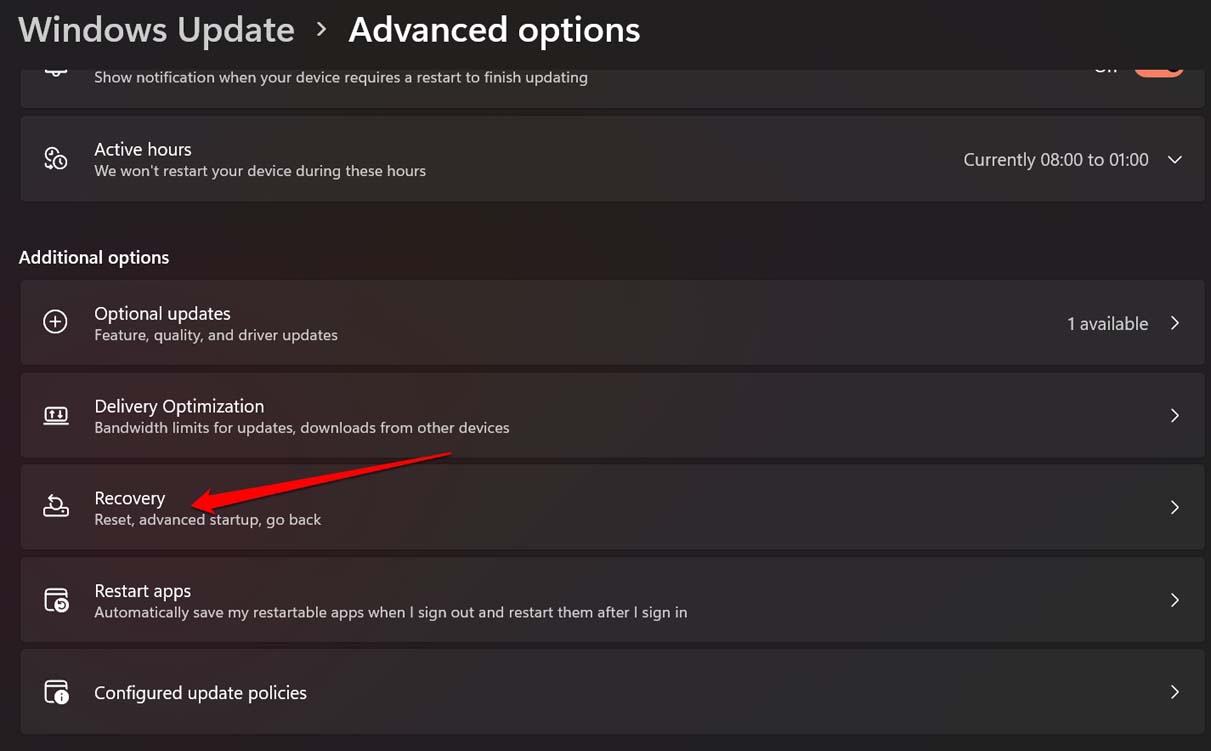
- Klicken Sie dann auf Wiederherstellung.
- Klicken Sie auf die Option Jetzt neu starten unter Erweiterter Start.
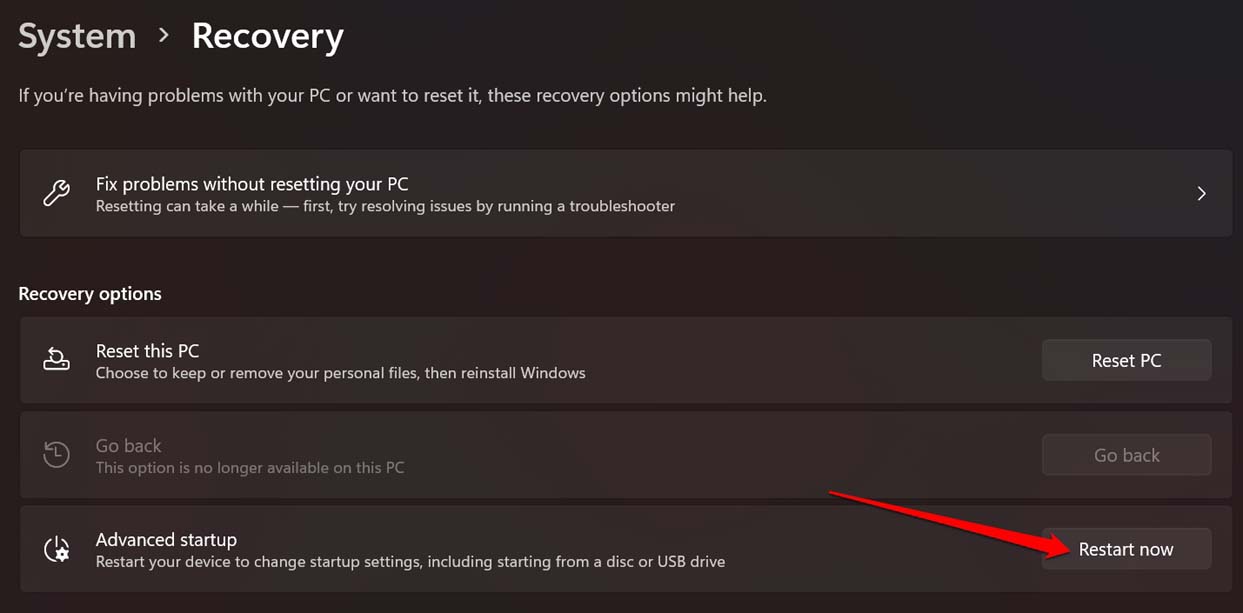
- Wenn der PC neu startet, drücken Sie F4, um den abgesicherten Modus zu betreten.
- Greifen Sie auf das USB-Laufwerk zu und löschen Sie die Dateien.
- Sobald Sie mit dem Löschen der Dateien vom USB-Laufwerk fertig sind, starten Sie den Computer neu, um den abgesicherten Modus zu verlassen.
5. Verwenden Sie die Eingabeaufforderung, um die Dateien vom USB-Laufwerk zu löschen
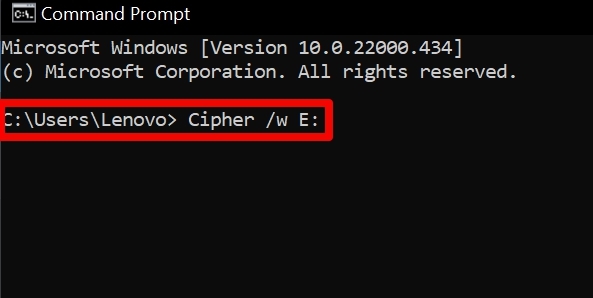
Mit der Eingabeaufforderung können Sie einen Befehl namens Cipher verwenden, um die Dateien vollständig vom USB-Laufwerk zu löschen.
- Öffnen Sie die Eingabeaufforderung auf Ihrem Computer.
- Geben Sie dann den folgenden Befehl ein.
*Cipher /wE:\filename* - In dem obigen Befehl steht „E“ für das E-Laufwerk in meinem Computer, das das angeschlossene USB-Laufwerk darstellt.
- Andernfalls können Sie einfach Cipher /wE: eingeben und die Eingabetaste drücken, um das Laufwerk vollständig zu löschen und alle darauf befindlichen Dateien dauerhaft zu entfernen.
6. Verwenden Sie das Tool zur Überprüfung von Datenträgern, um beschädigte Dateien auf dem USB-Laufwerk zu reparieren
Hier ist ein kostenloses Tool auf Windows OS, das Sie verwenden können, um nach Problemen mit den Dateien zu suchen und diese automatisch zu beheben.
- Stecken Sie das USB-Laufwerk in den Computer.
- Öffnen Sie als Nächstes die Eingabeaufforderung.
- Geben Sie den folgenden Befehl ein.
*chkdsk e: /f /x* - Sie erhalten eine Nachricht, dass Windows nach möglichen Problemen mit den Dateien gesucht hat. Wie Sie im Screenshot sehen können, wurde kein Problem auf dem USB-Laufwerk gefunden, das ich mit meinem PC verbunden habe.
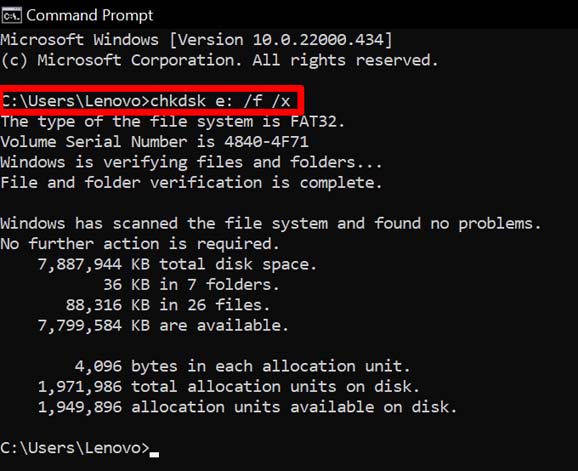
- Wenn es ein Problem mit den Dateien auf dem USB-Laufwerk gibt, wird das System es automatisch beheben. Während dies geschieht, warten Sie und unterbrechen Sie den Vorgang nicht.
7. Löschen Sie die Attribute der Dateien
Das bedeutet, dass Sie den Status der Dateien von schreibgeschützt in beschreibbar ändern müssen. Dann können Sie die Dateien ändern. Dann sollten Sie in der Lage sein, die Dateien vollständig vom USB-Laufwerk zu löschen.
- Öffnen Sie die Eingabeaufforderung.
- Geben Sie den folgenden Befehl disk part ein und drücken Sie die Eingabetaste.
- Geben Sie dann DISKPART list disk ein und drücken Sie die Eingabetaste.
- Dies listet alle verfügbaren Laufwerke auf dem Computer auf, einschließlich des USB-Laufwerks.
- Geben Sie Select disk 1 ein und drücken Sie die Eingabetaste.
Beachten Sie, dass Disk 1 oder Disk 2 je nach Benutzer unterschiedlich sein wird, je nachdem, wie die Laufwerke auf Ihrem PC aufgelistet sind. Eine gute Möglichkeit, das richtige Laufwerk sicherzustellen, besteht darin, zu Dieser PC zu gehen und den belegten Speicherplatz des Laufwerks zu überprüfen, der das USB-Laufwerk angibt.
- Geben Sie als Nächstes den folgenden Befehl ein.
*Attributes disk clear readonly* - Drücken Sie die Eingabetaste.
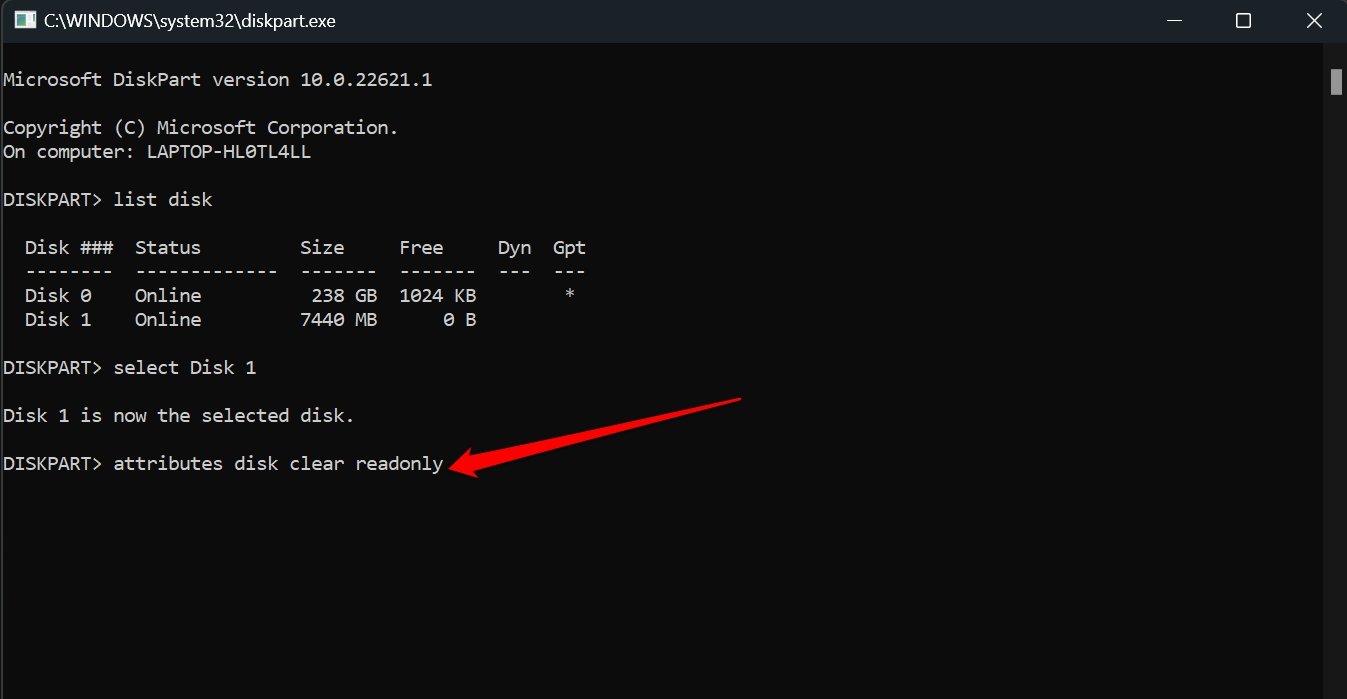
- Schließen Sie die Eingabeaufforderung, nachdem das Attribut gelöscht wurde, indem Sie exit eingeben und die Eingabetaste drücken.
- Greifen Sie nun auf den Inhalt des USB-Laufwerks zu und versuchen Sie, die Dateien zu löschen. Sie sollten erfolgreich gelöscht werden.
Das sind also die verschiedenen Möglichkeiten, wie Sie das Problem beheben können, dass Dateien auf einem USB-Laufwerk, das mit Ihrem Computer verbunden ist, nicht gelöscht werden.
8. Überprüfen Sie auf Fehler auf dem USB-Laufwerk
Der Flash-Laufwerk, das an Ihren PC angeschlossen ist, kann einige Fehler aufweisen. Es könnte ein Problem mit der Dateikonfiguration oder einem Feld sein. Überprüfen Sie den Fehler mit dem Tool, das in den Eigenschaften des USB-Laufwerks verfügbar ist.
Stellen Sie sicher, dass das USB-Laufwerk mit Ihrem PC verbunden ist.
- Drücken Sie Windows + E und starten Sie den Datei-Explorer.
- Klicken Sie auf Dieser PC.
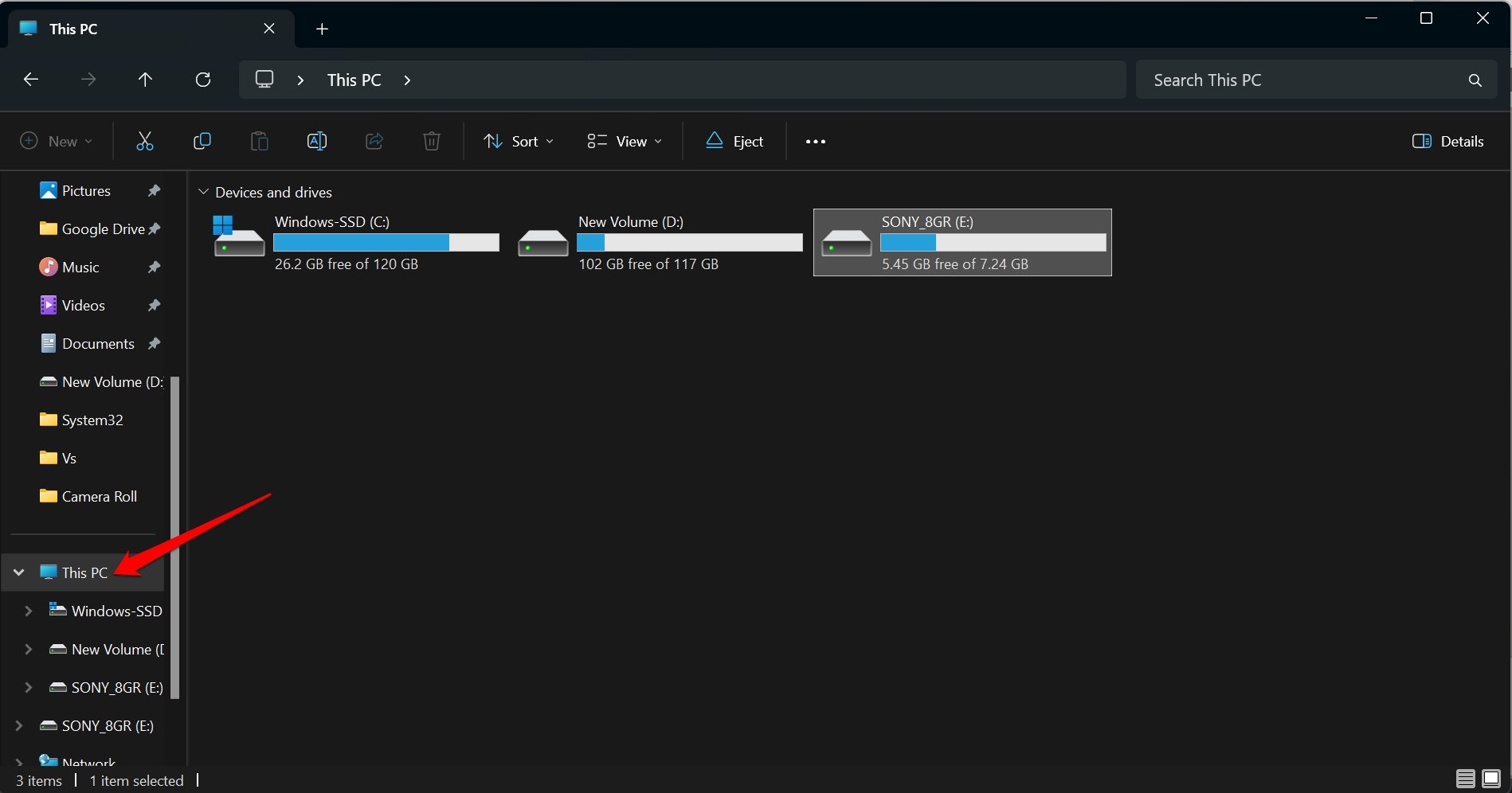
- Klicken Sie mit der rechten Maustaste auf das USB-Laufwerk und wählen Sie Eigenschaften. [kann auch Alt + Enter drücken]
- Gehen Sie zum Tab Tools und drücken Sie Überprüfen im Abschnitt Fehlerüberprüfung.
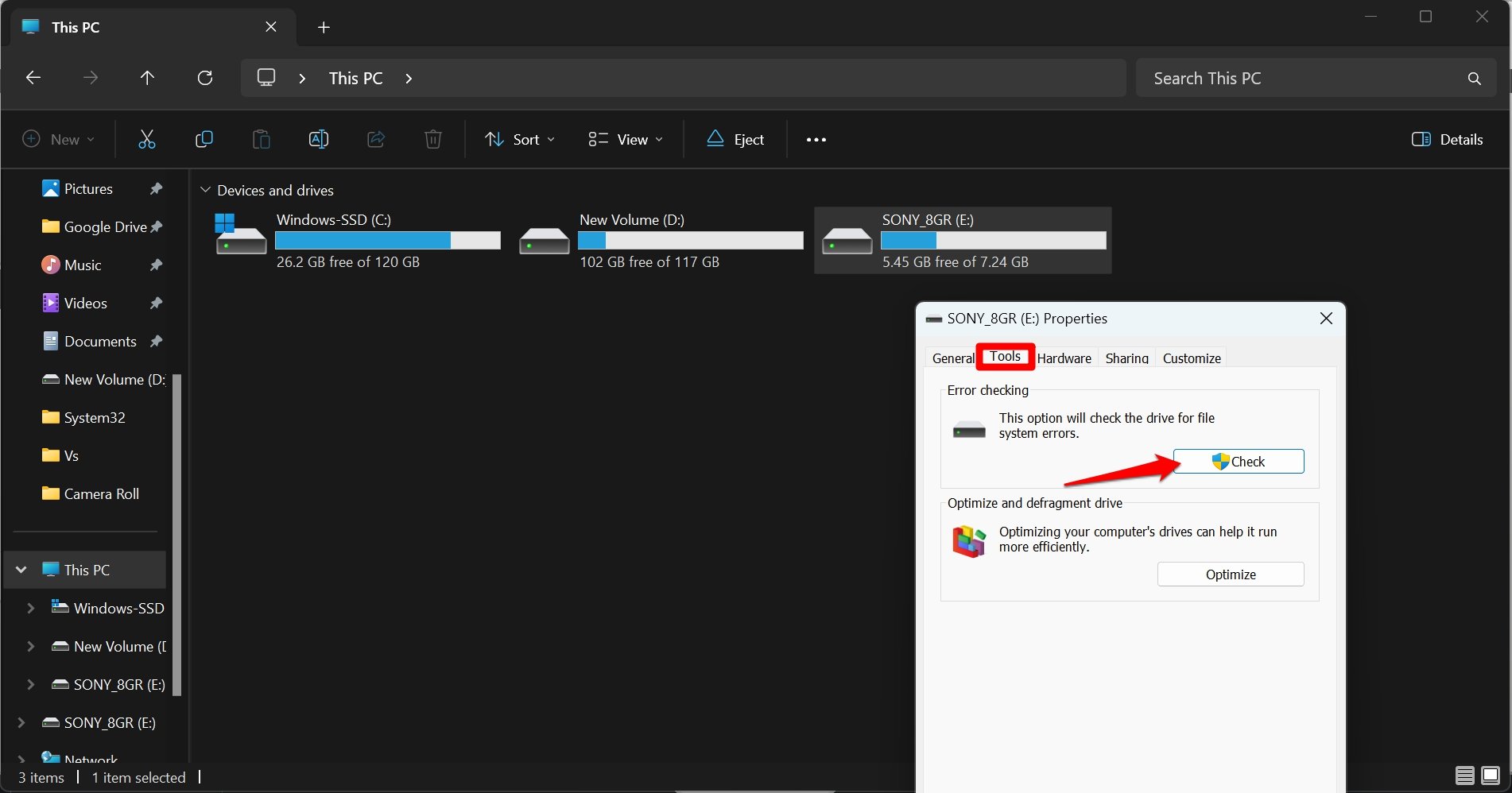
Wenn ein Fehler vorliegt, sollte dieses Tool ihn beheben. Versuchen Sie nach Abschluss dieser Fehlersuche, die Dateien auf dem USB-Laufwerk zu löschen.
9. Erzwingen Sie das Löschen von Dateien vom USB-Laufwerk
Es ist möglich, Dateien vom USB-Laufwerk mit der Eingabeaufforderung gewaltsam zu löschen.
- Schließen Sie Ihr USB-Laufwerk an den PC an.
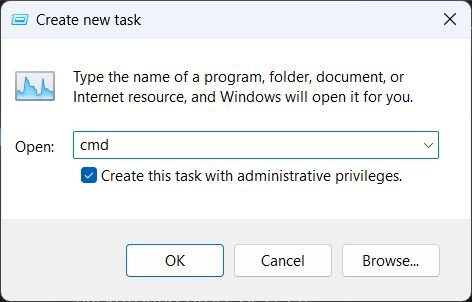
- Drücken Sie die Tastenkombination Windows + R, um das Ausführen-Fenster zu starten.
- Geben Sie cmd ein und drücken Sie die Eingabetaste, um die Eingabeaufforderung zu starten.
- Greifen Sie auf das Laufwerk zu, um die Dateien darin zu löschen. Wenn Ihr USB-Laufwerk in einem Laufwerk mit dem Namen E ist, geben Sie diesen Befehl ein und drücken Sie die Eingabetaste.
E: - Greifen Sie nun auf den Ordner zu, in dem Sie die Datei löschen möchten. Geben Sie diesen Befehl ein.
cd Ordnername - Geben Sie im Befehlszeilenbildschirm diesen Befehl ein
del dateiname.erweiterung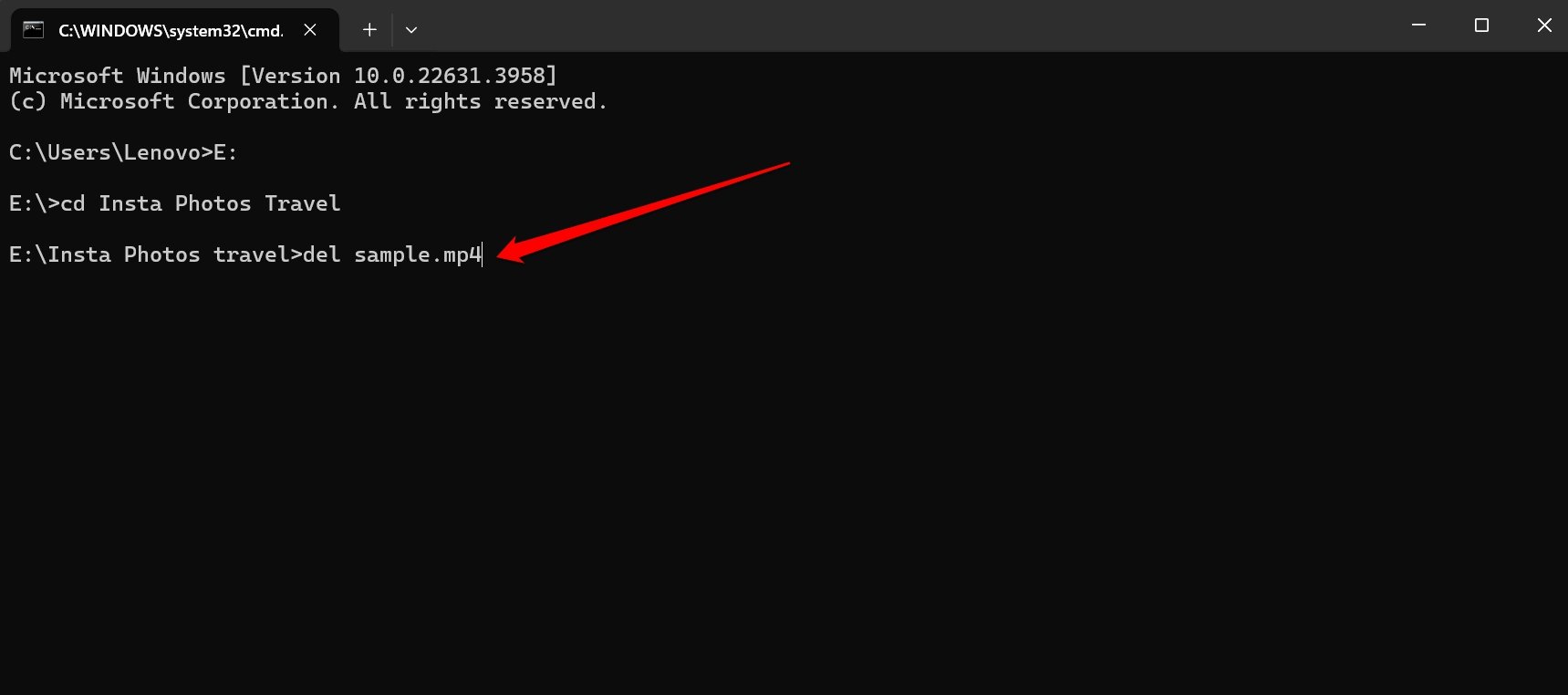
- Wiederholen Sie den obigen Schritt für alle Dateien, die sich auf dem USB-Laufwerk befinden.
Ersetzen Sie „dateiname“ durch den Namen der Datei und ihre entsprechende Erweiterung.
HINWEIS: Dies ist ein zeitaufwändiger Prozess. Wenn Sie viele Dateien/Ordner haben und das Flash-Laufwerk nicht auf die klassische Weise formatieren können, ziehen Sie in Betracht, diese Methode zu befolgen.
Fazit
Wenn Sie Probleme beim Löschen von Dateien von einem USB-Laufwerk haben, kann dies an Schreibschutz, offenen Dateien in Anwendungen, Dateibeschädigung, Malware-Infektionen oder Berechtigungsproblemen liegen. Um diese Probleme zu lösen, können Sie mehrere Fehlersuche-Methoden implementieren. Indem Sie diese Schritte befolgen, können Sie die Probleme angehen und erfolgreich Dateien vom USB-Laufwerk löschen.
Wenn Sie Gedanken zu So beheben Sie das Problem, dass Dateien nicht von einem USB-Laufwerk auf dem PC gelöscht werden haben, können Sie gerne unten im Kommentarfeld schreiben. Abonnieren Sie auch unseren DigitBin YouTube-Kanal für Video-Tutorials. Prost!
Erhalte neue Beiträge in deinem Posteingang.
Kein Spam. Jederzeit abmelden.