iPhone-Hilfe · 6 min read · Nov 26, 2025
So beheben Sie, dass „Mein iPhone suchen“ nicht funktioniert?
„Mein iPhone suchen“ ist eine hilfreiche Funktion, die Ihnen hilft, Ihr verlorenes oder gestohlenes iPhone, iPad oder iPod touch zu lokalisieren. Es kann jedoch frustrierend und sogar besorgniserregend sein, wenn Sie Probleme mit der Funktion haben, die nicht funktioniert.
Mit „Mein iPhone suchen“ können Sie ein Gerät lokalisieren, einen Ton auf einem Gerät abspielen, den Modus „Verloren“ verwenden, ein Gerät löschen oder ein Gerät entfernen. Sie können einige Dinge ausprobieren, um das Problem zu beheben, die wir in diesem Artikel erkunden werden. Lassen Sie uns anfangen!
Top Möglichkeiten, um zu beheben, dass „Mein iPhone suchen“ nicht funktioniert
Um zu beheben, dass „Mein iPhone suchen“ nicht funktioniert, überprüfen Sie, ob das Gerät mit dem Internet verbunden ist und die Standortdienste aktiviert sind.
Wenn nicht, aktivieren Sie sie. Wenn das Problem weiterhin besteht, versuchen Sie, sich von Ihrem iCloud-Konto abzumelden und wieder anzumelden, das Gerät neu zu starten oder die Netzwerkeinstellungen zurückzusetzen.
Hier ist die ausführliche Lösung für dieses Problem
1. Aktivieren Sie die Standortdienste
Manchmal können Sie versehentlich die Standortdienste auf Ihrem Gerät deaktivieren. Dadurch können Sie Ihren aktuellen Standort nicht in Echtzeit mit anderen teilen.
Sie müssen die Standortdienste auf Ihrem Telefon aktivieren, damit „Mein iPhone suchen“ funktioniert.
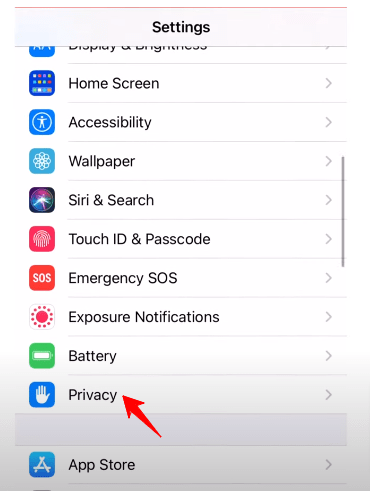
Schritt 1: Navigieren Sie zur Einstellungen-App und gehen Sie zu Datenschutz.
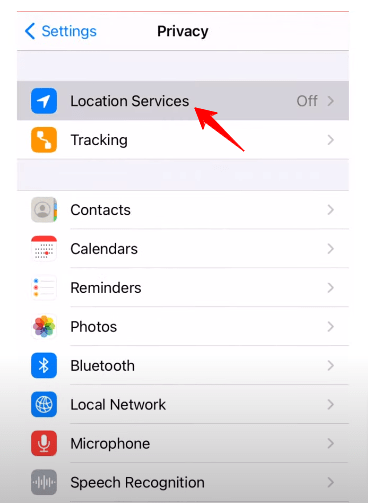
Schritt 2: Wählen Sie Standortdienste.
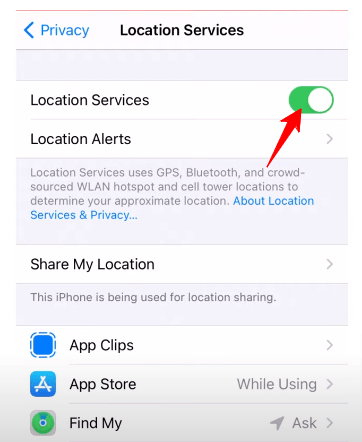
Schritt 3: Aktivieren Sie anschließend Standortdienste.
2. Überprüfen Sie Ihre Internetverbindung
Die Funktion „Mein iPhone suchen“ meldet die aktuelle Position über eine Internetverbindung. Wenn „Mein iPhone suchen“ nicht funktioniert, weil Sie außerhalb der Reichweite von WLAN sind, aktivieren Sie den Flugmodus oder schalten Sie die Mobilfunknetze aus.
Überprüfen Sie, ob Ihr iPhone mit einem stabilen Internet verbunden ist, damit „Mein iPhone suchen“ funktioniert.
3. Überprüfen Sie die iCloud-Einstellungen
Die iCloud-Einstellungen können die Ursache des Problems sein. Möglicherweise haben Sie versehentlich die Option „Mein iPhone suchen“ deaktiviert. Stellen Sie sicher, dass Ihre Apple-ID dieselbe ist, die Sie verwenden, um auf iCloud und „Mein iPhone suchen“ zuzugreifen.
Wenn Ihr iCloud-Konto nicht mit „Mein iPhone suchen“ verknüpft ist, funktioniert die Funktion nicht. Führen Sie Folgendes aus:
Schritt 1: Starten Sie die Einstellungen-App.
Schritt 2: Wählen Sie Ihr iCloud-Profil.
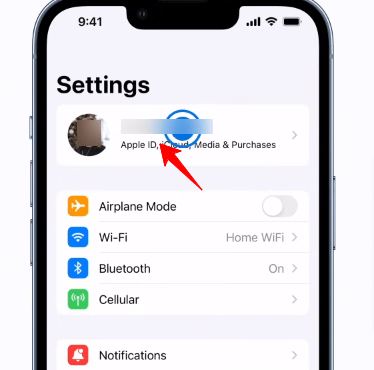
Schritt 3: Tippen Sie auf Mein iPhone suchen.
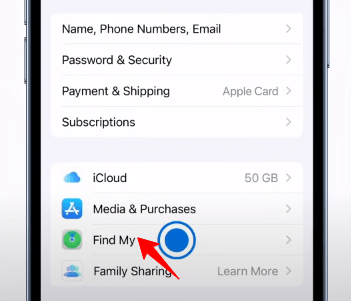
Schritt 4: Wählen Sie Mein iPhone suchen.
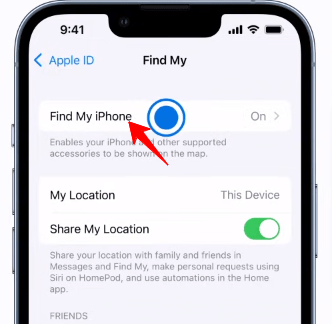
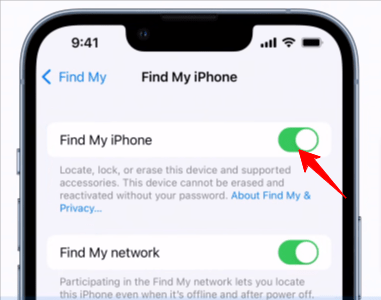
Schritt 5: Aktivieren Sie Mein iPhone suchen
4. Starten Sie Ihr Gerät neu
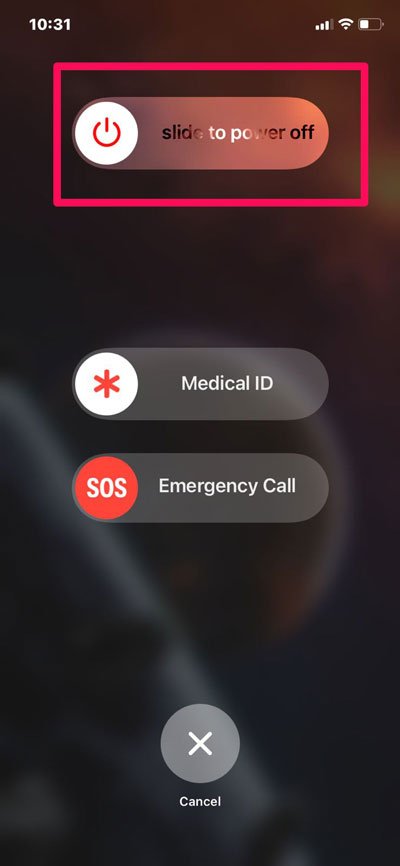
Wenn „Mein iPhone suchen“ nicht funktioniert, könnte es sich nur um einen kurzfristigen Fehler handeln, den Sie mit einem Neustart beheben können. Um Ihr Smartphone auszuschalten, drücken Sie die obere Seitentaste, bis die Option „Zum Ausschalten schieben“ angezeigt wird.
Schieben Sie dann über den Bildschirm. Drücken Sie die gleiche obere Seitentaste, bis das Telefon neu startet.
5. Melden Sie sich mit derselben Apple-ID an
Wenn Sie Apple-Produkte verwenden, um Ihr iPhone zu finden, stellen Sie sicher, dass das Gerät, das Sie verwenden, mit derselben Apple-ID angemeldet ist, mit der Ihr iPhone angemeldet ist. Apple verwendet die Apple-ID, um die Geräte zu lokalisieren. Die Verwendung einer anderen Apple-ID verhindert den Zugriff auf die Funktion „Mein iPhone suchen“.
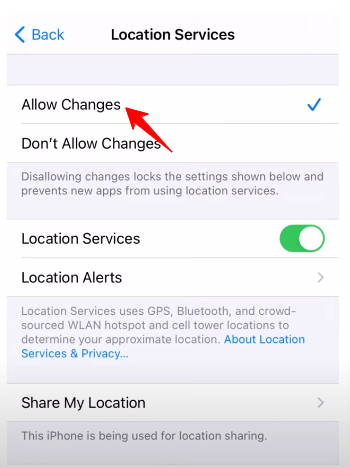
6. Deaktivieren Sie „Änderungen nicht zulassen“
Die Standard-iPhone-Einstellungen können die Funktion „Mein iPhone suchen“ blockieren. Das Deaktivieren von „Änderungen nicht zulassen“ ermöglicht es Ihnen, das iOS-Gerät zu finden.
Schritt 1: Gehen Sie zu Einstellungen, wählen Sie dann Bildschirmzeit.
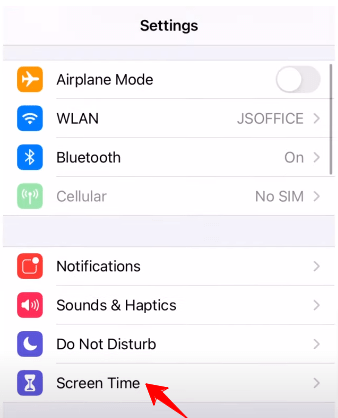
Schritt 2: Navigieren Sie zu Inhalts- und Datenschutzeinschränkungen.
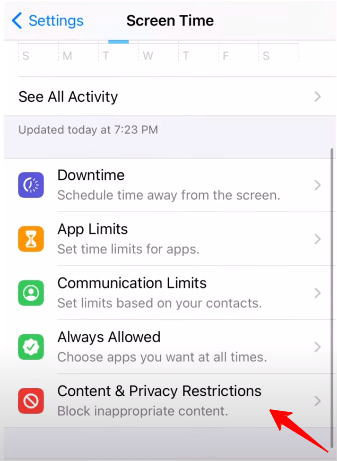
Schritt 3: Wählen Sie Standortdienste.
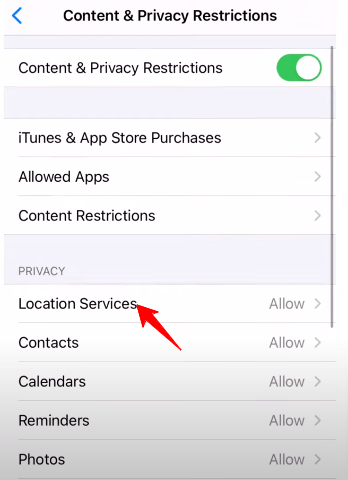
Schritt 4: Überprüfen Sie Änderungen zulassen.
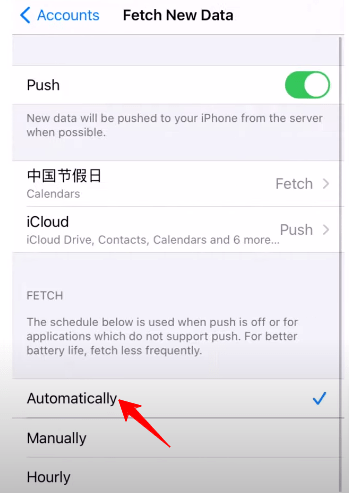
7. Aktivieren Sie Push oder Abrufen neuer Daten
Sie können die Zeit für das Abrufen neuer Daten anpassen, um das aktuellste Standortupdate auf dem gestohlenen oder verlorenen iOS-Gerät zu ermöglichen.
Schritt 1: Gehen Sie zu Einstellungen, tippen Sie dann auf Mail
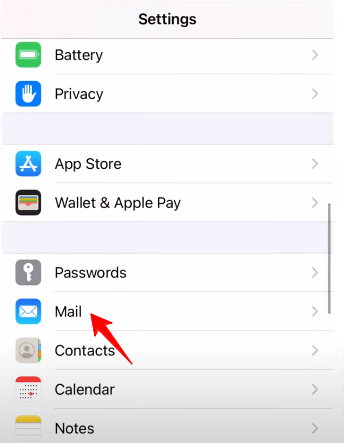
Schritt 2: Wählen Sie Konten
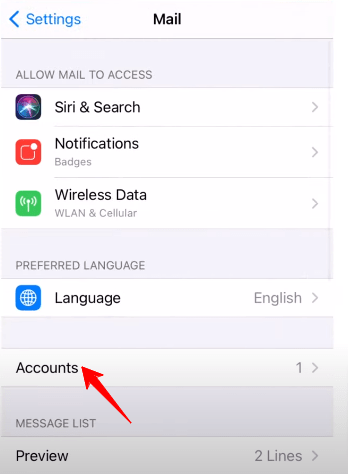
Schritt 3: Wählen Sie Neue Daten abrufen.
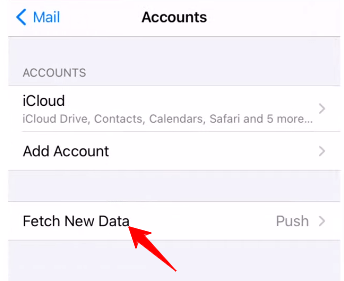
Schritt 4: Aktivieren Sie Push, wählen Sie dann Automatisch.
8. Aktualisieren Sie Ihr iPhone auf iOS 15 oder höher
Die Verwendung der neuesten Softwareversion ist entscheidend, wenn Sie „Mein iPhone suchen“ verwenden. Viele Menschen versuchen, ihr Standortverfolgungsproblem zu beheben, sehen jedoch die Lösung nicht.
Dennoch können Sie „Mein iPhone suchen“ nur überwachen, wenn Sie die neueste oder aktuellste Version haben.
So beheben Sie es:
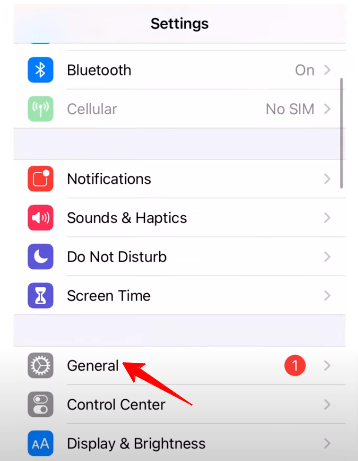
Schritt 1: Öffnen Sie Einstellungen und gehen Sie zu Allgemein
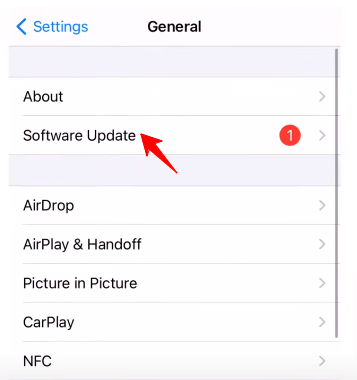
Schritt 2: Tippen Sie auf Software-Update, um zu überprüfen, ob eine neue iOS-Version verfügbar ist.
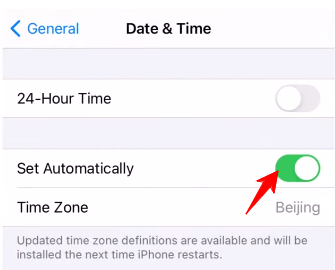
9. Stellen Sie das Datum & die Uhrzeit automatisch ein
„Mein iPhone suchen“ funktioniert nur, wenn die Zeit- oder Datumseinstellungen korrekt sind. Der Grund ist, dass die Funktion Ihnen keine präzise Verfolgung senden kann. Sie müssen das richtige Datum und die richtige Uhrzeit einstellen, um den richtigen Standort in Echtzeit anzuzeigen.
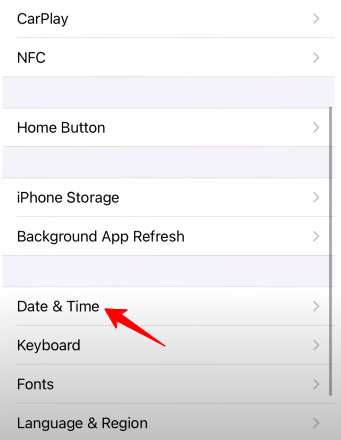
Schritt 1: Tippen Sie auf Einstellungen, gehen Sie dann zu Allgemein.
Schritt 2: Klicken Sie auf Datum und Uhrzeit.
Schritt 3: Wählen Sie Automatisch einstellen
10. Erlauben Sie die Berechtigung für „Mein iPhone suchen“
Selbst wenn die Standortdienste auf Ihrem iPhone aktiviert sind, bedeutet das nicht, dass jede App darauf zugreifen kann. Daher müssen Sie überprüfen, ob die App „Mein iPhone suchen“ die Standortdienste verwenden kann.
Schritt 1: Gehen Sie zu Einstellungen, dann zu Datenschutz
Schritt 2: Tippen Sie auf Standortdienste.
Schritt 3: Wählen Sie Mein iPhone suchen
Schritt 4: Wählen Sie die Optionen Immer oder Beim Verwenden.
Häufig gestellte Fragen
Warum funktioniert „Meine Freunde finden“ nicht?
„Meine Freunde finden“ funktioniert möglicherweise nicht aufgrund von Problemen mit den Geräteeinstellungen, der Internetverbindung, veralteter Software, Kontoeinstellungen oder den Geräteeinstellungen Ihres Freundes.
Um das Problem zu beheben, überprüfen Sie Ihre Geräteeinstellungen, stellen Sie eine stabile Internetverbindung sicher, starten Sie Ihr Gerät neu, aktualisieren Sie die Software und bestätigen Sie, dass Sie die Standortfreigabe aktiviert haben.
Warum zeigt „Mein iPhone suchen“ den Standort nicht an?
Es gibt mehrere Gründe, warum „Mein iPhone suchen“ den Standort möglicherweise nicht anzeigt. Es könnte an einer schlechten Internetverbindung, deaktivierten Standortdiensten, dem Gerät, das offline oder ausgeschaltet ist, oder einem Problem mit der Hardware oder Software des Geräts liegen.
Beheben Sie dieses Problem, indem Sie die Internetverbindung und die Standortdienste des Geräts überprüfen, das Gerät neu starten und sicherstellen, dass „Mein iPhone suchen“ aktiviert ist.
Warum kann „Mein iPhone suchen“ keine Verbindung zu einem Server herstellen?
Wenn „Mein iPhone suchen“ keine Verbindung zum Server herstellen kann, kann dies an mehreren Problemen liegen. Es könnte sich um ein vorübergehendes Serverproblem, ein Problem mit Ihrer Internetverbindung oder ein Problem mit der Software Ihres Geräts handeln.
Um das Problem zu lösen, stellen Sie sicher, dass Ihr Gerät mit einer stabilen Internetverbindung verbunden ist, überprüfen Sie, ob Software-Updates verfügbar sind, und versuchen Sie, Ihr Gerät neu zu starten.
Fazit
„Mein iPhone suchen“ ist eine wichtige Funktion, mit der Sie Ihr Gerät verfolgen können, wenn es verloren oder gestohlen wird. Wenn es jedoch nicht funktioniert, kann das frustrierend sein.
Um zu beheben, dass „Mein iPhone suchen“ nicht funktioniert, überprüfen Sie Ihre Geräteeinstellungen, stellen Sie eine stabile Internetverbindung sicher, starten Sie Ihr Gerät neu, aktualisieren Sie die Software und aktivieren Sie „Mein iPhone suchen“.
Wenn das Problem weiterhin besteht, wenden Sie sich an den Apple Support, um weitere Unterstützung zu erhalten. Mit diesen Tipps sollten Sie „Mein iPhone suchen“ wieder korrekt zum Laufen bringen.
Wenn Sie Gedanken zu So beheben Sie, dass „Mein iPhone suchen“ nicht funktioniert? haben, können Sie gerne unten im Kommentarfeld schreiben. Abonnieren Sie auch unseren DigitBin YouTube-Kanal für Video-Tutorials. Prost!
Erhalte neue Beiträge in deinem Posteingang.
Kein Spam. Jederzeit abmelden.