Smartphone Tipps · 4 min read · Dec 06, 2025
Wie man das Problem mit dem nicht funktionierenden Fingerabdrucksensor bei Realme behebt?

Das Entsperren mit dem Fingerabdruck ist ein wichtiger Aspekt jedes Smartphones, einschließlich Realme, und wenn diese Fingerabdrucksensoren nicht richtig funktionieren, neigen die Benutzer oft dazu zu denken, dass sie physisch beschädigt sind.
Das ist jedoch nicht immer der Fall, da es verschiedene Ursachen für das Problem geben kann. Wenn Sie das Problem mit dem nicht funktionierenden Fingerabdrucksensor bei Realme beheben möchten, kann dies einfach durch Reinigen des Fingerabdrucksensors behoben werden.
Ich selbst besitze ein Realme 6 Pro, daher sind solche Probleme mit dem Fingerabdrucksensor recht häufig. Aber auch andere Realme-Nutzer können mit diesem Problem konfrontiert werden; Realme C12, X7, 7i, 7 Pro, Narzo 20, 20A, X50 5G Pro, 7, 6, V015 und andere Pro-Varianten.
Diese Probleme werden jedoch entweder durch Feuchtigkeit oder durch Staubansammlungen verursacht. Heute werde ich verschiedene Möglichkeiten besprechen, wie Sie Fingerabdruckprobleme auf Ihren Realme-Geräten identifizieren und beheben können.
Wie man das Problem mit dem nicht funktionierenden Fingerabdrucksensor bei Realme behebt?
Heute werden wir verschiedene softwarebezogene und hardwarebezogene Fingerabdruckprobleme besprechen und wie man sie auf Realme-Smartphones behebt.
Fingerabdrucksensor reinigen
Ein Fingerabdrucksensor wird von einem normalen Smartphone-Nutzer mindestens 20 Mal am Tag verwendet, was bedeutet, dass sich Öl, Staubpartikel oder Essensreste auf dem Sensor befinden können, die ihn daran hindern, Ihre Finger richtig zu lesen. Um das zu beheben, müssen Sie den Sensor von Zeit zu Zeit mit einem Tuch oder einem Reinigungsmittel reinigen.
Schritte zur Reinigung des Fingerabdrucksensors des Smartphones:
- Schalten Sie Ihr Gerät vollständig aus und entfernen Sie die SIM-Karte.
- Nehmen Sie ein sauberes Mikrofasertuch und entfernen Sie alle Staubpartikel.
- Nehmen Sie nun ein nicht wasserbasiertes Reinigungsmittel. Eine alkoholbasierte Lösung wie Handdesinfektionsmittel funktioniert am besten.
- Reinigen Sie den Sensor mit kleinen, runden Bewegungen. Stellen Sie sicher, dass keine Flüssigkeitsreste zurückbleiben, und starten Sie dann Ihr Smartphone neu.
Fingerabdrücke erneut registrieren
Der menschliche Körper wächst Tag für Tag. Wenn Sie ein Teenager sind, der ein Smartphone benutzt, ist es durchaus möglich, dass Ihr Finger wächst und das gespeicherte Muster nicht mehr effektiv übereinstimmt. Dies ist kein Problem für Menschen, die bereits über 30 Jahre alt sind, da nach diesem Alter keine Deformierungen mehr auftreten. Um solche Probleme zu vermeiden, ist es eine gute Idee, Ihre Fingerabdrücke auf Ihrem Realme-Smartphone erneut zu registrieren.
Schritte zur erneuten Registrierung von Fingerabdrücken auf dem Realme-Smartphone
- Öffnen Sie die Einstellungen und navigieren Sie zur Option „Fingerabdruck, Gesicht & Passwort“.
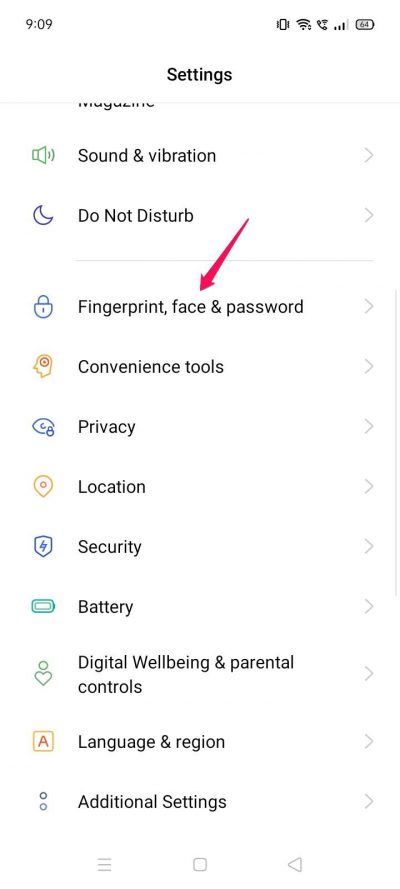
- Löschen Sie hier alle zuvor gespeicherten Fingerabdrücke. Möglicherweise werden Sie aufgefordert, Ihren Passcode einzugeben, geben Sie ihn ein, falls erforderlich.
- Klicken Sie auf die Option „Fingerabdruck hinzufügen“.
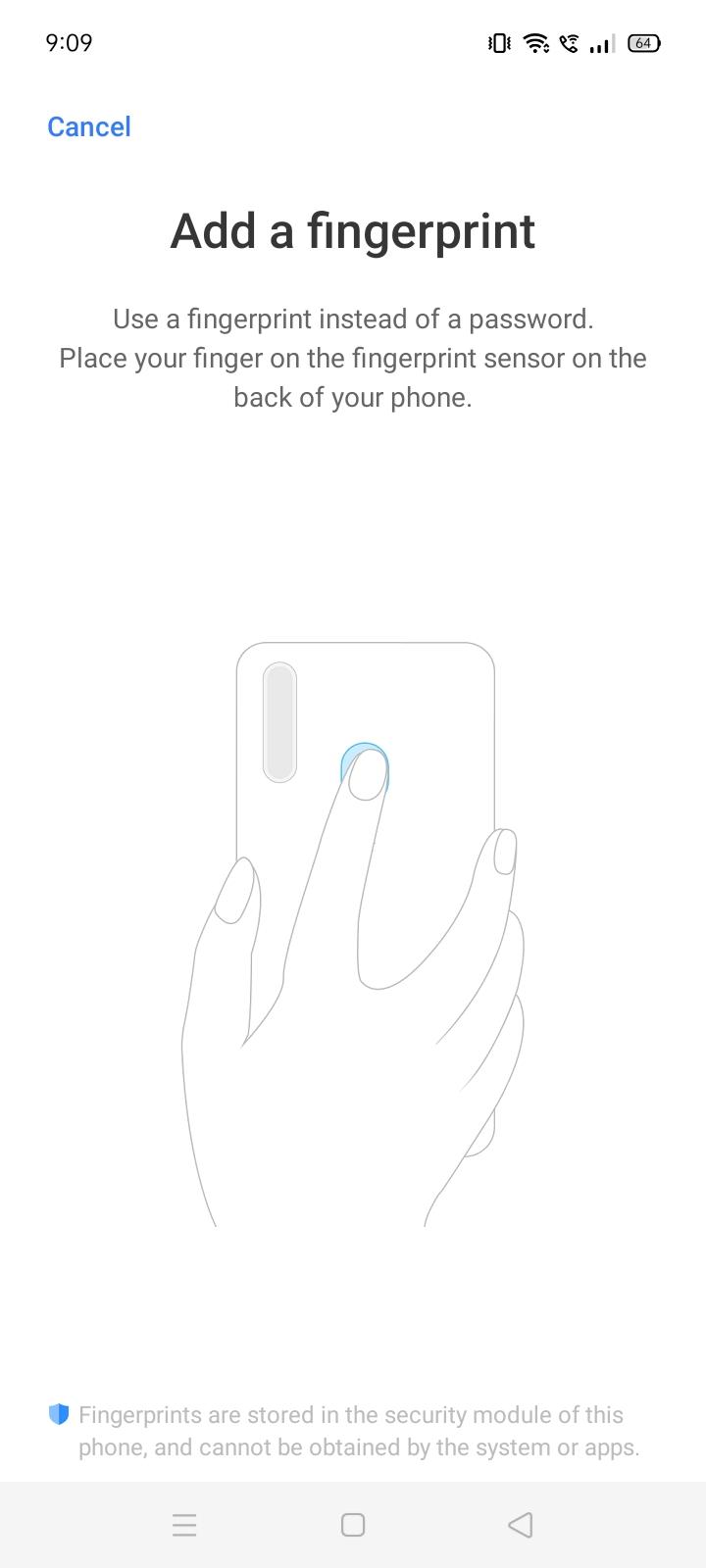
Befolgen Sie nun die Anweisungen auf dem Bildschirm, um einen Fingerabdruck hinzuzufügen.
Gehen Sie zu den Geräteeinstellungen zurücksetzen
Ein einfacher Geräte-Reset kann die meisten softwarebezogenen Probleme beheben. Wenn Sie den Sensor bereits gereinigt und den Fingerabdruck auf Ihrem Smartphone erneut registriert haben und immer noch das Problem mit dem nicht funktionierenden Fingerabdrucksensor bei Realme haben, könnte das Problem durch Softwarefehler verursacht werden. Softwarefehler treten von Zeit zu Zeit auf, und der beste Weg, sie zu beheben, ist ein Geräte-Reset.
Schritte zum Zurücksetzen der Geräteeinstellungen auf dem Realme-Smartphone
- Öffnen Sie die Einstellungen und navigieren Sie zur Option „Zusätzliche Einstellungen“.
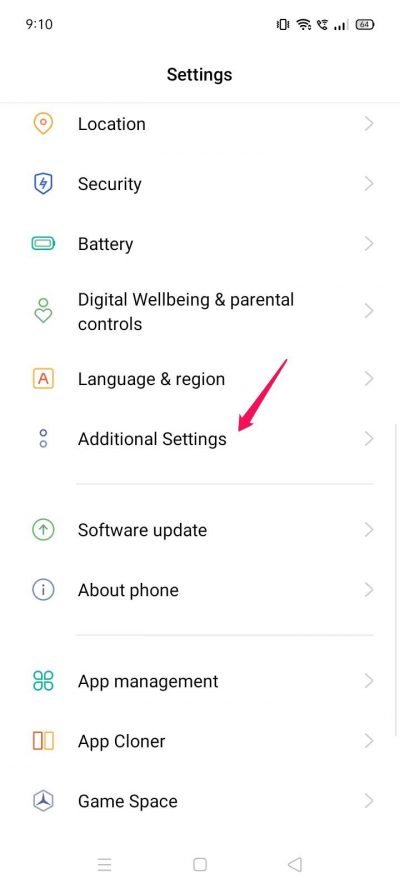
- Scrollen Sie nach unten und öffnen Sie die Option „Sicherung und Zurücksetzen“.
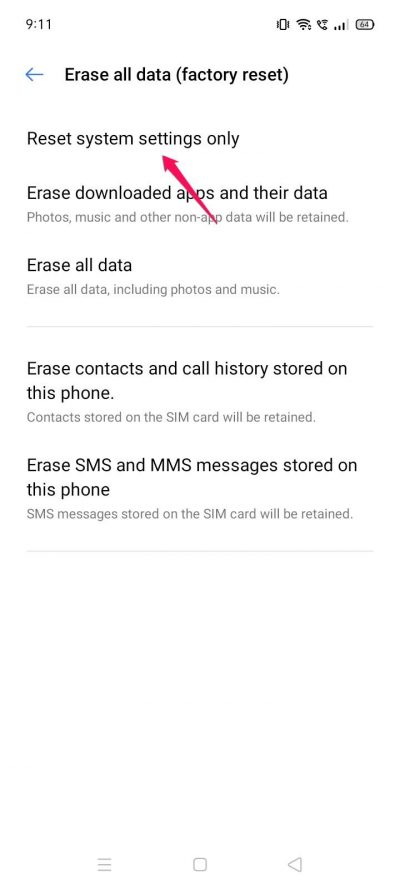
- Klicken Sie auf die Option „Alle Daten löschen (Werkseinstellungen)“. Wählen Sie hier die Option „Nur Systemeinstellungen zurücksetzen“. Dadurch werden alle Einstellungen zurückgesetzt und Ihr Gerät wird neu gestartet. Es werden keine persönlichen Daten in diesem Prozess gelöscht.
Wechseln Sie zum Gastbenutzer
- Ziehen Sie die Benachrichtigungsleiste nach unten und tippen Sie hier auf das Benutzerkonto (rechts oben). Wechseln Sie zum Gastbenutzer, Sie finden die Option auch unter den Android-Einstellungen.
- Versuchen Sie, den Fingerabdruck hinzuzufügen.
- Wenn die Lösung funktioniert, wechseln Sie zurück zu Ihrem normalen Benutzerkonto, löschen Sie den internen Speicher und fügen Sie einen neuen Fingerabdruck hinzu. Dies wird das Problem lösen.
Aktivieren oder deaktivieren Sie die GPS-Dienste
Viele Benutzer haben berichtet, dass diese seltsame Lösung für sie funktioniert hat, bei der sie die GPS-Dienste deaktivieren und plötzlich ihr Fingerabdrucksensor wieder funktioniert. Die Lösung funktioniert auf Geräten, bei denen der Fingerabdruck nicht akzeptiert wird und das Gerät nicht entsperrt.
Schritte zum Deaktivieren der GPS-Dienste auf dem Realme-Smartphone
- Scrollen Sie von der Oberseite Ihres Startbildschirms nach unten. Es öffnet sich das Schnellzugriffsmenü, in dem Sie GPS auf Ihrem Gerät einfach deaktivieren können.
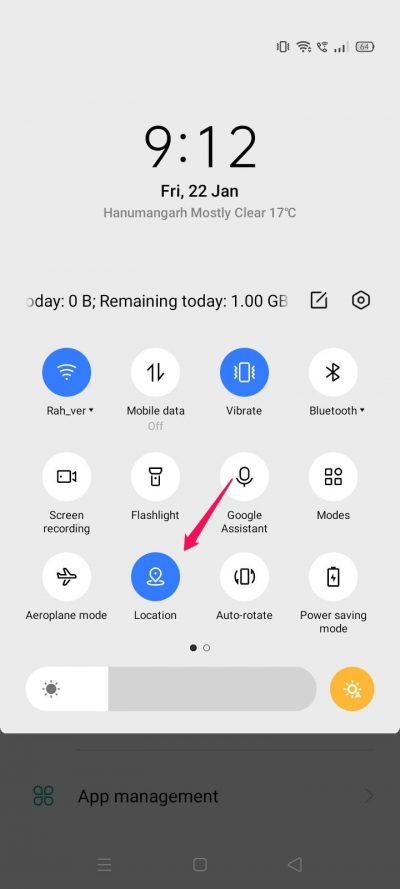
- Alternativ können Sie auch zu Einstellungen > Standort > Standort deaktivieren gehen, falls Sie die GPS-Taste in den Schnellzugriffen nicht finden.
Gerät aktualisieren
Da mehrere Personen dasselbe Problem mit dem nicht funktionierenden Fingerabdrucksensor auf ihren Geräten hatten. Dies ist in erster Linie ein Softwarefehler, daher werden viele Software-Updates veröffentlicht, um dieses Problem zu beheben. Wenn ein Update fällig ist, aktualisieren Sie Ihr Smartphone bitte so schnell wie möglich.
Schritte zur Aktualisierung des Geräts über OTA:
Öffnen Sie die Einstellungen-App und navigieren Sie zu Software-Update.
Wenn ein Update verfügbar ist, stellen Sie sicher, dass Sie es so früh wie möglich aktualisieren.

Gehen Sie zum Servicezentrum
Wenn ein Hardwarefehler in Ihrem Smartphone bezüglich der Komponenten des Fingerabdrucksensors vorliegt, wird Ihnen keine softwarebezogene Fehlerbehebung helfen. Wenn Ihr Gerät noch in der Garantiezeit ist, wird der Besuch des nächstgelegenen Servicezentrums kostenlos sein, und sie werden jedes beschädigte Teil reparieren oder ersetzen, das das Problem verursacht.
Vom Schreibtisch des Redakteurs
Wie Sie sehen, sind Fingerabdruckprobleme kein kritischer Fehler, der mit den oben genannten Methoden behoben werden kann. Ich empfehle den Benutzern, ihren Fingerabdrucksensor von Zeit zu Zeit zu reinigen und jegliche Art von Laminierung zu vermeiden. Darüber hinaus wird empfohlen, Ihre Fingerabdruckmuster alle 5-6 Monate erneut zu erfassen, um spätere Probleme zu vermeiden.
Wenn Sie Gedanken zu Wie man das Problem mit dem nicht funktionierenden Fingerabdrucksensor bei Realme behebt? haben, können Sie gerne unten im Kommentarfeld schreiben. Bitte abonnieren Sie auch unseren DigitBin YouTube-Kanal für Video-Tutorials. Prost!
Erhalte neue Beiträge in deinem Posteingang.
Kein Spam. Jederzeit abmelden.