Firefox Add-Ons · 6 min read · Oct 27, 2025
Wie man Firefox-Add-Ons behebt, die auf dem PC nicht funktionieren?
Funktionieren die Firefox-Add-Ons auf dem PC nicht? Dann bringe ich Ihnen diesen einfachen Leitfaden zur Fehlersuche, um das Problem zu beheben. Während der Browser Ihnen den Zugriff auf verschiedene Websites ermöglicht, lösen Browser-Add-Ons spezifische Probleme im Zusammenhang mit dem Surfen im Internet. Zum Beispiel können Sie ein Downloader-Add-On für Firefox integrieren, um Videos und Audios auf Ihren PC herunterzuladen. Ebenso gibt es Add-Ons für verschiedene Zwecke.
Laut einigen Nutzern des Firefox-Webbrowsers funktionieren die Add-Ons, die sie auf ihrem PC installiert haben, nicht wie gewünscht. Dies führt zu einem unvollständigen Surferlebnis. Es kann verschiedene Gründe geben, warum ein Add-On nicht funktioniert. Als Benutzer haben Sie möglicherweise bestimmte Browsereinstellungen nicht konfiguriert, die das Funktionieren des Add-Ons verhindern.
Add-Ons wurden möglicherweise im Browser deaktiviert. Es sei denn, sie sind aktiviert, können Sie sie nicht nutzen. Außerdem benötigt der Firefox-Browser möglicherweise ein Update. Eine ältere Version des Browsers kann mit einem Add-On, das die neueste Version ist, inkompatibel sein. Manchmal kann auch eine große Menge an Surfinformationen, die über den DOM-Speicher gespeichert sind, dazu führen, dass die Firefox-Browser-Add-Ons nicht funktionieren.
Lassen Sie uns die Lösungen überprüfen, die Sie umsetzen können, um die Add-Ons auf Ihrem Windows-PC wieder zum Laufen zu bringen.
1. Computer neu starten
Während ich durch Firefox surfte, bin ich auch auf Probleme mit einfrierenden oder abstürzenden Add-Ons gestoßen. Manchmal reagiert das Add-On einfach nicht. Ich habe festgestellt, dass ein Neustart des Computers das Problem behebt. Sie sollten es auch versuchen.
- Klicken Sie auf die Windows-Taste in der Taskleiste von Windows.
- Klicken Sie auf das Netzsymbol in der unteren rechten Ecke des angezeigten Konsolenfensters.
- Wählen Sie im Menü Neustart.
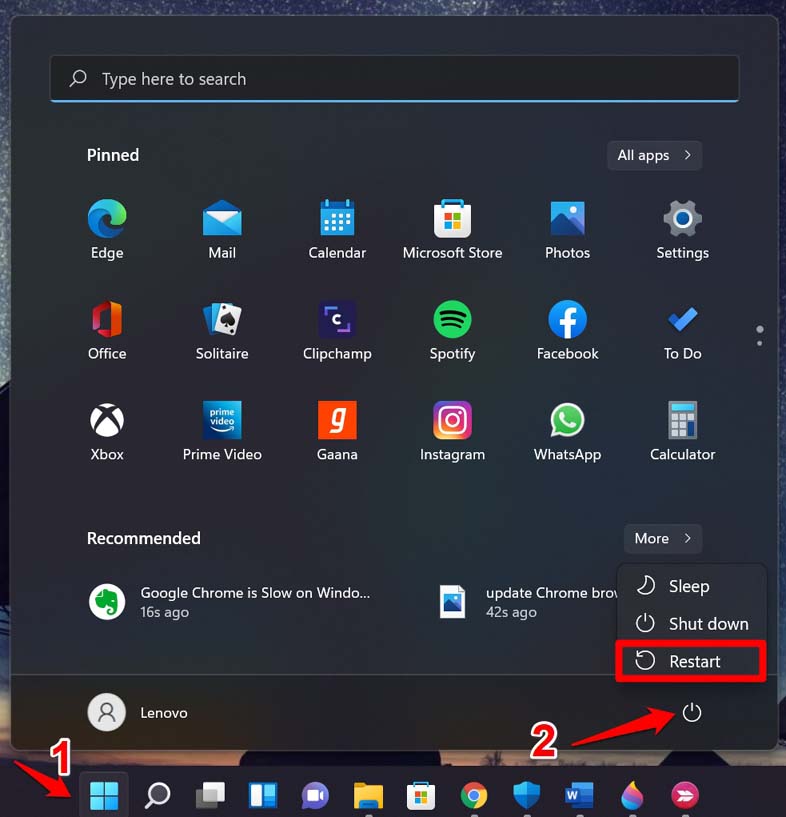
- Nachdem der Computer neu gestartet wurde, starten Sie Mozilla Firefox und überprüfen Sie, ob die Add-Ons funktionieren oder nicht.
2. Firefox schließen und erneut starten
Anstatt den PC vollständig neu zu starten, können Sie einfach den Firefox-Browser über den Task-Manager schließen. Starten Sie ihn dann erneut. Dies behebt auch die Probleme mit dem Browser und den installierten Add-Ons.
- Drücken Sie die Tasten Strg + Alt + Entf, um den Task-Manager aufzurufen.
- Navigieren Sie zu Prozesse und heben Sie es hervor, um die aktiven Prozesse auf Ihrem Computer zu überprüfen.
- Scrollen Sie zu Firefox und klicken Sie mit der rechten Maustaste darauf, und wählen Sie Task beenden.
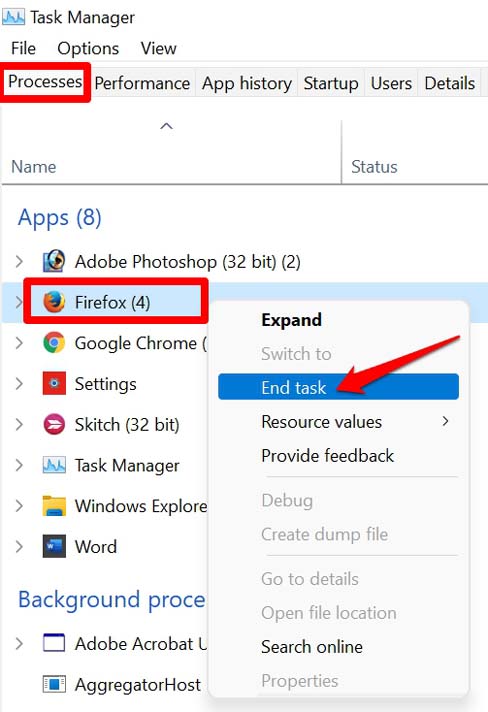
- Öffnen Sie nach ein paar Sekunden Firefox.
- Versuchen Sie, die installierten Add-Ons zu verwenden und zu sehen, ob sie jetzt ihre jeweiligen Aufgaben ausführen können oder nicht. Wenn sie nicht funktionieren, versuchen Sie die anderen hier genannten Fehlersuche-Methoden.
3. Firefox-Browser auf die neueste Version aktualisieren
Normalerweise haben Benutzer verschiedene Browser auf ihren Computern installiert. Daher verwenden sie einen Browser hauptsächlich, während die anderen so bleiben. Falls Sie Firefox nicht als Hauptbrowser verwenden, besteht die Möglichkeit, dass Sie die App nicht öffnen.
Da Sie den Browser nicht verwenden, erhält er schnell Versionsupdates. Daher kann seine Funktionalität beschädigt werden. Sie stoßen auf Probleme, wenn Sie eines Tages Firefox starten und Probleme mit den Add-Ons und dem Browser haben. Stellen Sie also sicher, dass Sie die Version von Firefox auf die neueste Version aktualisieren, um sie nahtlos funktionieren zu lassen.
- Starten Sie den Firefox-Browser auf Ihrem Computer.
- In der rechten oberen Ecke sollten Sie eine Sandwich-Taste sehen, die ein Menü mit Optionen erweitert. Klicken Sie darauf.
- Wählen Sie dann im sich öffnenden Menü Einstellungen.
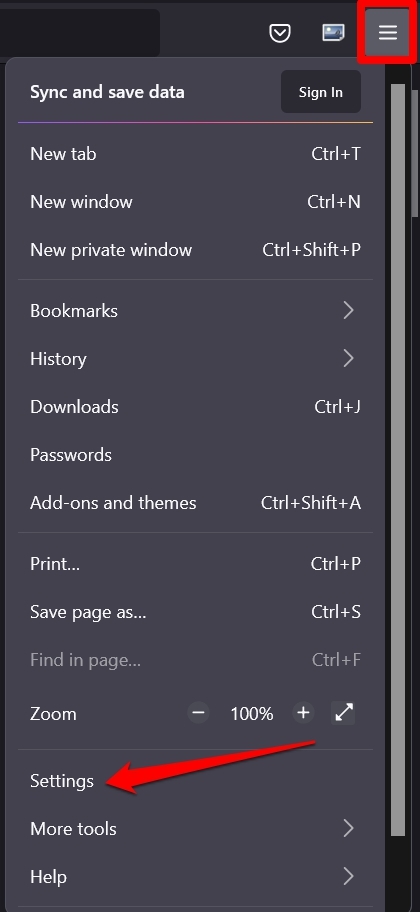
- Klicken Sie im linken Bereich auf die Registerkarte Allgemein.
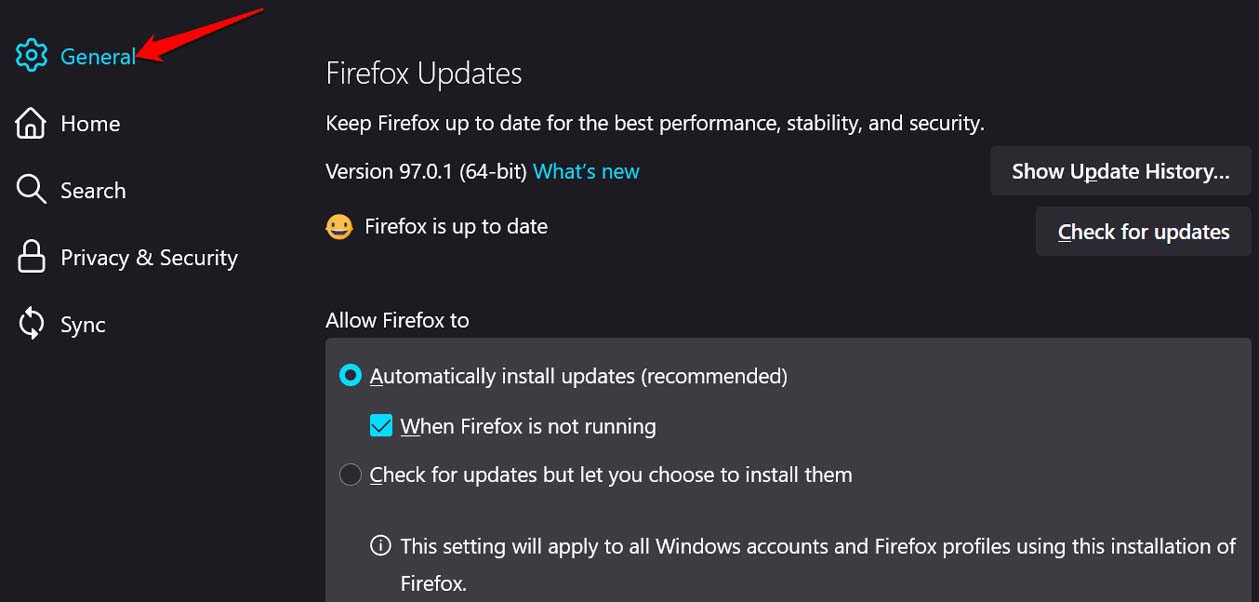
- Navigieren Sie nun zu Firefox-Updates.
- Sie sehen eine Option Nach Updates suchen. Klicken Sie darauf, um nach verfügbaren Updates zu suchen.
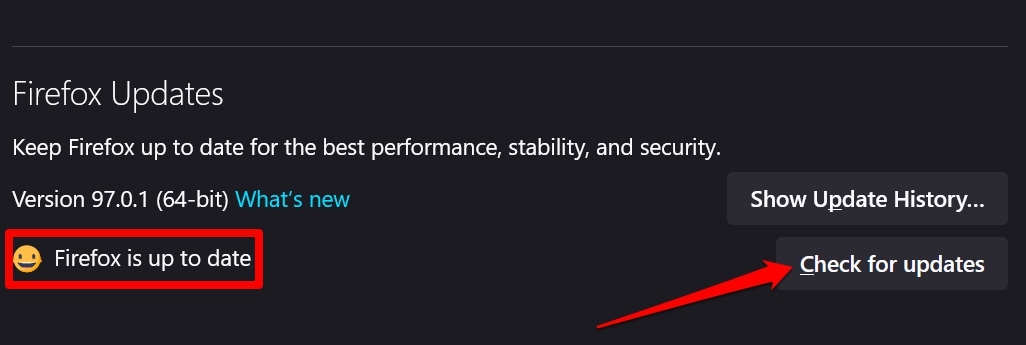
- Wenn der Browser auf der neuesten Version ist, sehen Sie eine Nachricht, die besagt, Firefox ist auf dem neuesten Stand.
- Wenn ein Update verfügbar ist, sehen Sie die Option Neustart, um Firefox zu aktualisieren. Klicken Sie darauf, und der Browser beginnt mit der Aktualisierung, vorausgesetzt, Ihr PC ist mit dem Internet verbunden.
4. DOM-Speicher in Firefox deaktivieren
Der DOM-Speicher speichert normalerweise Informationen darüber, wie der Browser in einer Sitzung verwendet wurde. Hauptsächlich setzen die Entwickler ihn im Browser ein. Wenn die Informationen im DOM-Speicher durcheinander geraten, kann dies die Funktionsweise des Browsers oder seiner Add-Ons beeinträchtigen.
Sie können versuchen, den DOM-Speicher in den Firefox-Konfigurationseinstellungen zu deaktivieren.
- Öffnen Sie den Firefox-Browser.
- Geben Sie in die Adresszeile about:config ein und drücken Sie die Eingabetaste.
- Wenn Sie mit einer Warnmeldung aufgefordert werden, fahren Sie fort, indem Sie auf Risiko akzeptieren und fortfahren klicken.
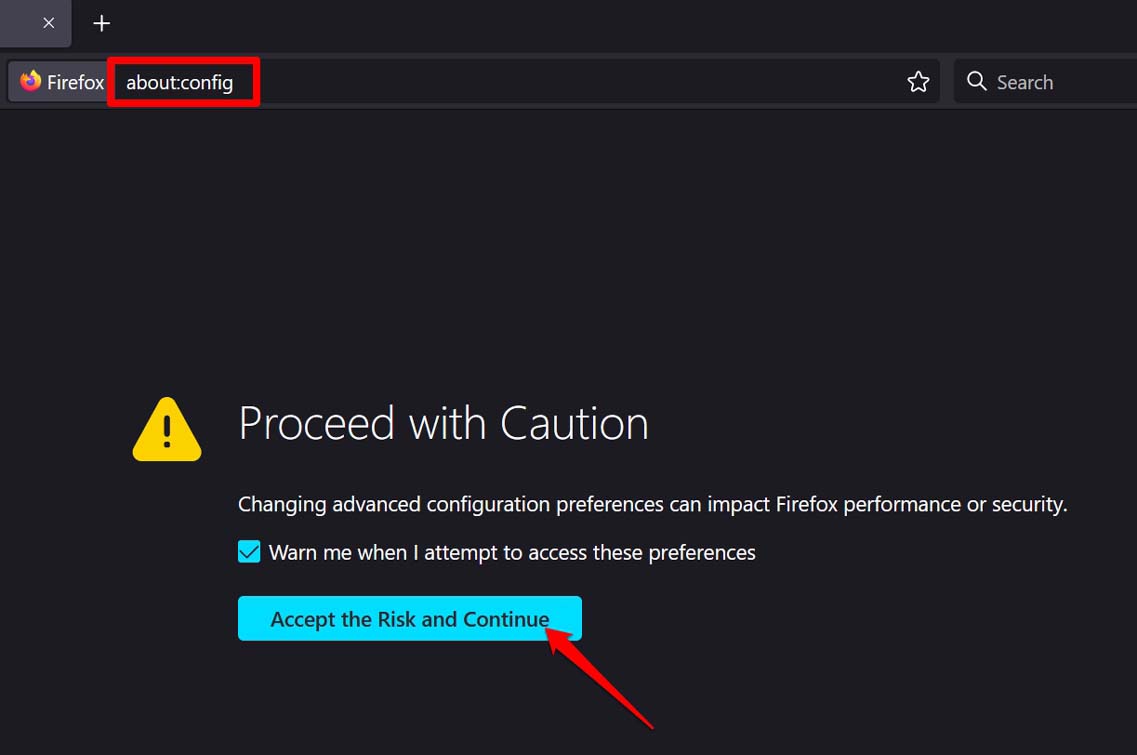
- Geben Sie in der Suchleiste, die auf der nächsten Seite angezeigt wird, den folgenden Code ein.
*dom.quotaManager.useDOSDevicePathSyntax* - Wenn der obige Begriff angezeigt wird, sehen Sie, dass sein Wert auf Wahr gesetzt ist.
- Deaktivieren Sie die Komponente vorübergehend, indem Sie auf den Schalter klicken und auf Falsch setzen.

- Starten Sie den Browser neu, um die von Ihnen vorgenommene Änderung zu übernehmen.
5. Stellen Sie sicher, dass die Add-Ons im Firefox-Browser aktiviert sind
Versuchen Sie, die Add-Ons zu deaktivieren und sie wieder zu aktivieren, indem Sie den Browser-Cache von Mozilla Firefox umschalten. So geht’s.
- Starten Sie Firefox auf Ihrem PC.
- Drücken Sie dann Strg + Shift + A, um zur Add-On-Seite zu gelangen.
- Klicken Sie im linken Bereich auf Erweiterungen, um alle installierten Add-Ons in Firefox zu sehen.
- Navigieren Sie zu jedem Add-On, das Sie installiert haben, und klicken Sie auf den Schalter daneben, um es zu deaktivieren.
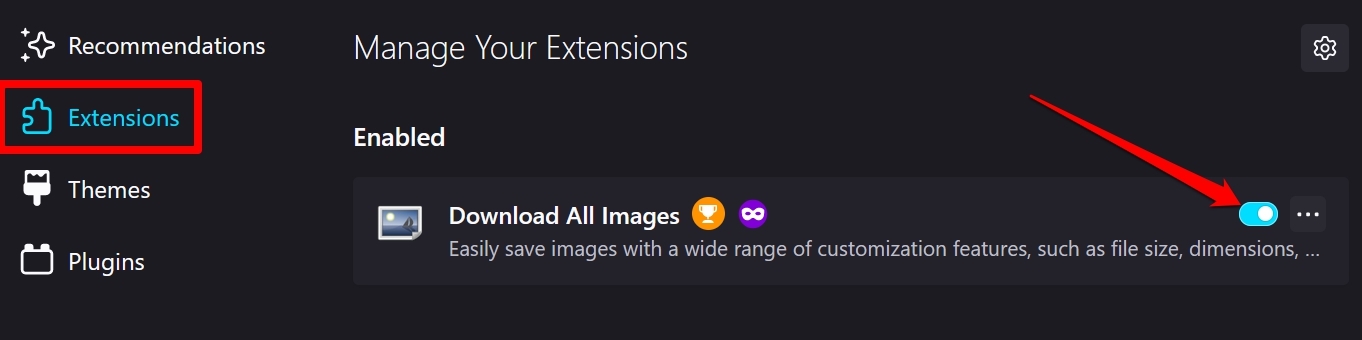
- Klicken Sie erneut auf den Schalter, um das Add-On wieder zu aktivieren. Jetzt sollten die Add-Ons funktionieren.
6. Stellen Sie sicher, dass der Computer das automatische Zeitsystem verwendet
Manchmal kann es dazu führen, dass Anwendungen und Add-Ons sich seltsam verhalten, wenn das Datum und die Uhrzeit auf dem Computersystem durcheinander geraten. Stellen Sie daher sicher, dass Ihr Computer ein automatisches Zeitsystem gemäß der Region, in der Sie sich befinden, verwendet.
- Klicken Sie mit der rechten Maustaste auf die Uhrzeit, die auf dem Desktop angezeigt wird.
- Wählen Sie aus dem kurzen Menü, das erscheint, Datum und Uhrzeit ändern.
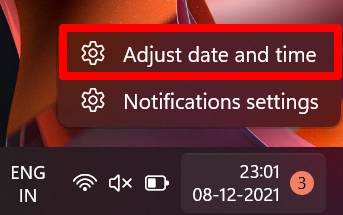
- Sie werden zu den Datum- und Uhrzeiteinstellungen des PCs weitergeleitet.
- Es gibt eine Option Zeit automatisch einstellen. Klicken Sie auf den Schalter daneben, um die Funktion zu aktivieren.
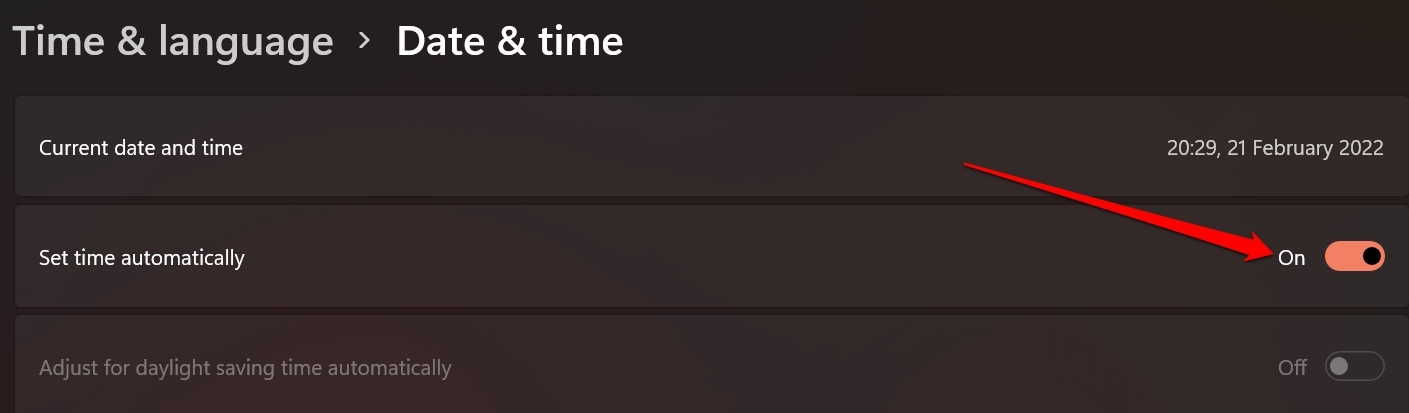
7. Versuchen Sie, die Erweiterungseinstellungen in Firefox zu deaktivieren
Manchmal kann der Browser (in diesem Fall Firefox), obwohl ein Add-On einwandfrei funktioniert, das Add-On aufgrund eines technischen Problems als außerhalb des Prozesses betrachten. Um das zu beheben, können Sie die Erweiterungseinstellungen im Browser deaktivieren. Hier sind die Schritte dazu.
Öffnen Sie Mozilla Firefox.
Geben Sie in die URL-Leiste about:config ein und drücken Sie die Eingabetaste.
Sie sehen eine Warnmeldung, und Sie müssen auf Risiko akzeptieren und fortfahren klicken.
Auf der nächsten Seite sehen Sie ein Suchfeld.
Geben Sie in dieses Suchfeld extensions.webextensions.remote ein.
Der obige Begriff wird angezeigt, wobei sein Wert auf Wahr gesetzt ist.
Klicken Sie auf die Umschalttaste, um den Wert der Option auf Falsch zu ändern.

Stellen Sie sicher, dass Sie Mozilla Firefox neu starten.
8. Mozilla Firefox zurücksetzen
Die letzte Fehlersuche, die Sie wählen können, wenn nichts anderes funktioniert, besteht darin, Mozilla Firefox auf Ihrem PC zurückzusetzen. Das bedeutet, dass Sie den Browser zurücksetzen müssen. Befolgen Sie die folgenden Schritte,
- Starten Sie Mozilla Firefox.
- Klicken Sie auf die 3-horizontalen Balken-Taste in der oberen rechten Ecke.
- Wählen Sie im Menü Hilfe.
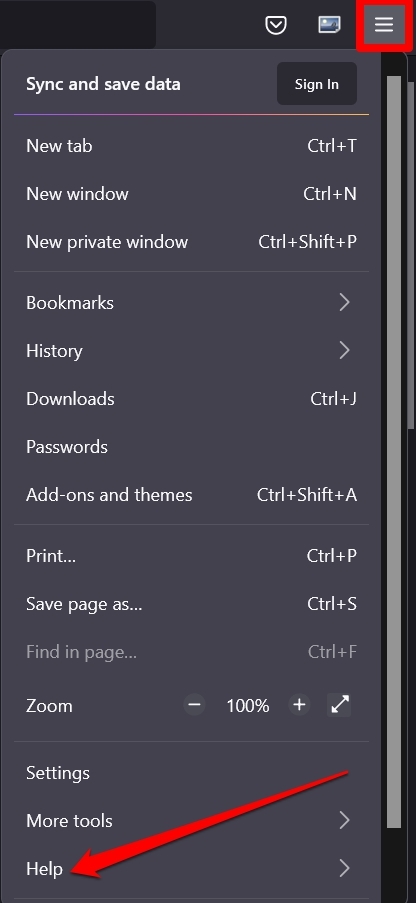
- Darunter öffnet sich ein neues Untermenü, aus dem Sie die Option Weitere Informationen zur Fehlerbehebung auswählen müssen.
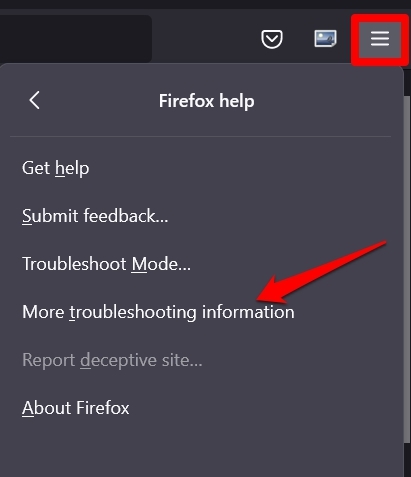
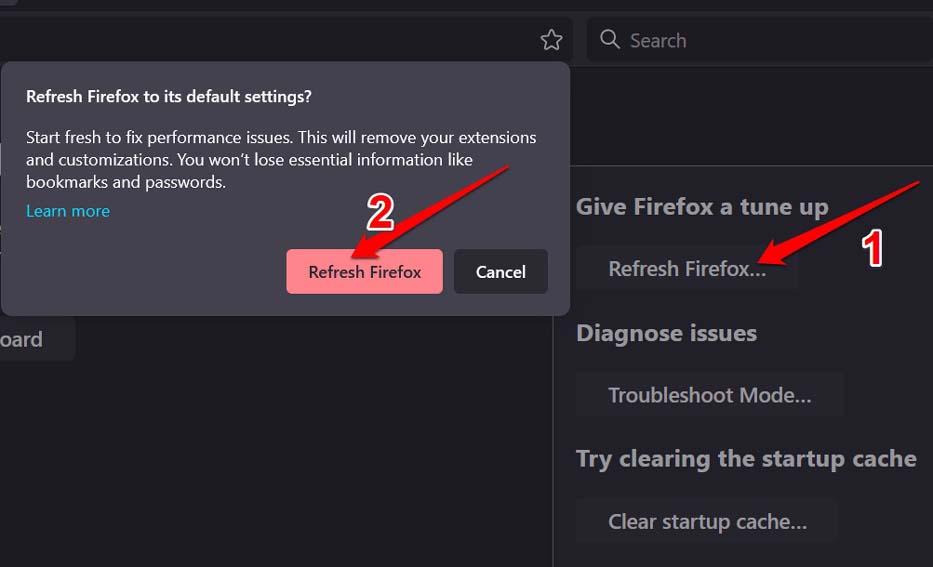
- Ein neues Fenster öffnet sich. Sie sehen die Option Firefox zurücksetzen. Klicken Sie darauf.
- Um die Aktion zu bestätigen, klicken Sie erneut auf Firefox zurücksetzen, wenn ein Popup-Dialogfeld erscheint.
Versuchen Sie diese Fehlersuche-Methoden und beheben Sie das Problem, dass Firefox-Add-Ons auf Ihrem Computer nicht funktionieren.
Wenn Sie Gedanken zu Wie man Firefox-Add-Ons behebt, die auf dem PC nicht funktionieren? haben, können Sie gerne unten im Kommentarfeld schreiben. Bitte abonnieren Sie auch unseren DigitBin YouTube-Kanal für Video-Tutorials. Prost!
Erhalte neue Beiträge in deinem Posteingang.
Kein Spam. Jederzeit abmelden.