iOS Tipps · 6 min read · Nov 15, 2025
Wie man den Fokusmodus auf iOS 15 repariert?
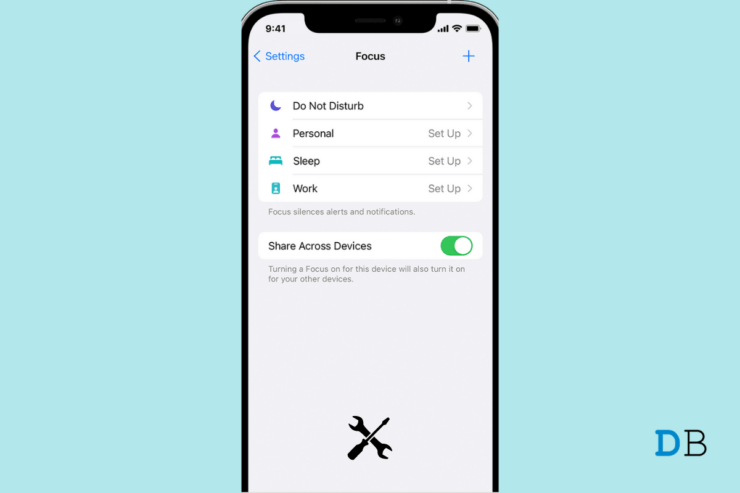
Nach dem Update auf iOS 15 sind Sie möglicherweise auf eine neue Funktion gestoßen, den Fokusmodus. Fokus ermöglicht es Ihnen, im Moment zu bleiben, wenn Sie sich konzentrieren oder sich von Ihrem iPhone ablenken müssen. Wenn Sie zu den wenigen Benutzern gehören, die Probleme mit dieser Funktion gemeldet haben, dann ist dieser Leitfaden für Sie. Um eine effiziente Nutzung zu ermöglichen und Benachrichtigungen durch Priorisierung zu verwalten, hat Apple den Fokusmodus in iOS 15 eingeführt.
Das Problem ist, dass selbst nach dem Aktivieren der Funktion und dem Sperren bestimmter Benachrichtigungen diese weiterhin angezeigt werden. Dies ist unerwünscht für diejenigen Benutzer, die keine Unterbrechungen in ihrem Leben wünschen. Interessanterweise passiert auch das Gegenteil, bei dem die Benachrichtigungen nicht angezeigt werden, selbst nachdem sie gemäß der Priorität des Benutzers eingestellt sind. Normalerweise können Benutzer, die sich in der Entwickler-Beta von iOS 15 befinden, auf einen Fehler mit dem Fokusmodus stoßen.
Gründe, warum der Fokusmodus auf iOS 15 nicht funktioniert
Hier sind einige andere Gründe, warum der Fokusmodus auf iOS 15 möglicherweise nicht funktioniert.
- Der Zeitplan für den Fokusmodus ist nicht korrekt eingestellt.
- Möglicherweise haben Sie wiederholte Anrufe von Kontakten aktiviert, die Sie erreichen dürfen, wenn der Fokusmodus aktiv ist.
- Zeitkritische Benachrichtigungen sind aktiviert, die weiterhin auf Ihrem iPhone-Bildschirm erscheinen.
- Der Fokusmodus hat möglicherweise die Apps, von denen Sie weiterhin Benachrichtigungen erhalten, nicht auf die Whitelist gesetzt.
- Die Funktion “Über Geräte teilen” im Fokusmodus wurde aktiviert, was dazu führt, dass Ihre Benachrichtigungen durcheinander geraten und Sie sie entweder verpassen oder sehen, wenn Sie sie nicht benötigen.
Hier sind die Fehlerbehebungsmethoden, die Ihnen helfen werden, den Fokusmodus in iOS 15 zu reparieren.
1. Überprüfen Sie, ob die App auf der Whitelist steht
Überprüfen Sie, ob die App, von der Sie Benachrichtigungen erhalten, auf der Whitelist steht. Es sei denn, Sie haben eine App auf die Whitelist gesetzt oder ihr erlaubt, Ihnen Benachrichtigungen anzuzeigen, sollte der Fokusmodus dies für die angegebene Zeit ohne Störung nicht zulassen. Daher müssen Sie überprüfen und sicherstellen, dass die Apps, die Sie einschränken möchten, daran gehindert werden, Benachrichtigungen anzuzeigen.
- Öffnen Sie die Einstellungen-App.
- Navigieren Sie dann zu Fokus und tippen Sie darauf.
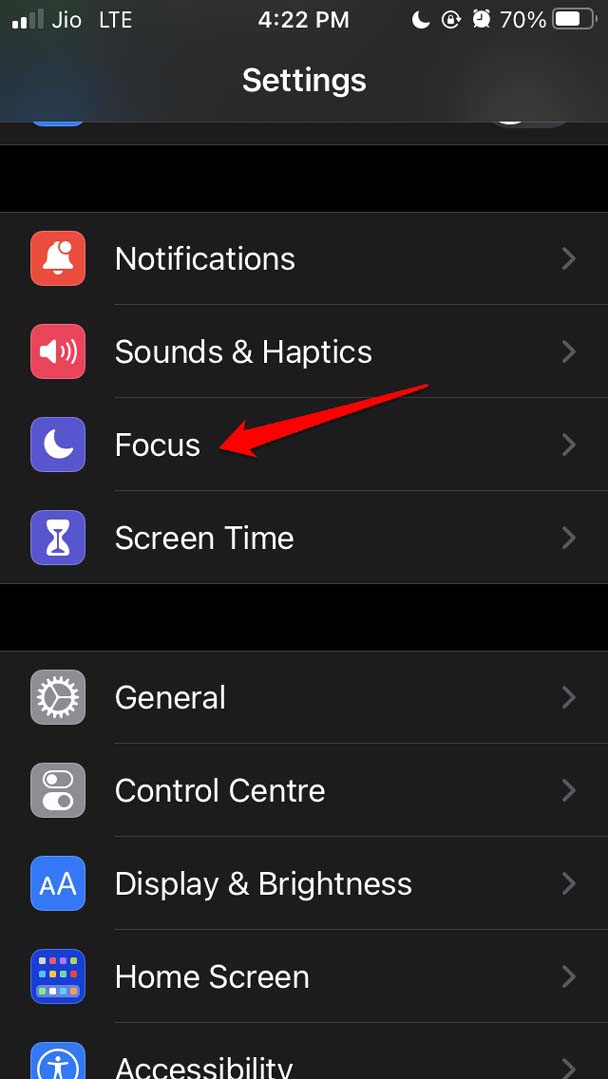
- Wählen Sie die Art von Fokus aus.
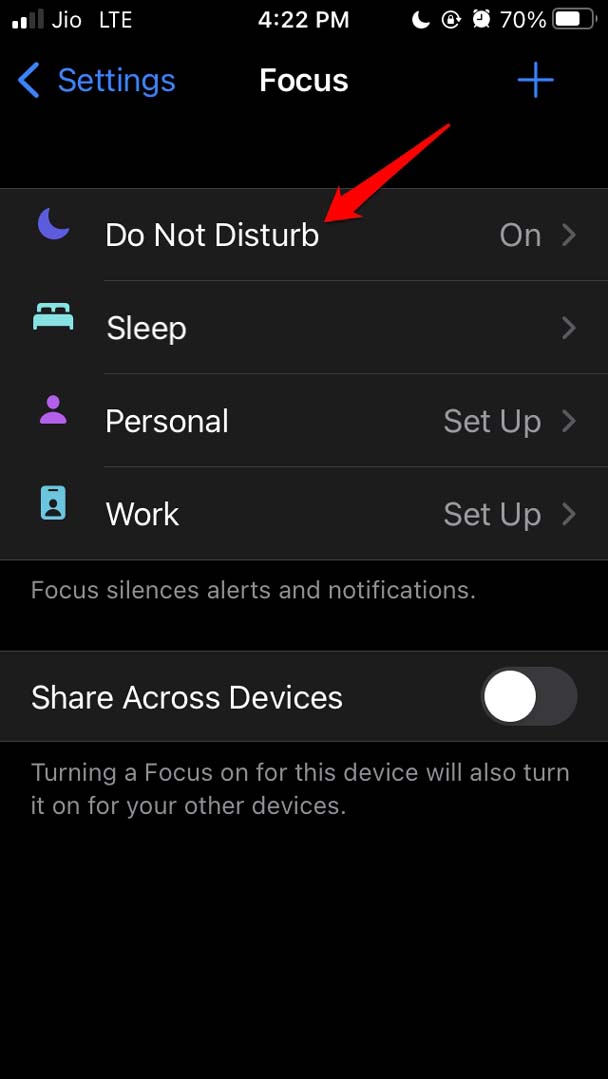
- Tippen Sie im Tab Erlaubte Benachrichtigungen auf Apps. Stellen Sie sicher, dass es auf Keine erlaubt eingestellt ist.
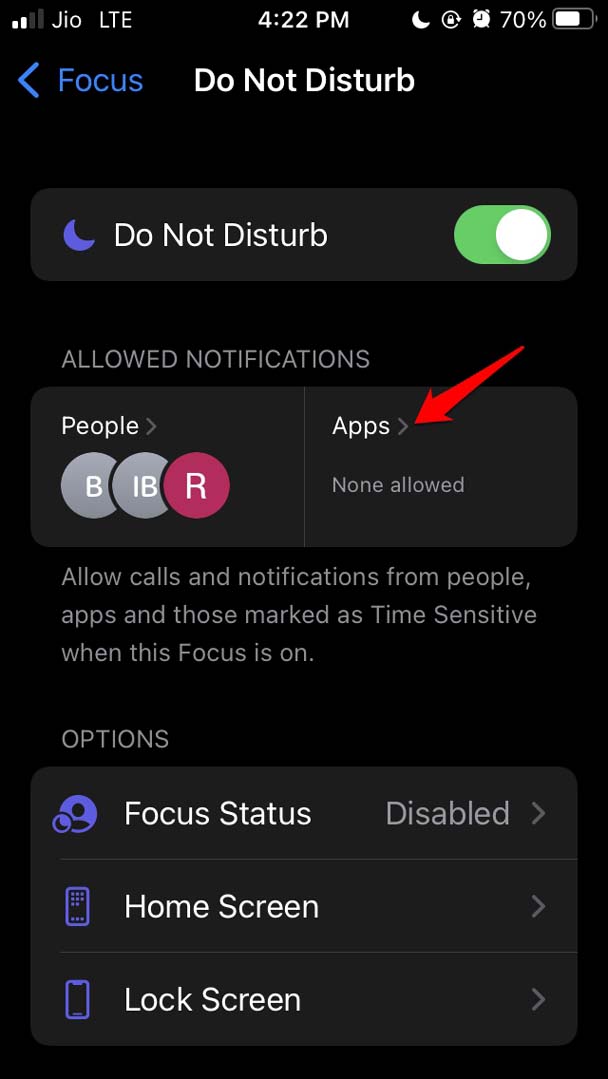
- Das Gleiche gilt für die andere Option, Personen, was Ihre Kontakte bedeutet. Setzen Sie das ebenfalls auf Keine erlaubt.
2. Wiederholte Anrufe deaktivieren
Wenn Sie einigen engen Personen erlaubt haben, Sie auch während der Nicht-Stören-Zeit anzurufen, und sie versuchen, Sie wiederholt und regelmäßig anzurufen, können Sie die Funktion für wiederholte Anrufe deaktivieren. Andernfalls hat die Verwendung des Fokusmodus und der Nicht-Stören-Funktion keinen Sinn.
Gehen Sie zu Einstellungen.
Öffnen Sie den Fokus-Typ. Zum Beispiel habe ich den Nicht stören-Modus geöffnet.
Unter Erlaubte Benachrichtigungen habe ich 3 Personen erlaubt, mich auch während der Aktivierung von Nicht stören anzurufen.
Um zu vermeiden, dass ich ihre Anrufe wiederholt erhalte, kann ich die wiederholten Anrufe deaktivieren.
Tippen Sie dazu auf Personen. Sie sehen die Liste der erlaubten Kontakte.
Tippen Sie im Tab Auch Folgen auf Anrufe von.
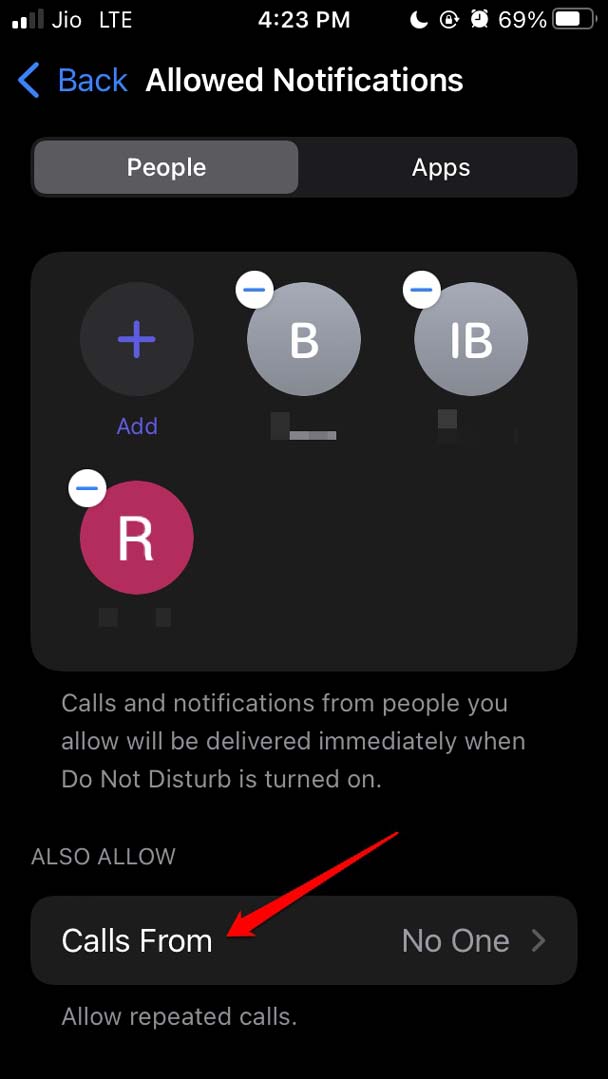
Setzen Sie Anrufe von auf Niemand [ außer den erlaubten Kontakten ]
Navigieren Sie zur Option Wiederholte Anrufe erlauben. Schalten Sie den Schalter aus, um die Option zu deaktivieren.
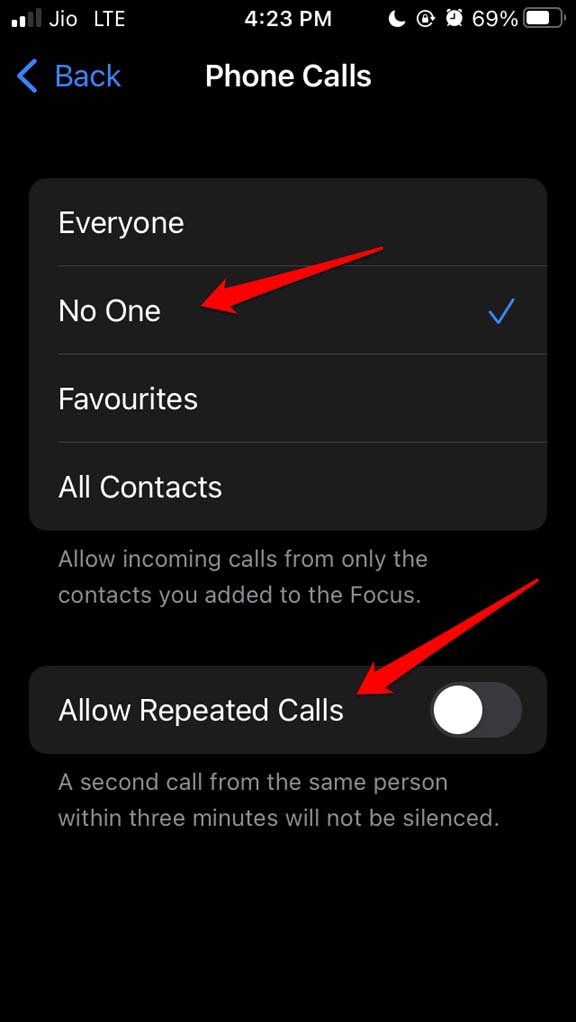
Das bedeutet, dass diese auf die Whitelist gesetzten Kontakte Sie anrufen können, aber nur einmal während der Zeit, in der Nicht stören erlaubt ist.
3. Aktualisieren Sie die iOS-Version auf Ihrem iPhone
Wenn Sie eine Entwickler-Beta von iOS 15 ausführen, stellen Sie sicher, dass Sie die iOS-Version regelmäßig aktualisieren, um sie fehlerfrei zu halten. Es könnte ein Fehler im System sein, der dazu führt, dass der Fokusmodus nicht wie gewünscht funktioniert.
- Starten Sie die Einstellungen-App.
- Gehen Sie dann zu Allgemein.
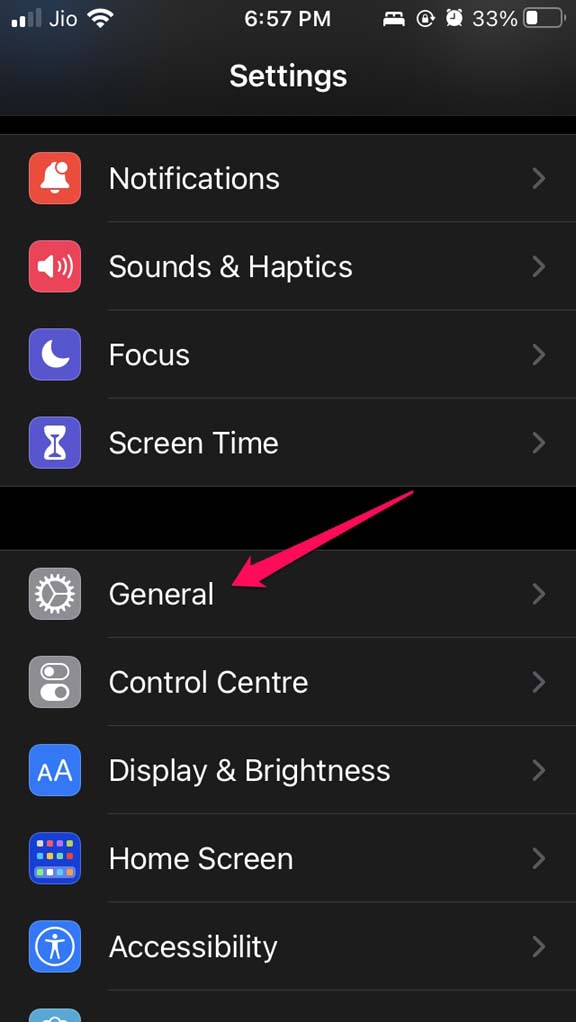
- Tippen Sie dort auf Software-Update.
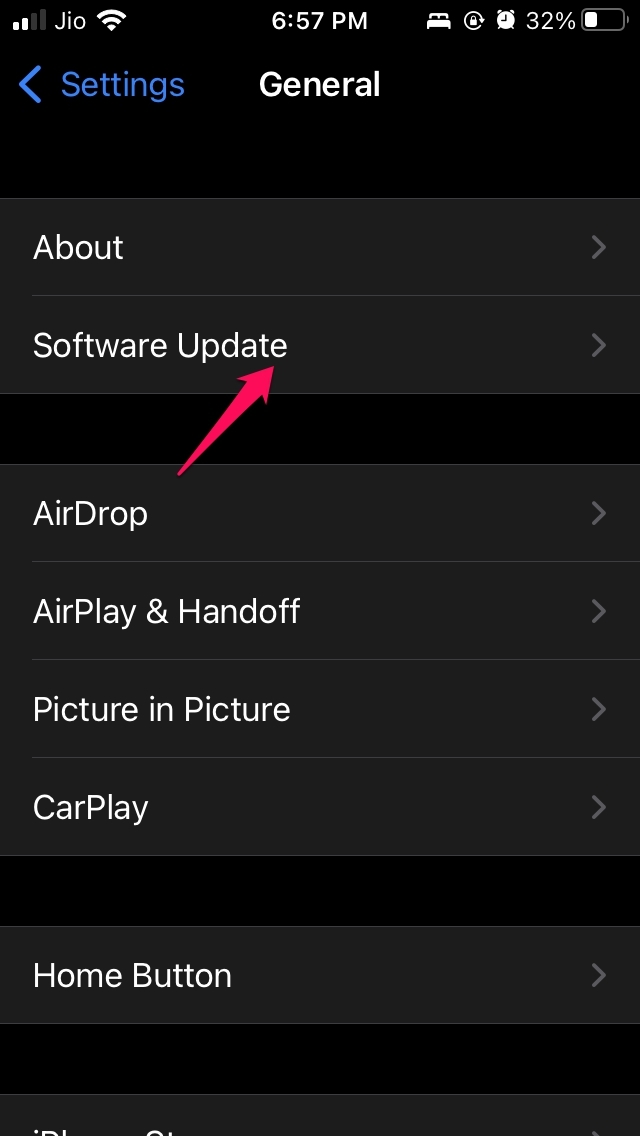
- Das System überprüft auf verfügbare Updates.
- Stellen Sie sicher, dass das iPhone mit einem stabilen WLAN verbunden ist, um das Update herunterzuladen und zu installieren.
- Befolgen Sie die Anweisungen auf dem Bildschirm, um das iOS-Update zu installieren.
4. Starten Sie Ihr iPhone neu
Wenn einige der oben genannten Tricks das Problem mit dem Fokusmodus nicht behoben haben, versuchen Sie, Ihr iPhone neu zu starten. Oft kann es sich um einen hartnäckigen kleinen technischen Fehler handeln, der aus dem Nichts aufgetaucht ist. Daher gibt es kein Problem beim Neustarten, was oft viele Probleme behebt.
- Nehmen Sie Ihr iPhone und drücken Sie die Einschalttaste.
- Das Ausschalten wird eingeleitet, und Sie werden zum nächsten Bildschirm weitergeleitet.
- Befolgen Sie die Anweisungen, wenn Sie Zum Ausschalten schieben auf Ihrem Gerät sehen.
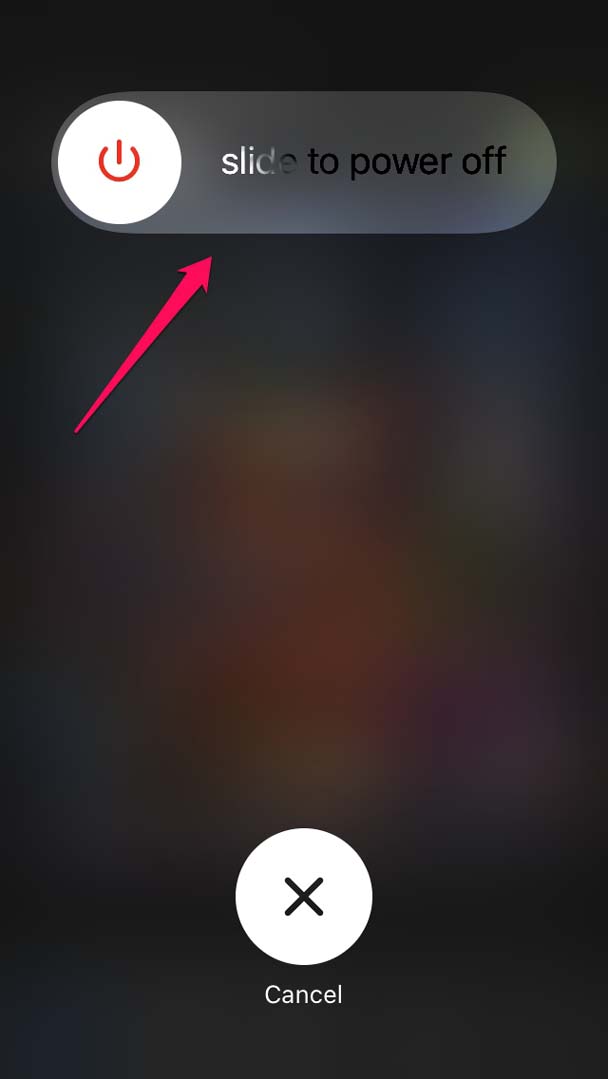
- Starten Sie das iPhone nach ein paar Sekunden neu und überprüfen Sie, ob der Fokusmodus wie gewünscht funktioniert oder nicht.
5. Zeitkritische Benachrichtigungen deaktivieren
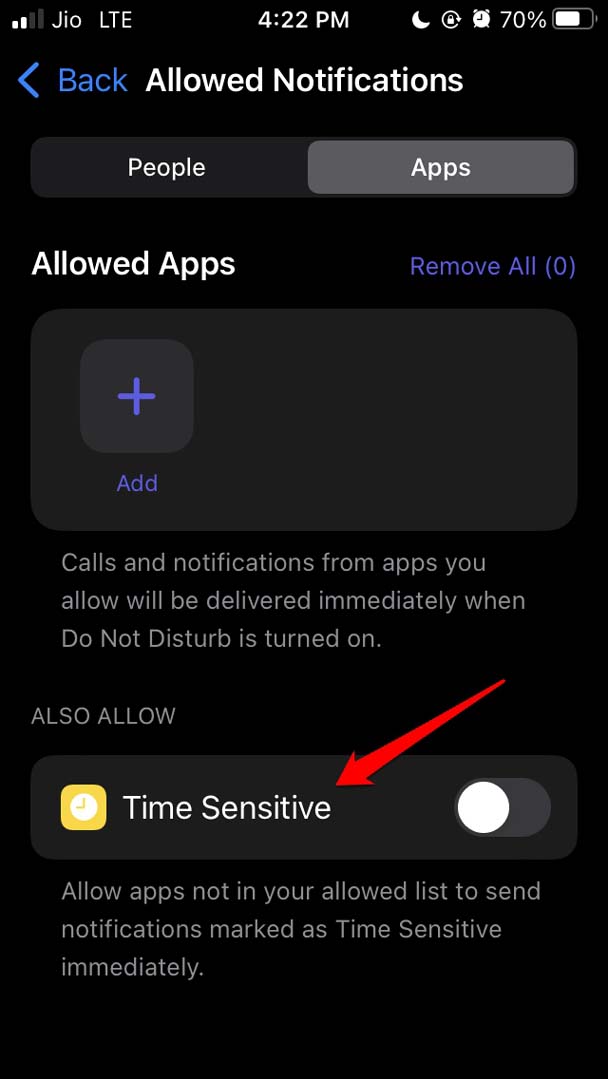
Bestimmte Benachrichtigungen werden von iOS als zeitkritisch eingestuft und benachrichtigen Sie zur richtigen Zeit. Um jedoch absolut keine Störung durch Benachrichtigungen zu gewährleisten, können Sie die zeitkritischen Benachrichtigungen im Fokusmodus in iOS 15 deaktivieren.
Öffnen Sie Einstellungen.
Navigieren Sie zu Fokus und tippen Sie darauf.
Greifen Sie auf den Fokus-Typ zu, für den Sie die zeitkritischen Benachrichtigungen deaktivieren möchten.
Tippen Sie unter Erlaubte Benachrichtigungen auf Apps.
Tippen Sie auf den Schalter neben der Option Zeitkritisch, um solche Benachrichtigungen zu deaktivieren.
6. Fokusfreigabe auf dem iPhone deaktivieren
Wenn Sie es nicht wussten, wenn Sie den Fokusmodus auf Ihrem iPhone aktivieren, wird der Fokusmodus auch auf Ihren iPad oder MacBook aktiviert, wenn Sie diese Geräte haben. Dies wird als Fokusfreigabe bezeichnet.
Wenn Sie also keine Benachrichtigungen auf Ihrem iPhone erhalten möchten, bedeutet das nicht, dass Sie andere Benachrichtigungen auf Ihrem Mac verpassen möchten. Um Verwirrung zu vermeiden, können Sie die Funktion zur Fokusfreigabe auf Ihrem iPhone deaktivieren.
Öffnen Sie die Einstellungen-App.
Gehen Sie zu Fokus und tippen Sie darauf.
Gehen Sie dann zu Über Geräte teilen.
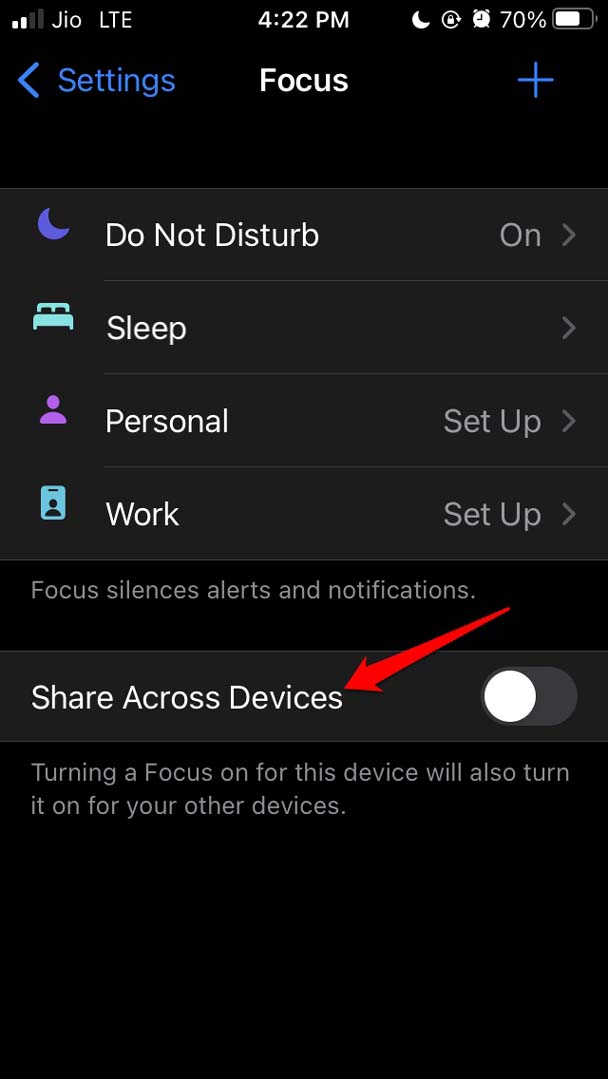
Tippen Sie auf den Schalter daneben, um die Funktion zu deaktivieren.
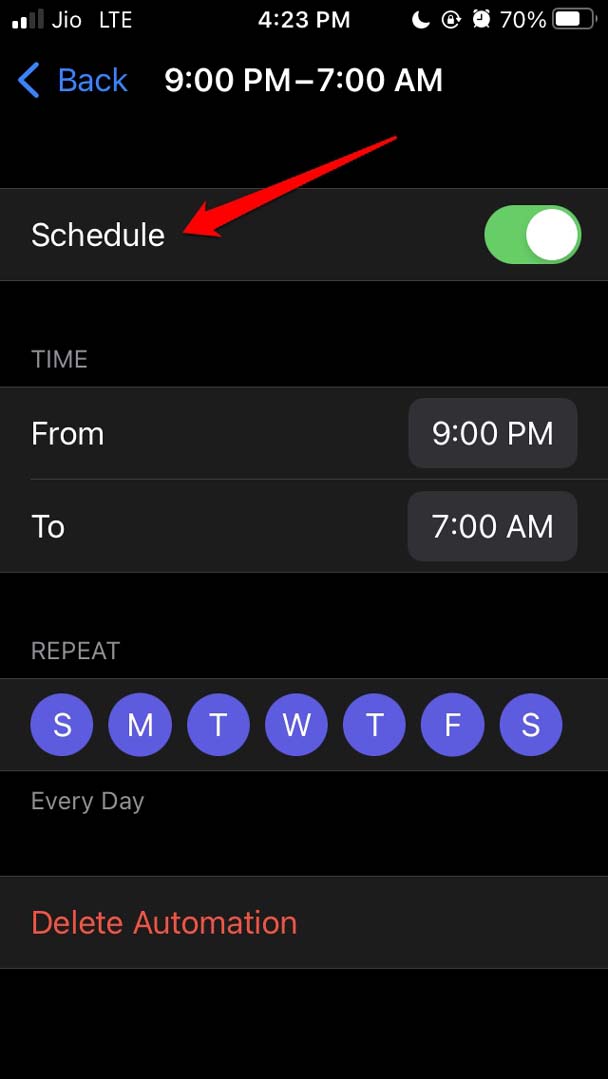
7. Überprüfen Sie die geplante Zeit für den Fokusmodus
Der Fokusmodus in iOS 15 folgt normalerweise einer geplanten Zeit. Wenn Sie eine benutzerdefinierte Zeitgrenze festgelegt haben, stellen Sie sicher, dass diese korrekt implementiert ist.
Öffnen Sie die Einstellungen-App.
Gehen Sie zu Fokus.
Tippen Sie dann auf den Fokus-Typ, den Sie verwenden. [ In diesem Beispiel habe ich Nicht stören verwendet ]
Gehen Sie zum Tab Automatisch aktivieren und tippen Sie auf die Uhrzeit.
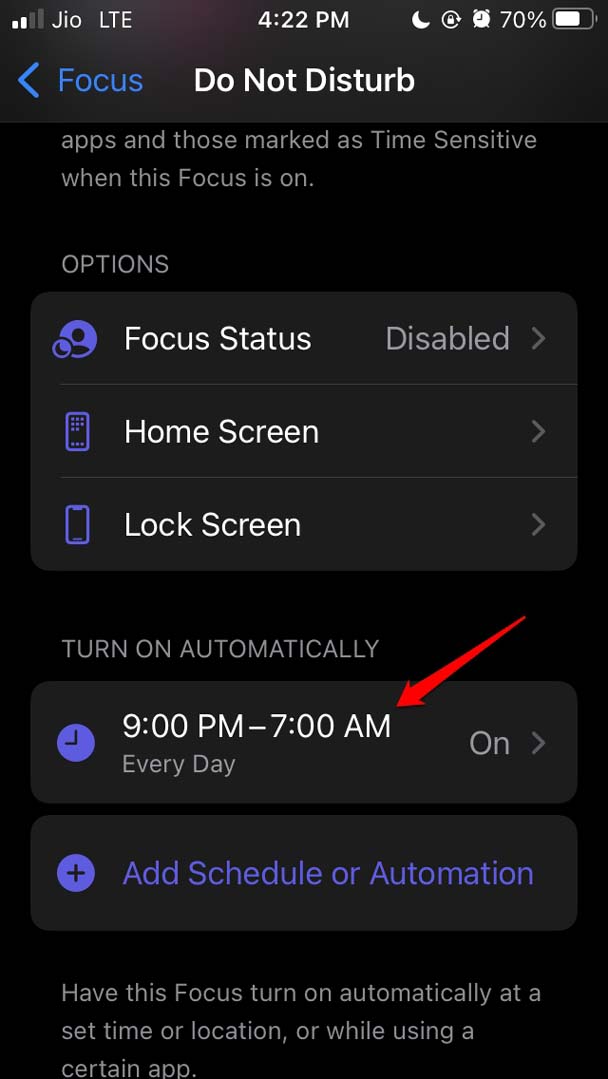
Verwenden Sie das Von- und Bis-Dropdown-Menü, um die Zeit festzulegen, ab wann der bestimmte Fokusmodus aktiviert bleiben soll.
Stellen Sie außerdem sicher, dass Sie auf den Schalter neben der Option Zeitplan tippen, um den Fokusmodus jeden Tag automatisch zu aktivieren.
8. Zurücksetzen des iPhones
Sie können die Einstellungen Ihres iPhones immer zurücksetzen, falls keine der oben genannten Fehlerbehebungen das Problem für Sie löst.
Öffnen Sie die Einstellungen-App.
Tippen Sie dann auf Allgemein.
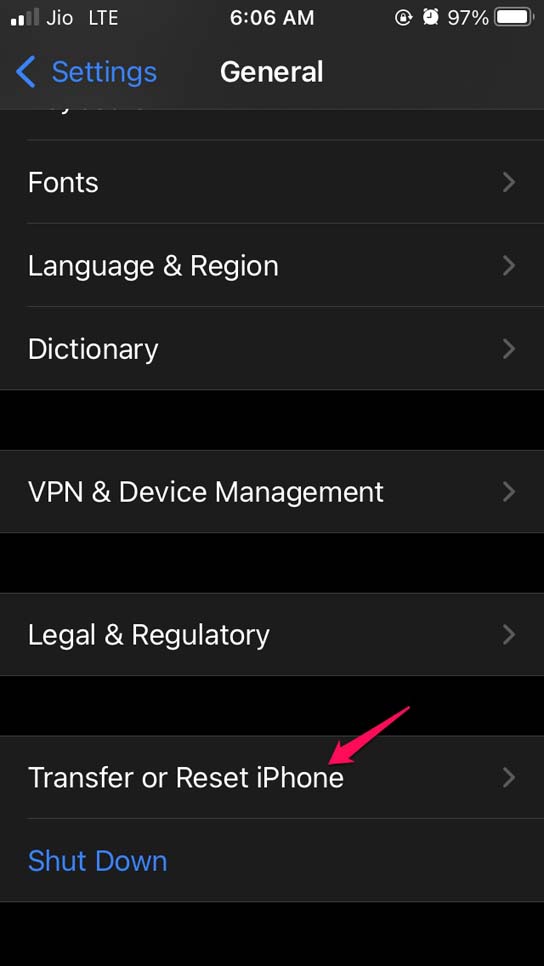
Tippen Sie dort auf iPhone übertragen oder zurücksetzen.
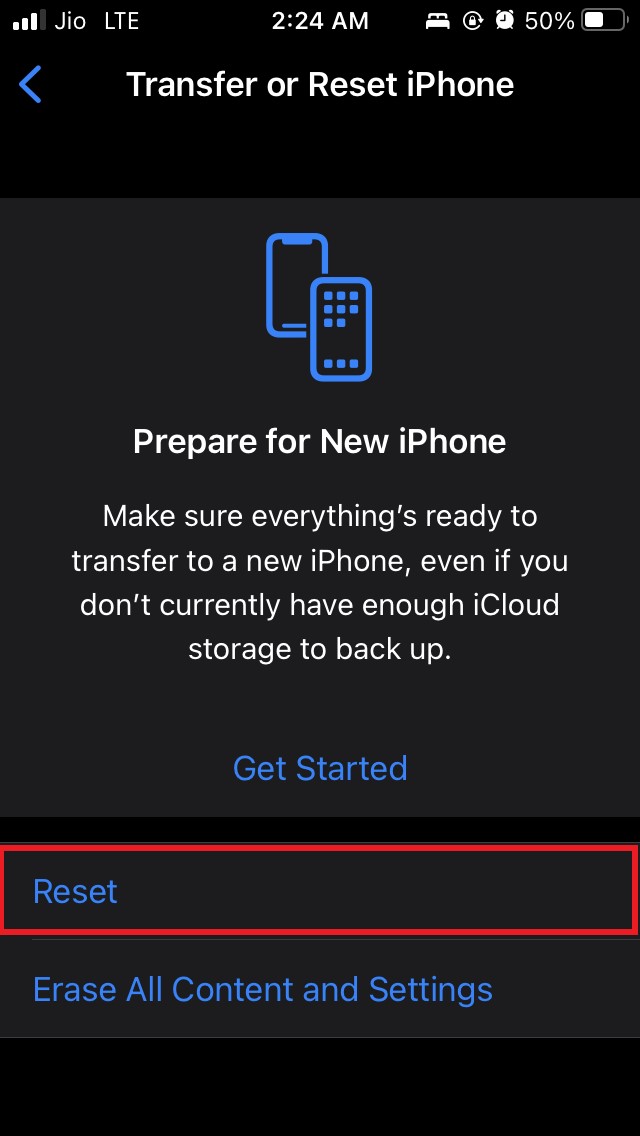
Tippen Sie auf Zurücksetzen.
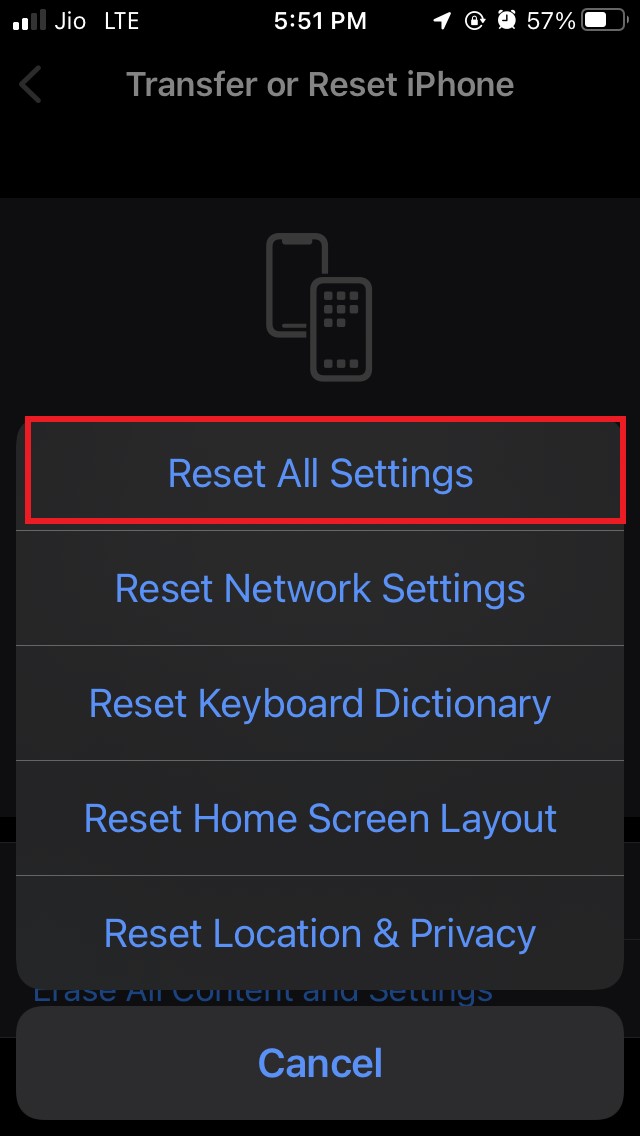
Wählen Sie Alle Einstellungen zurücksetzen.
Nachdem Sie Ihr iPhone zurückgesetzt haben, stellen Sie sicher, dass es die neueste verfügbare iOS-Version ausführt. Dies sind alle Fehlerbehebungsmethoden, die Sie implementieren können, um den Fokusmodus auf iOS 15 zu reparieren. Ich hoffe, dieser Leitfaden war informativ.
Wenn Sie Gedanken zu Wie man den Fokusmodus auf iOS 15 repariert? haben, können Sie gerne unten im Kommentarfeld schreiben. Abonnieren Sie auch unseren DigitBin YouTube-Kanal für Video-Tutorials. Prost!
Erhalte neue Beiträge in deinem Posteingang.
Kein Spam. Jederzeit abmelden.