Technologie · 4 min read · Jan 10, 2026
Wie man die Frontkamera repariert, die bei WhatsApp Videoanrufen auf dem iPhone nicht funktioniert?
Hier sind einige Tipps zur Fehlersuche, um das Problem der nicht funktionierenden Frontkamera bei WhatsApp Videoanrufen auf dem iPhone zu beheben. Videoanrufe sind eine großartige Möglichkeit, um an schnellen Besprechungen teilzunehmen oder Familienmitglieder zu begrüßen. Leider kann Ihr Videoanruf nicht durchgeführt werden, wenn die Frontkamera nicht funktioniert.
Da Videoanrufe bei WhatsApp von einem guten Netzwerk abhängen, kann die Nutzung mobiler Daten die Funktion verlangsamen. Ich meine, wenn Sie einen Videoanruf erhalten, ist die Frontkamera zu langsam, um sich aufgrund eines langsamen Netzwerks einzuschalten. Es könnte ein WhatsApp-Bug sein, der plötzlich dazu führt, dass die Frontkamera nicht mehr funktioniert.
Einige Benutzer haben berichtet, dass die Aktivierung von Face ID zum Entsperren von WhatsApp die Videoanrufe stören kann. In einigen Fällen, wenn die Kameraberechtigung für WhatsApp deaktiviert ist, funktioniert keine Funktion, die die Verwendung der Telefonkamera erfordert.
Tipps zur Behebung der nicht funktionierenden Frontkamera bei WhatsApp Videoanrufen auf iOS
Lassen Sie uns mit den Methoden zur Fehlersuche nacheinander beginnen und die Frontkamera für WhatsApp Videoanrufe wieder zum Laufen bringen.
1. WhatsApp aktualisieren
Beginnen Sie Ihre Fehlersuche, indem Sie WhatsApp auf eine neuere Version aktualisieren. Dies behebt alle vorhandenen Bugs in der App, die das Öffnen der Frontkamera während Videoanrufen behindern können.
- Gehen Sie zu App Store > tippen Sie auf das Apple ID Avatar in der oberen rechten Ecke.

- Scrollen Sie nun nach unten und überprüfen Sie, ob ein neues Update für WhatsApp verfügbar ist.
- Wenn Sie ein ausstehendes Update für WhatsApp sehen, tippen Sie auf die Aktualisieren-Schaltfläche, um es sofort zu installieren.
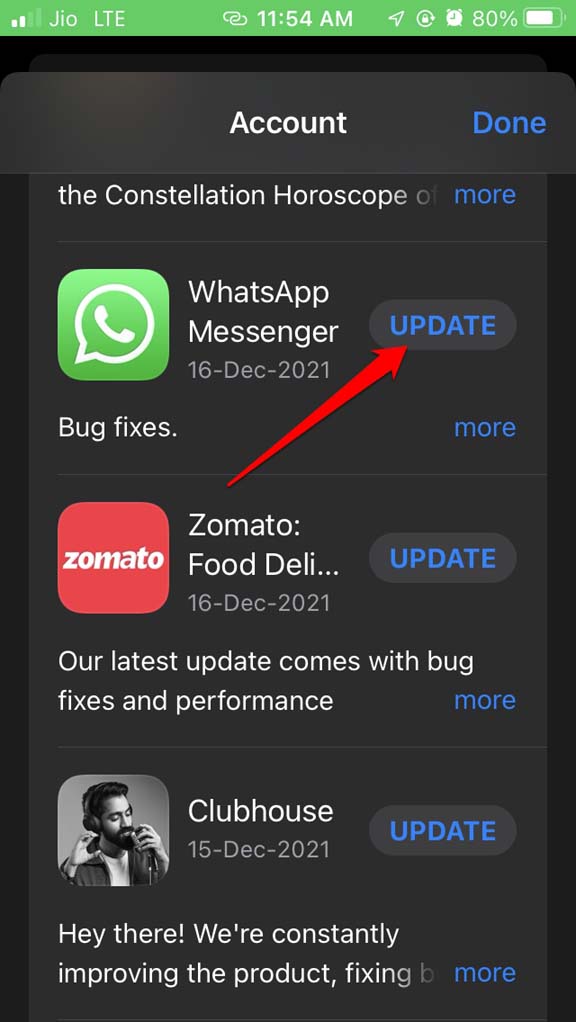
- Sobald Sie WhatsApp aktualisiert haben, starten Sie die App und versuchen Sie, einen Videoanruf zu initiieren. Die Frontkamera sollte jetzt funktionieren.
2. Berechtigung für WhatsApp zur Nutzung der Kamera aktivieren
Erlauben Sie WhatsApp, die Frontkamera des iPhones zu verwenden, um Videoanrufe zu tätigen oder zu empfangen. Hier erfahren Sie, wie Sie die Kameraberechtigung für die Instant Messaging-App aktivieren.
- Gehen Sie zu Einstellungen > WhatsApp.
- Scrollen Sie zu Kamera und tippen Sie auf den Schalter daneben, um ihn zu aktivieren.
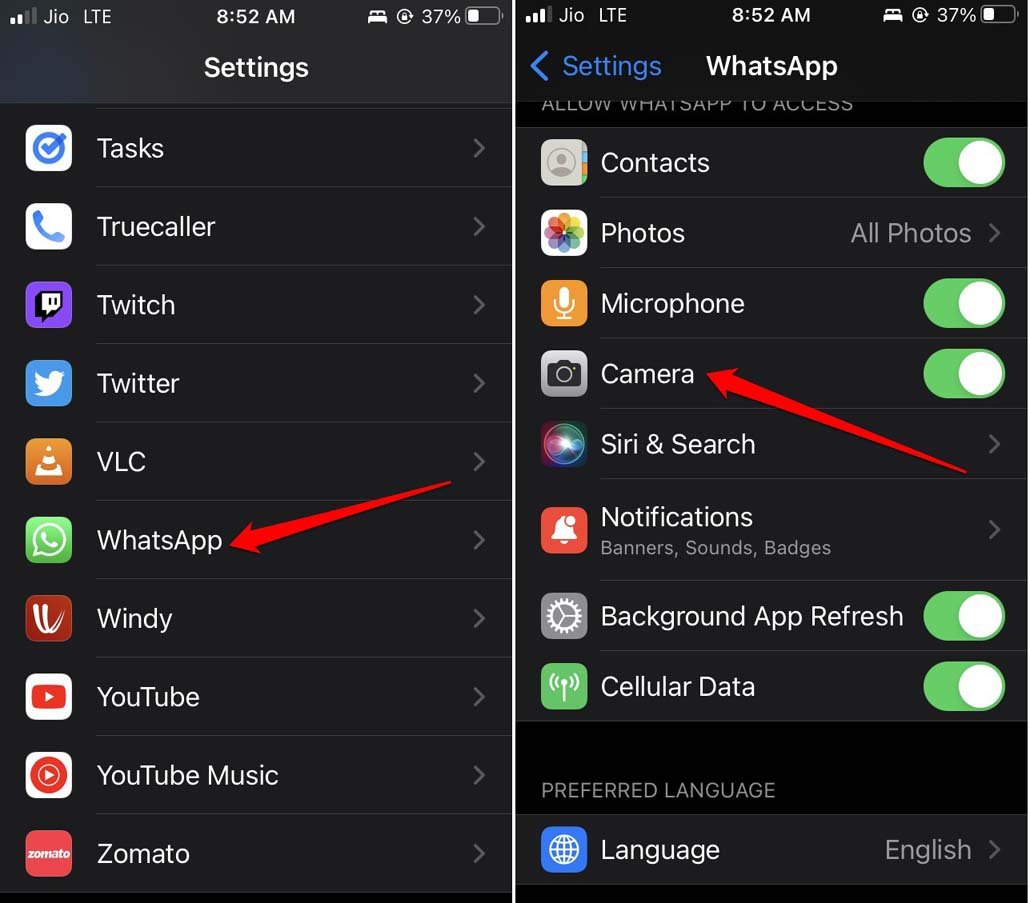
- Schließen Sie die Einstellungen-App, sobald Sie die Berechtigung erteilt haben.
Starten Sie WhatsApp und beginnen Sie einen Videoanruf, um zu überprüfen, ob die Frontkamera sich öffnet oder nicht.
3. iPhone neu starten
Es könnte ein zufälliger Fehler in den Systemeinstellungen des iPhones vorliegen, der einige Störungen mit der Frontkamera verursacht, wenn Sie versuchen, WhatsApp zu verwenden. Als Lösung können Sie das iPhone neu starten.
- Drücken Sie die Einschalttaste des iPhones.
- Die Option Zum Ausschalten schieben wird angezeigt. Ziehen Sie den Schieberegler, um das iPhone auszuschalten.
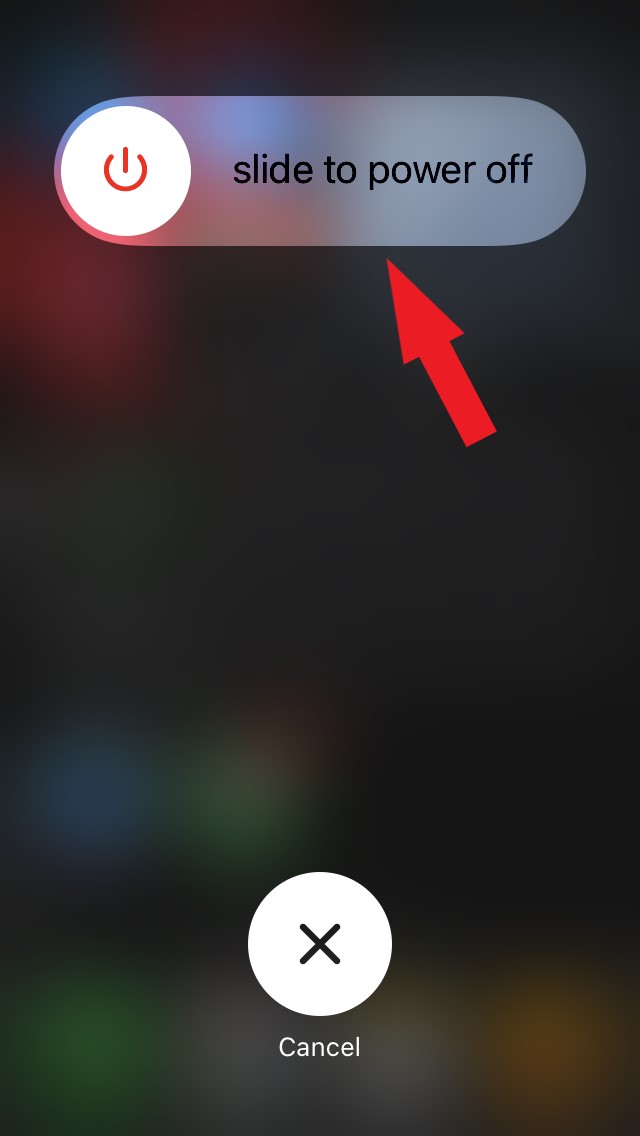
- Warten Sie einige Sekunden und drücken Sie dann die Einschalttaste am iPhone, um es einzuschalten.
Nachdem das iPhone neu gestartet wurde, starten Sie WhatsApp und verwenden Sie es für einen Videoanruf, um zu überprüfen, ob die Frontkamera jetzt funktioniert.
4. 5GHz Netzwerkbandbreite verwenden und Ihr iPhone mit WiFi verbinden
Es wird immer empfohlen, WiFi anstelle mobiler Daten auf Ihrem iPhone zu verwenden, um schnellere Netzwerkgeschwindigkeiten zu ermöglichen. Dies ist nützlich, während Sie Videoanrufe bei WhatsApp tätigen oder empfangen. Wenn Sie ein schnelleres und stabileres WiFi-Netzwerk in der Nähe haben, verbinden Sie das iPhone damit.
Zweitens, wechseln Sie von 2,4GHz-Bandbreite zu 5GHz-Bandbreite, wenn Sie einen Dualband-WiFi-Router verwenden. Manchmal kann es sein, dass der ISP Wartungsarbeiten durchführt, die dazu führen, dass Sie Ausfallzeiten erleben. Sie können sich an den ISP wenden und danach fragen.
5. WhatsApp zwangsweise schließen
Diese Lösung wurde vielen WhatsApp-Benutzern empfohlen, um zufällige Bugs zu beheben, die aus dem Nichts auftauchen. Es ist einfach durchzuführen. Alles, was Sie tun müssen, ist, WhatsApp aus dem Bereich der zuletzt verwendeten Apps von iOS zu schließen.
- Wenn Sie ein iPhone mit Touch ID haben, doppeltippen Sie darauf, um die Karte der zuletzt verwendeten Apps anzuzeigen.
- Andernfalls wischen Sie von der Unterseite des Bildschirms nach oben, wenn Sie ein iPhone mit Face ID haben, und halten Sie in der Mitte des Displays an. Dadurch wird der Abschnitt der zuletzt verwendeten Apps mit den App-Karten angezeigt.
- Navigieren Sie dann zur WhatsApp-App-Karte, drücken Sie sie und wischen Sie nach oben, um sie zu schließen.
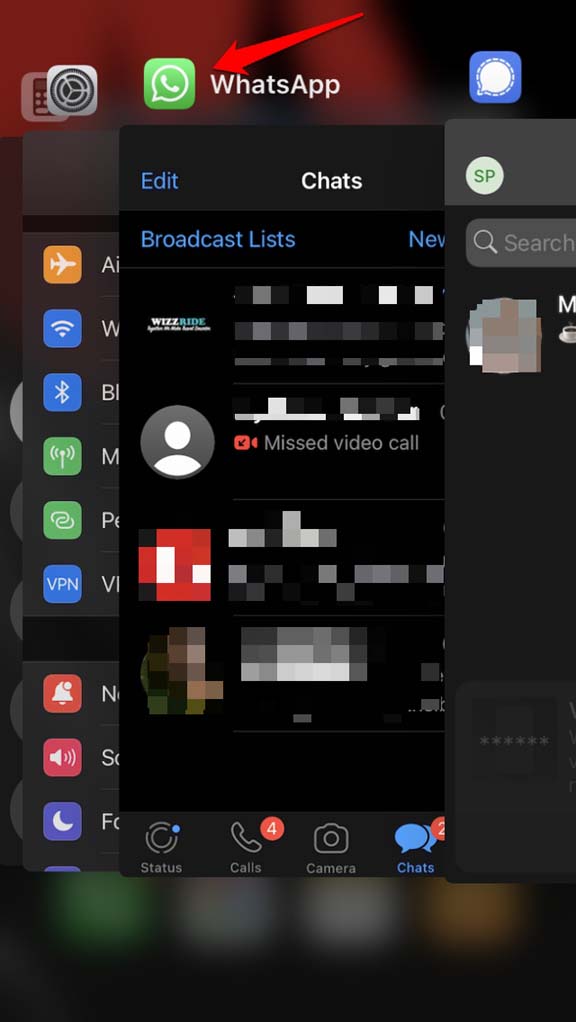
- Gehen Sie zurück zur iOS-Bibliothek und tippen Sie auf das WhatsApp-Symbol, um die App zu starten.
Der Videoanruf sollte jetzt reibungslos funktionieren, wobei die Frontkamera sich einschaltet und ohne Probleme läuft.
6. Face ID-Entsperrung für WhatsApp deaktivieren
Sie können die Face ID-Entsperrfunktion für WhatsApp deaktivieren. Diese Lösung hat Berichten zufolge vielen Benutzern geholfen. Daher sollten Sie diese Lösung auch ausprobieren, wenn andere Tipps zur Fehlersuche nicht funktionieren.
- Starten Sie WhatsApp.
- Navigieren Sie zur Option Einstellungen und tippen Sie darauf.
- Tippen Sie auf Datenschutz > Bildschirmsperre.
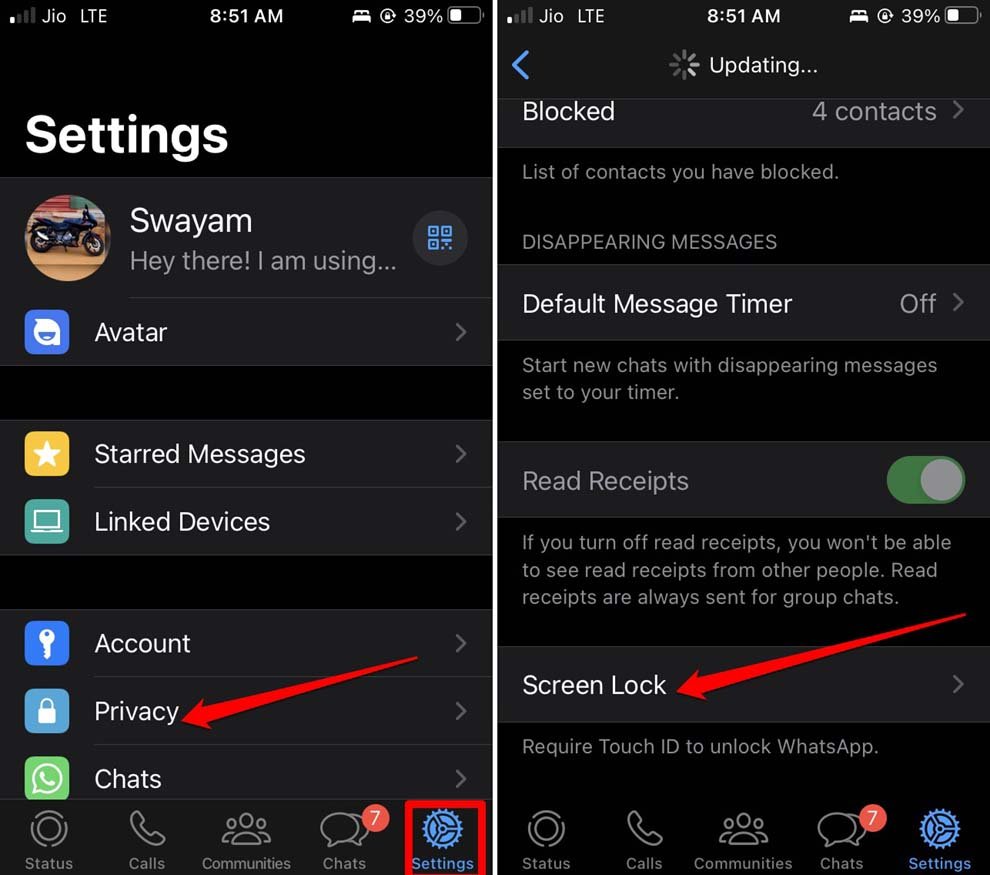
- Tippen Sie auf den Schalter neben Face ID erforderlich.
Bitte beachten Sie, dass die Option Face ID erforderlich nur auf einem iPhone mit der Face ID-Funktion angezeigt wird.
Fazit
Videoanrufe sind eine hervorragende Funktion, um eine Online-Konferenz mit Kollegen zu organisieren oder Ihre Familie von Angesicht zu Angesicht zu treffen. Sie dürfen nicht zulassen, dass die Fehlfunktion der Frontkamera Ihr Erlebnis beim Videoanruf über WhatsApp ruiniert. Befolgen Sie daher die Lösungen in diesem Leitfaden, um das Problem der nicht funktionierenden Frontkamera bei WhatsApp Videoanrufen auf dem iPhone zu beheben.
Wenn Sie Gedanken zu Wie man die Frontkamera repariert, die bei WhatsApp Videoanrufen auf dem iPhone nicht funktioniert? haben, können Sie gerne unten im Kommentarfeld schreiben. Abonnieren Sie auch unseren DigitBin YouTube-Kanal für Video-Tutorials. Prost!
Erhalte neue Beiträge in deinem Posteingang.
Kein Spam. Jederzeit abmelden.