Technik · 6 min read · Dec 05, 2025
Wie behebt man den Generic PnP Monitor Treiber?
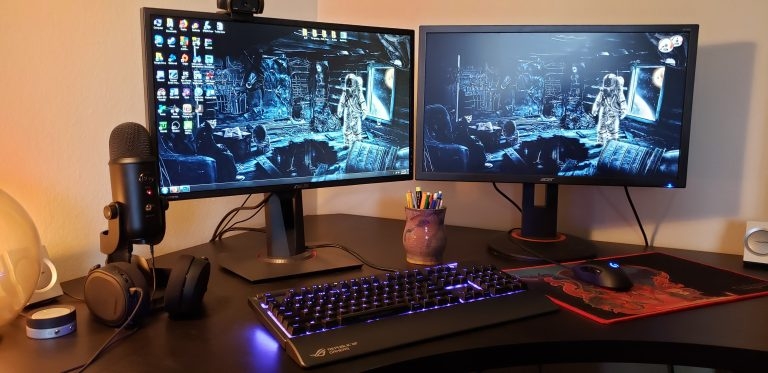
So sind Sie ein Multitasker, der viel Mühe investiert, um Platz für die Dinge zu schaffen, die Sie sich wünschen. Während Sie an Ihrem PC arbeiten, müssen Sie einen externen Monitor anschließen, um ohne Probleme zu arbeiten, aber all Ihre Bemühungen waren vergeblich. Sie sehen die Fehlermeldung „Fehler beim Laden des Hardware-Monitor-Treibers“.
Nun, das liegt daran, dass Ihr Generic PnP Monitor Treiber ein Problem hat, und Sie müssen es angehen. Obwohl es kompliziert und für Techniker gedacht scheint, ist es das nicht!
Was ist der Generic PnP Monitor Treiber?
Die Plug-and-Play-Funktion, abgekürzt als PnP, ermöglicht es Ihrem System, seine Hardware-Funktionalitäten zu erweitern. Sie können externe Geräte einrichten, und Sie müssen sie nicht manuell installieren.
Ähnlich ermöglicht der Generic PnP Monitor Treiber das Anschließen externer Treiber, wenn Sie Probleme mit dem Hauptmonitor haben oder um Ihre Routineaufgaben zu erleichtern.
Aber während Sie dies tun, selbst wenn Sie auf das Problem „Fehler beim Laden des Hardware-Monitor-Treibers“ stoßen, zusammen mit einem gelben Ausrufezeichen neben dem Generic PnP Treiber im Geräte-Manager Ihres PCs, müssen Sie es beheben, um mit Ihrer Aktion fortzufahren. Aber Sie müssen wissen, was die Ursache Ihres Problems sein könnte!
Unten sind die genannten Ursachen für das Problem:-
- Ein veralteter Generic PnP Monitor Treiber
- Der Generic PnP Monitor Treiber ist beschädigt
- Fehlerhafte Kabel, die versuchen, den Monitor anzuschließen
- Falsche Einrichtung und Verbindung zwischen externem Monitor und PC.
All dies sind einfache Probleme, die leicht ohne Expertenhilfe gelöst werden können!
Wie behebt man den Generic PnP Monitor Treiber?
Nun, die Behebung des Generic PnP Monitor Treibers mag wie eine entmutigende Aufgabe erscheinen, aber das ist sie nicht! Lesen Sie die verschiedenen Methoden gründlich durch und setzen Sie sie entsprechend um.
Methode 1: Überprüfen Sie die Verbindung des externen Monitors
Es wird nicht empfohlen, zu komplexen Lösungen überzugehen, bevor Sie die einfachen und effektivsten befolgt haben. Daher sollten Sie sicherstellen, dass das Videokabel ordnungsgemäß an den Monitor und den PC angeschlossen ist oder nicht. Außerdem entfernen Sie den Stecker vom Monitor, starten Sie Ihren PC neu und schließen Sie das Kabel wieder an den Monitor an.
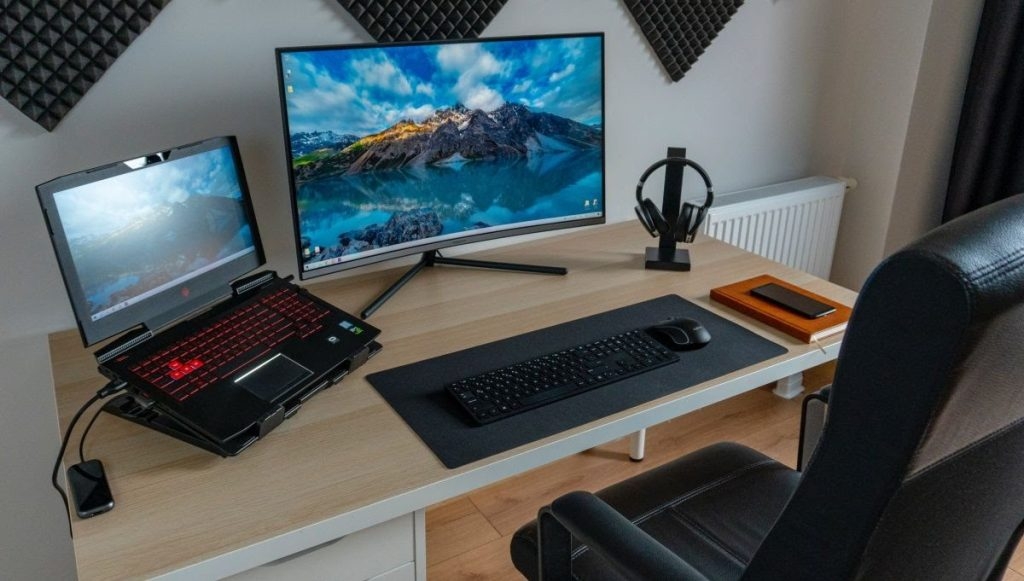
Es wird empfohlen, sicherzustellen, dass das Problem beim Monitor PnP Treiber oder Ihrem System liegt. Um dies zu überprüfen, schließen Sie den Monitor Ihres Systems an einen anderen PC an und prüfen Sie weiter, ob das Problem weiterhin besteht oder nicht.
Wenn ja, dann ist das Videokabel oder der Monitor defekt. Versuchen Sie, andere Kabel mit Ihrem Monitor zu verwenden. Wenn das Problem nicht behoben ist, ist Ihr Monitor defekt; andernfalls ist das Kabel defekt.
Methode 2: Aktualisieren Sie den Generic PnP Monitor Treiber
Ein weiterer Grund für das Problem mit dem Generic PnP Monitor Treiber könnte sein, dass Ihr Treiber beschädigt ist. Es ist jedoch nichts, was Sie nicht beheben können. Dafür müssen Sie den PnP Monitor Treiber aktualisieren.
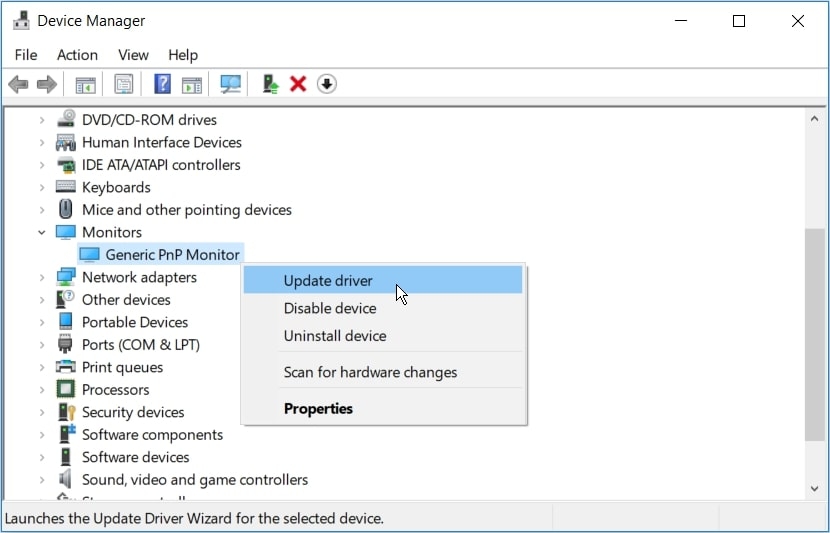
Befolgen Sie die folgenden Schritte, um dasselbe zu tun:
- Drücken Sie die Win-Taste, um das Startmenü zu öffnen.
- Geben Sie im Suchfeld „Geräte-Manager“ ein und klicken Sie auf das erste Ergebnis, um es zu öffnen.
- Navigieren Sie zu Monitore
- Klicken Sie mit der rechten Maustaste auf den Generic PnP Monitor Treiber und ein Dropdown-Menü wird erscheinen; wählen Sie daraus die Option Treiber aktualisieren.
- Sie werden aufgefordert, Updates auszuwählen. Wählen Sie die Option Automatisch nach aktualisierter Treibersoftware suchen .
- Ihnen werden bestimmte Anweisungen angezeigt, um Updates auszuführen.
- Danach, nachdem das Update abgeschlossen ist, starten Sie Ihren Computer neu, um zu überprüfen, ob es funktioniert.
Wenn ein beschädigter Treiber nicht die Ursache des Problems war, dann hätte die Methode Ihr Problem nicht behoben. In einem solchen Fall folgen Sie der Methode unten, um das Problem zu beheben!
Methode 3: Deinstallieren Sie den Generic Treiber und scannen Sie nach Hardwareänderungen
Wenn der Treiber nicht mehr kompatibel ist, kann auch ein solches Problem auftreten. Daher müssen Sie den Generic PnP Monitor Treiber deinstallieren und nach Hardwareänderungen scannen. Auf diese Weise können Sie den kompatibelsten Treiber erhalten.
Befolgen Sie die folgenden Schritte, um dies zu tun:
- Drücken Sie die Windows-Taste, um das Startmenü zu öffnen.
- Geben Sie im Suchfeld „Geräte-Manager“ ein und klicken Sie auf das erste Suchergebnis.
- Navigieren Sie zu Monitore.
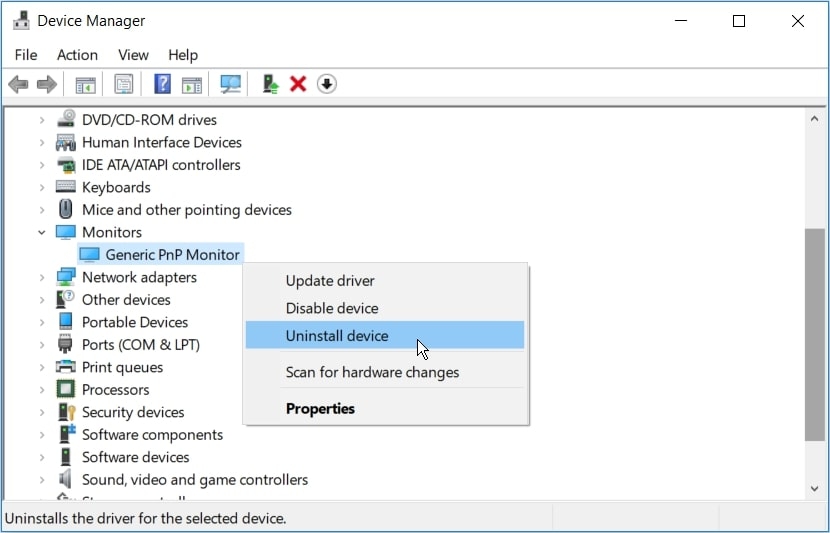
- Klicken Sie mit der rechten Maustaste auf den Generic PnP Monitor Treiber und klicken Sie im Dropdown-Menü auf Gerät deinstallieren.
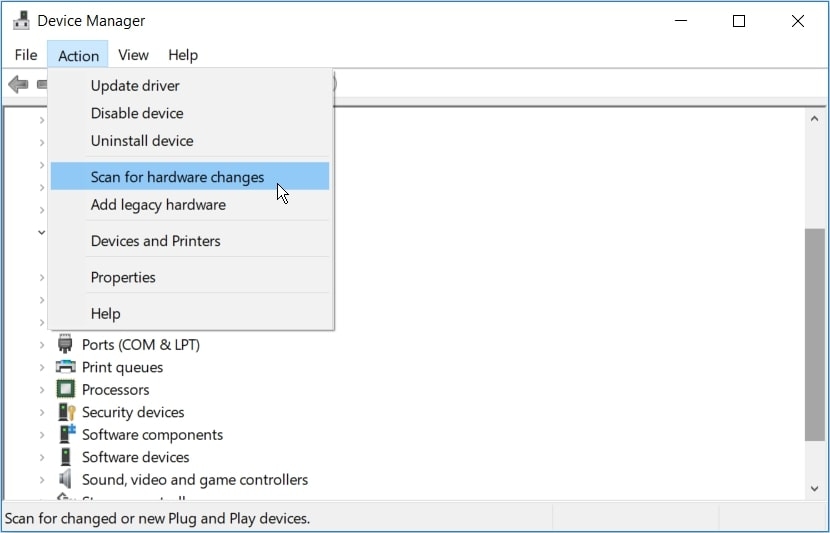
- Gehen Sie zur Registerkarte Aktion und wählen Sie Nach Hardwareänderungen suchen.
- Nachdem dies abgeschlossen ist, starten Sie Ihren PC neu.
Wenn das Problem „Fehler beim Laden des Monitor-Treibers“ weiterhin besteht, dann wäre die wahrscheinliche Ursache bei den Grafikadaptern. Scrollen Sie zur nächsten Methode, um eine Lösung zu erhalten.
Methode 4: Aktualisieren Sie die Grafikadapter
Das Aktualisieren der Grafiktreiber wird das Problem beheben.
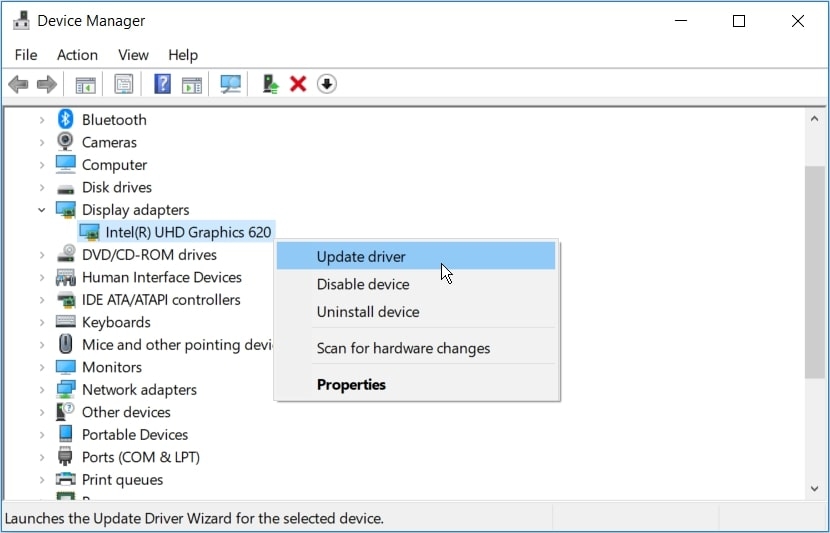
Befolgen Sie die unten genannten Schritte, um die Grafikadapter zu aktualisieren:
- Drücken Sie die Windows-Taste, um das Startmenü zu öffnen.
- Geben Sie im Suchfeld „Geräte-Manager“ ein und klicken Sie auf das erste Suchergebnis.
- Navigieren Sie zu Grafikadapter.
- Klicken Sie mit der rechten Maustaste auf den Grafikadapter und wählen Sie im Dropdown-Menü die Option Treiber aktualisieren.
- Jetzt wird ein weiteres Fenster geöffnet, und navigieren Sie zu Automatisch nach aktualisierter Treibersoftware suchen.
- Ihnen werden bestimmte Anweisungen angezeigt, um die Aktion abzuschließen.
- Starten Sie danach Ihren PC neu.
Wenn Sie jedoch solche langwierigen Verfahren nicht befolgen möchten, folgen Sie der nächsten Methode, die unten angegeben ist!
Methode 5: Führen Sie die Windows-Problembehandlung für Hardware und Geräte aus
Windows hat mehrere integrierte Problembehandlungstools, um solche Probleme zu lösen. Sei es die Windows USB-Problembehandlung oder die Problembehandlung für Hardware und Geräte, alle sind effektiv. Sie können die Windows-Problembehandlung für Hardware und Geräte ausführen, um das Problem zu beheben.
Befolgen Sie die folgenden Schritte, um dies zu tun:
- Drücken Sie gleichzeitig die Tasten Windows+I, um die Windows-Einstellungen zu öffnen.
- Navigieren Sie zu Update und Sicherheit.
- Wählen Sie die Option Problembehandlung.
- Wählen Sie in der Liste der Optionen Hardware und Geräte aus.
- Klicken Sie weiter auf Die Problembehandlung ausführen.
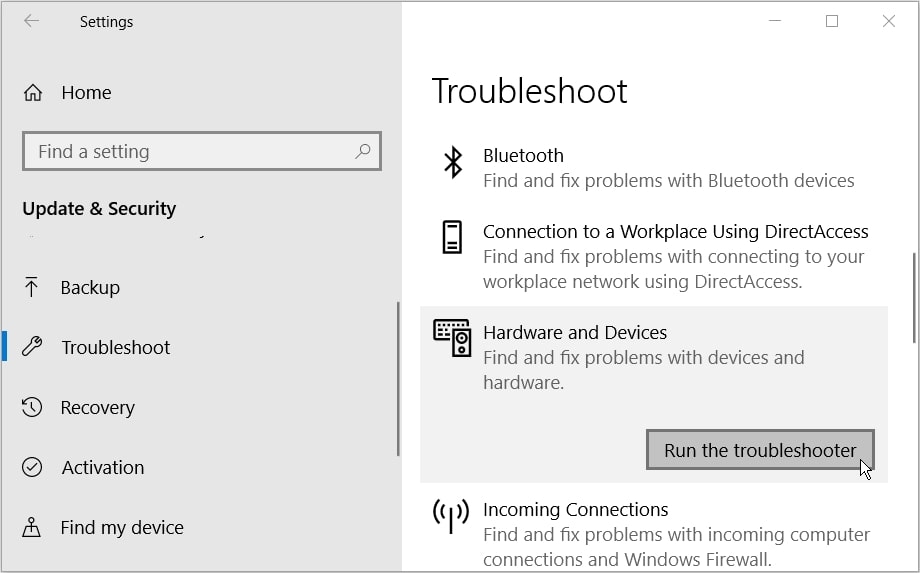
Windows wird nun alle Probleme erkennen. Die Ergebnisse werden in einem Bericht angezeigt, und klicken Sie auf eines der angegebenen Ergebnisse, um das Problem zu beheben!
Häufig gestellte Fragen?
Was passiert, wenn ich den Generic PnP Monitor Treiber deinstalliere?
Wenn Sie den Generic PnP Monitor Treiber deinstallieren, deinstallieren Sie nicht die Funktion, da sie in Windows integriert ist. Sie können ihn im Geräte-Manager deinstallieren und dann Ihren PC neu starten. Das System erkennt automatisch kompatible Treiber und installiert sie.
Warum wird mein Monitor als generischer Nicht-PnP-Monitor angezeigt?
Wenn Ihr Monitor als generischer Nicht-PnP-Monitor angezeigt wird, dann ist der Treiber Ihres Monitors nicht richtig installiert. Sie müssen Ihren Monitor trennen und wieder anschließen, um zu überprüfen, ob das Problem behoben ist oder nicht. Überprüfen Sie außerdem die Updates für den Generic Non-PnP Monitor Treiber und aktualisieren Sie ihn.
Das Fazit
Externe Monitore, die an Ihr Gerät angeschlossen sind, machen Ihren Arbeitsablauf reibungslos, schnell und effizient. Daher kann ein Multitasker viele Vorteile daraus ziehen. Das Problem mit dem Generic Plug and Play Monitor Treiber stört jedoch den gesamten Prozess.
Der coolste Teil ist, dass die oben genannten Methoden Ihr Problem gelöst haben müssen. Wenn Sie Fragen haben oder Ihr wertvolles Feedback teilen möchten, hinterlassen Sie es im Kommentarfeld unten! Hoffe, das hilft.
Erhalte neue Beiträge in deinem Posteingang.
Kein Spam. Jederzeit abmelden.