Gmail Benachrichtigungen · 4 min read · Jan 13, 2026
Wie man das Problem mit der Gmail-Benachrichtigung auf Android behebt?
Kürzlich haben mehrere Benutzer berichtet, dass sie die Gmail-Benachrichtigung auf ihren Android-Geräten nicht erhalten. Für sie hat das Gmail-Benachrichtigungssystem vollständig aufgehört zu funktionieren, was dazu führt, dass wichtige Informationen verpasst werden. Dieses Problem hängt nicht mit einer bestimmten Android-Version zusammen, da Benutzer dieses Problem auf verschiedenen Android-Handys mit unterschiedlichen Android-Betriebssystemen haben und hatten.
Die mobile Gmail-App ist unsere bevorzugte App, wenn wir mit E-Mails umgehen, da sie das zugänglichste Gerät ist, das wir besitzen. Da es sehr wichtig ist, Benachrichtigungen zu erhalten, insbesondere wenn es um E-Mail-Benachrichtigungen geht, ist dieses Problem etwas ernst. Aber es ist nicht so ernst, dass es nicht gelöst werden kann. In diesem Leitfaden werden wir einige Lösungen mit Ihnen teilen, die Sie ausprobieren und auf Ihrem Android-Telefon anwenden können, um das Problem mit der nicht angezeigten Gmail-Benachrichtigung zu beheben.
1. Überprüfen Sie die Benachrichtigungseinstellungen
Es ist wichtig zu überprüfen, ob Sie die Systembenachrichtigungen für die Gmail-App aktiviert haben oder nicht. Oft machen wir versehentlich Dinge, die zu Problemen wie diesen führen. Überprüfen Sie also, bevor Sie andere Lösungen ausprobieren, ob die Systembenachrichtigungen aktiviert sind oder nicht.
- Drücken Sie lange auf das Gmail-App-Symbol und wählen Sie App-Info.
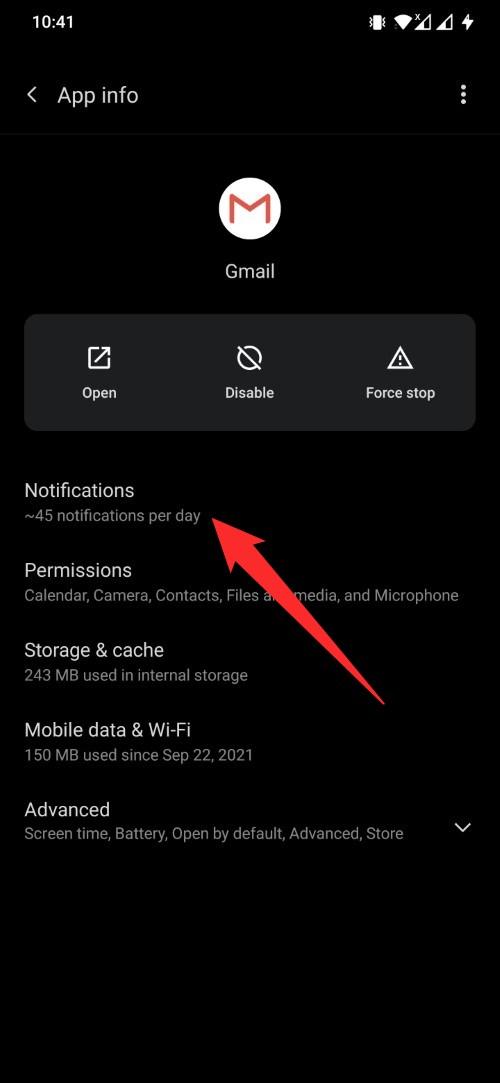
- Tippen Sie auf die erste Option, Benachrichtigungen.
- Schalten Sie einfach den Schalter für Alle ‘Gmail’-Benachrichtigungen ein, wenn er deaktiviert ist.
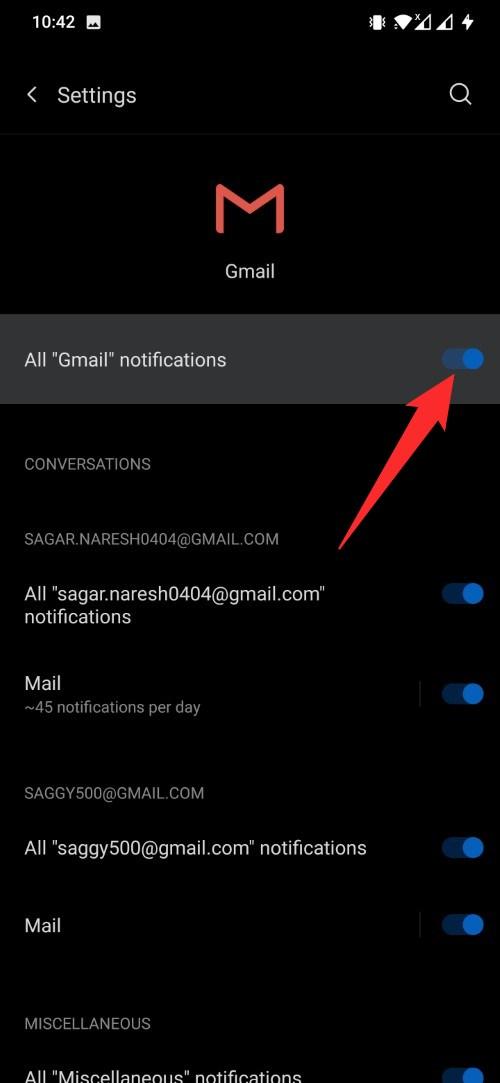
- Schließen Sie das Einstellungsfenster und sehen Sie, ob Sie jetzt E-Mail-Benachrichtigungen auf Ihrem Android-Telefon von Gmail erhalten.
2. Überprüfen Sie die Akkuoptimierung
Wenn Sie die Akkuoptimierung aktiviert haben, kann Ihr Telefon die App basierend auf Ihrer Aktivität und Nutzung in den Ruhezustand versetzen, wenn sie nicht verwendet wird. Dies könnte sehr gut der Grund sein, warum Sie keine Benachrichtigungen von Gmail erhalten. Sie müssen die Akkuoptimierung für die Gmail-App in solchen Fällen überprüfen und möglicherweise deaktivieren.
- Drücken Sie lange auf das Gmail-App-Symbol und wählen Sie App-Info.
- Erweitern Sie den Abschnitt Erweitert und tippen Sie auf Akku.
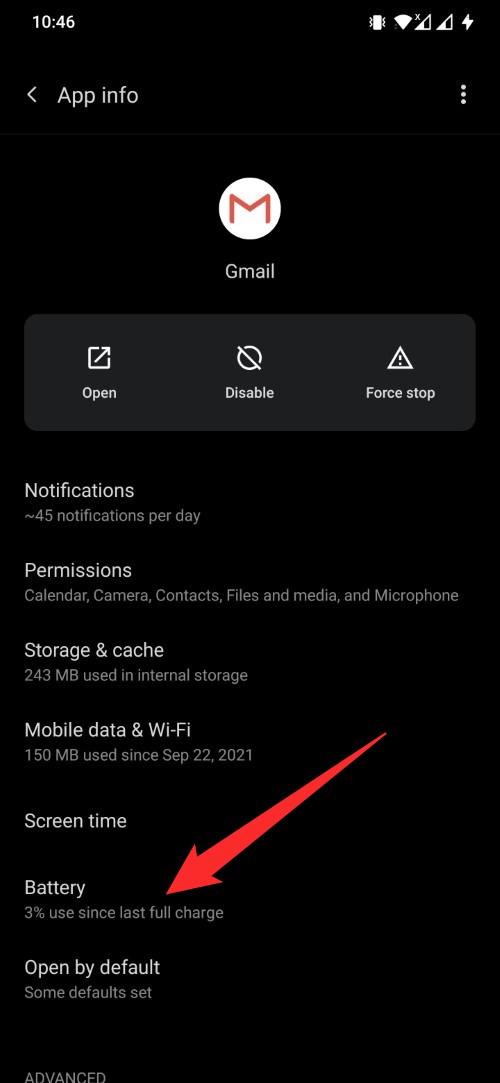
- Wählen Sie Nicht optimieren aus den drei angezeigten Optionen.
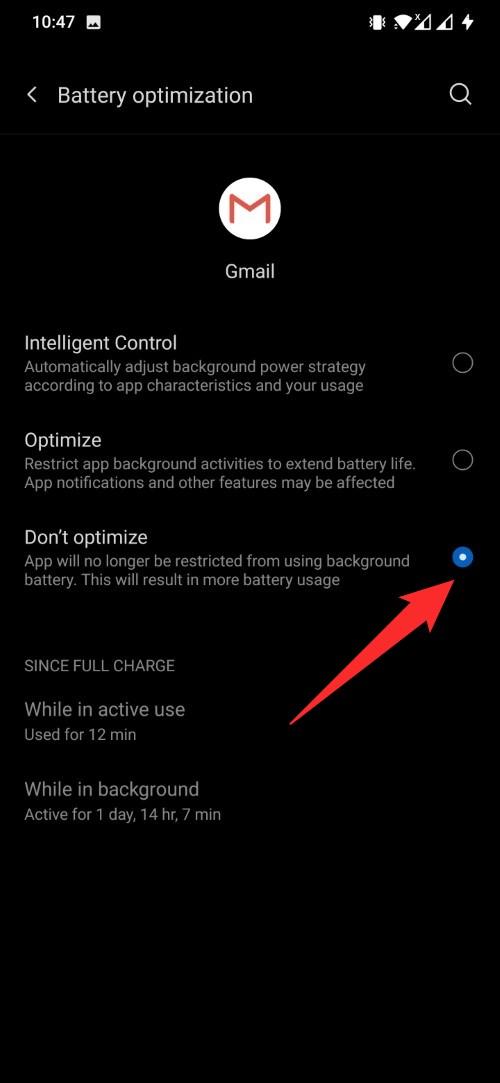
- Jetzt beenden Sie alle zuletzt verwendeten Apps und starten Sie Ihr Telefon neu.
- Das war’s! Überprüfen Sie, ob Sie Benachrichtigungen erhalten oder nicht.
3. Überprüfen Sie das Datum und die Uhrzeit
Eine weitere wichtige Einstellung, die Sie überprüfen und richtig einstellen müssen, ist das Datum und die Uhrzeit Ihres Systems. Der beste Weg, dies hier zu tun, ist, die automatische Datum- und Uhrzeiteinstellung auszuwählen. So können Sie es tun.
- Öffnen Sie Einstellungen.
- Scrollen Sie nach unten und wählen Sie System.
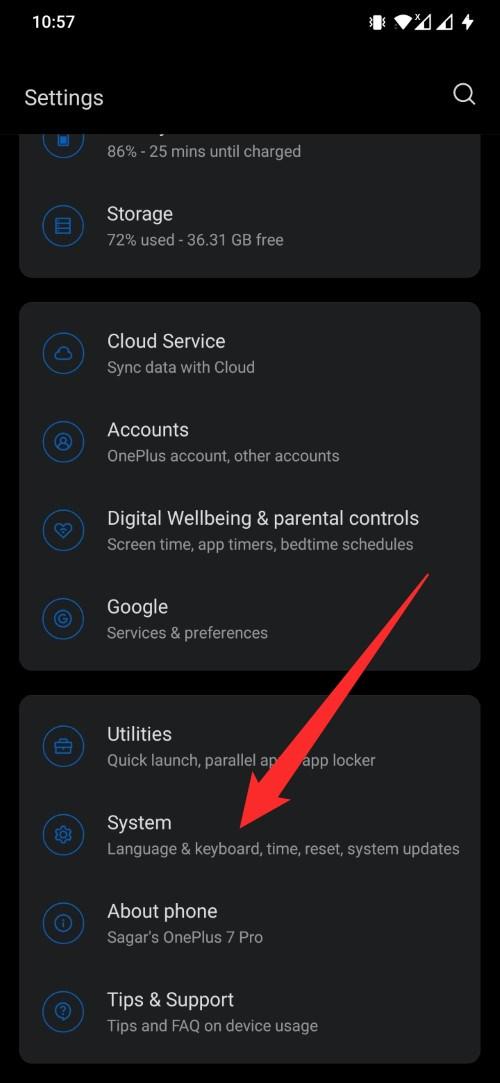
- Tippen Sie auf Datum & Uhrzeit.
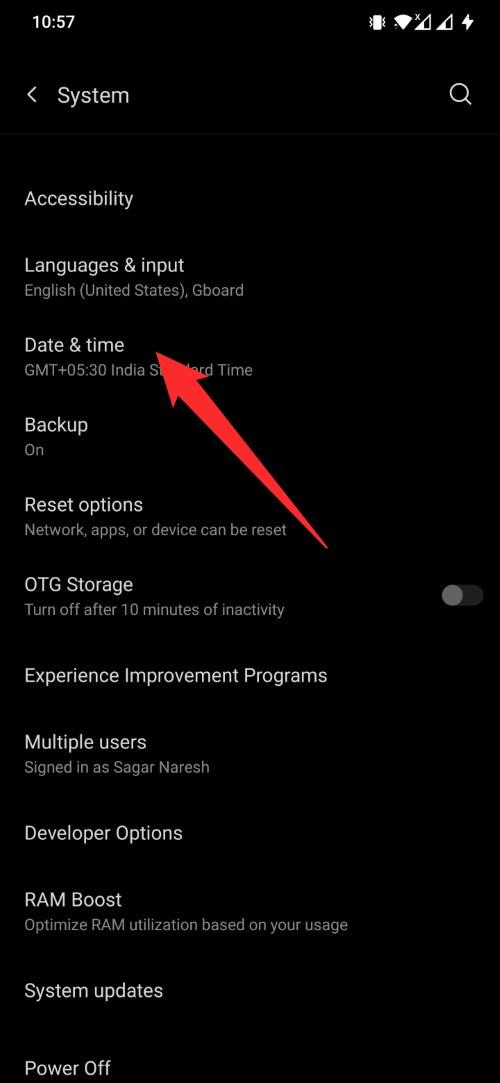
- Wählen Sie die Optionen Netzwerkbereitgestelltes Datum verwenden und Netzwerkbereitgestellte Zeitzone verwenden.
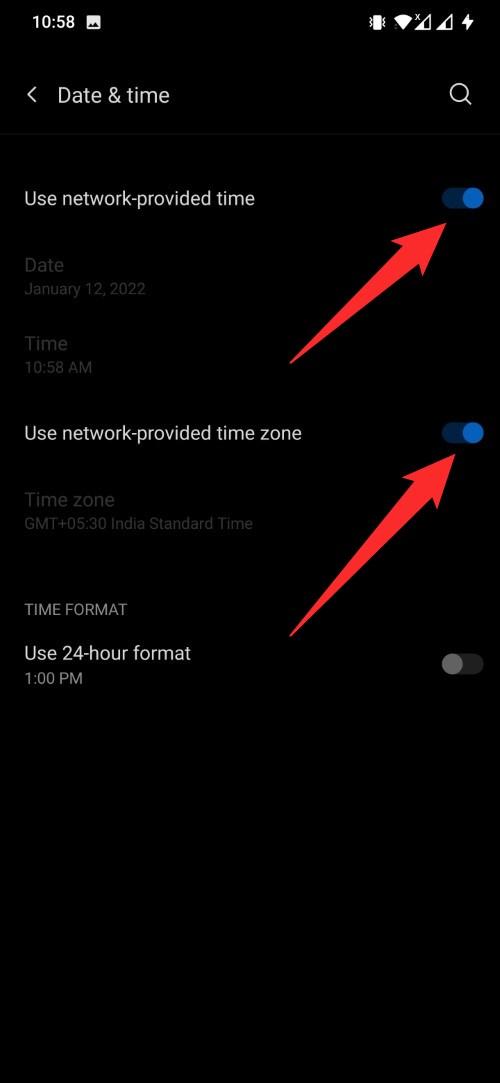
- Das war’s!
4. Gewähren Sie die erforderlichen Berechtigungen
Sie müssen der Gmail-App alle erforderlichen Berechtigungen erteilen, damit sie ohne Probleme funktioniert. Im Allgemeinen wird Gmail um Berechtigungen für Kalender, Kontakte, Kamera, Dateien und Medien sowie Mikrofon bitten. Das Gewähren all dieser Berechtigungen stellt sicher, dass es keine Probleme bei der Funktionsfähigkeit der App gibt und Sie die Benachrichtigungen erhalten.
- Drücken Sie lange auf das Gmail-App-Symbol und wählen Sie App-Info.
- Wählen Sie Berechtigungen aus der Liste.
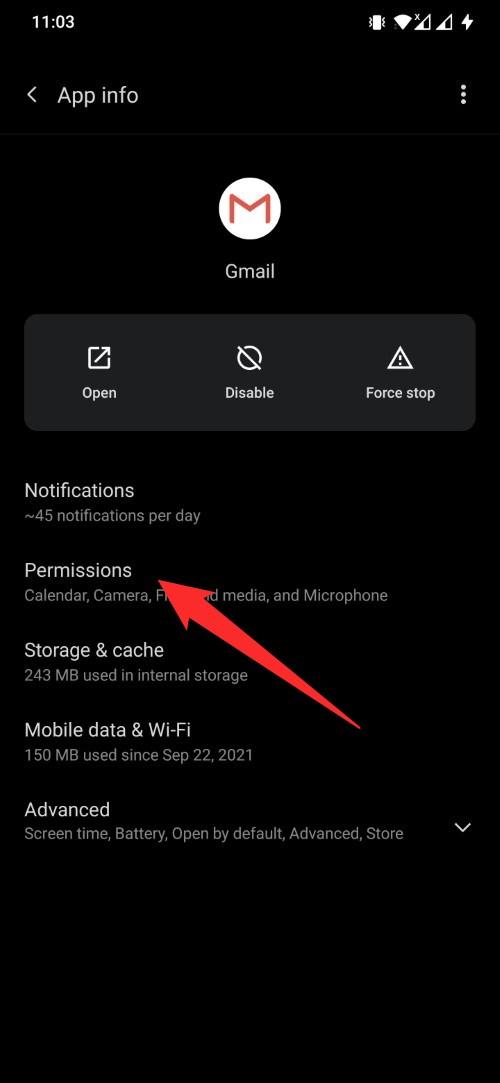
- Gewähren Sie alle erforderlichen Berechtigungen und verlassen Sie die Seite.
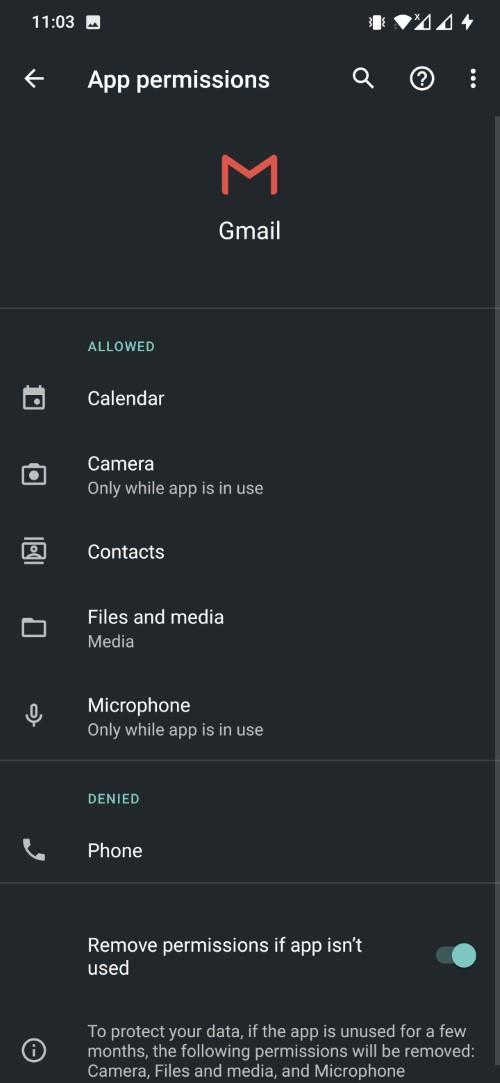
- Überprüfen Sie, ob Sie alle Benachrichtigungen erhalten oder nicht.
5. Überprüfen Sie, ob die automatische Datensynchronisierung aktiviert ist oder nicht
Obwohl dies nicht für jeden funktionieren mag, haben mehrere Benutzer berichtet, dass das Aktivieren der automatischen Datensynchronisierung ihnen geholfen hat, das Problem mit den nicht angezeigten Gmail-Benachrichtigungen zu beheben. So können Sie es auch aktivieren:
- Öffnen Sie das Einstellungen-Menü.
- Wählen Sie Konten.
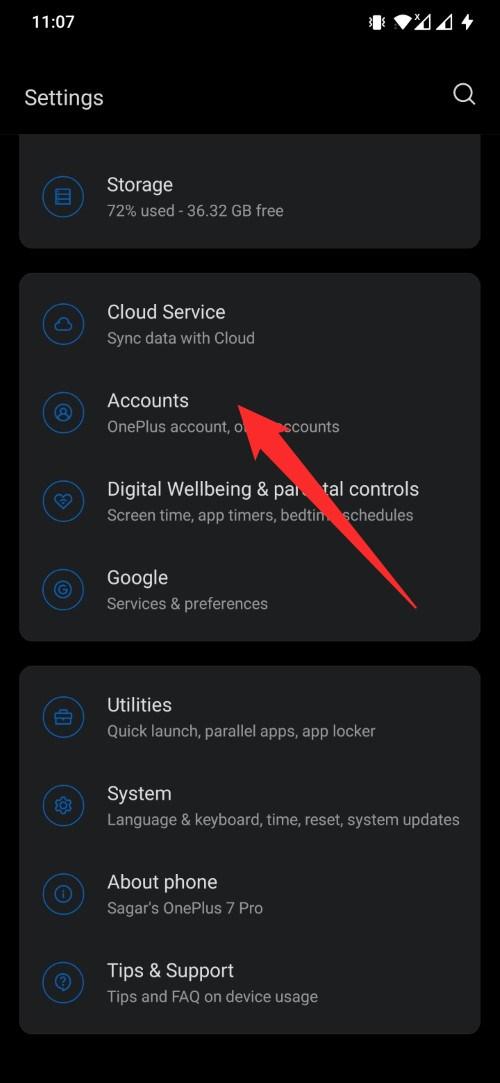
- Wählen Sie Ihr Gmail-Konto aus.
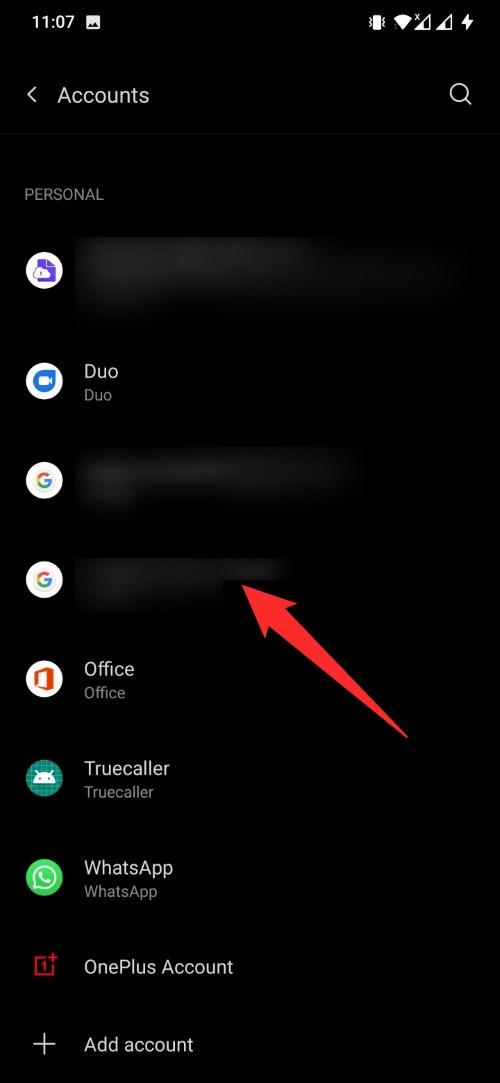
- Tippen Sie auf Kontosynchronisierung.
- Tippen Sie jetzt auf das 3-Punkte-Symbol oben und wählen Sie die Schaltfläche Jetzt synchronisieren.
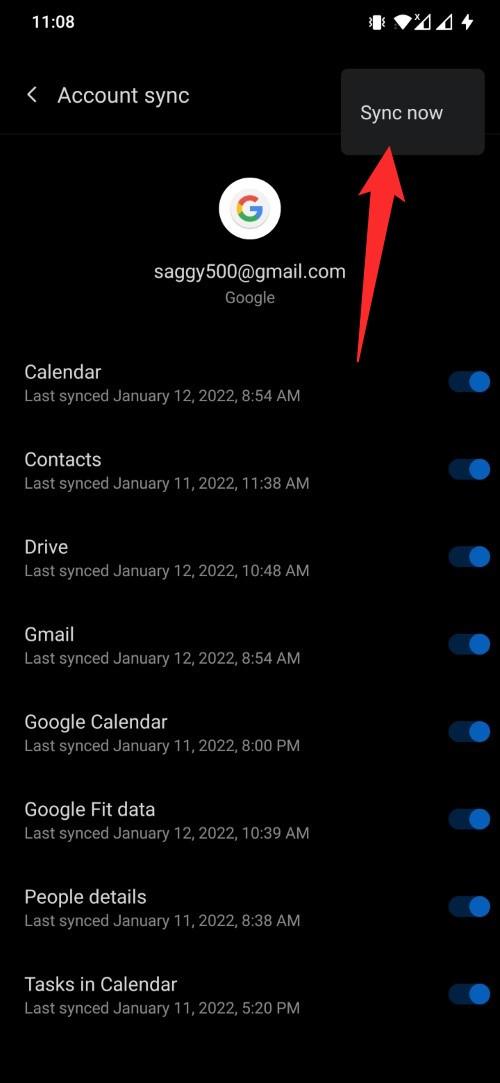
- Sobald Sie das getan haben, verlassen Sie die Seite und sehen Sie, ob dies das Problem behebt oder nicht.
6. Löschen Sie den Cache der Gmail-App
Eine weitere Lösung, die Sie ausprobieren können, um das Benachrichtigungsproblem in der Gmail-App zu beheben, besteht darin, den Cache und die Dateien der App zu löschen. Oft können beschädigte temporäre Daten solche Probleme mit der App verursachen. Daher ist es besser, die Cache-Dateien aller auf Ihrem Telefon installierten Apps von Zeit zu Zeit zu löschen.
- Drücken Sie lange auf das Gmail-App-Symbol und wählen Sie App-Info.
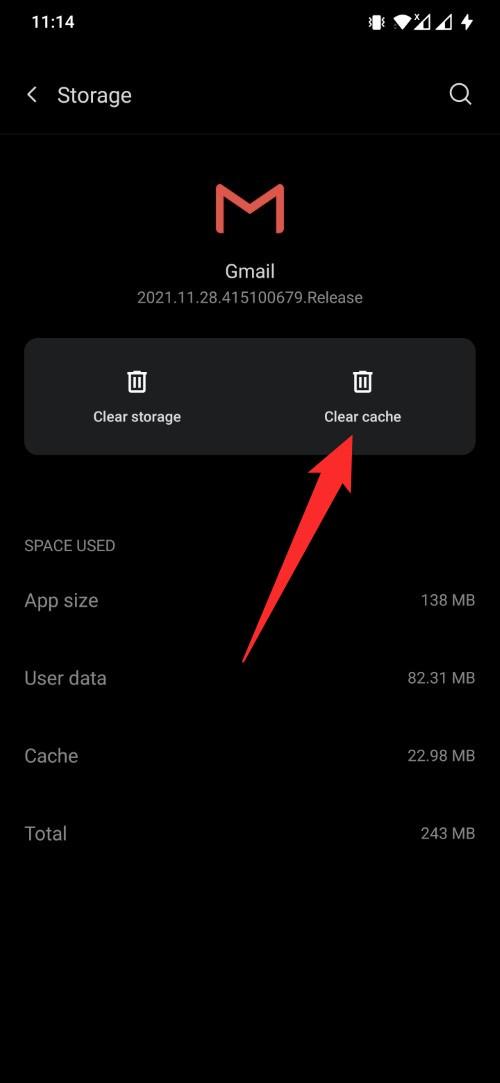
- Wählen Sie die Option Speicher & Cache.
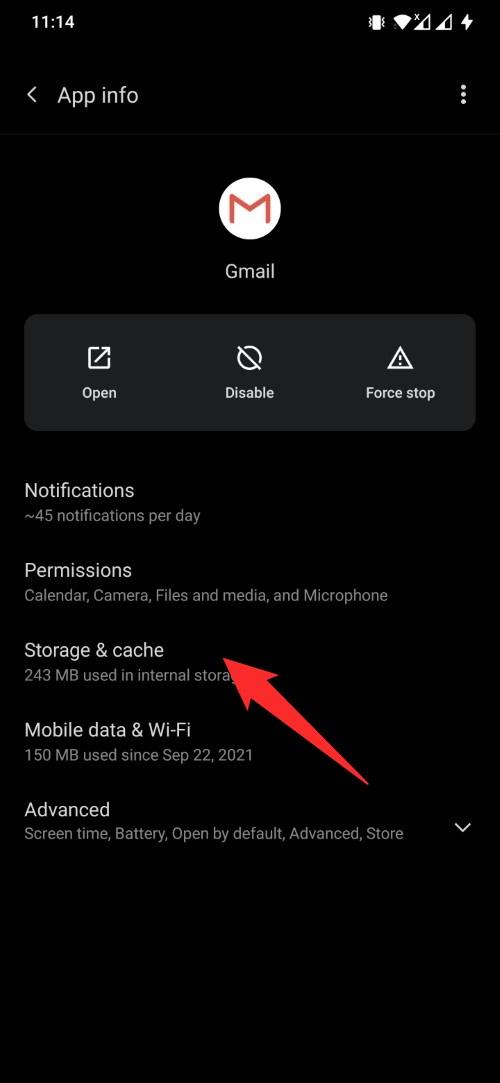
- Tippen Sie auf die Option Cache löschen.
7. Melden Sie sich erneut mit Ihrem Google-Konto an
Sie können auch versuchen, sich erneut mit Ihrem Google-Konto anzumelden. Dies würde der Gmail-App eine saubere Grundlage geben, auf der sie arbeiten kann, und möglicherweise auch das Problem mit den Push-Benachrichtigungen beheben.
Öffnen Sie Einstellungen.
Tippen Sie auf Konten.
Wählen Sie jetzt das Gmail-Konto aus, bei dem Sie Probleme mit den Benachrichtigungen haben.
Drücken Sie die blaue Schaltfläche Konto entfernen.
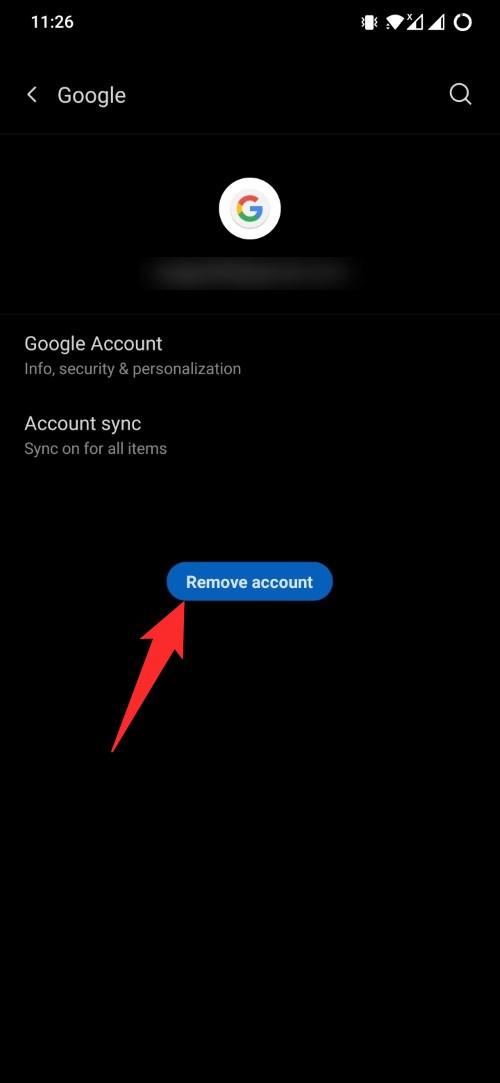
Starten Sie Ihr Telefon neu und folgen Sie den obigen Schritten, aber jetzt müssen Sie das Konto erneut hinzufügen und sehen, ob dies das Problem behebt.
Wenn Sie Gedanken zu Wie man das Problem mit der Gmail-Benachrichtigung auf Android behebt? haben, können Sie gerne unten im Kommentarfeld schreiben. Abonnieren Sie auch unseren DigitBin YouTube-Kanal für Video-Tutorials. Prost!
Erhalte neue Beiträge in deinem Posteingang.
Kein Spam. Jederzeit abmelden.